
windows 10下sublime text3环境的搭建以及配置python开发环境
1 - 安装Sublime Text 3
到官网下载对应的版本,如下:
- OS X (10.7 or later is required)
- Windows - also available as a portable version
- Windows 64 bit - also available as a portable version
- Ubuntu 64 bit - also available as a tarball for other Linux distributions.
- Ubuntu 32 bit - also available as a tarball for other Linux distributions.
根据提示一路"next"即可完成安装。
2 - 安装Package Control
Package Control时Sublime Text的包管理器(即管理插件用的),需要先安装之后才能安装插件,具体安装方法参考其官方教程https://packagecontrol.io/installation。
3 - 配置Python开发环境
3.1 - Anaconda插件的安装
该插件可以提供python代码提示功能,而且他有python的所有类库,并且有包管理功能,自动补全和语法提示,并且提供了“跳转到定义”、“查找使用”、“显示文档”、“自动重命名”等功能。
在Sublime Text中使用快捷键$ctrl+shift+P$调出命令框,输入install package进入,然后搜索Anaconda,选中进行安装,等待安装完成即可。
3.2 - SublimeREPL插件的安装
在Sublime Text中使用快捷键$ctrl+shift+P$调出命令框,输入install package进入,然后搜索SublimeREPL,选中进行安装,等待安装完成即可。
3.2 - 配置python快捷键
配置Python编译模块,让编译器能够解析Python代码。点击Tools->Build System->New Build System,复制下面代码粘贴进去,并且命名为Python3.sublime-build保存在默认路径下。
{

    "cmd": ["", "-u", "$file"],

    "file_regex": "^[ ]*File \"(...*?)\", line ([0-9]*)",

    "selector": "source.python",

    "encoding": "cp936",

}
然后绑定编辑运行的按键,点击Preferences->Key Buildings,然后输入下面内容,第一行作用是绑定f2键为运行python文件,第二行作用是绑定f1键调出python交互命令模式。
[

    { "keys": ["f2"], "caption": "SublimeREPL: Python", "command": "run_existing_window_command", "args": { "id": "repl_python_run", "file": "config/Python/Main.sublime-menu" } },

    { "keys": ["f1"], "caption": "SublimeREPL: Python", "command": "run_existing_window_command", "args": { "id": "repl_python", "file": "config/Python/Main.sublime-menu"} }

]
f2功能如下:
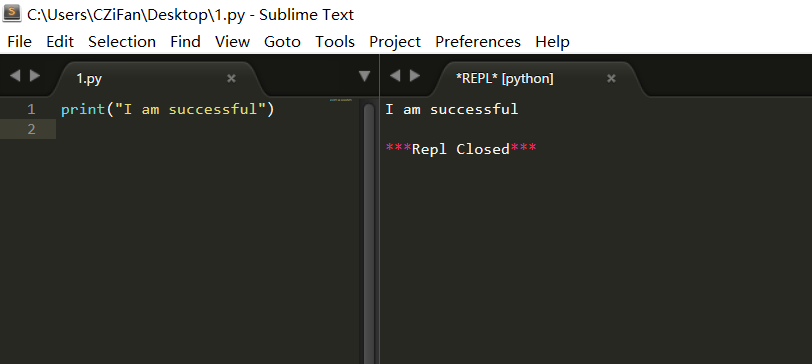
f1功能如下:

4 - 参考资料
https://www.cnblogs.com/taoyoung/p/6528521.html
https://packagecontrol.io/installation
https://www.sohu.com/a/211653881_354899
windows 10下sublime text3环境的搭建以及配置python开发环境的更多相关文章
- Windows下Eclipse+PyDev配置Python开发环境
1.简介 Eclipse是一款基于Java的可扩展开发平台.其官方下载中包括J2EE.Java.C/C++.Android等诸多版本.除此之外,Eclipse还可以通过安装插件的方式进行包括Pytho ...
- ubuntu上用eclipse搭建java、python开发环境
上一篇文章讲到如何在windwos上用eclipse搭建java.python开发环境,这一讲将关注如何在ubuntu上实现搭建,本人使用虚拟机安装的ubuntu系统,系统版本为:14.04 lts ...
- Notepad++配置Python开发环境
1. 安装Python 1 下载 我选择了32位的2.7版本.https://www.python.org/ftp/python/2.7.8/python-2.7.8.msi 2. 安装 安装的时候可 ...
- [转]Aptana Studio 3配置Python开发环境图文教程
转载URL:http://www.cr173.com/html/49260_1.html 一.安装Aptana Studio 3 安装完运行时建议将相关默认工作目录设定在英文的某个目录下.避免可能出现 ...
- Docker教程:使用docker配置python开发环境
http://blog.csdn.net/pipisorry/article/details/50808034 Docker的安装和配置 [Docker教程:docker的安装] [Docker教程: ...
- Anaconda配置Python开发环境
Anaconda介绍 Anaconda 是在 linux.windows 和 mac os x 上执行 Python/R 数据分析和机器学习的最简单的方式并且它是开源的.它在全球拥有超过 1, 100 ...
- Windows10内嵌Ubuntu子系统配置python开发环境
Windows10内嵌Ubuntu子系统配置python开发环境 安装pycharm. 到intellij idea网站下载Linux环境下载免费的pycharm,通过ubuntu子系统内部的/mnt ...
- vim配置python开发环境
vim配置python开发环境 一.安装vim sudo apt-get install vim 二.vim基础配置 #Centos6.5 /usr/share/vim/vim72 vi /etc/v ...
- 如何在Eclipse中配置python开发环境
考虑到网上关于Eclipse中配置Python开发环境的文章千篇一律,故写此文以总结. 本文主要内容是:三种Pydev配置方法和一种PyDev卸载方法. 本文的前提是你已经安装了Eclipse和pyt ...
随机推荐
- HDU3974 Assign the task
Assign the task Time Limit: 15000/5000 MS (Java/Others) Memory Limit: 32768/32768 K (Java/Others) ...
- JAVA8 in Action:行为参数化,匿名类及lambda表达式的初步认知实例整理
import java.util.ArrayList; import java.util.Arrays; import java.util.List; import java.util.functio ...
- JavaSE_坚持读源码_HashMap对象_put_Java1.7
当你往HashMap里面put时,你其实在干什么? /** * Associates the specified value with the specified key in this map. * ...
- IP简介(一)
1. OSI模型 TCP是TCP/IP的第三层传输层,对应OSI的第四层传输层: IP是TCP/IP的第二层互联层,对应OSI的第三层网络层. TCP属于OSI中的运输层它是面向连接的协议: IP属于 ...
- 转载--关于hdfs
原文章链接 你肯定听过Hadoop,对就是那头奔跑的小象. 图片描述 Hadoop作为大数据时代代表性的解决方案被大家所熟知,它主要包含两部分内容: HDFS分布式文件存储 MapReduce分布式计 ...
- Spring Boot - Error creating bean with name 'dataSource' defined in class path resource
看起来像最初的问题是与自动配置. 如果你不需要数据源,只需从自动配置过程中删除它: @EnableAutoConfiguration(exclude={DataSourceAutoConfigurat ...
- 07-查询操作(DQL)-多表查询
一. 综述 查询操作主要从两个方面来说:单表查询和多表查询. 多表查询包括:笛卡尔积.外键约束.内连接查询.外链接查询.自连接查询. 二 . 案例设计 1. 设计产品表(product). ...
- 爬虫基础02-day24
写在前面 上课第24天,打卡: 努力不必让全世界知道: s16/17爬虫2 内容回顾: 1. Http协议 Http协议:GET / http1.1/r/n...../r/r/r/na=1 TCP协议 ...
- tomcat cluster session同步时保存map数据遇到的问题
Tomcat Cluster官网:https://tomcat.apache.org/tomcat-7.0-doc/cluster-howto.html(tomcat7.0) 场景: tomcat1 ...
- Ubuntu Server Download
点击查看所有版本(中国站点) http://mirror.lzu.edu.cn/ubuntu-releases/