
微信小程序音乐播放
最近在写一个艾美食艾音乐的微信小程序,其中有用到音乐播放的功能,基本播放切换功能已经实现,但是在反复切换歌曲、重新进入歌曲以及单曲循环、列表循环的测试过程中还是发生了bug,特此写一篇文章,捋一下思路.(功能写到后面小程序官方文档将音频这一块全都更新了...)
坑点:由于小程序主体部分没有app.wxml,这就导致小程序不能写一些公共的页面结构,如果有相同的部分,只能封装成组件再引入.
在我们点击歌曲列表中的某首歌的时候,会进入音乐播放界面,当我们退出音乐播放界面,歌曲仍然继续播放,但此时由于退出当前路由,页面data中的数据也已被销毁,当我们再次进入播放界面相当于重新进行页面加载,所以需要我们进行分情况判断,播放歌曲变的较为复杂.
一.存放公共数据
在我们进入音乐播放界面之前要存一下:
当前专辑信息:album(Object)
当前播放列表:playList(Array)
当前播放歌曲的index:playIndex(Number)
播放模式:mode(String)
封面旋转的角度:imgRotate(Number)
// app.js
globalData: {

    album: null, // 当前专辑信息

    playList: [], // 当前播放列表

    playIndex: 0, // 当前播放歌曲index

    mode: 'multiple', // 循环模式 multiple: 循环播放, single: 单曲循环

    imgRotate: 0, // 封面旋转角度
}
二.专辑列表
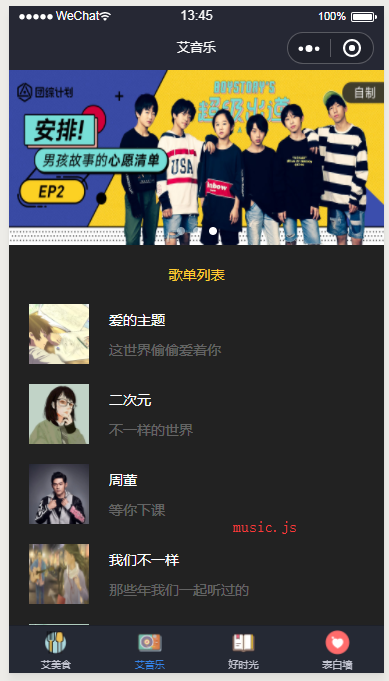
在专辑列表中点击某个专辑,进入该专辑的歌曲列表,同时将 该专辑的信息 存入globalData.
// music.js
gotoSongList(e) {

    let item = e.currentTarget.dataset.type

    app.globalData.album = item // 将专辑信息存入globalData

    wx.navigateTo({

      url: '../songlist/songlist'

    })

}
三.歌曲列表
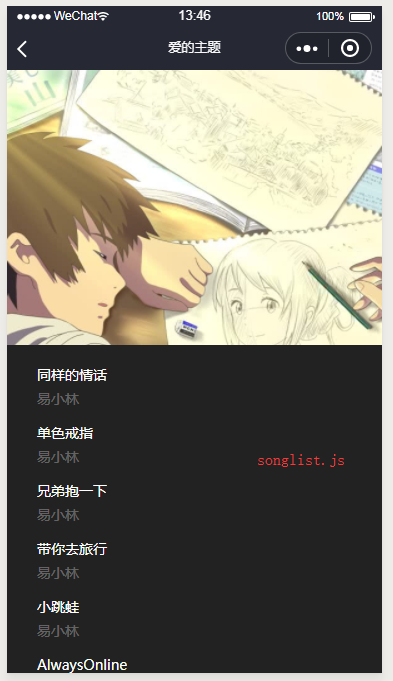
在歌曲列表中点击播放某首歌时,进入歌曲播放界面,同时将 该专辑的歌曲列表、当前播放歌曲的index 存入globalData.
// songlist.js

// 播放歌曲

  play(e) {

    app.globalData.playList = this.data.songList

    let index = e.currentTarget.dataset.index

    app.globalData.playIndex = index

    let url = '../player/player'

    wx.navigateTo({

      url: url

    })

}
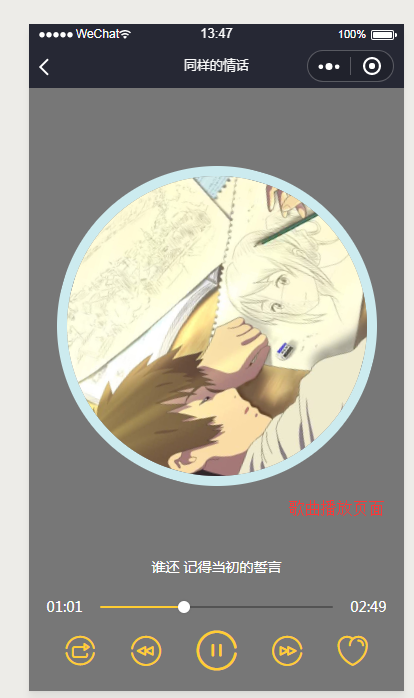
四.歌曲播放页面
需要在data中存放一下信息:
当前歌曲信息:item(Object)
歌曲解析后的歌词:parseLyric(String)
当前播放进度点的歌词:lineLyric(String)
播放模式:mode(String)
封面旋转的角度:imgRotate(Number)
进度条的值:SliderValue(Number)
音频的长度:duration(Number)
音频的播放位置:currentPosition(Number)
播放状态:playStatus(Boolean)
const app = getApp();

var Base64 = require('../../utils/base64.js').Base64

var Lyric = require('../../utils/lyric-parse.js')

Page({

  data: {

    item: {}, // 当前歌曲信息

    parseLyric: '', // 歌曲解析后的歌词

    lineLyric: '', // 当前播放进度点的歌词

    mode: '', // 播放模式

    imgRotate: 0, // 封面旋转的角度

    sliderValue: 0, // 进度条的值

    duration: 0, // 音频的长度(单位:s)

    currentPosition: 0, // 音频的播放位置(单位:s)

    playStatus: 0, // 播放状态

    timee: 0, // 定时器 根据歌曲进度改变slider进度

    coverImg: '', // 封面图片

    isDel: false, // 当前列表是否只有一首歌曲

  },

  onLoad() {

    let item = app.globalData.playList[app.globalData.playIndex]

    let album = app.globalData.album

    // 获取背景音频信息

    const backgroundAudioManager = wx.getBackgroundAudioManager()

    console.log(backgroundAudioManager, 'backgroundAudioManager')

    if (backgroundAudioManager.src == item.src) { // 继续听歌

      console.log('继续听歌')

    } else { // 播放新歌

      app.globalData.imgRotate = 0

      console.log('播放新歌')

      backgroundAudioManager.title = item.name

      backgroundAudioManager.epname = album.name

      backgroundAudioManager.singer = item.author

      backgroundAudioManager.coverImgUrl = album.poster

      // 设置了 src 之后会自动播放

      backgroundAudioManager.src = item.src

    }

    let lyric = Base64.decode(item.lyric)

    this.setData({

      item: item,

      coverImg: album.poster,

      playStatus: !backgroundAudioManager.paused,

      duration: this.stotime(backgroundAudioManager.duration),

      currentPosition: this.stotime(backgroundAudioManager.currentTime),

      parseLyric: new Lyric(lyric, this.handleLyric),

      mode: app.globalData.mode,

      imgRotate: app.globalData.imgRotate

    })

    this.data.parseLyric.seek(backgroundAudioManager.currentTime*1000)

    console.log(this.data.playStatus, 'playStatus')

    if (backgroundAudioManager.paused) {

      this.data.parseLyric.togglePlay()

    } else if (!this.data.timee) {

      this.toRotate()

    }

    backgroundAudioManager.onPlay(this.onPlay) // 监听背景音频播放事件

    backgroundAudioManager.onPause(this.onPause) // 监听背景音频暂停事件

    backgroundAudioManager.onTimeUpdate(this.onTimeUpdate) // 监听背景音频播放进度更新事件

    backgroundAudioManager.onEnded(this.onEnded) // 监听背景音频自然播放结束事件

    wx.setNavigationBarTitle({

      title: item.name

    })

    console.log(app.globalData.playList.length, 'app.globalData.playList.length')

    if (app.globalData.playList.length == 1) {

      this.setData({

        isDel: true

      })

    }

  },

  handleLyric({lineNum, txt}) { // 歌词回调

    console.log(lineNum, txt, 'txt')

    this.setData({

      lineLyric: txt

    })

  },

  onPlay() {

    const backgroundAudioManager = wx.getBackgroundAudioManager()

    console.log('onPlay')

    console.log(backgroundAudioManager.duration, 'backgroundAudioManager.duration')

    this.setData({

      playStatus: true

    })

    this.data.parseLyric.seek(backgroundAudioManager.currentTime*1000)

    this.toRotate()

  },

  onPause() {

    clearInterval(this.data.timee)

    this.data.parseLyric.stop()

    console.log('onPause')

    this.setData({

      playStatus: false

    })

  },

  switch() { // 切换歌曲播放状态

    if (this.data.playStatus) { // 切换为暂停状态

      const backgroundAudioManager = wx.getBackgroundAudioManager()

      backgroundAudioManager.pause()

    } else { // 切换为播放状态

      const backgroundAudioManager = wx.getBackgroundAudioManager()

      backgroundAudioManager.play()

    }

  },

  onTimeUpdate() {

    const backgroundAudioManager = wx.getBackgroundAudioManager()

    let sliderValue = backgroundAudioManager.currentTime / backgroundAudioManager.duration * 100

    this.setData({

      currentPosition: this.stotime(backgroundAudioManager.currentTime),

      sliderValue: sliderValue,

      duration: this.stotime(backgroundAudioManager.duration)

    })

    // this.data.parseLyric.seek(backgroundAudioManager.currentTime*1000)

  },

  toRotate() {

    this.data.timee && clearInterval(this.data.timee)

    this.data.timee = setInterval(() => {

      app.globalData.imgRotate  = app.globalData.imgRotate + 0.8

      this.setData({

        imgRotate: app.globalData.imgRotate

      })

    }, 35)

  },

  onEnded() {

    console.log('onEnded')

    this.setData({

      playStatus: false

    })

    if (this.data.mode == 'multiple') {

      this.cutNext()

    } else {

      const backgroundAudioManager = wx.getBackgroundAudioManager()

      // 设置了 src 之后会自动播放

      backgroundAudioManager.src = this.data.item.src

    }

  },

  slideChange(e) { // 拖动滑块

    let value = e.detail.value

    this.setData({

      sliderValue: value

    })

    const backgroundAudioManager = wx.getBackgroundAudioManager()

    let currentTime = (value / 100) * backgroundAudioManager.duration

    backgroundAudioManager.seek(currentTime)

    this.data.parseLyric.seek(currentTime*1000)

  },

  cutPrev() { // 上一首

    this.delSongChange('prev')

  },

  cutNext() { // 下一首

    this.delSongChange('next')

  },

  delSongChange(type) { // 切换歌曲

    if (this.data.duration !== 0 && !this.data.isDel) {

      if (app.globalData.playList.length > 1) {

        clearInterval(this.data.timee)

      }

      this.data.duration = 0

      this.data.parseLyric.stop()

      if (type == 'prev') {

        if (app.globalData.playIndex > 0) {

          app.globalData.playIndex --

        } else {

          app.globalData.playIndex = app.globalData.playList.length - 1

        }

      } else {

        if (app.globalData.playIndex < app.globalData.playList.length - 1) {

          app.globalData.playIndex ++

        } else {

          app.globalData.playIndex = 0

        }

      }

      let item = app.globalData.playList[app.globalData.playIndex]

      wx.setNavigationBarTitle({

        title: item.name

      })

      const backgroundAudioManager = wx.getBackgroundAudioManager()

      backgroundAudioManager.title = item.name

      backgroundAudioManager.singer = item.author

      // 设置了 src 之后会自动播放

      backgroundAudioManager.src = item.src

      let lyric = Base64.decode(item.lyric)

      this.setData({

        item: item,

        playStatus: !backgroundAudioManager.paused,

        parseLyric: new Lyric(lyric, this.handleLyric)

      })

      this.data.parseLyric.seek(backgroundAudioManager.currentTime*1000)

      console.log(this.data.playStatus, 'playStatus')

      if (backgroundAudioManager.paused) {

        this.data.parseLyric.togglePlay()

      }

    }

  },

  // 改变播放模式

  changeMode() {

    if (this.data.mode == 'multiple') {

      this.setData({

        mode: 'single'

      })

    } else {

      this.setData({

        mode: 'multiple'

      })

    }

    app.globalData.mode = this.data.mode

  },

  // 时间格式转换

  stotime(s) {

    let t = ''

    if (s > -1) {

      let min = Math.floor(s / 60) % 60;

      let sec = Math.floor(s) % 60

      if (min < 10) { t += '0' }

      t += min + ':'

      if (sec < 10) { t += '0' }

      t += sec

    }

    return t

  },

  onUnload() { // 页面卸载

    const backgroundAudioManager = wx.getBackgroundAudioManager()

    backgroundAudioManager.onTimeUpdate()

    backgroundAudioManager.onPlay()

    backgroundAudioManager.onPause()

    this.data.parseLyric.stop()

    clearInterval(this.data.timee)

  },

})
微信小程序音乐播放的更多相关文章
- 微信小程序音乐播放器
写在前面 1.入门几天小白的作品,希望为您有帮助,有好的意见或简易烦请赐教 2.微信小程序审核音乐类别已经下架,想要发布选题需慎重.附一个参考链接,感谢https://www.hishop.com.c ...
- 微信小程序音乐播放器组件
wxml <image bindtap="click" src="{{isPlay?'/images/':'/images/'}}"/> JS Pa ...
- 微信小程序---音乐播放和控制
1.效果图如下: 2.代码如下: //index.js //获取应用实例 var app = getApp() Page({ data: { motto: 'Hello World', userInf ...
- 微信小程序音频播放 InnerAudioContext 的用法
今天项目上涉及到了微信小程序播放音频功能,所以今天跟着一些教程做了个简单的播放器 1.实现思路 刚开始想着有没有现成的组件可以直接用,找到了微信的媒体组件 audio,奈何看着 1.6.0版本开始,该 ...
- 微信小程序——音频播放器
先来个效果图韵下味: 需求: 音频的播放,暂停,中间按钮状态的变化,播放时实时更新播放进度: 前进15s,后退15s: 进度条拖动. 一开始想着这3个功能应该挺简单的.不就是播放,暂停,前进,后退么~ ...
- 微信小程序 - 音频播放(1.2版本和1.2版本之后)
不多说了,直接贴code // 1.2版本以后便不在维护 wx.getBackgroundAudioManager({ success:function(res){ var status =res.s ...
- 微信小程序实例源码大全
微信小程序实例源码大全下载 微信小应用示例代码(phodal/weapp-quick)源码链接:https://github.com/phodal/weapp-quick 微信小应用地图定位demo( ...
- 微信小程序源码推荐
wx-gesture-lock 微信小程序的手势密码 WXCustomSwitch 微信小程序自定义 Switch 组件模板 WeixinAppBdNovel 微信小程序demo:百度小说搜索 sh ...
- 近期热门微信小程序demo源码下载汇总
近期微信小程序demo源码下载汇总,乃小程序学习分析必备素材!点击标题即可下载: 即速应用首发!原创!电商商场Demo 优质微信小程序推荐 -秀人美女图 图片下载.滑动翻页 微信小程序 - 新词 GE ...
随机推荐
- Docker进阶之四:centos7安装docker
centos7.6 安装docker 参考:https://docs.docker.com/install/linux/docker-ce/centos/ 一.存在老版本先删除 yum remove ...
- springcloud情操陶冶-初识springcloud
许久之前便听到了springcloud如雷贯耳的大名,但是不曾谋面,其主要应用于微服务的相关架构.笔者对微服务并不是很了解,但其既然比较出众,遂也稍微接触研究下 springcloud特性 sprin ...
- Arrays工具、二维数组以及LeetCode练习题
1 Arrays PS:Arrays位于java.util包下 int binarySearch(type[] a, type key); 使用二分法查询 key 元素在 a 数组中的索引,如果数组不 ...
- activemq配置安装
1.了解JMS查看百度百科 https://baike.baidu.com/item/JMS/2836691?fr=aladdin 2.了解ActiveMQ https://baike.baidu.c ...
- bootstrap实现表格
基本实例样式 效果 代码 <!DOCTYPE html> <html lang="en"> <head> <meta charset=&q ...
- 微信小程序 canvas 文字居中
drawCanvas: function(ctx) { //... // 昵称 ctx.setFontSize(16) //字体大小 ctx.setFillStyle('#fff') //字体颜色 c ...
- odoo 12企业版与免费社区版的区别,价格策略与技术支持指南的全面解析
Odoo / Ps Cloud收费企业版是对社区版的极大增强,除了增加了很多功能外,最大的功能区别是企业版支持条码而社区版不支持,企业版对手机支持更好.有单独的APP,最重要区别的是企业版提供底层技术 ...
- 碰到了通过Movie显示gif图片,有部分图片的duration为0导致gif只显示第一帧
解决办法,改为使用android-gif-drawable.jar来显示gif图片(需要配合com.android.support:support-v4:18.0.0使用) GifImageView ...
- 使用 phpstudy 搭建本地测试环境
最近在为另一个部门配置一个多语言的网站,因为之前他们已经做过 英文和中文两种语言,这次帮他们添加其它几种语言,从GitLab 上拉下来的代码,是php环境做的,需要在本地跑起来,做完测试通过后再一次性 ...
- WordCount结对编程
合作者:201631062602,201631062114 代码地址:https://gitee.com/Changyu-Guo/pairing_project 作业链接:https://www.cn ...