
vim折叠快捷键
参考:http://www.cnblogs.com/fakis/archive/2011/04/14/2016213.html
可用选项来设定折叠方式:
可在Vim 配置文件中设置 set fdm=XXX
可直接在文件中使用注释调用vim命令 /* vim: set fdm=XXX: */
有6种方法来选定折叠:
1 manual 手工定义折叠
2 indent 更多的缩进表示更高级别的折叠
3 expr 用表达式来定义折叠
4 syntax 用语法高亮来定义折叠
5 diff 对没有更改的文本进行折叠
6 marker 对文中的标志折叠
注意,每一种折叠方式不兼容,如不能既用expr又用marker方式,我主要轮流使用indent和marker方式进行折叠。
使用时,用 set fdm=marker 命令来设置成marker折叠方式(fdm是foldmethod的缩写)。
要使每次打开vim时折叠都生效,则在.vimrc文件中添加设置,如添加:set fdm=syntax,就像添加其它的初始化设置一样。
2. 折叠命令
选取了折叠方式后,我们就可以对某些代码实施我们需要的折叠了,由于我使用indent和marker稍微多一些,故以它们的使用为例:如果使用了indent方式,vim会自动的对大括号的中间部分进行折叠,我们可以直接使用这些现成的折叠成果。
在可折叠处(大括号中间):
1 zc 折叠
2 zC 对所在范围内所有嵌套的折叠点进行折叠
3 zo 展开折叠
4 zO 对所在范围内所有嵌套的折叠点展开
5 [z 到当前打开的折叠的开始处。
6 ]z 到当前打开的折叠的末尾处。
7 zj 向下移动。到达下一个折叠的开始处。关闭的折叠也被计入。
8 zk 向上移动到前一折叠的结束处。关闭的折叠也被计入。
当使用marker方式时,需要用标计来标识代码的折叠,系统默认是{{{和}}},最好不要改动
我们可以使用下面的命令来创建和删除折叠:
01 zf 创建折叠,比如在marker方式下:
02 zf56G,创建从当前行起到56行的代码折叠;
03 10zf或10zf+或zf10↓,创建从当前行起到后10行的代码折叠。
04 10zf-或zf10↑,创建从当前行起到之前10行的代码折叠。
05 在括号处zf%,创建从当前行起到对应的匹配的括号上去((),{},[],<>等)。
06
07 zd 删除 (delete) 在光标下的折叠。
08 仅当 'foldmethod' 设为 "manual" 或 "marker" 时有效。
09
10 zD 循环删除 (Delete) 光标下的折叠,即嵌套删除折叠。
11 仅当 'foldmethod' 设为 "manual" 或 "marker" 时有效。
12
13 zE 除去 (Eliminate) 窗口里“所有”的折叠。
14 仅当 'foldmethod' 设为 "manual" 或 "marker" 时有效。
http://yyq123.blogspot.com/2011/09/vim-fold.html
当我们查看很长的文本时(比如程序代码),可以使用:set foldenable命令来启动折叠。首先将内容按照其结构折叠起来,查看文件的大纲,然后再针对待定的行展开折叠,显示文本的详细内容。
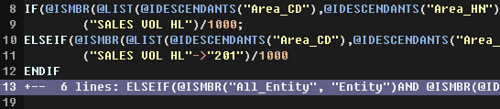
Vim将折叠等同于行来对待——你可以使用j或k命令,移动跳过包含多行的整个折叠;也可以使用y或d命令,复制或删除某个折叠。
通常在折叠处向左或向右移动光标,或者进入插入模式,都将会自动打开折叠。我们也可以使用以下命令定义快捷键,使用空格键关闭当前打开的折叠,或者打开当前关闭的折叠。
:nnoremap <space> za
按照折叠所依据的规则,可以分为Manual(手工折叠)、Indent(缩进折叠)、Marker(标记折叠)和Syntax(语法折叠)等几种。
Manual Fold
使用以下命令,启用手工折叠。
:set foldmethod=manual
在可视化模式下,使用以下命令,将折叠选中的文本:
zf
通过组合使用移动命令,可以折叠指定的行。例如:使用zf70j命令,将折叠光标之后的70行;使用5zF命令,将当前行及随后4行折叠起来;使用zf7G命令,将当前行至全文第7行折叠起来。
我们也可以使用以下命令,折叠括号(比如()、[]、{}、><等)包围的区域:
zfa(
Vim并不会自动记忆手工折叠。但你可以使用以下命令,来保存当前的折叠状态:
:mkview
在下次打开文档时,使用以下命令,来载入记忆的折叠信息:
:loadview
可以使用以下命令,查看关于手工折叠的帮助信息:
:help fold-manual
Indent Fold
使用以下命令,启用缩进折叠。所有文本将按照(选项shiftwidth 定义的)缩进层次自动折叠。
:set foldmethod=indent
使用zm命令,可以手动折叠缩进;而利用zr命令,则可以打开折叠的缩进。
使用以下命令,将可以根据指定的级别折叠缩进:
:set foldlevel=1
可以使用以下命令,查看关于缩进折叠的帮助信息:
:help fold-indent
Syntax Fold
使用以下命令,启用语法折叠。所有文本将按照语法结构自动折叠。
:set foldmethod=syntax
可以使用以下命令,查看关于语法折叠的帮助信息:
:help fold-syntax
Marker Fold
使用以下命令,启用标记折叠。所有文本将按照特定标记(默认为{{{和}}})自动折叠。
:set foldmethod=marker
我们可以利用标记折叠,在文本中同时体现结构和内容,并且能够快速跳转到文件的不同部分。
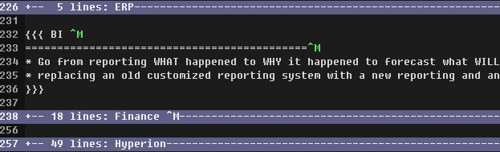
可以使用以下命令,查看关于标记折叠的帮助信息:
:help fold-marker
折叠选项
使用:set foldcolumn=W命令(W是一个0-12的整数),将在屏幕左侧显示一个折叠标识列,分别用“-”和“+”而表示打开和关闭的折叠。
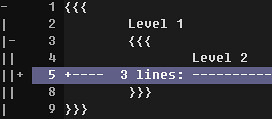
使用以下命令,可以查看关于折叠的帮助信息:
:help folding
zc |
关闭当前打开的折叠 |
zo |
打开当前的折叠 |
zm |
关闭所有折叠 |
zM |
关闭所有折叠及其嵌套的折叠 |
zr |
打开所有折叠 |
zR |
打开所有折叠及其嵌套的折叠 |
zd |
删除当前折叠 |
zE |
删除所有折叠 |
zj |
移动至下一个折叠 |
zk |
移动至上一个折叠 |
zn |
禁用折叠 |
zN |
启用折叠 |
vim折叠快捷键的更多相关文章
- vim技巧:折叠快捷键
vim技巧:折叠快捷键 以前用的挺熟的,一段时间不用了,快捷键又忘了,不得不重新再看手册,今天专门整理一下,以后查找起来也比较方便. zc 折叠,只折叠最外层的折叠zC 对所在范围内所有嵌套的折叠点进 ...
- vim使用快捷键
vim使用快捷键 索引 1. 关于Vim 1.1 Vim的几种模式 2. 启动Vim 3. 文档操作 4. 光标的移动 4.1 基本移动 4.2 翻屏 4.3 标记 5. 插入文本 5.1 基本插入 ...
- eclipse折叠快捷键
之前按代码折叠快捷键的时候发现时而灵时而不灵,今天突然发现了问题所在: 按ctrl+/(小键盘)使代码左边出现折叠标志 然后再按ctrl+shift+/(折叠) , ctrl+shift+*(展开 ...
- Vim命令快捷键(网摘)
Vim命令快捷键(网摘) 原文出处:[?---->home]
- 一些常用的vim编辑器快捷键:
一些常用的vim编辑器快捷键: h」.「j」.「k」.「l」,分别控制光标左.下.上.右移一格. 按「ctrl」+「b」:屏幕往“后”移动一页. 按「ctrl」+「f」:屏幕往“前”移动一页. 按「c ...
- VIM常用快捷键(转载)
移动光标 h,j,k,l 上,下,左,右 ctrl-e 移动页面 ctrl-f 上翻一页 ctrl-b 下翻一页 ctrl-u 上翻半页 ctrl-d 下翻半页 w 跳到下一个字首,按标点或单词分割 ...
- vim折叠设置(转载)
vim折叠设置(转载) set foldmethod=indent "set default foldmethod"zi 打开关闭折叠"zv 查看此行zm 关闭折叠zM ...
- Mac下Vim编辑快捷键小结(移动光标)
Mac下Vim编辑快捷键小结(移动光标) 1.移动到行尾"$",移动到行首"0"(数字),移动到行首第一个字符处"^" 2.移动到段首&qu ...
- [转贴] VIM 常用快捷键 --一直记不住
vim 常用快捷键 原帖地址: https://www.cnblogs.com/tianyajuanke/archive/2012/04/25/2470002.html 1.vim ~/.vimrc ...
随机推荐
- 集群通信组件tribes之集群的消息接收通道
与消息发送通道对应,发送的消息需要一个接收端接收消息,它就是ChannelReceiver.接收端负责接收处理其他节点从消息发送通道发送过来的消息,实际情况如图每个节点都有一个ChannelSende ...
- (C++)string类杂记
本文特记录C++中string类(注意string是一个类)的一些值得注意的地方. string类的实例是以‘\0'结束的吗? 这个问题有时还真容易混淆,因为我们可能会将 C++ 语言中的string ...
- Linux下简易线程池
线程池简介 线程池是可以用来在后台执行多个任务的线程集合. 这使主线程可以自由地异步执行其他任务.线程池通常用于服务器应用程序. 每个传入请求都将分配给线程池中的一个线程,因此可以异步处理请求,而不会 ...
- android bitmap的内存分配和优化
首先Bitmap在Android虚拟机中的内存分配,在Google的网站上给出了下面的一段话 大致的意思也就是说,在Android3.0之前,Bitmap的内存分配分为两部分,一部分是分配在Dalvi ...
- SharePoint"在数据表中编辑"不可用
报错: 没有安装与 Windows SharePoint Services 兼容的数据表组件 浏览器不支持 ActiveX 控件 或者禁用了对 ActiveX 控件的支持 第一反应,就是什么东西没装, ...
- LeetCode(30)-Pascal's Triangle
题目: Given numRows, generate the first numRows of Pascal's triangle. For example, given numRows = 5, ...
- javascript类和原型学习笔记
js中类的所有实例对象都从同一个原型对象上继承属性.我们可以自己写一个对象创建的工厂方法来来"模拟"这种继承行为: //inherit()返回一个继承自原型对象p的属性的性对象 / ...
- 熊猫猪新系统测试之二:Mac OS X 10.10 优胜美地
在第一篇windows 10技术预览版测试之后,本猫为大家呈现另一个刚刚才更新的mac操作系统:"优胜美地".苹果同样一改以猫科动物为代号命名的传统,在10.9的Mavericks ...
- 飞鱼相册笔记(1)----外置SD卡文件夹名称不区分大小写
飞鱼相册笔记(1)----外置SD卡文件夹名称不区分大小写 在飞鱼相册发布的第一个测试版中,很多用户表示无法查看外置SD卡中的照片.乍一听觉得加个外置SD卡的根目录,然后在扫描所有图片的时候把这个根目 ...
- 经典栈溢出之MS060-040漏洞分析
找了好久才找到Win 2000 NetApi32.dll样本,下面我对这个经典栈溢出进行一下分析,使用IDA打开NetApi32.dll,问题函数:NetpwPathCanonucalize.实验环境 ...