
【MUI框架】学习笔记整理 Day 1
MUI 框架之 【原生UI】
(1)accordion(折叠面板)
 <ul class="mui-table-view">

2   <li class="mui-table-view-cell mui-collapse">

     <a class="mui-navigate-right" href="#"></a>

       <div class="mui-collapse-content">

         <p>不拉不拉</p>

       </div>

    </li>

 </ul>
代码块激活字符:maccordion
(2)actionsheet(操作表)
 <div id="sheet1" class="mui-popover mui-popover-bottom mui-popover-action ">
    <!-- 可选择菜单 -->

   <ul class="mui-table-view">

     <li class="mui-table-view-cell">

       <a href="#">菜单1</a>

     </li>

     <li class="mui-table-view-cell">

       <a href="#">菜单2</a> </li>

   </ul>
    <!-- 取消菜单 -->

   <ul class="mui-table-view">

      <li class="mui-table-view-cell">

       <a href="#sheet1"><b>取消</b></a>

      </li>

   </ul>

 </div>
【经典案例】:
 <div id="gender" class="mui-popover mui-popover-action mui-popover-bottom">

    <ul class="mui-table-view">

      <li class="mui-table-view-cell">

        <a href="#">男</a>

      </li>

      <li class="mui-table-view-cell">

        <a href="#">女</a>

      </li>

      <li class="mui-table-view-cell">

        <a href="#">保 密</a>

      </li>

    </ul>

    <ul class="mui-table-view">

      <li class="mui-table-view-cell">

        <a href="#gender"><b>取 消</b></a>

      </li>

    </ul>

 </div>
(3)badge(数字角标)
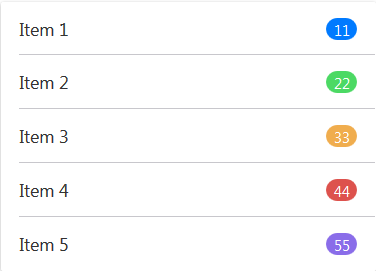
 <span class="mui-badge">1</span>

 <span class="mui-badge mui-badge-primary">12</span>

 <span class="mui-badge mui-badge-success">123</span>

 <span class="mui-badge mui-badge-warning">3</span>

 <span class="mui-badge mui-badge-danger">45</span>

 <span class="mui-badge mui-badge-purple">456</span>
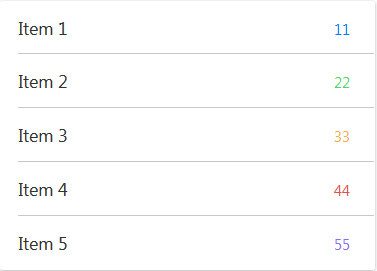
 <span class="mui-badge mui-badge-inverted">1</span>

 <span class="mui-badge mui-badge-primary mui-badge-inverted">2</span>

 <span class="mui-badge mui-badge-success mui-badge-inverted">3</span>

 <span class="mui-badge mui-badge-warning mui-badge-inverted">4</span>

 <span class="mui-badge mui-badge-danger mui-badge-inverted">5</span>

 <span class="mui-badge mui-badge-royal mui-badge-inverted">6</span>
(4)button(按钮)
 <button type="button" class="mui-btn">默认</button>

 <button type="button" class="mui-btn mui-btn-primary">蓝色</button>

 <button type="button" class="mui-btn mui-btn-success">绿色</button>

 <button type="button" class="mui-btn mui-btn-warning">黄色</button>

 <button type="button" class="mui-btn mui-btn-danger">红色</button>

 <button type="button" class="mui-btn mui-btn-royal">紫色</button>

 <button type="button" class="mui-btn mui-btn-outlined">默认</button>

 <button type="button" class="mui-btn mui-btn-primary mui-btn-outlined">蓝色</button>

 <button type="button" class="mui-btn mui-btn-success mui-btn-outlined">绿色</button>

 <button type="button" class="mui-btn mui-btn-warning mui-btn-outlined">黄色</button>

 <button type="button" class="mui-btn mui-btn-danger mui-btn-outlined">红色</button>

 <button type="button" class="mui-btn mui-btn-royal mui-btn-outlined">紫色</button>

(5)cardview(卡片视图)
 <div class="mui-card">

 <!--页眉,放置标题-->

 <div class="mui-card-header">页眉</div>

 <!--内容区-->

 <div class="mui-card-content">内容区</div>

 <!--页脚,放置补充信息或支持的操作-->

 <div class="mui-card-footer">页脚</div>

 </div>
<div class="mui-card-header mui-card-media" style="height:40vw;background-image:url(../images/cbd.jpg)"></div>
 <div class="mui-card-header mui-card-media">

   <img src="../images/logo.png" />

   <div class="mui-media-body">

     小M

     <p>发表于 2016-06-30 15:30</p>

   </div>

 </div>
(6)checkbox(复选框)
 <div class="mui-input-row mui-checkbox">

   <label>checkbox示例</label>

   <input name="checkbox1" value="Item 1" type="checkbox" checked>

 </div>
 <div class="mui-input-row mui-checkbox mui-left">

   <label>checkbox左侧显示示例</label>

   <input name="checkbox1" value="Item 1" type="checkbox">

 </div>
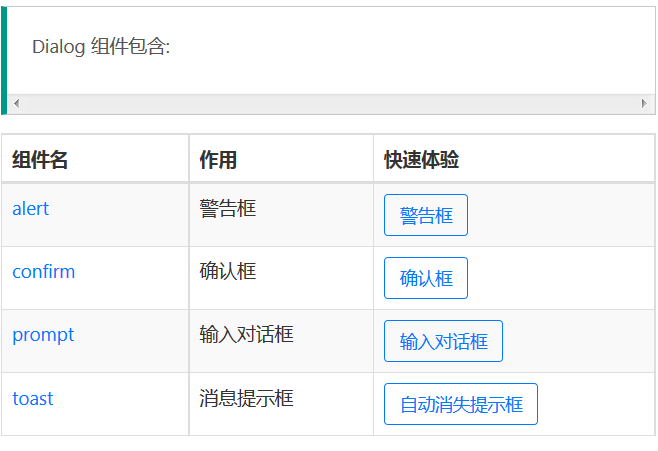
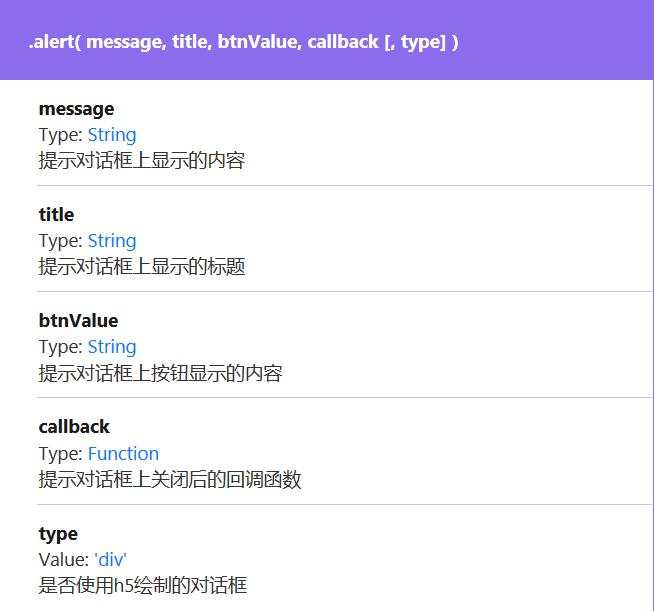
(7)dialog(对话框)
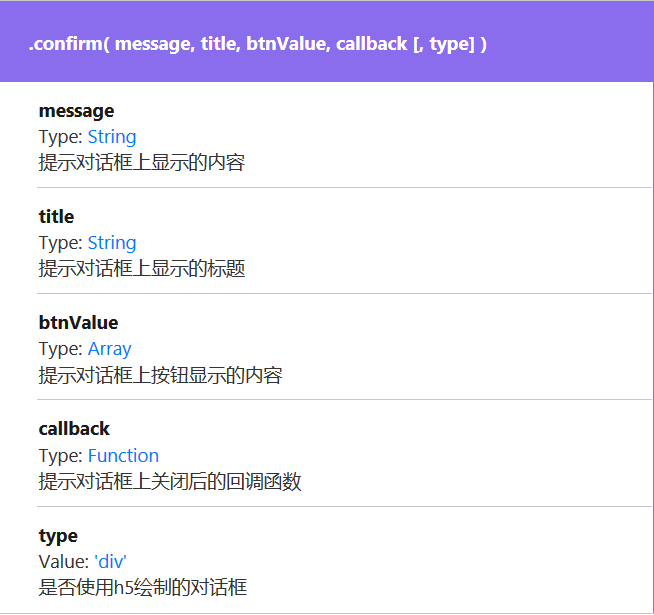
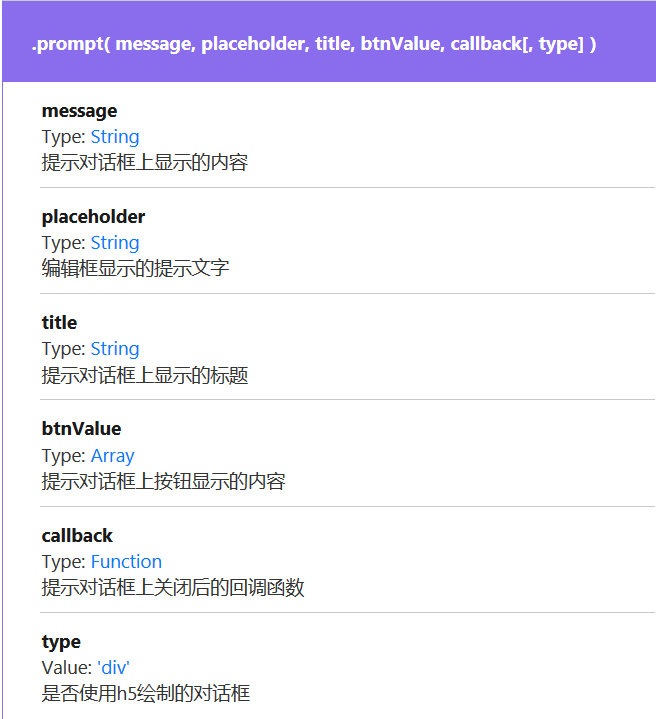
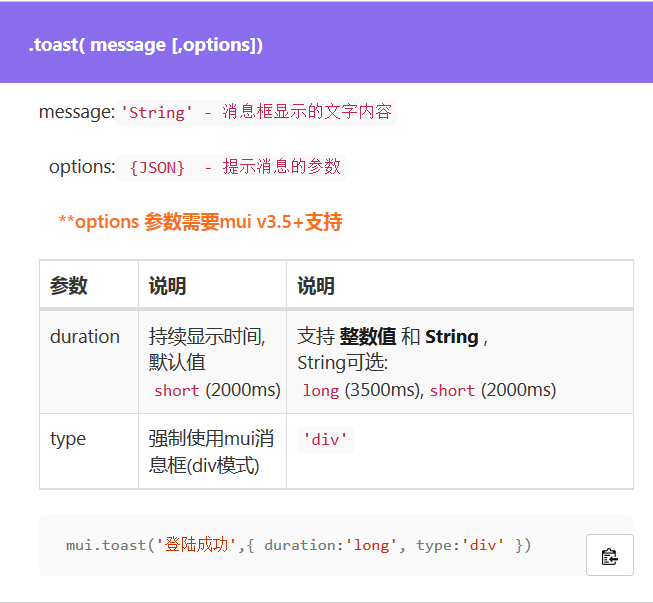
(8)图片轮播
 <div class="mui-slider">

   <div class="mui-slider-group">

     <div class="mui-slider-item"><a href="#"><img src="1.jpg" /></a></div>

     <div class="mui-slider-item"><a href="#"><img src="2.jpg" /></a></div>

     <div class="mui-slider-item"><a href="#"><img src="3.jpg" /></a></div>

     <div class="mui-slider-item"><a href="#"><img src="4.jpg" /></a></div>

   </div>

 </div>
- 支持循环:左滑,直接切换到第1张图片;
- 不支持循环:左滑,无反应,继续显示第4张图片,用户若要显示第1张图片,必须连续向右滑动切换到第1张图片;
 <div class="mui-slider">

   <div class="mui-slider-group mui-slider-loop">

   <!--支持循环,需要重复图片节点-->

     <div class="mui-slider-item mui-slider-item-duplicate"><a href="#"><img src="4.jpg" /></a></div>

 5     <div class="mui-slider-item"><a href="#"><img src="1.jpg" /></a></div>

     <div class="mui-slider-item"><a href="#"><img src="2.jpg" /></a></div>

     <div class="mui-slider-item"><a href="#"><img src="3.jpg" /></a></div>

     <div class="mui-slider-item"><a href="#"><img src="4.jpg" /></a></div>

   <!--支持循环,需要重复图片节点-->

     <div class="mui-slider-item mui-slider-item-duplicate"><a href="#"><img src="1.jpg" /></a></div>

   </div>

 </div>
 //获得slider插件对象

 var gallery = mui('.mui-slider');

 gallery.slider({

 interval:5000//自动轮播周期,若为0则不自动播放,默认为0;

 });
(9)grid(栅格)
(10)icon(图标)
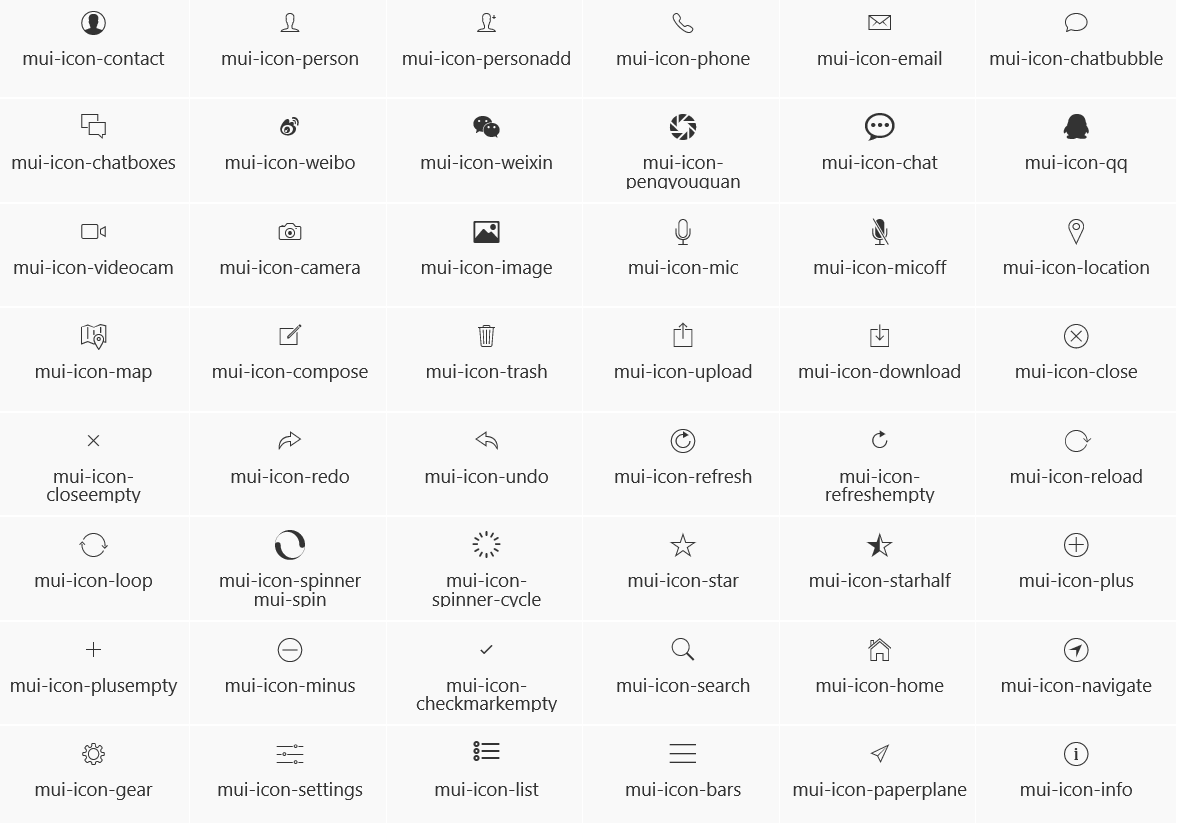
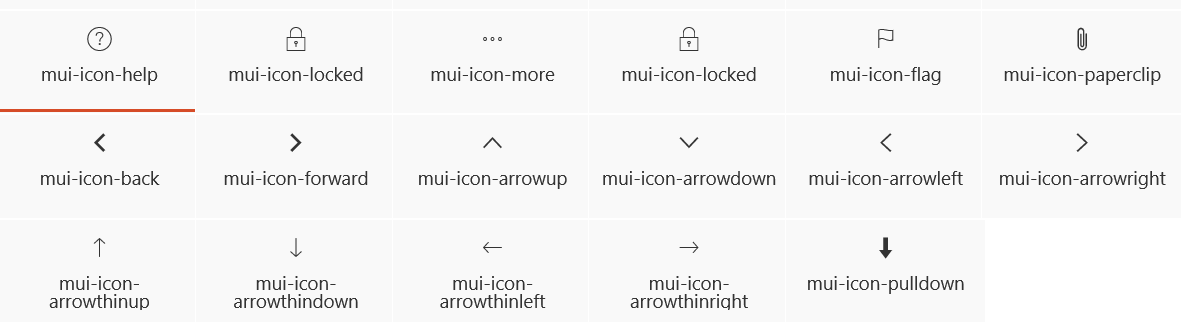
<span class="mui-icon mui-icon-weixin"></span>
(11)input(表单)
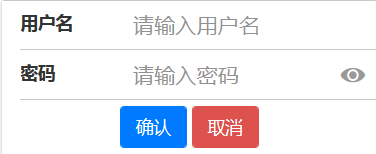
 <form class="mui-input-group">

   <div class="mui-input-row">

     <label>用户名</label>

     <input type="text" class="mui-input-clear" placeholder="请输入用户名">

   </div>

   <div class="mui-input-row">

     <label>密码</label>

     <input type="password" class="mui-input-password" placeholder="请输入密码">

   </div>

   <div class="mui-button-row">

     <button type="button" class="mui-btn mui-btn-primary" >确认</button>

     <button type="button" class="mui-btn mui-btn-danger" >取消</button>

   </div>

 </form>
 <form class="mui-input-group">

2   <div class="mui-input-row">

     <label>密码框</label>

4     <input type="password" class="mui-input-password" placeholder="请输入密码">

   </div>

 </form>
示例:
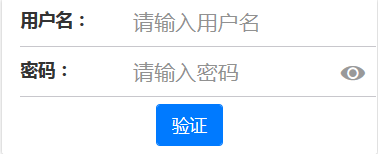
 <div class="mui-input-group">

   <div class="mui-input-row">

     <label>用户名:</label>

     <input type="text" class="mui-input-clear" placeholder="请输入用户名">

   </div>

   <div class="mui-input-row">

     <label>密码:</label>

 8     <input type="password" class="mui-input-clear mui-input-password" placeholder="请输入密码">

   </div>

 </div>
 mui("#input_example input").each(function() {

 //若当前input为空,则alert提醒

 if(!this.value || this.value.trim() == "") {

 var label = this.previousElementSibling;

 mui.alert(label.innerText + "不允许为空");

 check = false;

 return false;

 }

 }); //校验通过,继续执行业务逻辑

 if(check){

 mui.alert('验证通过!')

 }
(12)list(列表)
 <ul class="mui-table-view">

   <li class="mui-table-view-cell">Item 1</li>

   <li class="mui-table-view-cell">Item 2</li>

   <li class="mui-table-view-cell">Item 3</li>

 </ul>
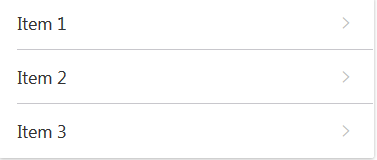
 <ul class="mui-table-view">

   <li class="mui-table-view-cell">

     <a class="mui-navigate-right">Item 1</a>

   </li>

   <li class="mui-table-view-cell">

     <a class="mui-navigate-right">Item 2</a>

   </li>

   <li class="mui-table-view-cell">

     <a class="mui-navigate-right">Item 3</a>

10   </li>

 </ul>
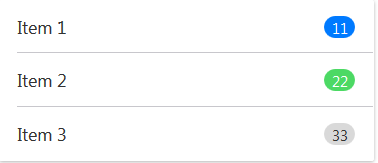
 <ul class="mui-table-view">

   <li class="mui-table-view-cell">Item 1

     <span class="mui-badge mui-badge-primary">11</span>

   </li>

   <li class="mui-table-view-cell">Item 2

     <span class="mui-badge mui-badge-success">22</span>

   </li>

   <li class="mui-table-view-cell">Item 3

     <span class="mui-badge">33</span>

   </li>

 </ul>
 <ul class="mui-table-view">

   <li class="mui-table-view-cell mui-media">

     <a href="javascript:;">

      <img class="mui-media-object mui-pull-left" src="../images/shuijiao.jpg">

      <div class="mui-media-body">

       幸福

       <p class='mui-ellipsis'>能和心爱的人一起睡觉,是件幸福的事情;可是,打呼噜怎么办?</p>

     </div>

     </a>

   </li>

   <li class="mui-table-view-cell mui-media">

     <a href="javascript:;">

     <img class="mui-media-object mui-pull-left" src="../images/muwu.jpg">

     <div class="mui-media-body">

       木屋

       <p class='mui-ellipsis'>想要这样一间小木屋,夏天挫冰吃瓜,冬天围炉取暖.</p>

     </div>

     </a>

   </li>

   <li class="mui-table-view-cell mui-media">

     <a href="javascript:;">

     <img class="mui-media-object mui-pull-left" src="../images/cbd.jpg">

23     <div class="mui-media-body">

       CBD

       <p class='mui-ellipsis'>烤炉模式的城,到黄昏,如同打翻的调色盘一般.</p>

     </div>

     </a>

   </li>
29 </ul>

 var mask = mui.createMask(callback);//callback为用户点击蒙版时自动执行的回调;

 mask.show();//显示遮罩

 mask.close();//关闭遮罩
 .mui-backdrop {

 position: fixed;

 top:;

 right:;

 bottom:;

 left:;

 z-index:;

 }
【MUI框架】学习笔记整理 Day 1的更多相关文章
- Deep Learning(深度学习)学习笔记整理系列之(八)
Deep Learning(深度学习)学习笔记整理系列 zouxy09@qq.com http://blog.csdn.net/zouxy09 作者:Zouxy version 1.0 2013-04 ...
- Deep Learning(深度学习)学习笔记整理系列之(三)
Deep Learning(深度学习)学习笔记整理系列 zouxy09@qq.com http://blog.csdn.net/zouxy09 作者:Zouxy version 1.0 2013-04 ...
- Java基础及JavaWEB以及SSM框架学习笔记Xmind版
Java基础及JavaWEB以及SSM框架学习笔记Xmind版 转行做程序员也1年多了,最近开始整理以前学习过程中记录的笔记,以及一些容易犯错的内容.现在分享给网友们.笔记共三部分. JavaSE 目 ...
- Spring框架学习笔记(8)——spring boot+mybatis plus+mysql项目环境搭建
之前写的那篇Spring框架学习笔记(5)--Spring Boot创建与使用,发现有多小细节没有提及,,正好现在又学习了mybatis plus这款框架,打算重新整理一遍,并将细节说清楚 1.通过I ...
- javaweb学习笔记整理补课
javaweb学习笔记整理补课 * JavaWeb: * 使用Java语言开发基于互联网的项目 * 软件架构: 1. C/S: Client/Server 客户端/服务器端 * 在用户本地有一个客户端 ...
- python学习笔记整理——字典
python学习笔记整理 数据结构--字典 无序的 {键:值} 对集合 用于查询的方法 len(d) Return the number of items in the dictionary d. 返 ...
- phalcon(费尔康)框架学习笔记
phalcon(费尔康)框架学习笔记 http://www.qixing318.com/article/phalcon-framework-to-study-notes.html 目录结构 pha ...
- Deep Learning(深度学习)学习笔记整理系列之(五)
Deep Learning(深度学习)学习笔记整理系列 zouxy09@qq.com http://blog.csdn.net/zouxy09 作者:Zouxy version 1.0 2013-04 ...
- Yii框架学习笔记(二)将html前端模板整合到框架中
选择Yii 2.0版本框架的7个理由 http://blog.chedushi.com/archives/8988 刚接触Yii谈一下对Yii框架的看法和感受 http://bbs.csdn.net/ ...
- Deep Learning(深度学习)学习笔记整理系列之(七)
Deep Learning(深度学习)学习笔记整理系列 zouxy09@qq.com http://blog.csdn.net/zouxy09 作者:Zouxy version 1.0 2013-04 ...
随机推荐
- linux 服务器性能监控(一)
这篇文章主要介绍一些常用的linux服务器性能监控命令,包括命令的常用参数.指标的含义以及一些交互操作. 几个问题 命令本身并不复杂,关键是你对操作系统基础知识的掌握和理解,先来看看下面几个问题: C ...
- 读Lock-Free论文实践
论文地址:implementing Lock-Free Queue 论文大体讲的意思是:Lock-Base的程序的performance不好,并且a process inside the critic ...
- Swift 里字符串(七)stringIndex
在 String 里,用来索引 Character 的,不是整数,而是StringIndex 内部结构 extension String { /// A position of a character ...
- iOS多线程---NSOperation介绍和使用
1. NSOperation实现多线程编程,需要和NSOperationQueue一起使用. (1)先将要执行的操作封装到NSOperation中 (2)将NSOperation对象添加到NSOpe ...
- cobbler 自定义私有yum源
目的:为客户端自动添加上yum源 以下以openstack源为例 1.新建私有yum源[root@localhost ~]#cobbler repo add --name=openstack-mita ...
- c#连接oracle的几种方式
一:通过System.Data.OracleClient(需要安装Oracle客户端并配置tnsnames.ora)1. 添加命名空间System.Data.OracleClient引用2. usin ...
- 解决ajax跨域问题的一种方法
解决ajax跨域问题的一种方法 前后端分离经常用json来传输数据,比较常见的问题就有ajax跨域请求的错误问题,这里是我的一种解决方法: 在java中加入如下的注解类: import org.spr ...
- 快速初步了解Neo4j与使用
快速初步了解Neo4j与使用 Neo4j是一个高性能的,NOSQL图形数据库,它将结构化数据存储在网络上而不是表中.它是一个嵌入式的.基于磁盘的.具备完全的事务特性的Java持久化引擎,但是它将结构化 ...
- 第8章—使用Spring Web Flow—Spring Web Flow的配置
Spring中配置Web Flow Spring Web Flow 是 Spring 的一个子项目,其最主要的目的是解决跨越多个请求的.用户与服务器之间的.有状态交互问题,比较适合任何比较复杂的.有状 ...
- java开发编译器:中间语言格式
阅读博客的朋友可以到我的网易云课堂中,通过视频的方式查看代码的调试和执行过程: http://study.163.com/course/courseMain.htm?courseId=10028300 ...