
一 Android Studio 打包Egret App
测试环境:
Android Studio 2.3.2
Egret Engine 5.0.14
Egret Support5.0.12
官网教程:http://developer.egret.com/cn/github/egret-docs/Native/publish/publishAndroid/index.html
目录:
一 下载并安装Android Sutio
二 下载Egret的support
三 移动打包Android Studio项目
四 Android Studio运行项目,真机调试
一 下载并安装Android Studio
下载地址:http://www.androiddevtools.cn/
我这里下载的是2.3.2版本。
具体安装过程请百度。这里大概说下。
1. 下载后,直接安装。安装完成时会报个sdk相关提示弹框,选择cancel即可。
2. 其他基本选择默认即可。
3. 安装完成会提示下载SDK,选择一下你的安装路径,再选择下载,等待下载完成即可。
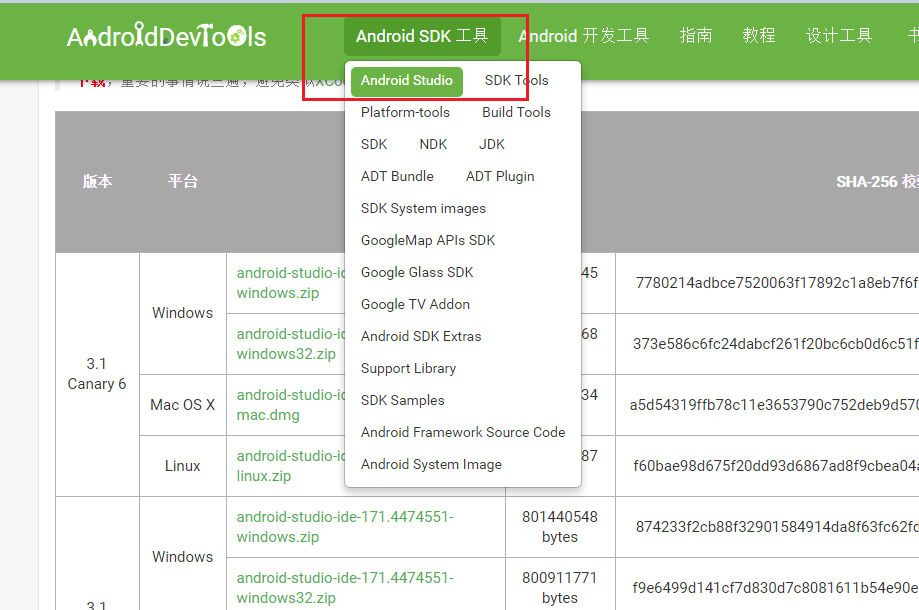
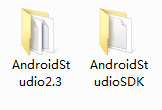
安装完androidstudio和下载完它的sdk,这时我们就有了两个文件夹 :(文件夹名字根据你自己安装路径)
1个android studio
1个android studio sdk
二 下载Egret的Support
下载地址:http://bbs.egret.com/thread-32407-1-1.html
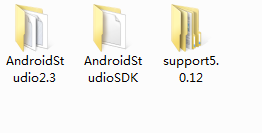
下载后解压即可,这时我们有了3个文件夹
三 移动打包AS项目
创建任意一个新的egret项目,不用做任何修改,这个项目能运行就成。
选择项目->移动打包
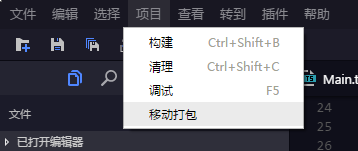
Android SDK路径:J:\Android\AndroidStudioSDK (根据你的Android Stuido的SDK目录选择)
Gradle路径:J:\Android\AndroidStudio2.3\gradle\gradle-3.2\bin (根据你的Android Studio路径选择)
As Support路径:J:\Android\support5.0.12\egret-android-support-as-5.0.12 (根据你的Support-as路径选择,support里有一个eclipse的,一个androidstudio的,注意区分)
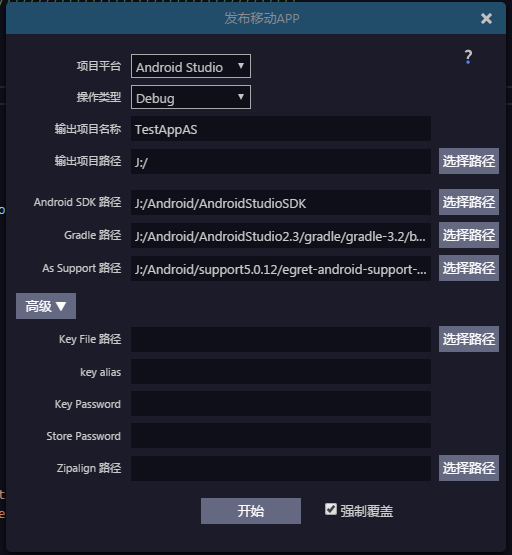
打包过程报错

我的是3.2版本,然后我去下载gradle-2.2.all.zip,还是上面的网站

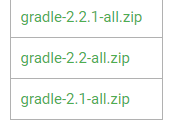
下载解压到
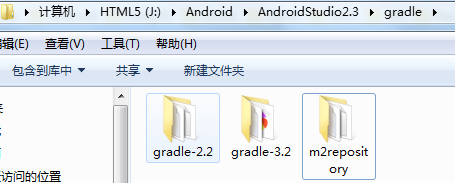
重新选择移动打包,选择gradle时,选择2.2版本的
重新打包后成功
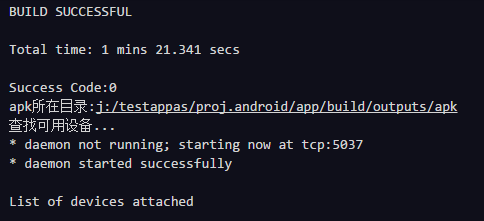
四 Android Studio 运行项目,真机调试
打开Androd Studio
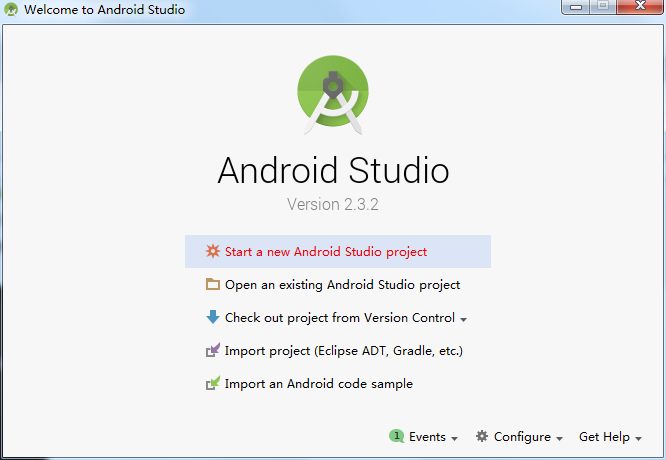
打开我们刚才打包出来的support项目。
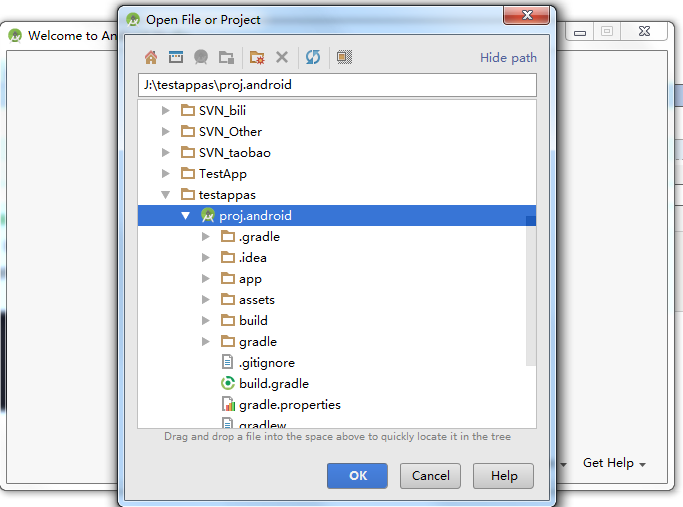
然后等吧,这玩意初始化要很久... ...

等待很久后,打开了项目,然后各种报错。
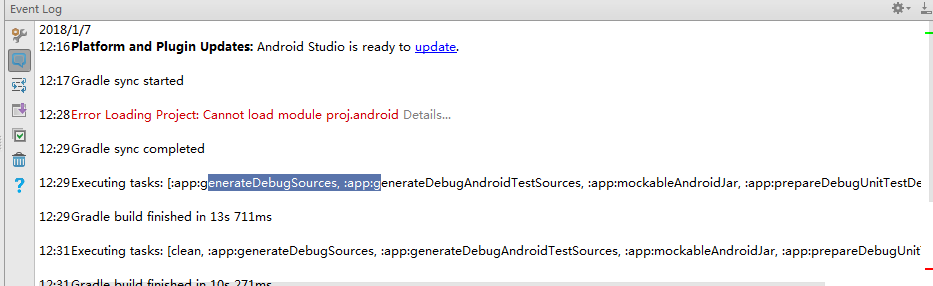
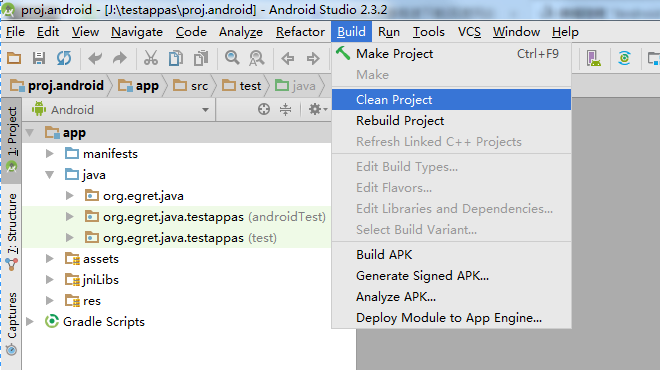
没事,我们clean project,然后重新编译一次。
插上你的手机,打开usb调试。然后点击运行。
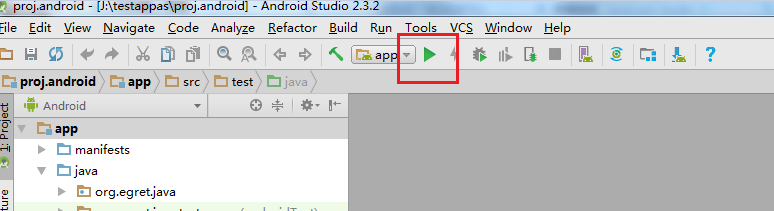
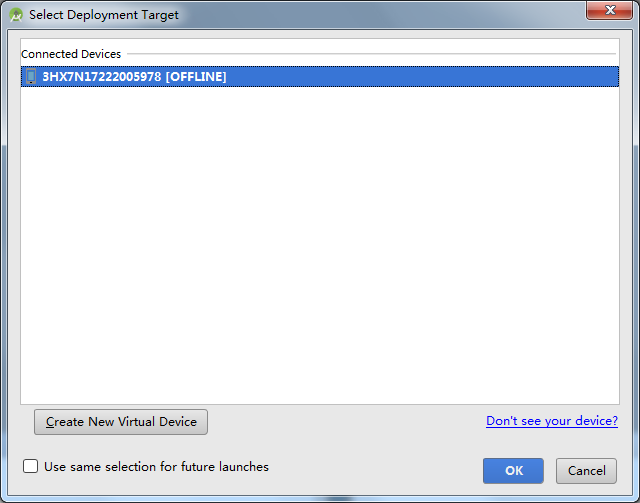
选择你的手机设备
运行失败
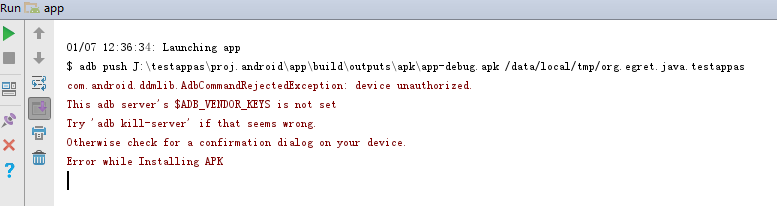
一查,发现我忘了打开usb调试...
手机上打开usb调试后,再次运行,则成功

至此,我们已经完成了如下步骤:
1. 安装和配置androd studio以及sdk。
2. 移动打包support-as
3. 在android studio中运行项目,并使用真机运行。
一 Android Studio 打包Egret App的更多相关文章
- 六 Android Studio打包Eegret App (解决开机黑屏问题)
因为android studio中的SplashActivity并没有什么卵用,只是开机1s显示开机画面,1s后面还是黑屏. 在主文件中加入以下代码,就是开始游戏时显示一个居中填满屏幕的图片,游戏加载 ...
- 五 Android Studio打包Eegret App (包名和签名,打出正式包)
一 定义包名 如下图,在AndroidManifest.xml中的package就是包名 二 创建keystore 选择Build->Generate Signed APK 选择create n ...
- Eclipse打包Egret App (Egret4.1.0)
Egret官方提供eclipse和androidstudio打包. 这里使用eclipse. 1 下载配置android环境 2 Egret打包App 3 Eclipse设置 4 Eclipse调试 ...
- Android Studio搭建系统App开发环境
一.前言 在Android的体系中开发普通app使用Android Studio这一利器会非常的方便.但是开发系统app可能就会有些吃力,不过经过一些配置仍然会 很简单.我们知道系统app因为涉及到一 ...
- Android Studio 打包时 Signature Version 选择V1还是V2 ?
只勾选V2会导致 7.0 以下的安卓机出现 INSTALL_PARSE_FAILED_NO_CERTIFICATES 的问题 ,推荐全选. 解决方案一v1和v2的签名使用1)只勾选v1签名并不会影响什 ...
- Android tips(八)-->Android Studio打包apk,aar,jar包
文本我们将讲解android studio打包apk,aar,jar包的相关知识.apk包就是android系统的安装包,这里没什么好说的,aar包是android中独有的类库包,而jar包是java ...
- Android Studio 打包自定义apk文件名
使用Android Studio打包的时候,我们有时候需要自定义apk的文件名,在此记录一下. 在app的build.gradle中,根节点下使用关键词def声明一个全局变量,用于获取打包的时间,格式 ...
- Android Studio打包apk,aar,jar包
转载请标明出处:一片枫叶的专栏 文本我们将讲解android studio打包apk,aar,jar包的相关知识.apk包就是android系统的安装包,这里没什么好说的,aar包是android中独 ...
- uni-app&H5&Android混合开发二 || 使用Android Studio打包应用APK
前言: 在上一章节我们已经讲了如何uni-app离线打包Android平台教程,这一章就该来讲讲如何使用Android Studio打包应用APK提供给Android手机安装使用了. 第一步.首先打开 ...
随机推荐
- 怎样给ExecutorService异步计算设置超时
ExecutorService接口使用submit方法会返回一个Future<V>对象.Future表示异步计算的结果.它提供了检查计算是否完毕的方法,以等待计算的完毕,并获取计算的结果. ...
- 不止是联网!教你玩转PC自带Wi-Fi网卡
前言:Wi-Fi对于现在的智能手机来说已经是再熟悉不过的配置了,而主板自带Wi-Fi网卡的设计也越来越普及,但有些玩家可能思维还停留在“Wi-Fi网卡 = 连无线网络用的网卡,我用有线就不需要”的层次 ...
- mysql innodb的重要组件
innodb包涵如下几个组件 一.innodb_buffer_pool: 1 它主要用来缓存数据与索引(准确的讲由于innodb中的表是由聚集索引组织的,所以数据只不是过主键这个索引的叶子结点). 二 ...
- [转]Oracle 10g如何对用户姓名,按首字母排序、查询
首先介绍Oracle 9i新增加的一个系统自带的排序函数 1.按首字母排序 在oracle9i中新增了按照拼音.部首.笔画排序功能.设置NLS_SORT值 SCHINESE_RADICA ...
- char类型到底是有符号还是无符号
根据c标准,char类型到底是有符号整数类型还是无符号整数类型,这取决于c实现,也就是c编译器的作者的想法:( 那么,如何快速的编写一个检测程序,查看当前编译器如何对char进行定义? #includ ...
- [elk]logstash统计api访问失败率
处理原始日志 日志从moogoo导出来的 { "mobile" : "13612345678", "isp" : "中国移动_广东 ...
- 响应式布局框架 Pure-CSS 5.0 示例中文版-下
10. 表格 Tables 在 table 标签增加 .pure-table 类 <table class="pure-table"> <thead> &l ...
- 【Android】14.3 浏览手机中的所有文件夹和文件
分类:C#.Android.VS2015: 创建日期:2016-02-27 一.简介 前面我们了解了内部存储.外部存储的含义,用一句话说,内部存储实际上是保存在"data"文件夹下 ...
- zoj 1562 反素数 附上个人对反素数性质的证明
反素数的定义:对于不论什么正整数,其约数个数记为.比如,假设某个正整数满足:对随意的正整 数.都有,那么称为反素数. 从反素数的定义中能够看出两个性质: (1)一个反素数的全部质因子必定是从2開始的连 ...
- CCFollow和ActionCallFunc
CCFollow动作,可以让一个节点跟随另一个节点做位移. CCFollow经常用来设置layer跟随sprite,可以实现类似摄像机跟拍的效果 效果是精灵在地图上移动,地图也会跟着移动,但是精灵仍然 ...