
Python开发【模块】:matplotlib 绘制折线图
matplotlib
1、安装matplotlib
① linux系统安装
# 安装matplotlib模块

$ sudo apt-get install python3-matplotlib

# 如果是python2.7 执行如下命令

$ sudo apt-get install python-matplotlib

# 如果你安装较新的Python,安装模块一乐的一些库

$ sudo apt-get install python3.5-dev python3.5-tk tk-dev

$ sudo apt-get install libfreetype6-dev g++

# 再使用pip来安装模块

$ pip install --user matplotlib
② OS系统中安装
# 安装matplotlib模块

$ pip install --user matplotlib
③ windows系统中安装
# 安装matplotlib模块

$pip3 install matplotlib
进入终端执行import matplotlib 不报错表示执行成功
2、绘制简单的折线图
① 创建mpl_squares.py文件:
import matplotlib.pyplot as plt     # 导入模块

squares = [1,4,9,16,25]         # 指定列表Y坐标为列表中的值,X坐标为列表下标

plt.plot(squares)           # 传入列表

plt.show()                  # 输出图像
绘图:

② 修改标签文字和线条粗细:
import matplotlib.pyplot as plt     # 导入模块

squares = [1,4,9,16,25]         # 指定列表Y坐标为列表中的值,X坐标为列表下标

plt.plot(squares,linewidth=5)           # linewidth决定绘制线条的粗细

plt.title('Square Numbers',fontsize=24)     # 标题

plt.xlabel('Vaule',fontsize=14)

plt.ylabel('Square of Vaule',fontsize=14)

plt.tick_params(axis='both',labelsize=14)      # 刻度加粗

plt.show()                  # 输出图像
绘图:

③ 校正图形(设定X坐标):
import matplotlib.pyplot as plt     # 导入模块

squares = [1,4,9,16,25]         # 指定列表Y坐标为列表中的值

input_values = [1,2,3,4,5]

plt.plot(input_values,squares,linewidth=5)           # linewidth决定绘制线条的粗细

plt.title('Square Numbers',fontsize=24)     # 标题

plt.xlabel('Vaule',fontsize=14)

plt.ylabel('Square of Vaule',fontsize=14)

plt.tick_params(axis='both',labelsize=14)      # 刻度加粗

plt.show()                  # 输出图像
绘图:

3、绘制散点图
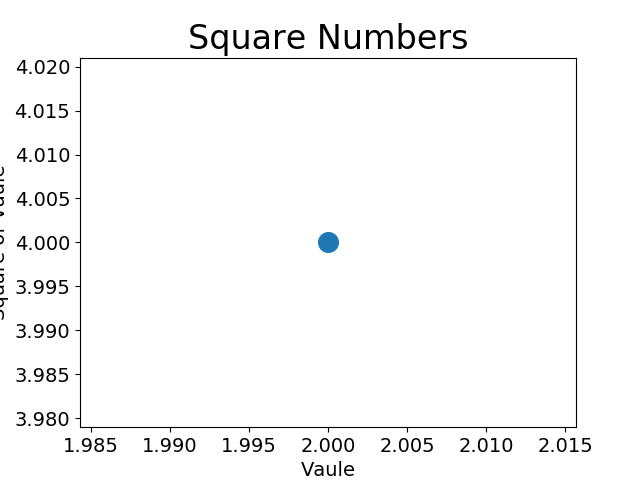
① 创建scatter_sqares.py:
import matplotlib.pyplot as plt

plt.scatter(2,4,s=200)      #X坐标2,Y坐标4 S=200 点大小

plt.title('Square Numbers',fontsize=24)     # 标题

plt.xlabel('Vaule',fontsize=14)

plt.ylabel('Square of Vaule',fontsize=14)

plt.tick_params(axis='both',labelsize=14)      # 刻度加粗

plt.show()                  # 输出图像
绘图:
② 绘制一系列点:
import matplotlib.pyplot as plt

x_values = [1,2,3,4,5]      # 指定X轴

y_values = [1,4,9,16,25]        # 指定Y轴

plt.scatter(x_values,y_values,s=100)

--snip---

plt.show()                  # 输出图像
绘图

③ 自动计算数据:
import matplotlib.pyplot as plt

x_values = list(range(1,1001))     # 指定X轴

y_values = [x**2 for x in x_values]        # 指定Y轴

plt.scatter(x_values,y_values,s=1,edgecolors='none')   #edgecolors 删除数据点轮廓

plt.title('Square Numbers',fontsize=24)     # 标题

plt.xlabel('Vaule',fontsize=14)

plt.ylabel('Square of Vaule',fontsize=14)

plt.axis([0,1100,0,1100000])                # 设置坐标取值范围

plt.tick_params(axis='both',labelsize=14)      # 刻度加粗

plt.show()                  # 输出图像
绘图:

④ 自定义颜色
要修改数据点颜色,可向scatter()传递参数c,并将其设置为要使用的颜色的名称
plt.scatter(x_values,y_values,s=1,edgecolors='none',c='red') # 红色
你还可以使用RGB颜色模式自定义颜色,要指定自定义颜色,传入一个元祖,分别表示红色,绿色,蓝色,0~1范围,值越接近0,指定的颜色越深,值越接近1,指定的颜色越浅
plt.scatter(x_values,y_values,s=1,edgecolors='none',c=(0,0,0.8)) # 蓝色
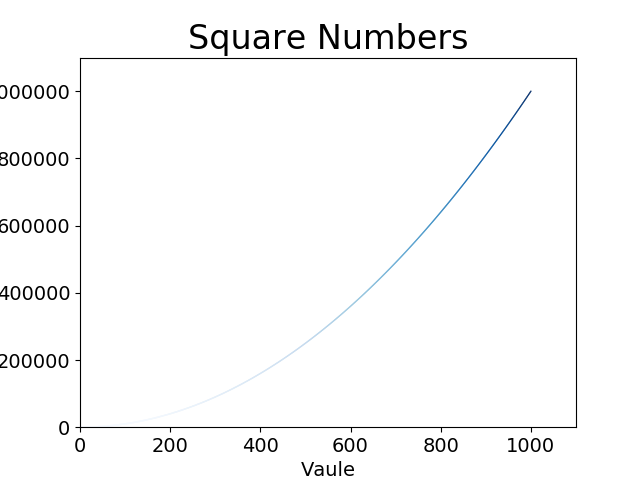
颜色映射-渐变色
import matplotlib.pyplot as plt

x_values = list(range(1,1001))     # 指定X轴

y_values = [x**2 for x in x_values]        # 指定Y轴

plt.scatter(x_values,y_values,c=y_values,cmap=plt.cm.Blues,s=1,edgecolors='none',)   # 从浅蓝色到深蓝色

plt.title('Square Numbers',fontsize=24)     # 标题

plt.xlabel('Vaule',fontsize=14)

plt.ylabel('Square of Vaule',fontsize=14)

plt.axis([0,1100,0,1100000])                # 设置坐标取值范围

plt.tick_params(axis='both',labelsize=14)      # 刻度加粗

plt.show()                  # 输出图像
绘图:
自动保存图标:
plt.savefig('squares_plot.png',bbox_inches='tight')
4、随机漫步
创建random_walk.py文件:
from random import choice

class RandWalk(object):

    def __init__(self,count=5000):

        self.count = count

        self.x_list = [0]

        self.y_list = [0]

    def fill_walk(self):

        while len(self.x_list) < self.count:

            x_step = self.fill_step()

            y_step = self.fill_step()

            if x_step ==0 or y_step == 0:

                continue

            next_x = self.x_list[-1] + x_step

            next_y = self.y_list[-1] + y_step

            self.x_list.append(next_x)

            self.y_list.append(next_y)

    def fill_step(self):

        direction = choice([-1, 1])

        distance = choice([2, 4, 6, 8, 10])

        return direction*distance
创建rw_visual.py文件:
import matplotlib.pyplot as plt

from random_walk import RandWalk

rw = RandWalk()

rw.fill_walk()

point_numbers = list(range(rw.count))

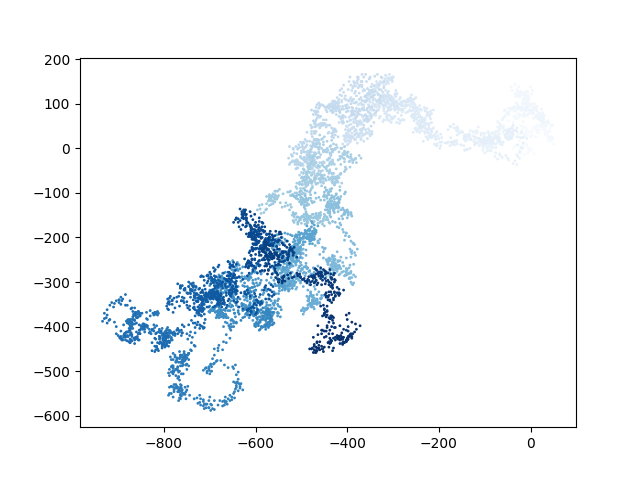
plt.scatter(rw.x_list,rw.y_list,c=point_numbers,cmap=plt.cm.Blues,s=1)  #颜色由浅转深

plt.show()
绘图:
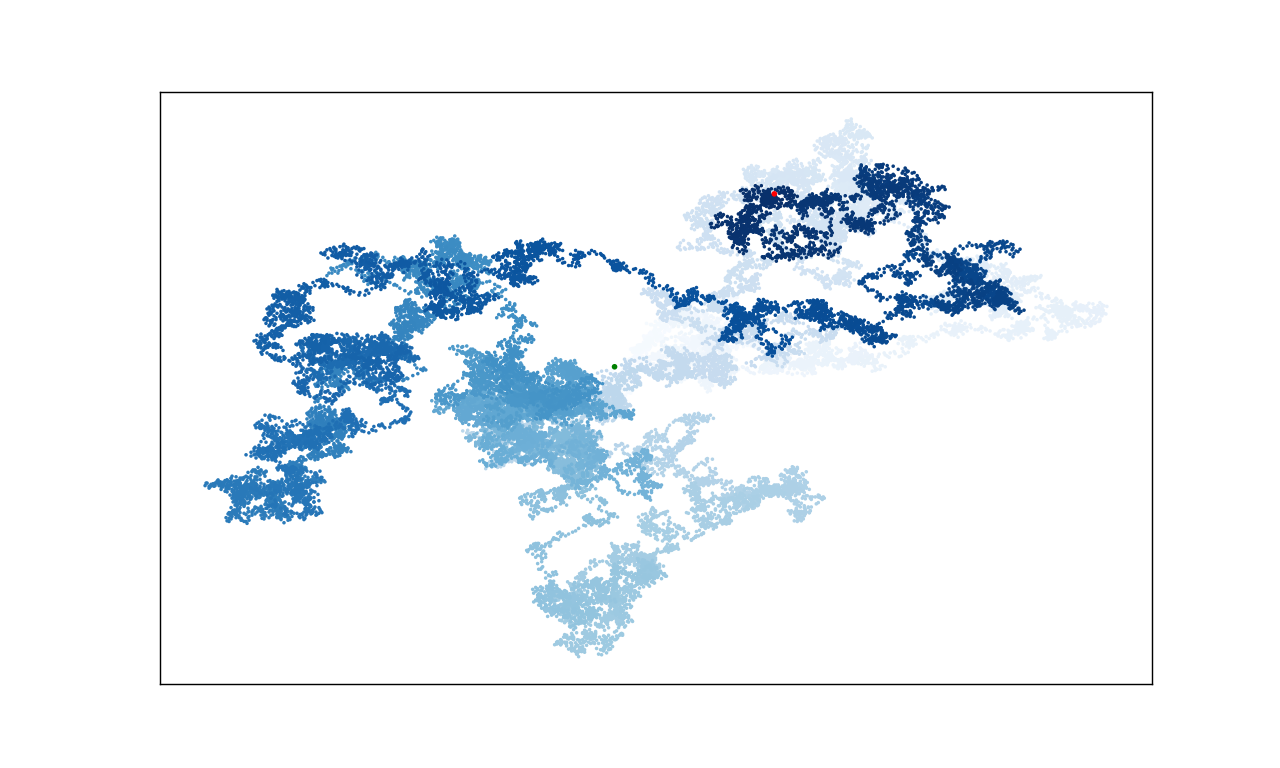
调整尺寸适合屏幕、隐藏X轴Y轴,绘制起点和终点:
import matplotlib.pyplot as plt

from random_walk import RandWalk

rw = RandWalk()

rw.fill_walk()

point_numbers = list(range(rw.count))

plt.figure(dpi=128,figsize=(10,6))              # 设置显示图片大小

plt.scatter(rw.x_list,rw.y_list,c=point_numbers,cmap=plt.cm.Blues,s=1)  # 颜色由浅转深

plt.scatter(0,0,c='green',edgecolors='none',s=10)              # 起始颜色

plt.scatter(rw.x_list[-1],rw.y_list[-1],c='red',edgecolors='none',s=10)  # 终点颜色

plt.axes().get_xaxis().set_visible(False)       # 隐藏X轴

plt.axes().get_yaxis().set_visible(False)       # 隐藏Y轴

plt.show()
绘图:
Python开发【模块】:matplotlib 绘制折线图的更多相关文章
- python使用matplotlib绘制折线图教程
Matplotlib是一个Python工具箱,用于科学计算的数据可视化.借助它,Python可以绘制如Matlab和Octave多种多样的数据图形.下面这篇文章主要介绍了python使用matplot ...
- 【Python】matplotlib绘制折线图
一.绘制简单的折线图 import matplotlib.pyplot as plt squares=[1,4,9,16,25] plt.plot(squares) plt.show() 我们首先导入 ...
- python学习之matplotlib绘制动图(FuncAnimation()参数)
1.函数FuncAnimation(fig,func,frames,init_func,interval,blit)是绘制动图的主要函数,其参数如下: a.fig 绘制动图的画布名称 b.func自定 ...
- 1 matplotlib绘制折线图
from matplotlib import pyplot as plt #设置图形大小 plt.figure(figsize=(20,8),dpi=80) plt.plot(x,y,color=&q ...
- python中matplotlib画折线图实例(坐标轴数字、字符串混搭及标题中文显示)
最近在用python中的matplotlib画折线图,遇到了坐标轴 "数字+刻度" 混合显示.标题中文显示.批量处理等诸多问题.通过学习解决了,来记录下.如有错误或不足之处,望请指 ...
- Python绘制折线图
一.Python绘制折线图 1.1.Python绘制折线图对应代码如下图所示 import matplotlib.pyplot as pltimport numpy as np from pylab ...
- Python pyecharts绘制折线图
一.pyecharts绘制折线图line.add()方法简介 line.add()方法简介 add(name,x_axis,y_axis,is_symbol_show=True, is_smooth= ...
- 【Android开源框架】使用andbase开发框架实现绘制折线图
在Android中,当有绘制折线图的需求时.大多数人使用的AChartEngine,来进行折线图的绘制.AChartEngine图表引擎确实能够实现折线图的功能.除此之外,我们还能够使用andbase ...
- 带着canvas去流浪系列之二 绘制折线图
[摘要] 用canvasAPI实现echarts简易图表 示例代码托管在:http://www.github.com/dashnowords/blogs 一. 任务说明 使用原生canvasAPI绘制 ...
随机推荐
- error MSB8031
http://go.microsoft.com/fwlink/p/?LinkId=286820 下载
- NodeJs生成SVG图形验证码
背景:短信接口有调用限制,如果受到恶意攻击,很容易就爆掉,所以需要一系列验证机制,后端采用签名加密的方式,而前端要做人机识别,有两个要求: 1)不能使用文本式的验证码,很简单就能拿到 2)所有验证逻辑 ...
- shell基础篇(五)条件判断
写脚本时:有时要判断字符串是否相等,数字测试.这对后面学习的shell语句,循环,条件语句做好基础. 条件判断格式 1. test condition : test命令 2. [ conditio ...
- docker学习之-什么是docker
docker是一个用来装应用的容器,就想杯子可以装水,笔筒可以装笔,书包可以放书一样,可以把网站放到docker里,可以把任何应用放到docker里.
- 用Broadcast Receiver刷新数据(二)
采用消息发布/订阅的一个很大的优点就是代码的简洁性,并且能够有效地降低消息发布者和订阅者之间的耦合度.举个例子,比如有两个界面,ActivityA和ActivityB,从ActivityA界面跳转到A ...
- 【Node.js】Mac 下安装node图文详解
1 进入官网,下载node最新版 官网:https://nodejs.org/en/ 2 双击下载的安装包,一路默认安装就行 3 打开终端,输入以下命令查看结果,如出现下图信息则为安装成功 4 ...
- bash: ./t.sh:/bin/bash^M:损坏的解释器: 没有那个文件或目录
有时候编写脚本时会出现类似标题列出的错误,这个问题大多数是因为你的脚本文件在windows下编辑过.windows下,每一行的结尾是\n\r,而在linux下文件的结尾是\n,那么你在windows下 ...
- HTTP/2探索第一篇——概念
版权声明:本文由张浩然原创文章,转载请注明出处: 文章原文链接:https://www.qcloud.com/community/article/87 来源:腾云阁 https://www.qclou ...
- Excel 2010 统计行数
1. 首先选择一个空行 2.然后点击如下:公式 --- 3. 第一行:填写“103”,当然我也不能明白为啥填写103.照做就是了. 4.鼠标定位到 第二行 “Ref1”位置,然后 鼠标+shfit 按 ...
- Git学习笔记(SourceTree克隆、提交、推送、拉取等)
学习一下sourcetree使用git 目录 一 克隆Clone 二 提交Commit和推送Push 三 拉取pull和获取fetch 四 版本回退reset 五 检出checkout 六 标签Tag ...