
PetaLinux安装及使用
Description/说明
PetaLinux版本:2016.4
操作系统版本:Ubuntu 16.04(如使用Ubuntu,墙裂建议使用16.04,其他版本官方手册并没有标明支持,可能会出现莫名其妙的问题)
参考文件来源:UG1144
Introduction/介绍
PetaLinux is an Embedded Linux System Development Kit specifically targeting FPGA-based System-on-Chip designs. This guide helps the reader to familiarize with the tool enabling overall usage of PetaLinux.
PetaLinux是专门针对基于FPGA进行嵌入式Linux系统设计的开发套件。本指南帮助读者熟悉该工具的整体使用。
Installation/安装
Installation Requirements/安装需求
PetaLinux requires a number of standard development tools and libraries to be installed on your Linux host workstation.
PetaLinux需要"/bin/sh" is bash,如果使用Ubuntu系统,需要进行切换。
PetaLinux需要在Linux主机工作站上安装许多标准的开发工具和库。比如python dos2unix ip gawk xvfb-run gcc git make...等,详见资料UG1144,只有按照要求安装好这些开发工具和库后,后面安装才不会出现问题,这里给出安装命令。
$ sudo dpkg-reconfigure bash
$ sudo apt install chrpath socat autoconf libtool git texinfo gcc-multilib libsdl1.2-dev libglib2.0-dev xvfb libssl-dev libncurses5-dev zlib1g:i386 diffstat build-essential
Installation Steps/安装步骤
You can download PetaLinux installer from PetaLinux Downloads.
第一步下载PetaLinux 2016.4(根据你的Vivado版本进行下载,此处以2016.4为例)安装包,到官网登录你的Xilinx账号进行下载,下载文件大小8G以上。
- 将下载好的文件petalinux-v2016.4-final-installer.run放到Linux系统的工作目录里面
- 给文件增加可执行权限:$ chmod 777 petalinux-v2016.4-final-installer.run
- 打开文件进行安装:$ ./petalinux-v2016.4-final-installer.run /home/user/Xilinx/petalinux
这里将petalinx安装到了目录:/home/user/Xilinx/petalinux里面,安装过程中需要先按回车键,然后按键盘q,按y进行协议许可确认;然后按键盘q,按y进行协议许可确认;然后按键盘q,按y进行协议许可确认;(不能有误,否则退出安装,共3遍)。
Environment Setup/环境配置
$ source /home/user/Xilinx/petalinux/settings.sh
$ echo $PETALINUX
进行环境配置需要运行上面的命令,之后运行下面一句命令,如果打印出你的petalinux安装目录出来,表示安装成功。(在系统重启后需要重新运行第一条命令进行环境配置)
如果在上面步骤中有任何报错,请检查Installation Requirements/安装需求里面的开发工具和库是否已经安装,只有在输入命令后打印出下面所示的文字时才不缺少开发工具和库,否则请根据所使用的操作系统安装(不要根据打印出的缺少的名称安装,找到UG1144表格中的名称安装)。
PetaLinux environment set to ' /home/user/Xilinx/petalinux '
INFO: Checking free disk space
INFO: Checking installed tools
INFO: Checking installed development libraries
INFO: Checking network and other services
WARNING: No tftp server found - please refer to "PetaLinux SDK Installation Guide"
for its impact and solution
Use/使用
创建一个工程
$ petalinux-create -t project --template zynq --name test
导入硬件配置文件
将Vivado工程产生的.hdf文件(需要的文件只有这一个,产生bit、BOOT.BIN、内核、设备树、文件系统等文件)复制到工程目录中(这里以~/Desktop/test文件夹为例):
$ petalinux-config --get-hw-description=/home/user/Desktop/test
弹出配置界面:
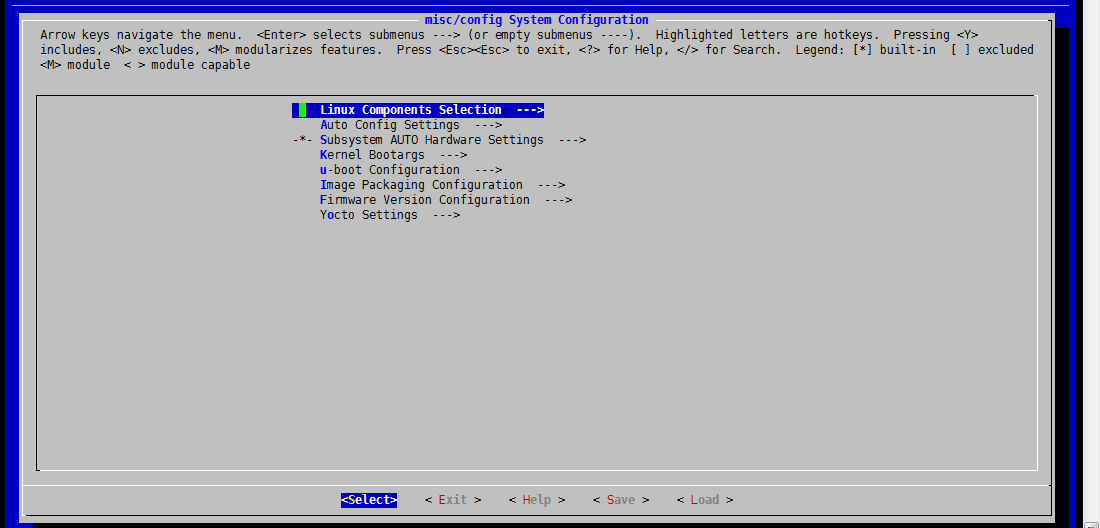
将选项:Subsystem AUTO Hardware Settings -> Advanced bootable images storage Settings -> boot image settings 中 ‘image storage media’ 更改为 ‘primary sd’;
将选项:Subsystem AUTO Hardware Settings -> Advanced bootable images storage Settings -> kernel image settings 中 ‘image storage media’ 更改为 ‘primary sd’;
将选项:Subsystem AUTO Hardware Settings -> Advanced bootable images storage Settings -> dtb image settings 中 ‘image storage media’ 更改为 ‘primary sd’
将选项:Image Packaging Configurations 中 ‘Root filesystem type’ 更改为 ‘SD card’
配置内核
$ petalinux-build -c kernel
配置文件系统
$ petalinux-config -c rootfs
编译
$ petalinux-build
该步骤需要的时间较长(根据PC性能有所不同),需要耐心等待。。。
最后打印:[INFO] successfully built project,表示成功完成。
查看目录中,多了image/linux文件夹:
image.ub rootfs.cpio rootfs.tar.gz System.map.linux u-boot.elf zImage
test_wrapper.bit rootfs.cpio.gz system.dtb u-boot.bin vmlinux zynq_fsbl.elf
里面并没有BOOT.BIN,我们需要手工生成。
生成BOOT.BIN
首先进入./image/linux文件夹,通过下面的命令生成BOOT.BIN:
$ petalinux-package --boot --format BIN --fsbl ./images/linux/zynq_fsbl.elf --fpga ./images/linux/test_wrapper.bit --u-boot
该命令将zynq_fsbl.elf、test_wrapper.bit、u-boot.elf三个文件合成一个BOOT.BIN,方法类似于在SDK中生成BOOT.BIN。
至此,我们有了以下文件:
BOOT.BIN:包含 FSBL BIT U-BOOT三合一;
image.ub:内核文件;
system.dtb:设备树文件;
将以上3个文件复制到SD卡的BOOT分区;
文件系统
虽然image/linux文件夹中生成了文件系统,但是我们需要更多功能的文件系统,比如Ubuntu或Linaro:
http://cdimage.ubuntu.com/ubuntu-base/releases/16.04/release/
将文件系统烧写到SD卡的rootfs分区;
启动
设置你手中的板卡从SD卡启动,连接串口即可看到使用petalinux生成的Linux系统启动过程。
PetaLinux安装及使用的更多相关文章
- MPSOC之2——ubuntu环境配置及petalinux安装
MPSOC的linux开发需要使用petalinux,选择Ubuntu操作系统. 1.Ubuntu 1.1. Ubuntu安装 版本16.04.03 vmare版本:12.0 安装时注意选择" ...
- MPSOC之3——centos环境配置及petalinux安装及使用
ubuntu虽然能正常安装,但是build时会出现闪退情况,闪退后一切归零,没啥错误提示,改用centos来安装petalinux. 0.环境 vmware pro 14,centos 7.3 pet ...
- 【Xilinx-Petalinux学习】-01-开发环境搭建与PetaLinux的安装
开发环境 VMware12, Ubuntu 16.04 64 bit 在VMware中安装Ubuntu,用户名:xilinx-arm 密码:root step1: VMware Tools问题 不知道 ...
- ZCU104搭建Ubuntu桌面系统-1安装Petalinux
参考教程: https://xilinx-wiki.atlassian.net/wiki/spaces/A/pages/18841948/Zynq+UltraScalePlus+MPSoC+-+Ubu ...
- VNware上安装虚拟机Ubuntu16.10 并安装petalinux
1.下载 VMware VMware-workstation-full-15.0.0-10134415.exe 自己寻找激活码 Ubuntu镜像 UG1144 PetaLinux Tools Docu ...
- VNware上安装虚拟机Ubuntu16.10 并安装petalinux(版本问题的坑 弃帖 另开一帖)
1.下载Ubuntu镜像文件 最新版本:https://ubuntu.com/download/desktop 老版本:http://old-releases.ubuntu.com/releases/ ...
- 嵌入式开发之zynqMp ---Zynq UltraScale+ MPSoC 图像编码板zcu102
1.1 xilinx zynqMp 架构 1.1.1 16nm 级别工艺 Zynq UltraScale+ MPSoC架构 Xilinx新一代Zynq针对控制.图像和网络应用推出了差异化的产品系,这 ...
- ubuntu16.4 环境移植ubuntu到zynqMp_zcu102
安装petalinux 下载petalinux https://www.xilinx.com/support/download 下载 zcu102 ZCU102 BSP 安装petaLinux 把sh ...
- AXU2CGB开发板验证Vitis加速基本平台创建
Vitis 加速基本平台创建 1.Vivado 工程创建,硬件平台bd 图如下所示 1.1.双击Block图中ZYNQ核,配置相关参数 1.1.1.Low Speed 配置,在 I/O Configu ...
随机推荐
- Python学习---Django下的Sql性能的测试
安装django-debug-tools Python学习---django-debug-tools安装 性能测试: settings.py INSTALLED_APPS = [ ... 'app01 ...
- 关于动态门户WEB博雅互动的源代码(HTML+CSS+javascript)
<!DOCTYPE html> <html lang="en"> <head> <meta charset="UTF-8&quo ...
- PHP-FPM详解
目录 作用 安装 全局配置 配置进程池 参考Company开发环境 转发请求给PHP-FPM 思考 作用 PHP-FPM(PHP FastCGI Process Manager)意:PHP FastC ...
- 内置模块之os
os模块主要对操作系统进行调用的接口 一.os模块常用方法和属性 os.getcwd() 获取当前工作目录,即当前python脚本工作的目录路径 os.chdir("d:") 改变 ...
- 020.1.2 Arrays集合工具类
内容:一些关于集合常用方法 在Java.util包里面,可以自己测试一下1.查找2.复制数组3.复制数组指定范围4.排序5.返回hash值6.数组转换成String7.数组转换成集合 Arrays.a ...
- GTK+开发环境搭建
GTK+开发环境搭建 "工欲善其事,必先利其器"首先介绍一下GTK+开发环境的搭建,网上很多所谓的GTK的开发环境的搭建基本都是抄来抄去,也不知道有没有人使用他们介绍的方法搭建并编 ...
- Asp.net & Aspose.cells 导入
Workbook workBook = new Workbook(this.fuFile.FileContent); Aspose.Cells.Worksheet sheet = workBook.W ...
- 无法执行程序。所执行的命令为 "C:\Windows\Microsoft.NET\Framework64\v4.0.30319\csc.exe" /noconfig /fullpaths @"C:\Windows\Microsoft.NET\Framework64\v4.0.30319\Temporary ASP.NET Files\root\b411ea32\b48a9fb\aun5r0xd.c
解决方案 将应用程序池进程模型中的标识设为“LocalSystem”即可.
- 关于C++学习笔记
以清华大学出版社<C++语言程序设计> 第四版,郑莉,董渊,何江舟 三位老师编著为蓝本. 写这学习笔记,是为了自己清晰梳理C++.重粘代码也是为了方便更容易认清结构.
- 【模板】Tarjan算法与有向图的强连通性
概念 流图 给定一个有向图G= (V,E),若存在r∈V满足,满足从r出发能够到达V中所有的点,则称G是一个流图,记为(G,r),其中r是流图的源点. 流图的搜索树 在一个流图(G,r)上从r出发,进 ...