
C#windows 服务 《转载》
转自:https://blog.csdn.net/Code_May/article/details/123909870
c#应用Windows服务
背景
最近接到了一个有关进程通信的项目,主要实现的是客户的控制系统进程通过我们提供的接口向我们的软件发送消息执行动作,实现一个自动化的控制过程。通信模块主要是基于ZeroMQ实现的,在方案评审中大佬提出了,如果将通信模块直接加入我们的主工程会导致我们的软件和客户的进程耦合度较高。因此,需要添加一个中间层,将通信模块做成一个服务,然后提供一个单独的dll提供业务服务的接口。后续对接时,如果有业务上的变更,只需要维护这个dll即可。(说实话其实只理解了一半,具体这个服务和这个dll有什么关系还需要进一步了解windows服务这个东西之后才能有粗略的概念)
一、创建windows服务
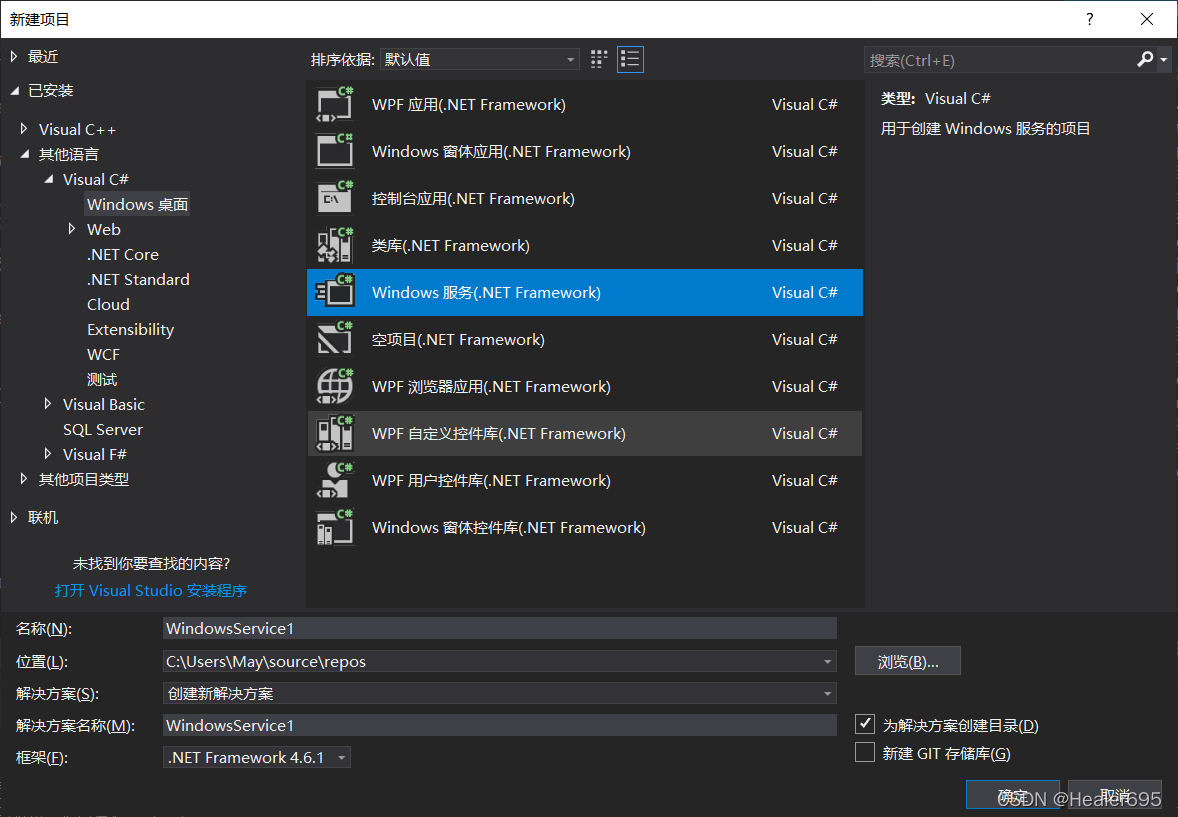
1.创建windows服务工程项
2.修改服务的实现文件service1.cs
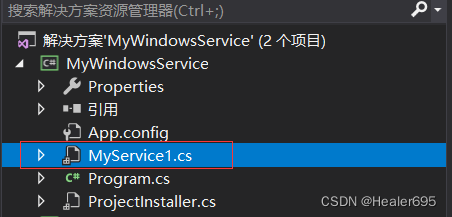
这个是创建工程之后自动生成的服务实现文件,需要重写void OnStart(string[] args)和void OnStop()函数,实现启动服务和停止服务的具体内容。
3.配置服务信息
- 双击cs文件进入设计界面
- 右键点击空白处,添加安装程序,可以看到新加入的projectinstaller.cs

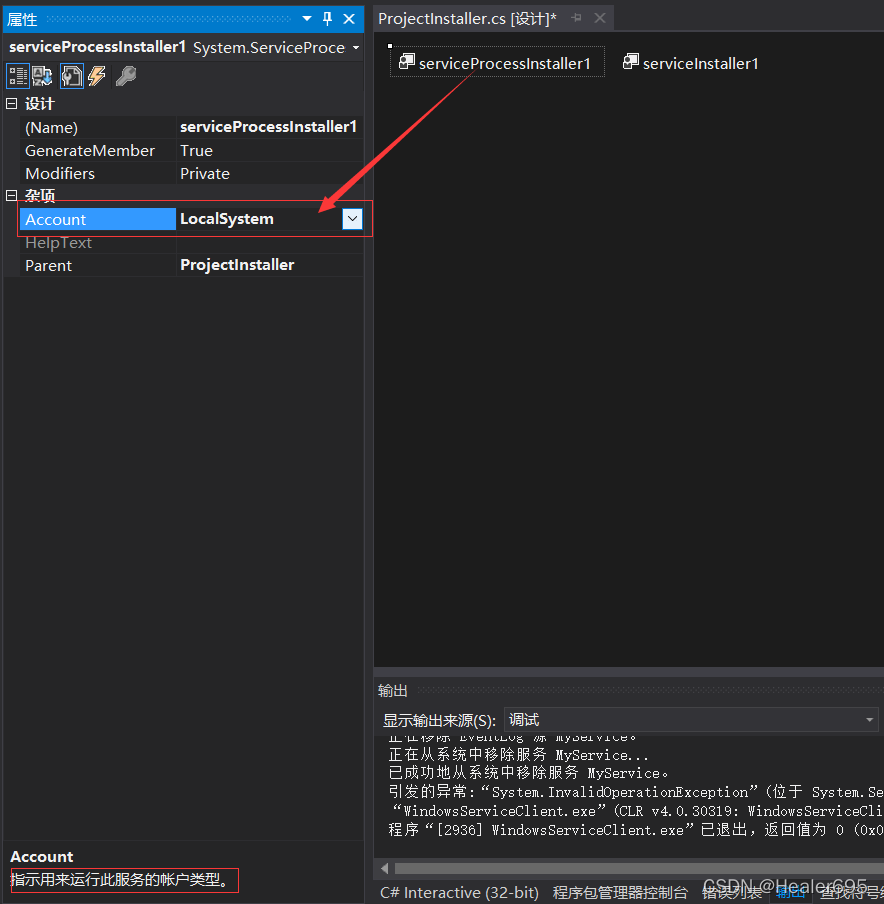
- 将serviceProcessInstaller1的属性中的账户类型设置为localsystem
- 修改服务名称和服务描述
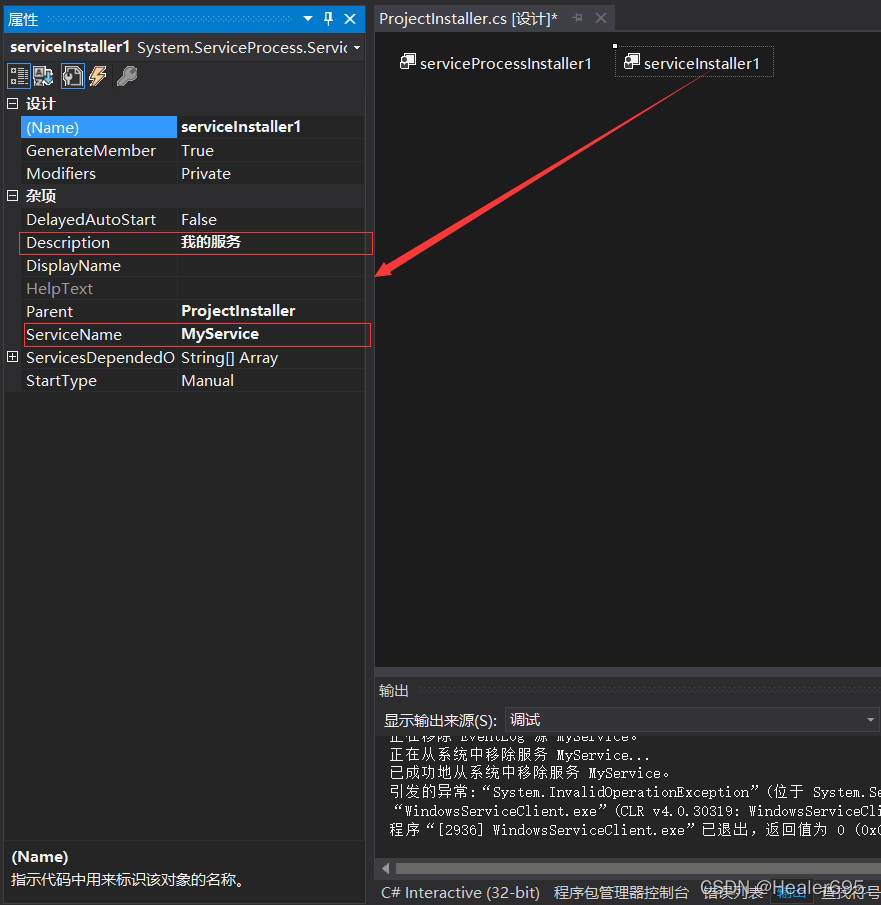
以上就完成了服务的编写,在安装该服务后,启用该服务、停止该服务会调用对应的函数。另说明:该服务工程项目编译完成后是一个exe,在安装时需要使用这个exe的路径。
二、安装、启动、停止、卸载服务
以下的serviceFilePath为服务的exe路径
1.安装服务
using (AssemblyInstaller installer = new AssemblyInstaller())

 {

		installer.UseNewContext = true;

		installer.Path = serviceFilePath;

		IDictionary savedState = new Hashtable();

        installer.Install(savedState);

        installer.Commit(savedState);

}- 1
- 2
- 3
- 4
- 5
- 6
- 7
- 8
2.启动服务
using (ServiceController control = new ServiceController(serviceName))

 {

		if (control.Status == ServiceControllerStatus.Stopped)

		{

				control.Start();

		}

}- 1
- 2
- 3
- 4
- 5
- 6
- 7
3.停止服务
using (ServiceController control = new ServiceController(serviceName))

 {

		if (control.Status == ServiceControllerStatus.Running)

		{

				control.Stop();

		}

}- 1
- 2
- 3
- 4
- 5
- 6
- 7
4.卸载服务
using (AssemblyInstaller installer = new AssemblyInstaller())

{

		installer.UseNewContext = true;

		installer.Path = serviceFilePath;

		installer.Uninstall(null);

}- 1
- 2
- 3
- 4
- 5
- 6
5.补充
由于操作服务需要一定的计算机访问权限,所以需要给安装服务的工程项目中添加一个应用程序清单文件,设置应用程序的访问权限。
右键点击工程项目->添加->应用程序清单文件
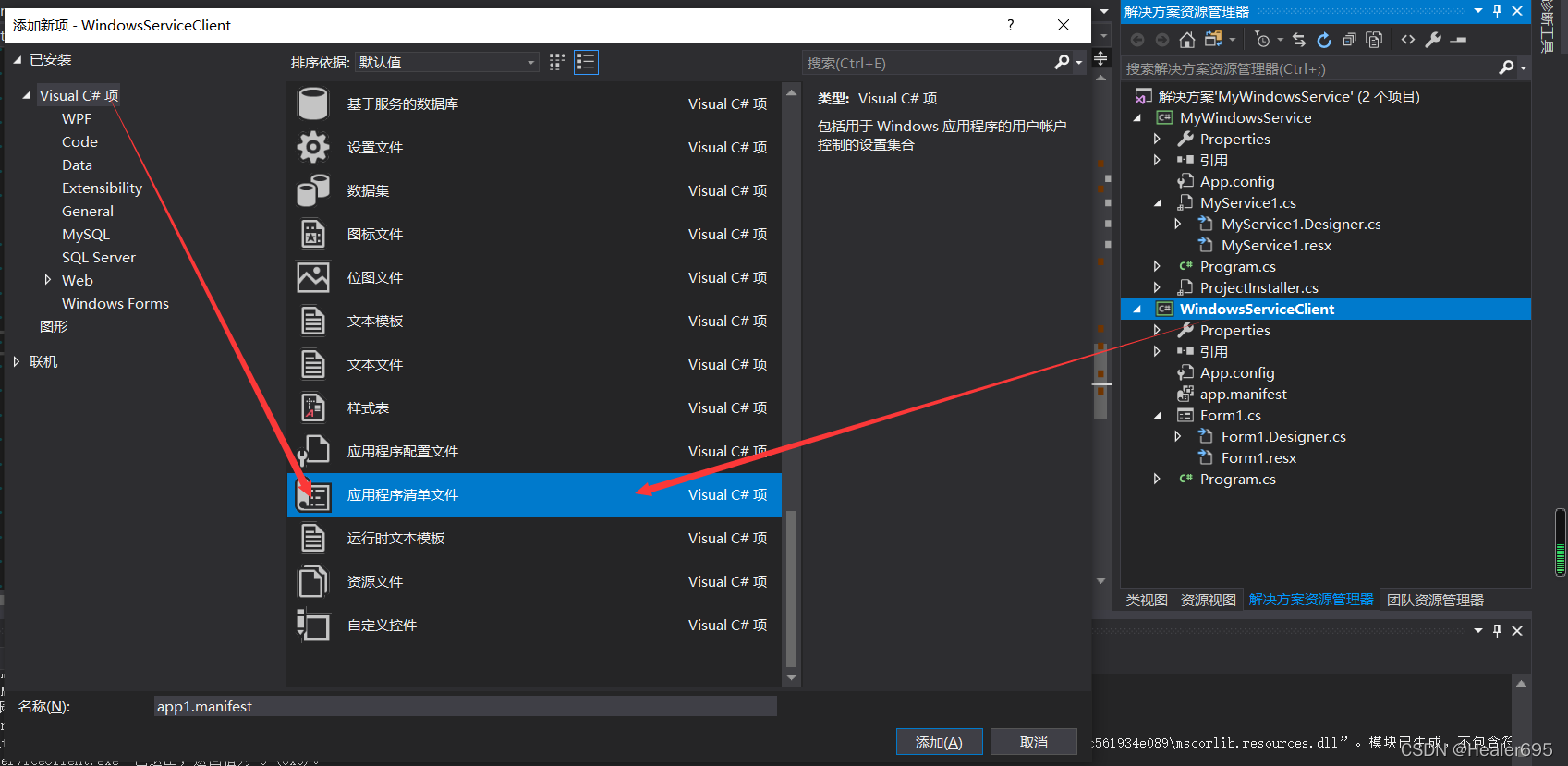
修改控制级别为下图所示: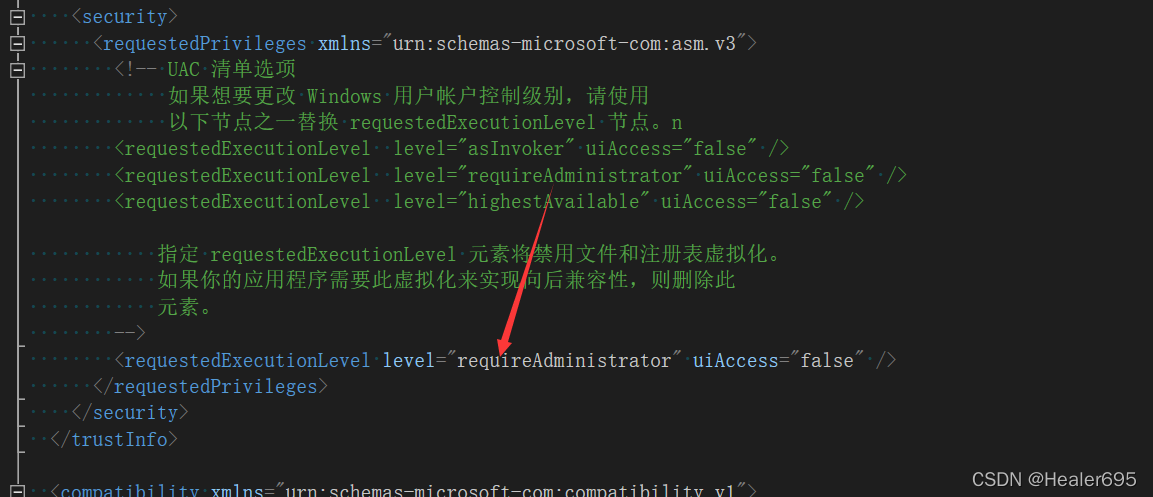
三、总结
- 基于以上简单的例子可以了解如何实现一个服务,如何安装、应用服务。服务的入口主要有两个:启动、停止。
- windows服务还有以下几个特点:后台运行、即插即用、可开机自动启用,可长时间运行不影响其他在同一个计算机上的用户。
- 基于以上了解,感觉服务应该是一个轻量级的东西,解决方案生成的文件没有dll。应用方式应该是将服务与dll关联起来,让程序能够动态的加载这个模块(以上是个人猜想,后续可以再深入了解一下将dll注册到服务里的相关内容,理解这样的方式是解决什么问题的,需要哪些步骤)。
c#应用Windows服务
背景
最近接到了一个有关进程通信的项目,主要实现的是客户的控制系统进程通过我们提供的接口向我们的软件发送消息执行动作,实现一个自动化的控制过程。通信模块主要是基于ZeroMQ实现的,在方案评审中大佬提出了,如果将通信模块直接加入我们的主工程会导致我们的软件和客户的进程耦合度较高。因此,需要添加一个中间层,将通信模块做成一个服务,然后提供一个单独的dll提供业务服务的接口。后续对接时,如果有业务上的变更,只需要维护这个dll即可。(说实话其实只理解了一半,具体这个服务和这个dll有什么关系还需要进一步了解windows服务这个东西之后才能有粗略的概念)
一、创建windows服务
1.创建windows服务工程项
2.修改服务的实现文件service1.cs
这个是创建工程之后自动生成的服务实现文件,需要重写void OnStart(string[] args)和void OnStop()函数,实现启动服务和停止服务的具体内容。
3.配置服务信息
- 双击cs文件进入设计界面
- 右键点击空白处,添加安装程序,可以看到新加入的projectinstaller.cs
- 将serviceProcessInstaller1的属性中的账户类型设置为localsystem
- 修改服务名称和服务描述
以上就完成了服务的编写,在安装该服务后,启用该服务、停止该服务会调用对应的函数。另说明:该服务工程项目编译完成后是一个exe,在安装时需要使用这个exe的路径。
二、安装、启动、停止、卸载服务
以下的serviceFilePath为服务的exe路径
1.安装服务
using (AssemblyInstaller installer = new AssemblyInstaller())

 {

		installer.UseNewContext = true;

		installer.Path = serviceFilePath;

		IDictionary savedState = new Hashtable();

        installer.Install(savedState);

        installer.Commit(savedState);

}- 1
- 2
- 3
- 4
- 5
- 6
- 7
- 8
2.启动服务
using (ServiceController control = new ServiceController(serviceName))

 {

		if (control.Status == ServiceControllerStatus.Stopped)

		{

				control.Start();

		}

}- 1
- 2
- 3
- 4
- 5
- 6
- 7
3.停止服务
using (ServiceController control = new ServiceController(serviceName))

 {

		if (control.Status == ServiceControllerStatus.Running)

		{

				control.Stop();

		}

}- 1
- 2
- 3
- 4
- 5
- 6
- 7
4.卸载服务
using (AssemblyInstaller installer = new AssemblyInstaller())

{

		installer.UseNewContext = true;

		installer.Path = serviceFilePath;

		installer.Uninstall(null);

}- 1
- 2
- 3
- 4
- 5
- 6
5.补充
由于操作服务需要一定的计算机访问权限,所以需要给安装服务的工程项目中添加一个应用程序清单文件,设置应用程序的访问权限。
右键点击工程项目->添加->应用程序清单文件
修改控制级别为下图所示:
三、总结
- 基于以上简单的例子可以了解如何实现一个服务,如何安装、应用服务。服务的入口主要有两个:启动、停止。
- windows服务还有以下几个特点:后台运行、即插即用、可开机自动启用,可长时间运行不影响其他在同一个计算机上的用户。
- 基于以上了解,感觉服务应该是一个轻量级的东西,解决方案生成的文件没有dll。应用方式应该是将服务与dll关联起来,让程序能够动态的加载这个模块(以上是个人猜想,后续可以再深入了解一下将dll注册到服务里的相关内容,理解这样的方式是解决什么问题的,需要哪些步骤)。
C#windows 服务 《转载》的更多相关文章
- 基于SignalR实现B/S系统对windows服务运行状态的监测
通常来讲一个BS项目肯定不止单独的一个BS应用,可能涉及到很多后台服务来支持BS的运行,特别是针对耗时较长的某些任务来说,Windows服务肯定是必不可少的,我们还需要利用B/S与windows服务进 ...
- C#创建、安装、卸载、调试Windows Service(Windows 服务)的简单教程
前言:Microsoft Windows 服务能够创建在它们自己的 Windows 会话中可长时间运行的可执行应用程序.这些服务可以在计算机启动时自动启动,可以暂停和重新启动而且不显示任何用户界面.这 ...
- 玩转Windows服务系列汇总
玩转Windows服务系列汇总 创建Windows服务 Debug.Release版本的注册和卸载及其原理 无COM接口Windows服务启动失败原因及解决方案 服务运行.停止流程浅析 Windows ...
- 玩转Windows服务系列——给Windows服务添加COM接口
当我们运行一个Windows服务的时候,一般情况下,我们会选择以非窗口或者非控制台的方式运行,这样,它就只是一个后台程序,没有界面供我们进行交互. 那么当我们想与Windows服务进行实时交互的时候, ...
- 玩转Windows服务系列——使用Boost.Application快速构建Windows服务
玩转Windows服务系列——创建Windows服务一文中,介绍了如何快速使用VS构建一个Windows服务.Debug.Release版本的注册和卸载,及其原理和服务运行.停止流程浅析分别介绍了Wi ...
- 玩转Windows服务系列——Debug、Release版本的注册和卸载,及其原理
Windows服务Debug版本 注册 Services.exe -regserver 卸载 Services.exe -unregserver Windows服务Release版本 注册 Servi ...
- C# 开发windows服务的一些心得
最近在做一个windows服务的项目,发现并解决了一些问题,拿出来和大家分享一下,以下windows服务简称“服务” 文章会在适合时间更新,因为朋友们在不断提出新的意见或思路,感谢-.- 1.服务如何 ...
- 使用topshelf包装redis为windows服务
Redis服务端目前用的是控制台程序运行,部署的时候能作为windows服务后台运行感觉更好.找到一篇文章Running Redis as a Windows Service,利用win ...
- 编写Windows服务疑问1:操作过程
Windows 服务开发平时不太受人关注,毕竟那是高大上的项目类型,平常需求也用不上,很多老掉牙的家伙也只知有WinForm,仍不知有WPF,更别说Windows 服务了,正如陶渊明所写的,“不知有汉 ...
- C# windows服务制作(包括安装及卸载)
开篇语 因工作内容需要做一个windows服务,此前并没有相关经验,所以做了一个demo来跑跑这个梗(高手跳过,需要的来踩)- 效果如下:打开服务,可以找到我们新增的一个windows服务,这个dem ...
随机推荐
- linux ubuntu 连接mysql
linux ubuntu server sudo apt update -ysudo apt list --upgradable sudo apt upgrade -ysudo apt install ...
- 8. fitBounds(用了这个你就不用在设置zoom, minZoom, maxZoom, center)
1 <!DOCTYPE html> 2 <html lang="zh"> 3 <head> 4 <meta charset="U ...
- 有监督的图像翻译——Pix2Pix
应用:图像到图像的翻译是GAN的一个重要方向,基于一个输入图像得到输出图像的过程,图像和图像的映射,如标签到图像的生成,图像边缘到图像的生成过程. 图像处理.图形和视觉中的许多问题涉及到将输入图像转换 ...
- 网络储存服务ip-san搭建
简单的介绍一下SAN(存储区域网络存储区域网络和SAN协议,简称SAN),它是一种高速网络实现计算机与存储系统之间的数据传输.常见的分类是FC-SAN和IP-SAN两种.FC-SAN通过光纤通道协议转 ...
- Junit单元测试简单使用
第一步:pom文件引入相关文件 <dependency> <groupId>org.springframework.boot</groupId> <artif ...
- goalng 将字符串转化成整数后取余
package main import ( "fmt" "github.com/google/uuid" "hash/fnv" ) func ...
- JS中两个数组对象筛选
const arr1 = [ {id: 1, name: 'aaa'}, {id: 2, name: 'bbb'}, {id: 3, name: 'ccc'}, {id: 4, name: 'ddd' ...
- pytorch学习笔记(9)--神经网络模型的保存与读取
一.网络模型的保存和加载 1.网络模型保存方法1 import torch import torchvision vgg16 = torchvision.models.vgg16(weights=Fa ...
- git 删除本地分支以及远程分支
1.git branch -a 2. git branch -d v1.3(要删除的本地分支) 3.git push origin --delete v1.3(远程分支)
- win10彻底关闭系统更新 - 禁用 Windows Update Medic Service服务(1803和1809版本)
这几天有点苦恼呀,不,应该说是挺苦恼,我的新本儿到了几天之后,就开始推荐更新,可以我从心里就不想着更新,那么就要阻止它了,按照原来的办法,进行了双重阻止,这在之前是屡试不爽的,但是还是一直在提醒我 ...