
C#创建、安装、卸载、调试Windows Service(Windows 服务)的简单教程
前言:Microsoft Windows 服务能够创建在它们自己的 Windows 会话中可长时间运行的可执行应用程序。这些服务可以在计算机启动时自动启动,可以暂停和重新启动而且不显示任何用户界面。这使服务非常适合在服务器上使用,或任何时候,为了不影响在同一台计算机上工作的其他用户,需要长时间运行功能时使用。还可以在不同于登录用户的特定用户帐户或默认计算机帐户的安全上下文中运行服务。本文就向大家介绍如何运用C#来创建、安装、卸载、调试Windows Service程序。
一、创建Windows服务
1)用VS新建Windows 服务项目

2)默认生成文件包括Program.cs,Service1.cs。重命名Service1.cs为你的服务名或删除Service1.cs文件然后创建自己的服务文件,假设取服务名字为MyService。注意:如果是删除Service1.cs文件然后创建自己的服务文件,需要将Program.cs文件里的Service1修改为MyService。
MyService.cs属性窗口中,相关属性如下:
Autolog 是否自动写入系统的日志文件
CanHandlePowerEvent 服务时候接受电源事件
CanPauseAndContinue 服务是否接受暂停或继续运行的请求
CanShutdown 服务是否在运行它的计算机关闭时收到通知,以便能够调用 OnShutDown 过程
CanStop 服务是否接受停止运行的请求
ServiceName 服务名
注意:CanPauseAndContinue和CanShutdown的默认值均为False,要想使服务的OnPause()、OnContinue()、OnShutdown()起作用,需要将CanPauseAndContinue和CanShutdown属性值设置为True。
3)双击MyService.cs服务文件,在左侧设计模式中,右键点击“添加安装程序”(或者在MyService.cs的属性窗口的下方点击添加“添加安装程序”;如果看不到“添加安装程序”的可点链接,可以右键属性窗口,点击“命令(C)”后就会出来了。注意:是属性窗口而不是文件属性窗口),会自动生成Projectinstaller.cs文件以及两个安装组件,如下:
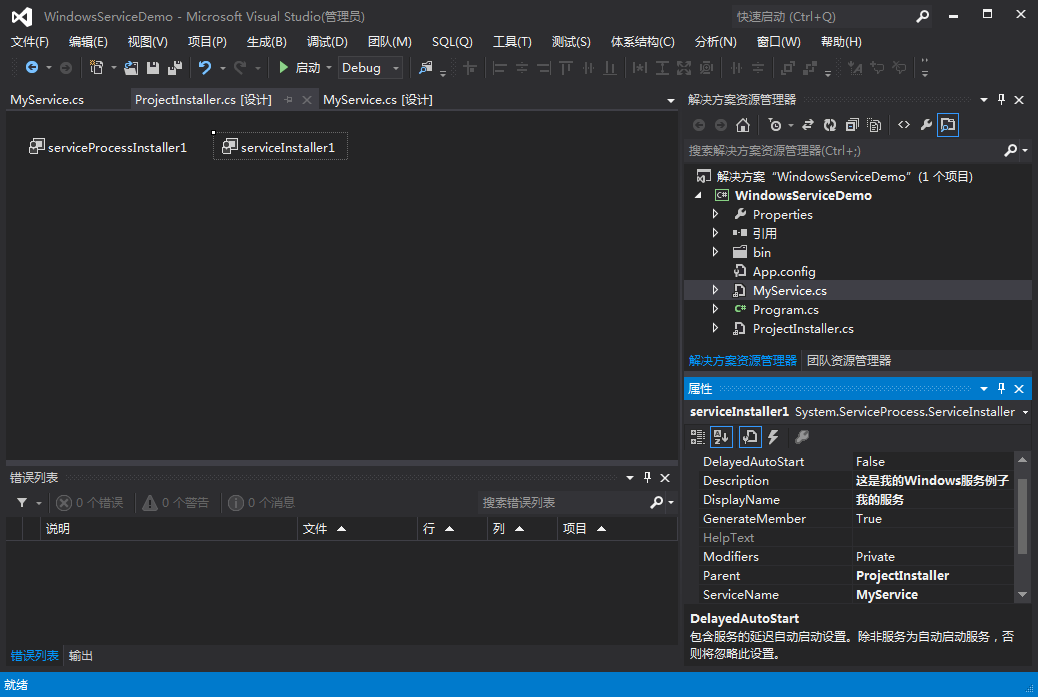
4)单击“serviceProcessInstaller1”,在其属性窗口中设置Account帐号方式,建议为LocalService(当然也可以Account属性改为 LocalSystem,这样,不论是以哪个用户登录的系统,服务总会启动)。
5)单击“serviceInstaller1”,在其属性窗口设置属性:
a)Description 服务描述,直接显示到Windows服务列表中的描述;
b)DisplayName 服务显示名称,直接显示到Windows服务列表中的名称;
c)ServiceName 服务进程名称,安装与卸载服务时的唯一标识。
具体设置如上图所示。
6)创建安装服务批处理文件Install.bat,可以创建记事本,然后修改后缀为bat,记事本内容如下:
%SystemRoot%\Microsoft.NET\Framework\v4.0.30319\installutil.exe WindowsServiceDemo.exe
Net Start MyService
sc config MyService start= auto
pause
注意:记事本另存为时设置编码为ANSI
说明:第二行为启动服务,第三行为设置服务为自动运行,这两行视服务形式自行选择。如果需要查看脚本运行状况,在脚本最后一行加入pause。
7)同理创建卸载服务批处理文件Uninstall.bat,内容如下:
%SystemRoot%\Microsoft.NET\Framework\v4.0.30319\installutil.exe /u WindowsServiceDemo.exe
pause
8)将Install.bat以及Uninstall.bat这两个文件添加到bin\Debug目录下,此时解决方案的目录结构如下:

9)写服务代码,以向文本文件写入文本记录系统时间为例:
 using System;

 using System.IO;

 using System.Diagnostics;

 using System.ServiceProcess;

 using System.Timers;

 namespace WindowsServiceDemo

 {

     public partial class MyService : ServiceBase

     {

         private Timer time = new Timer();

         public MyService()

         {

             InitializeComponent();

         }

         protected override void OnStart(string[] args)

         {

             #if DEBUG

             if (!Debugger.IsAttached)

                 Debugger.Launch();

             Debugger.Break();

             #endif

             WriteLog("服务启动,时间:" + DateTime.Now.ToString("HH:mm:ss") + "\r\n");

             time.Elapsed += new ElapsedEventHandler(MethodEvent);

             time.Interval =  * ;//时间间隔为2秒钟

             time.Start();

         }

         protected override void OnStop()

         {

             #if DEBUG

             if (!Debugger.IsAttached)

                 Debugger.Launch();

             Debugger.Break();

             #endif

             WriteLog("服务停止,时间:" + DateTime.Now.ToString("HH:mm:ss") + "\r\n");

         }

         protected override void OnPause()

         {

             #if DEBUG

             if (!Debugger.IsAttached)

                 Debugger.Launch();

             Debugger.Break();

             #endif

             WriteLog("服务暂停,时间:" + DateTime.Now.ToString("HH:mm:ss") + "\r\n");

             base.OnPause();

         }

         protected override void OnContinue()

         {

             #if DEBUG

             if (!Debugger.IsAttached)

                 Debugger.Launch();

             Debugger.Break();

             #endif

             WriteLog("服务恢复,时间:" + DateTime.Now.ToString("HH:mm:ss") + "\r\n");

             base.OnContinue();

         }

         protected override void OnShutdown()

         {

             WriteLog("计算机关闭,时间:" + DateTime.Now.ToString("HH:mm:ss") + "\r\n");

             base.OnShutdown();

         }

         private void MethodEvent(object source, System.Timers.ElapsedEventArgs e)

         {

             time.Enabled = false;

             string result = string.Empty;

             try

             {

                 //.........

                 result = "执行成功,时间:" + DateTime.Now.ToString("HH:mm:ss") + "\r\n";

             }

             catch (Exception ex)

             {

                 result = "执行失败,原因:" + ex.Message + "\r\n";

             }

             finally

             {

                 WriteLog(result);

                 time.Enabled = true;

             }

         }

         /// <summary>

         /// 日志记录

         /// </summary>

         /// <param name="logInfo"></param>

         private void WriteLog(string logInfo)

         {

             try

             {

                 string logDirectory = AppDomain.CurrentDomain.BaseDirectory + "\\Logs";

                 if (!Directory.Exists(logDirectory))

                 {

                     Directory.CreateDirectory(logDirectory);

                 }

                 string filePath = logDirectory + "\\" + DateTime.Now.ToString("yyyy-MM-dd") + ".txt";

                 File.AppendAllText(filePath, logInfo);

             }

             catch

             {

             }

         }

     }

 }
向文本文件写入文本记录系统时间
注意:代码编写完成后,你无法点击通过启动按钮或按F5来运行或调试服务,会弹出如下图所示的警告:

二、安装windows服务
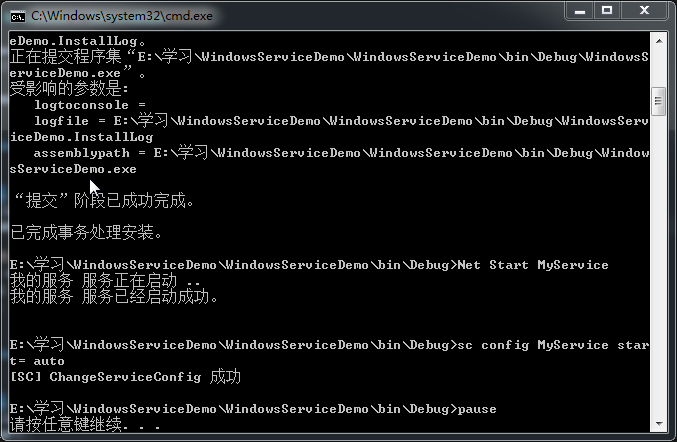
项目生成成功后,定位到bin\Debug目录,以管理员身份运行Install.bat安装服务,成功结果如下图:
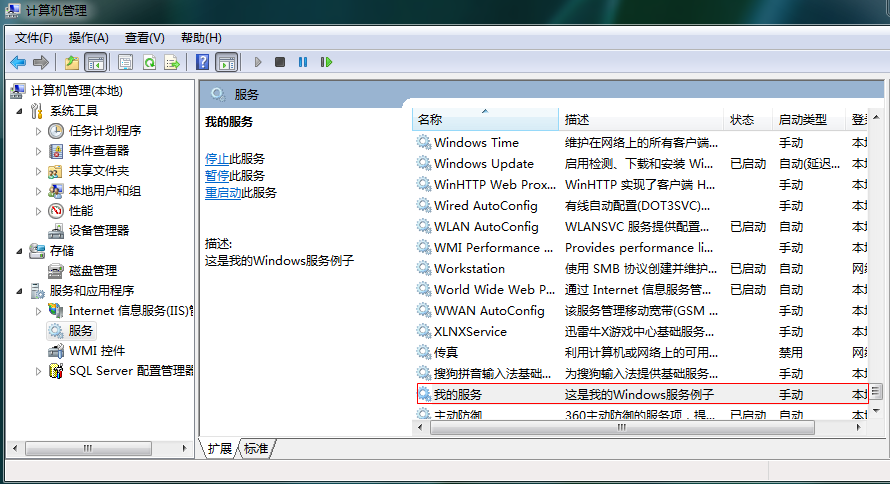
这时,“我的电脑”右键,选择“管理”,选择“服务和应用程序”下的“服务”,就可以看到服务已安装,如下图:
同时,Debug文件夹里有了Logs文件夹,Logs文件夹里有txt文档,内容如下:
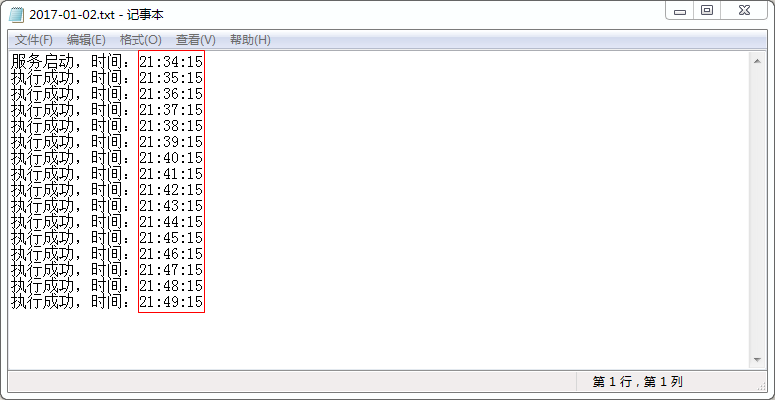
可以看到,每分钟执行一次。
三、调试windows服务
1)通常的处理办法是,在service运行后, 在调试器中选择“附加到进程”,附加自己的服务即可调试。但此法有局限性,例如在service启动时的OnStart事件中的代码, 基本上很难调试,往往当attach到我们的service的时候,这部分代码已经执行过了。当然了,你可以让OnStart事件之前先睡个20s,趁着服务睡觉的时候赶紧“附加到进程”。 System.Threading.Thread.Sleep( * );
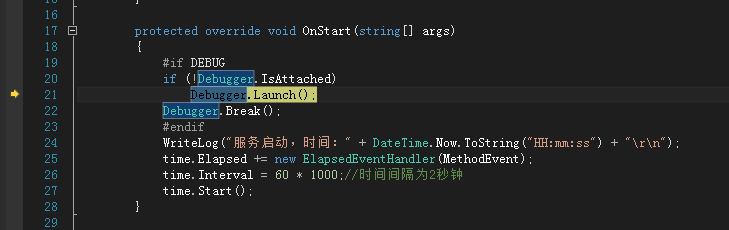
2)我的做法是,在OnStart事件的最开始部分加上“Debugger.Launch();”的调用, 当service运行到此处时,将会弹出一个选择调试器的对话框,同时暂停在当前位置。这样,我们就做到了在代码中手动的启动调试器。
说明:a)Debugger.Launch()方法的作用是“启动调试器并将其连接到进程”;
b)可以手动设置断点,也可以用“Debugger.Break();”动态设置断点;
c)为了避免多个调试器实例,可以用“Debugger.IsAttached”属性判断调试器是否已附加到进程,代码片段: if (!Debugger.IsAttached) Debugger.Launch();
d)为了使调试只在Debug模式下生效,Release模式下无效,可以用条件编译来处理,代码片段如下:
 #if DEBUG

 if (!Debugger.IsAttached)

     Debugger.Launch();

 Debugger.Break();

 #endif
关于条件编译,请查看我的另一篇博客:C#-#define条件编译
e)在调试服务的其他事件或方法时,同样可以用到。
弹出选择调试器的对话框,以及调试界面如下图所示:

四、卸载windows服务
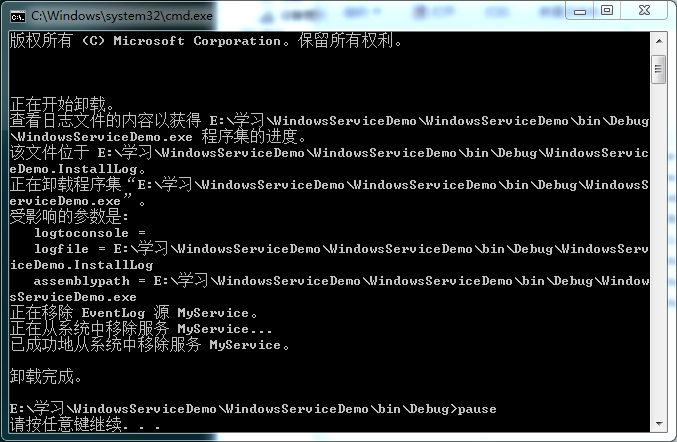
卸载服务,同样以管理员身份运行Uninstall.bat即可,成功结果如下图:
参考链接:https://msdn.microsoft.com/zh-cn/library/windows/desktop/system.diagnostics.debugger(v=vs.110).aspx
C#创建、安装、卸载、调试Windows Service(Windows 服务)的简单教程的更多相关文章
- C#创建Windows Service(Windows 服务)基础教程
Windows Service这一块并不复杂,但是注意事项太多了,网上资料也很凌乱,偶尔自己写也会丢三落四的.所以本文也就产生了,本文不会写复杂的东西,完全以基础应用的需求来写,所以不会对Window ...
- 分别在.NET Framework 与 .NET Core 框架下 编写Windows Service(windows服务程序)
前言,为什么会分别在两个框架下编写Windows Service,是因为最近在做区块链这块,使用的是NEO(小蚁区块链)的相关技术,NEO使用的是.net core 2.1,业务上需要写两个程序,一个 ...
- C#写Windows Service(windows服务程序)
背景: 要学习使用一个新东西,我们必须知道他是个什么东西.对于我们此次研究的windows服务来说,他又是个什么东西,其实也没有什么高深的了. windows service概述: 一个 ...
- Windows Service插件服务开源
WindowsService 插件服务是一个为简化NTService开发和打包程序,提供插件开发的方式进行动态加入或删除业务. 插件式服务程序的由来,在系统维护的过程中,根据企业的要求经常要进行一些周 ...
- C# Windows服务创建安装卸载
一.创建Windows服务 使用VS创建一个新的windows服务应用程序 创建完成之后 二.相关配置 修改Service1名称为StartService(可以不改,自行选择) 添加安装程序并修改配置 ...
- 重温WCF之构建一个简单的WCF(一)(2)通过Windows Service寄宿服务和WCF中实现操作重载
参考地址:http://www.cnblogs.com/zhili/p/4039111.html 一.如何在Windows Services中寄宿WCF服务 第一步:创建Windows 服务项目,具体 ...
- C#/.NET基于Topshelf创建Windows服务程序及服务的安装和卸载(极速,简洁)
本文首发于:码友网--一个专注.NET/.NET Core开发的编程爱好者社区. 文章目录 C#/.NET基于Topshelf创建Windows服务的系列文章目录: C#/.NET基于Topshelf ...
- windows service创建使用整合
C#创建Windows Service(Windows 服务)基础教程 C#winform windows服务程序创建与安装 C#实现WinForm随WINDOWS服务一起启动
- Win7中不能调试windows service
多年前玩过一次windows service,觉得挺简单的. 这次工作要维护产品中的windows service,发现不是那么简单,vs附加调试器的窗体中无法找到windows service进程. ...
随机推荐
- RabbitMq应用二
在应用一中,基本的消息队列使用已经完成了,在实际项目中,一定会出现各种各样的需求和问题,rabbitmq内置的很多强大机制和功能会帮助我们解决很多的问题,下面就一个一个的一起学习一下. 消息响应机制 ...
- android自定义控件一站式入门
自定义控件 Android系统提供了一系列UI相关的类来帮助我们构造app的界面,以及完成交互的处理. 一般的,所有可以在窗口中被展示的UI对象类型,最终都是继承自View的类,这包括展示最终内容的非 ...
- SQLSERVER走起 APP隆重推出
SQLSERVER走起 APP隆重推出 为方便大家查看本微信公众以前推送的文章,QQ群里面的某位SQLSERVER重度爱好者开发了<SQLSERVER走起>的APP 以供大家一起交流 网页 ...
- dotNET跨平台相关文档整理
一直在从事C#开发的相关技术工作,从C# 1.0一路用到现在的C# 6.0, 通常情况下被局限于Windows平台,Mono项目把我们C#程序带到了Windows之外的平台,在工作之余花了很多时间在M ...
- JAVA问题集锦Ⅰ
1.Java的日期添加: import java.util.Date ; date=new date();//取时间 Calendar calendar = new GregorianCalendar ...
- AI人工智能系列随笔:syntaxnet 初探(1)
人工智能是 最近的一个比较火的名词,相信大家对于阿尔法狗都不陌生吧?其实我对人工智能以前也是非常抵触的,因为我认为机器人会取代人类,成为地球乃至宇宙的霸主,但是人工智能带给我的这种冲击,我个人感觉是欲 ...
- 接口--interface
“interface”(接口)关键字使抽象的概念更深入了一层.我们可将其想象为一个“纯”抽象类.它允许创建者规定一个类的基本形式:方法名.自变量列表以及返回类型,但不规定方法主体.接口也包含了基本数据 ...
- C#开发微信门户及应用(39)--使用微信JSSDK实现签到的功能
随着微信开逐步开放更多JSSDK的接口,我们可以利用自定义网页的方式来调用更多微信的接口,实现我们更加丰富的界面功能和效果,例如我们可以在页面中调用各种手机的硬件来获取信息,如摄像头拍照,GPS信息. ...
- python 数据类型---文件二
1.打印进度条 import sys,time for i in range(20): sys.stdout.write("#") sys.stdout.flush() #不等缓冲 ...
- 6_Win7下Chrome主页被流氓网站hao123.com劫持后的解决方法。
今天安装了一个PDF阅读器,免费的,你懂的,结果自己安装的时候没有将默认的选项取消,就被hao123流氓网站劫持啦. 说实话某免费PDF阅读器还算好的,有一个可以供你选择的项.不想某些软件直接就默认选 ...