
Jetpack Compose学习(9)——Compose中的列表控件(LazyRow和LazyColumn)
原文:Jetpack Compose学习(9)——Compose中的列表控件(LazyRow和LazyColumn) - Stars-One的杂货小窝
经过前面的学习,大致上已掌握了compose的基本使用了,本篇继续进行扩展,讲解下载Compose中的列表控件LazyRow和LazyColumn
之前也是讲解Jetpack Compose学习(6)——关于Modifier的妙用 | Stars-One的杂货小窝,可以通过Modifier属性将Row和Column组件改造为可滑动的
但是如果你需要显示大量的项目(或一个未知长度的列表),使用像 Column 这样的布局会导致性能问题,因为所有的项目都会被组合和布局,无论它们是否可见。
本系列以往文章请查看此分类链接Jetpack compose学习
基本使用
这里由于LazyRow和LazyColumn用法相似,只是展示的方向不同,所以便是不各自分个章节出来了,下文以LazyColumn为例讲解
@SuppressLint("UnrememberedMutableState")

@Preview(showBackground = true)

@Composable

fun ListPageDemo() {

    //可触发重组的List

    val list = arrayListOf<String>()

    //构造数据

    repeat(30) {

        list.add("卡片$it")

    }

    ComposeDemoTheme {

        Column() {

            LazyColumn {

                items(list) {

                    Text(

                        it, modifier = Modifier

                            .fillMaxWidth()

                            .height(50.dp)

                    )

                }

            }

        }

    }

}
效果如下所示:
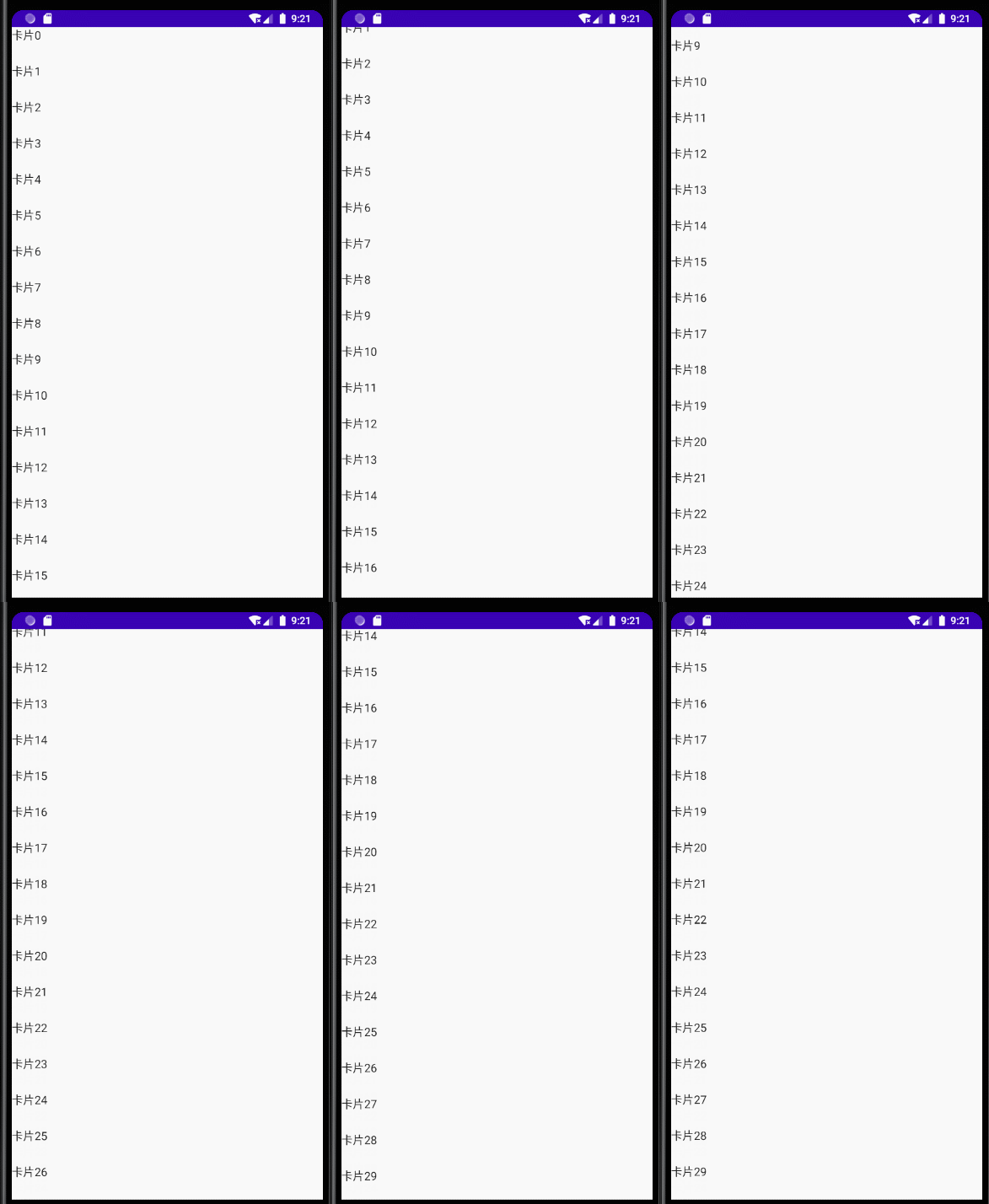
上面主要使用了LazyListScope里提供的items方法来构造列表
除此之外,LazyListScope也是提供了几个不同的方法来构造列表
LazyColumn {

    // 添加单个项目

    item {

        Text(text = "First item")

    }

    // 添加五个项目

    items(5) { index ->

        Text(text = "Item: $index")

    }

    // 添加其他单个项目

    item {

        Text(text = "Last item")

    }

}
可观察数据列表 mutableStateListOf()
上面那种,由于我们是使用的基本数据类型的ArrayList,所以在列表数据发生变更时,不会触发重组
如果我们想要实现可触发重组的数据列表,可以使用Compose中提供的mutableStateListOf()方法来创建数据列表
如下面例子:
@SuppressLint("UnrememberedMutableState")

@Preview(showBackground = true)

@Composable

fun ListPageDemo() {

    //可触发重组的List

    val list = mutableStateListOf<String>()

    repeat(30) {

        list.add("卡片$it")

    }

    ComposeDemoTheme {

        Box(modifier = Modifier) {

            Column() {

                LazyColumn {

                    items(list) {

                        Text(

                            it, modifier = Modifier

                                .fillMaxWidth()

                                .height(50.dp)

                        )

                    }

                }

            }

            //设置靠右下角

            Column(

                horizontalAlignment = Alignment.End,

                verticalArrangement = Arrangement.Bottom,

                modifier = Modifier.fillMaxSize().padding(end = 16.dp,bottom = 16.dp)

            ) {

                FloatingActionButton(onClick = {

                    //移除列表最后一个数据

                    list.removeLast()

                }) {

                    Icon(

                        imageVector = Icons.Default.Clear,

                        contentDescription = null

                    )

                }

                FloatingActionButton(onClick = {

                    //添加一个新的数据

                    val time = System.currentTimeMillis()

                    list.add(time.toString())

                }) {

                    Icon(

                        imageVector = Icons.Default.Add,

                        contentDescription = null

                    )

                }

            }

        }

    }

}
为了方便演示,加了两个悬浮按钮,用来测试数据的增加和删除,效果如下所示:
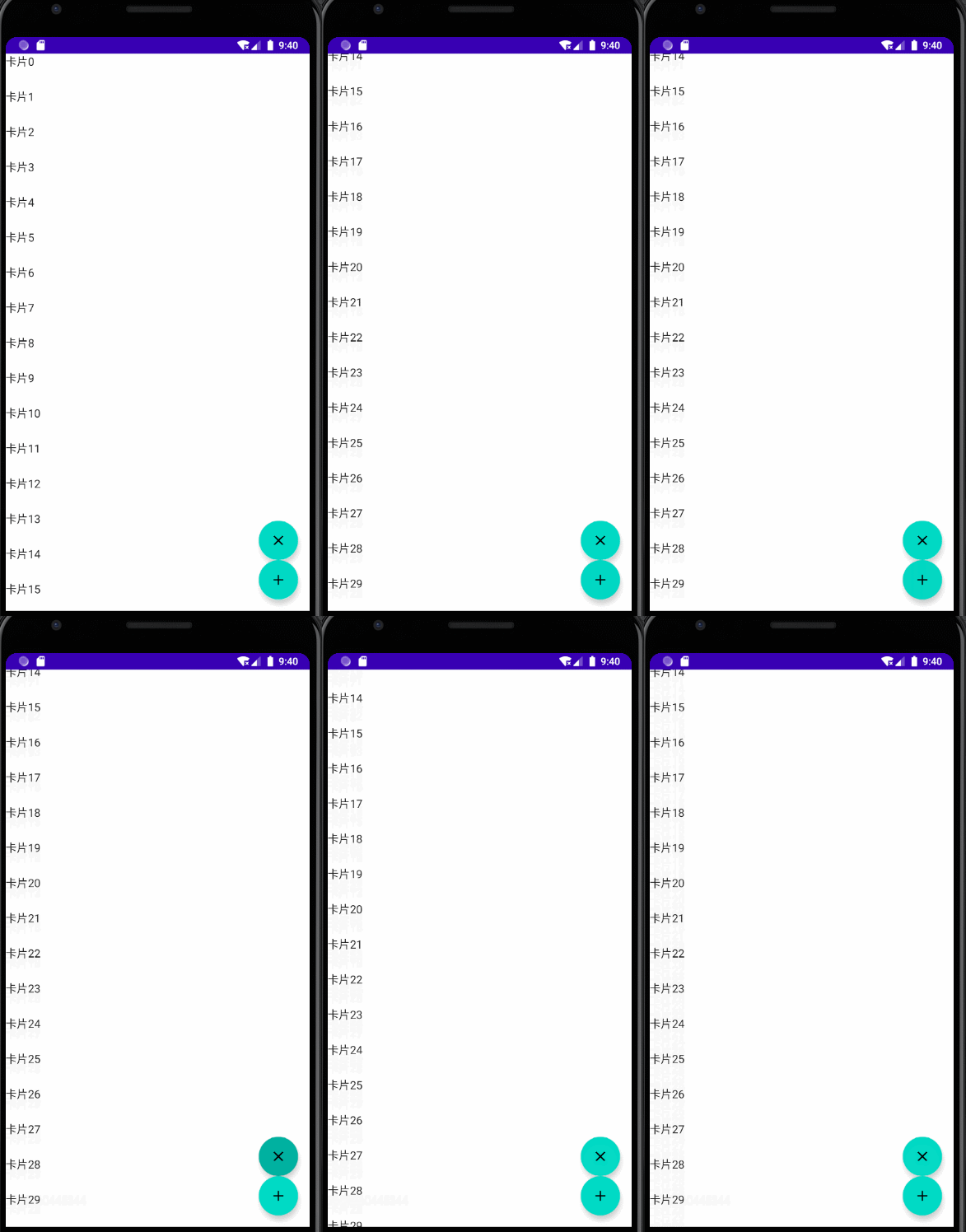
mutableStateListOf()方法返回的类型是SnapshotStateList,此类型和ArrayList一样,有着相关的添加,移除数据等方法,同时还能触发Compose中的重组操作
属性
我们从构造方法来看下LazyColumn具有什么参数可以设置
fun LazyColumn(

    modifier: Modifier = Modifier,

    state: LazyListState = rememberLazyListState(),

    contentPadding: PaddingValues = PaddingValues(0.dp),

    reverseLayout: Boolean = false,

    verticalArrangement: Arrangement.Vertical =

        if (!reverseLayout) Arrangement.Top else Arrangement.Bottom,

    horizontalAlignment: Alignment.Horizontal = Alignment.Start,

    flingBehavior: FlingBehavior = ScrollableDefaults.flingBehavior(),

    content: LazyListScope.() -> Unit

){}
modifier想必也不用多说了,不清楚了可以看下前面的文章
FlingBehavior这个属性是用于定义滑动动作释放后的速度变化逻辑的,比如,当滑动动作释放后,列表还将继续滑动,速度依时递减
此属性有点不太常用,就不讲解了
由于state这个属性涉及东西较多,所以单独放在后面讲解
contentPadding
此属性主要是用来设置内边距的,取值为PaddingValues
PaddingValues方法的参数有三种,根据需要选择即可:
- PaddingValues(all:Dp)
- PaddingValues(horizontal: Dp, vertical: Dp)
- PaddingValues(start: Dp = 0.dp,top: Dp = 0.dp,end: Dp = 0.dp,bottom: Dp = 0.dp)
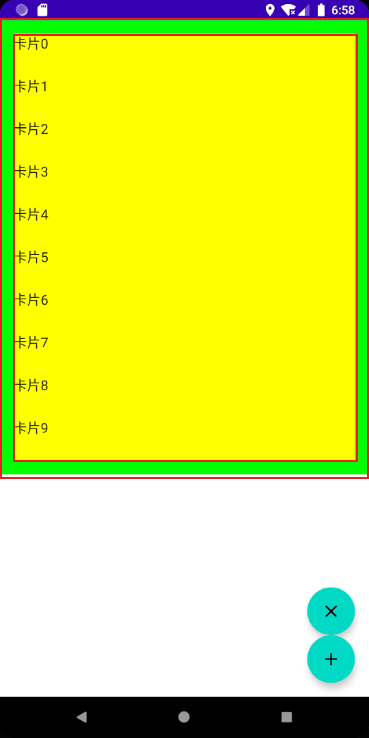
示例代码(设置内边距为16dp):
LazyColumn(contentPadding = PaddingValues(16.dp)) {

    items(list) {

        Text(

            it, modifier = Modifier

                .fillMaxWidth()

                .height(50.dp)

        )

    }

}
效果:
reverseLayout
将列表顺序反转过来,接收一个boolean数值
示例代码:
LazyColumn(reverseLayout = true) {

    items(list) {

        Text(

            it, modifier = Modifier

                .fillMaxWidth()

                .height(50.dp)

        )

    }

}
效果:
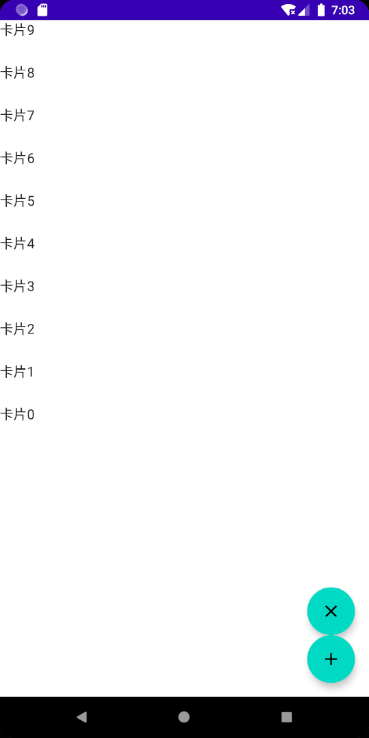
PS:这个时候如果新增一个数据项item,item会出现在最上面的位置
verticalArrangement
此属性组主要是用来设置item的相互间距,针对的是LazyColumn
PS:
LazyRow则是horizontalArrangement属性
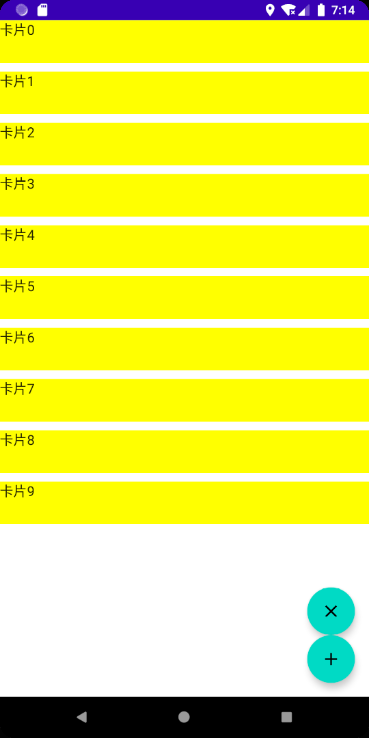
LazyColumn(verticalArrangement = Arrangement.spacedBy(10.dp)) {

    items(list) {

        Text(

            it, modifier = Modifier

                .fillMaxWidth()

                .height(50.dp)

                .background(color = Color.Yellow)

        )

    }

}
效果:
horizontalAlignment
设置水平对齐方式,是针对LazyColumn
PS:
LazyRow中的属性则是verticalAlignment
LazyColumn(Modifier.fillMaxWidth(),horizontalAlignment = Alignment.End) {

    items(list) {

        Text(

            it, modifier = Modifier

                .height(50.dp)

                .background(color = Color.Yellow)

        )

    }

}
注意,要设置
LazyColumn为填充最大宽度,然后item项是没有最大宽度的,才会看到效果
效果:

state
接收LazyListState对象,主要是提供一个可观察的状态,用来实现控制和观察列表组件,如滚动到列表某一项的时候,需要展示一个悬浮按钮等逻辑
LazyListState有以下常用属性:
firstVisibleItemIndex当前页面列表显示的第一项的下标firstVisibleItemScrollOffset当前页面列表显示的第一项的滑动偏移量interactionSource当列表被拖拽时候,会触发对应的分发事件,interactionSource存放着相关的事件statelayoutInfo列表布局相关信息isScrollInProgress一个boolean数值,标识当前列表是否处于滑动状态
对滚动位置做出反应示例
我们以firstVisibleItemIndex为例,可以实现滚动到列表某一项的时候,需要展示一个悬浮按钮的功能
要实现上述功能,肯定得要一个boolean的state对象才行,但firstVisibleItemIndex只是一个Int类型,如何将其转换为可观察的boolean数值(MutableState<Boolean>)呢?
这里可以使用derivedStateOf()方法来进行转换
val state = rememberLazyListState()

val showButton by remember {

    derivedStateOf {

        state.firstVisibleItemIndex > 5

    }

}
示例代码:
@SuppressLint("UnrememberedMutableState")

@Preview(showBackground = true)

@Composable

fun ListPageDemo() {

    //可触发重组的List

    val list = mutableStateListOf<String>()

    repeat(30) {

        list.add("卡片$it")

    }

    val state = rememberLazyListState()

    val showButton by remember {

        derivedStateOf {

            state.firstVisibleItemIndex > 5

        }

    }

    ComposeDemoTheme {

        Box(modifier = Modifier) {

            Column() {

                LazyColumn(state = state,modifier = Modifier.fillMaxWidth()) {

                    items(list) {

                        Text(

                            it, modifier = Modifier

                                .height(50.dp)

                                .background(color = Color.Yellow)

                        )

                    }

                }

            }

            if (showButton) {

                //这里由于要设置悬浮按钮的位置,所以外层需要一个Box布局

                Box(Modifier.fillMaxSize().padding(bottom = 16.dp),contentAlignment = Alignment.BottomCenter) {

                    FloatingActionButton(onClick = {

                    }) {

                        Icon(

                            imageVector = Icons.Default.KeyboardArrowUp,

                            contentDescription = null

                        )

                    }

                }

            }

            //设置靠右下角

            Column(

                horizontalAlignment = Alignment.End,

                verticalArrangement = Arrangement.Bottom,

                modifier = Modifier

                    .fillMaxSize()

                    .padding(end = 16.dp, bottom = 16.dp)

            ) {

                FloatingActionButton(onClick = {

                    //移除列表最后一个数据

                    list.removeLast()

                }) {

                    Icon(

                        imageVector = Icons.Default.Clear,

                        contentDescription = null

                    )

                }

                FloatingActionButton(onClick = {

                    //添加一个新的数据

                    val time = System.currentTimeMillis()

                    list.add(time.toString())

                }) {

                    Icon(

                        imageVector = Icons.Default.Add,

                        contentDescription = null

                    )

                }

            }

        }

    }

}
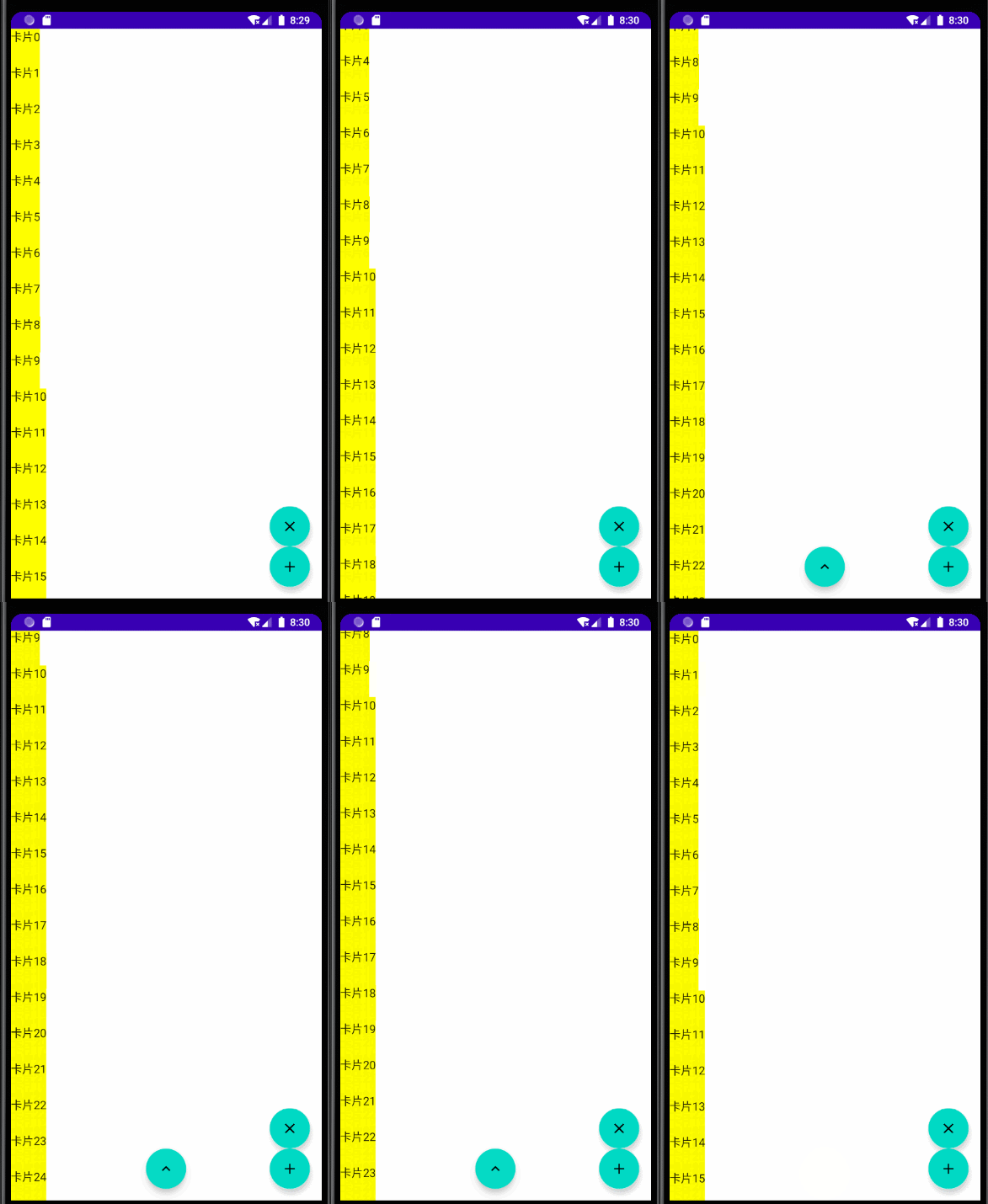
可以从下图看到,当列表的第一项为卡片6的时候,按钮即显示出来了:
控制滚动
除此之外,LazyListState还提供了一些方法,可以让我们控制列表自动滚动
scrollToItem(index:Int,scrollOffset: Int = 0)滚动到指定的数据项animateScrollToItem(index:Int,scrollOffset: Int = 0)平滑滚动到指定的数据项
注意这两个方法都是挂起方法,需要在协程中使用
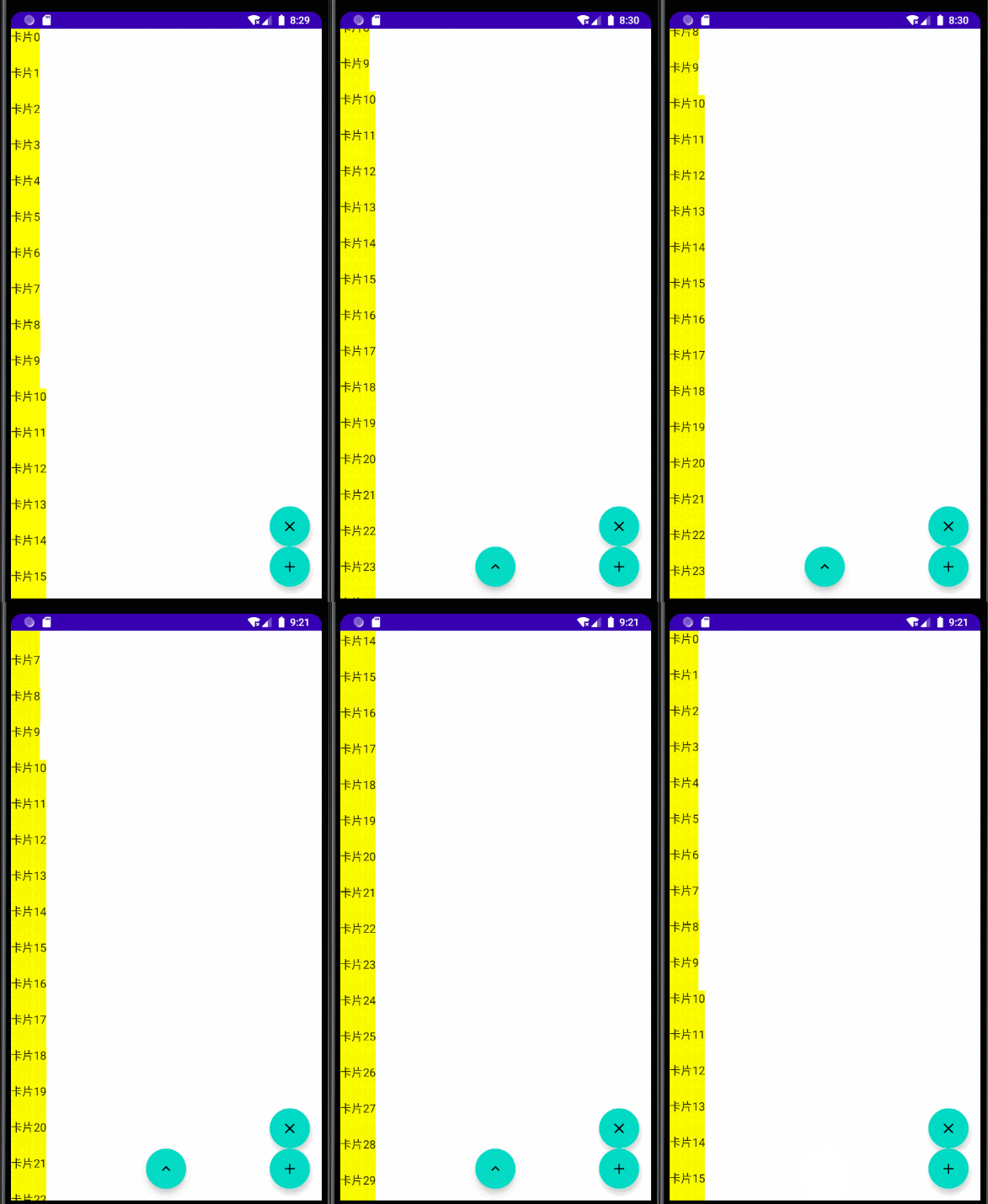
我们基于上面的例子,加以改造下,实现点击悬浮按钮,列表滚动回顶部的功能
为例方便阅读,下面的代码稍微省略了一些不重要的代码:
@SuppressLint("UnrememberedMutableState")

@Preview(showBackground = true)

@Composable

fun ListPageDemo() {

    ...

    // 记住一个协程作用域,以便能够启动滚动操作

    val coroutineScope = rememberCoroutineScope()

    FloatingActionButton(onClick = {

        coroutineScope.launch {

            //滚动到第一项

            state.animateScrollToItem(0)

        }

    }) {

        Icon(

            imageVector = Icons.Default.KeyboardArrowUp,

            contentDescription = null

        )

    }

}
这里需要注意的是,使用滚动得通过协程来进行调用,通过
rememberCoroutineScope()来得到一个协程作用域对象
效果如下图所示:
高级使用
1.粘性标题
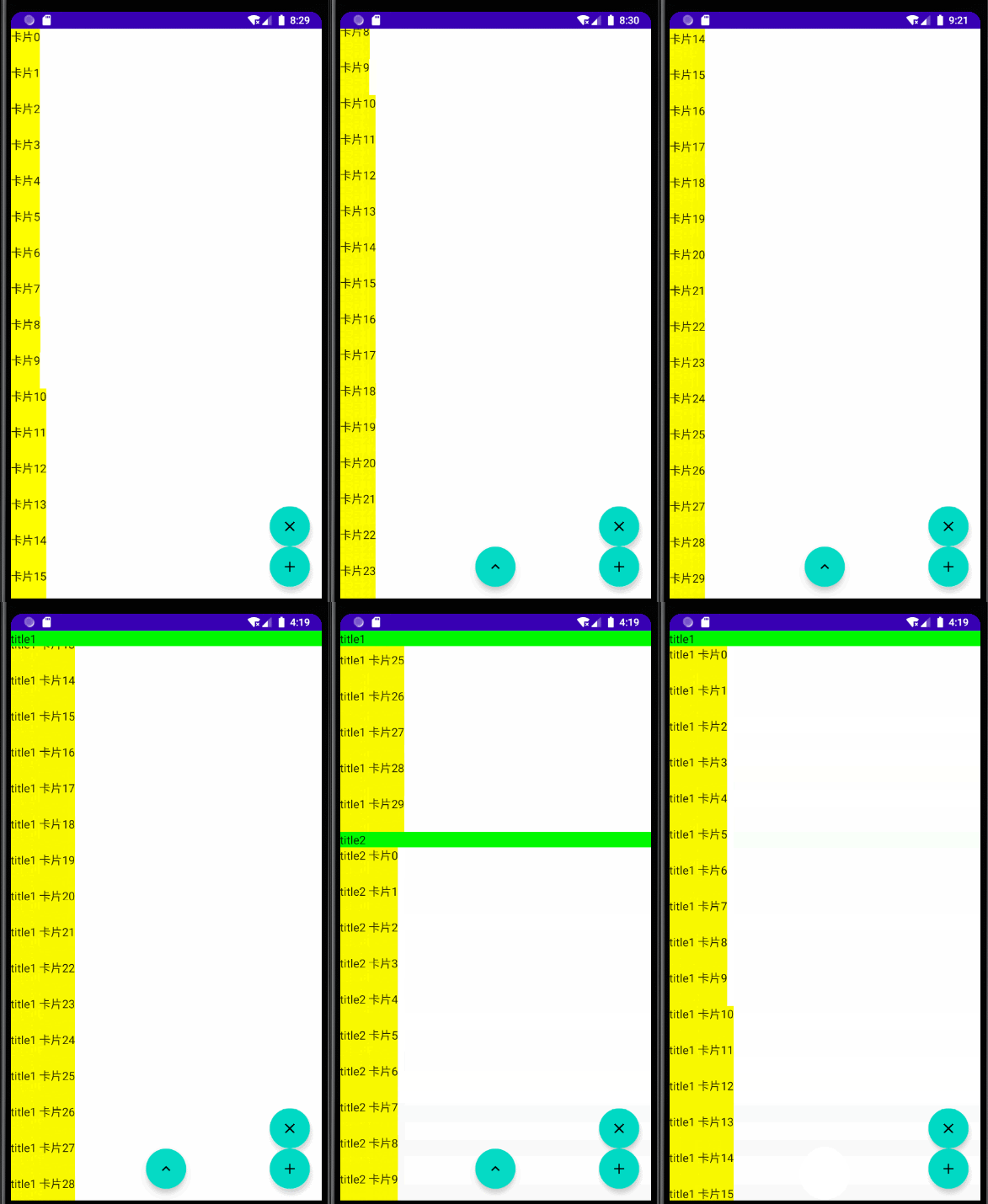
LazyListScope除了items等方法,还有stickyHeader方法,帮助我们快速实现粘性标题的效果,如下图所示:
代码:
//可触发重组的List

val list = mutableStateListOf<String>()

repeat(30) {

    list.add("title1 卡片$it")

}

//可触发重组的List

val list1 = mutableStateListOf<String>()

repeat(30) {

    list1.add("title2 卡片$it")

}

LazyColumn(state = state, modifier = Modifier.fillMaxWidth()) {

    stickyHeader {

        Text(

            "title1",

            modifier = Modifier

                .fillMaxWidth()

                .background(color = Color.Green)

        )

    }

    items(list){

        Text(

            it, modifier = Modifier

                .height(50.dp)

                .background(color = Color.Yellow)

        )

    }

    stickyHeader {

        Text(

            "title2",

            modifier = Modifier

                .fillMaxWidth()

                .background(color = Color.Green)

        )

    }

    items(list1){

        Text(

            it, modifier = Modifier

                .height(50.dp)

                .background(color = Color.Yellow)

        )

    }

}
上面与之前的代码,多了一个数据源list1来,当然还可以把代码通过循环来精简一下,这里不再过多补充了
2.item动画
animateItemPlacement但item重新排序的动画
截止到目前,item动画目前只有重新排序的动画,其他的添加和移除item的动画官方还在开发中,详情可看问题 150812265
测试的时候发现没有此API,似乎也是1.2.0以后的版本才有的API,而且是在实验中
示例代码:
LazyColumn {

    items(books, key = { it.id }) {

        Row(Modifier.animateItemPlacement()) {

            // ...

        }

    }

}
自定义动画:
LazyColumn {

    items(books, key = { it.id }) {

        Row(Modifier.animateItemPlacement(

            tween(durationMillis = 250)

        )) {

            // ...

        }

    }

}
PS: 关于自定义动画,后面我会再出新的章节讲解,目前代码就先贴着
3.分页
借助 Paging 库,应用可以支持包含大量列表项的列表,根据需要加载和显示小块的列表。Paging 3.0 及更高版本通过 androidx.paging:paging-compose 库提供 Compose 支持。
注意:只有 Paging 3.0 及更高版本提供 Compose 支持。如果您使用的是较低版本的 Paging 库,则需先迁移到 3.0。
如需显示分页内容列表,可以使用 collectAsLazyPagingItems() 扩展函数,然后将返回的 LazyPagingItems 传入 LazyColumn 中的 items()。
与视图中的 Paging 支持类似,您可以通过检查 item 是否为 null,在加载数据时显示占位符
import androidx.paging.compose.collectAsLazyPagingItems

import androidx.paging.compose.items

@Composable

fun MessageList(pager: Pager<Int, Message>) {

    val lazyPagingItems = pager.flow.collectAsLazyPagingItems()

    LazyColumn {

        items(

          items = lazyPagingItems,

          // The key is important so the Lazy list can remember your

          // scroll position when more items are fetched!

          key = { message -> message.id }

        ) { message ->

            if (message != null) {

                MessageRow(message)

            } else {

                MessagePlaceholder()

            }

        }

    }

}
暂时贴上些代码,后面可能与网络请求一起讲解,敬请期待...
更优雅使用列表组件
1.item绑定key
在上文开始也提到,我们是使用LazyListScope里的items方法来构建数据项的,但是我们并没有为我们的每一项数据设置一个key,所以会导致以下问题:
如果数据集发生变化,这可能会导致问题,因为改变位置的 item 会失去任何记忆中的状态。
如果你想象一下 LazyRow 在LazyColumn 中的情景,如果该行改变了 item 的位置,用户就会失去他们在该行中的滚动位置。
所以这个时候,我们可以通过items方法里的keys参数来进行设置
此参数接收一个lambda表达式(item: T) -> Any
这里的Any是这里可返回任何类型的数据,但必须要要所提供的数据必须能够被存储在一个Bundle中,具体可点击链接查看该类文档
LazyColumn(state = state, modifier = Modifier.fillMaxWidth()) {

    items(list, key = {

        //这里可返回任何类型的数据(Any),但必须要要所提供的数据必须能够被存储在一个 Bundle 中

        //直接使用本身作为字符串

        it

    }) {

        Text(

            it, modifier = Modifier

                .height(50.dp)

                .background(color = Color.Yellow)

        )

    }

}
2.使用contentType更好复用组件
如果需要复用数据项内容时,可使用contentType来标明类型,如下的示例代码
PS:此API在1.2.0版本提供,截止发文日期,1.2.0还处于beta中,可以查阅Jetpack各库版本
LazyColumn {

    items(elements, contentType = { it.type }) {

        // ...

    }

}
3.item的注意项
- item最好定义固定宽高
例如,当您希望在后期阶段异步检索一些数据(例如图片)以填充列表项时。
这会使延迟布局在首次衡量时组合其所有项,因为项的高度为 0 像素,所以这类项可完全适合视口大小。
待这些项加载完毕且高度增加后,延迟布局随后会舍弃首次不必要组合起来的所有其他项,因为这些项实际上无法适合视口。
@Composable

fun Item() {

    Image(

        painter = rememberImagePainter(data = imageUrl),

        modifier = Modifier.size(30.dp),

        // ...

    )

}
- 建议多个元素放入一个项中
LazyColumn(

    // ...

) {

    item { Item(0) }

    item {

        Item(1)

        Divider()

    }

    item { Item(2) }

    // ...

}
- 避免嵌套可向同一方向滚动的组件
如以下不推荐的代码:
// Throws IllegalStateException

Column(

    modifier = Modifier.verticalScroll(state)

) {

    LazyColumn {

        // ...

    }

}
参考
- Jetpack Compose - LazyRow、LazyColumn_乐翁龙的博客-CSDN博客
- 列表和网格 | Jetpack Compose | Android Developers
- 概述 | 你好 Compose
- SnapshotStateList | Android Developers
Jetpack Compose学习(9)——Compose中的列表控件(LazyRow和LazyColumn)的更多相关文章
- 【WPF学习】第二十三章 列表控件
WPF提供了许多封装项的集合的控件,本章介绍简单的ListBox和ComboBox控件,后续哈会介绍更特殊的控件,如ListView.TreeView和ToolBar控件.所有这些控件都继承自Item ...
- soui中,列表控件动态高度的使用注意
1.listview的模板template中,需要增加defHeight属性,即默认高度,同时,不能出现itemHeight属性,否则动态高度会失效 2.数据适配器中,重写getViewDesired ...
- MFC列表控件更改一行的字体颜色
参考自(http://blog.csdn.net/ribut9225/article/details/6720639) 1.首先从CListCtrl 继承一个类,命名为CListCtrlCl 在头文件 ...
- Delphi中,indy控件实现收发邮件的几点学习记录( 可以考虑加入多线程,用多个邮箱做一个邮箱群发器) 转
关于用Delphi中的Indy控件实现收发邮件的几点学习记录 这几天心里颇不宁静,不是因为项目延期,而是因为自己几个月前做的邮件发送程序至今无任何进展,虽然一向谦虚的人在网上发 ...
- Flex 列表控件中的操作
主要操作包括:显示提示,使用图标,编辑列表条目中数据. 1.使用数据提示: 当鼠标停留在条目上时,可以显示该条目的相关数据提示. 当利用滚动条时,可以显示滚动条的相关提示. 在列表控件中使用showD ...
- 【WPF开发备忘】使用MVVM模式开发中列表控件内的按钮事件无法触发解决方法
实际使用MVVM进行WPF开发的时候,可能会用到列表控件中每行一个编辑或删除按钮,这时直接去绑定,发现无法响应: <DataGridTemplateColumn Header="操作& ...
- 列表控件ListBox关联的MFC中的类:CListBox
列表控件ListBox关联的MFC中的类:CListBox ######################################################## 1.在列表的结尾添加一项: ...
- 高级列表控件ListCtrl关联的MFC中的类:CListCtrl
高级列表控件ListCtrl关联的MFC中的类:CListCtrl■ 报表样式ListCtrl常用操作:1.添加列标题头:InsertColumn2.获取与设置列宽:GetColumnWidth.Se ...
- Android TV开发总结(七)构建一个TV app中的剧集列表控件
原文:Android TV开发总结(七)构建一个TV app中的剧集列表控件 版权声明:我已委托"维权骑士"(rightknights.com)为我的文章进行维权行动.转载务必转载 ...
随机推荐
- 软件推荐 ---一款优秀的通信组件 HP_Socket
* HP-Socket 官方网站:http://www.jessma.org* HP-Socket 项目主页:http://www.oschina.net/p/hp-socket* HP-Socket ...
- vue 的个人学习小笔记
一.vite2.0+vue3.0+ts 创建.配置 个人公众号文章地址 个人github仓库地址 1.Vite 创建 vue3 项目: 1.1.npm 常用命令 1.npm 查看版本号 npm vie ...
- MySQL的Explain总结
Explain简介 MySQL优化器在基于成本的计算和基于规则的SQL优化会生成一个所谓的执行计划,我们就可以使用执行计划查看MySQL对该语句具体的执行方式. 介绍这个好啰嗦就是了,我们可以通过这个 ...
- Datax源码改造关键步骤记录
Datax源码改造关键步骤记录: 一.作业配置1.一个job配置:reader 和writer 的column 字段必须是所有表共有的:2.reader多张表,writer一个表时,所有reader的 ...
- MVC - forward 和 redirect 的区别
MVC - forward 和 redirect 的区别 forward是服务器请求资源,服务器直接访问目标地址的URL,把那个URL的响应内容读取过来,然后把这些内容再发给浏览器,浏览器根本不知道服 ...
- 如何写一个全局的 Notice 组件?
下面将会实现这样的效果: 组件动态创建脚本: NotificationBanner.js import Vue from "vue"; import Notice from &qu ...
- 会话技术 Cookie+Session
会话:这种在多次HTTP连接间维护用户与同一用户发出的不同请求之间关联的情况称为维护一个会话(session) 一次会话:浏览器第一次给服务器资源发送请求,会话建立,直到有一方断开: 功能:在一次会话 ...
- 分享一款IDEA主题,很奈斯
主题名称:Dark Purple Theme: 更换主题:在Setting中设置更换
- Windows下maven配置环境变量
右键 "计算机",选择 "属性",之后点击 "高级系统设置",点击"环境变量",来设置环境变量,有以下系统变量需要配置: ...
- NC235250 牛可乐的翻转游戏
NC235250 牛可乐的翻转游戏 题目 题目描述 牛可乐发明了一种新型的翻转游戏! 在一个有 \(n\) 行 \(m\) 列的棋盘上,每个格子摆放有一枚棋子,每一枚棋子的颜色要么是黑色,要么是白色. ...