
用Python绘图(数据分析与挖掘实战)
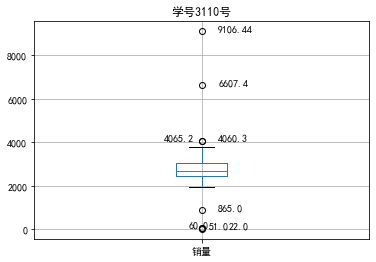
代码1:餐饮日销额数据异常值检测(箱型图)
import pandas as pd

import numpy as np

catering_sale = "D:\\360MoveData\\Users\\86130\\Documents\\Tencent Files\\2268756693\\FileRecv\\catering_sale.xls"

data = pd.read_excel(catering_sale,index_col='日期') #读取数据,指定“日期”列为索引列

print(data.describe()) #使用describe()方法查看数据的基本情况。

plt.rcParams['font.sans-serif']=['SimHei'] #用来正常显示标签中文

plt.rcParams['axes.unicode_minus']=False #用来正常显示负号

plt.figure() #建立图像

p = data.boxplot(return_type='dict') #画箱型图,直接使用DataFrame的方法

x = p['fliers'][0].get_xdata() #‘flies’为异常值的标签

y = p['fliers'][0].get_ydata()

y.sort() #从小到大排序

for i in range(len(x)):

    if i>0:

        plt.annotate(y[i],xy=(x[i],y[i]),xytext=(x[i]+0.05-0.8/(y[i]-y[i-1]),y[i]))

    else:

        plt.annotate(y[i],xy=(x[i],y[i]),xytext=(x[i]+0.08,y[i]))

plt.title('学号3110号')

plt.show()
运行结果如下:
                销量

count   200.000000

mean   2755.214700

std     751.029772

min      22.000000

25%    2451.975000

50%    2655.850000

75%    3026.125000

max    9106.440000
代码2:“捞起生鱼片”的季度销售情况(直方图)
import pandas as pd

import numpy as np

catering_sale = "D:\\360MoveData\\Users\\86130\\Documents\\Tencent Files\\2268756693\\FileRecv\\catering_fish_congee.xls"  # 餐饮数据

data = pd.read_excel(catering_sale,names=['date','sale'])  # 读取数据,指定“日期”列为索引

bins = [0,500,1000,1500,2000,2500,3000,3500,4000]

labels = ['[0,500)','[500,1000)','[1000,1500)','[1500,2000)',

       '[2000,2500)','[2500,3000)','[3000,3500)','[3500,4000)']

data['sale分层'] = pd.cut(data.sale, bins, labels=labels)#cut:分层标记

print(data)

aggResult = data.groupby(by=['sale分层'])['sale'].agg([('sale',np.size)])#groupby:分组函数,可以实现分组操作和组内运算。

print(aggResult)

pAggResult = round(aggResult/aggResult.sum(), 2, ) * 100#round()是python自带的一个函数,用于数字的四舍五入。格式:round(number,digits)

print(pAggResult)

import matplotlib.pyplot as plt

plt.figure(figsize=(10,6))  # 设置图框大小尺寸

pAggResult['sale'].plot(kind='bar',width=0.8,fontsize=10,color='g')  # 绘制频率直方图

plt.rcParams['font.sans-serif'] = ['SimHei']  # 用来正常显示中文标签

plt.title('季度销售额频率分布直方图(学号3110)',fontsize=20)

plt.show()
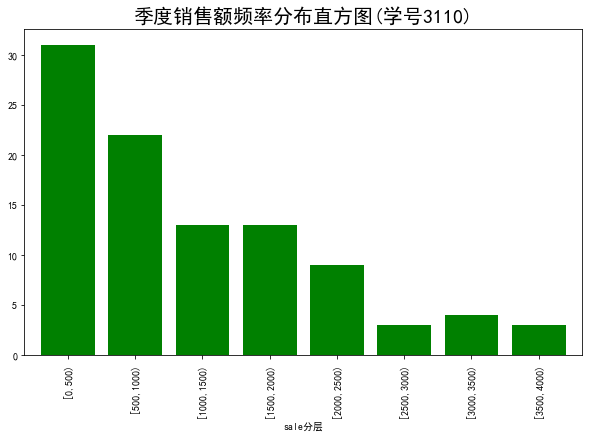
运行结果如下:
       date  sale       sale分层

0  2014-04-02   900   [500,1000)

1  2014-04-03  1290  [1000,1500)

2  2014-04-04   420      [0,500)

3  2014-04-05  1710  [1500,2000)

4  2014-04-06  1290  [1000,1500)

..        ...   ...          ...

85 2014-06-26   840   [500,1000)

86 2014-06-27   840   [500,1000)

87 2014-06-28  1350  [1000,1500)

88 2014-06-29  1260  [1000,1500)

89 2014-06-30  2700  [2500,3000)

[90 rows x 3 columns]

             sale

sale分层

[0,500)        28

[500,1000)     20

[1000,1500)    12

[1500,2000)    12

[2000,2500)     8

[2500,3000)     3

[3000,3500)     4

[3500,4000)     3

             sale

sale分层

[0,500)      31.0

[500,1000)   22.0

[1000,1500)  13.0

[1500,2000)  13.0

[2000,2500)   9.0

[2500,3000)   3.0

[3000,3500)   4.0

[3500,4000)   3.0
代码3:不同菜品在某段时间的销售量分布情况(饼图)(条形图)
import pandas as pd

import matplotlib.pyplot as plt

catering_dish_profit = "D:\\360MoveData\\Users\\86130\\Documents\\Tencent Files\\2268756693\\FileRecv\\catering_dish_profit.xls"

data = pd.read_excel(catering_dish_profit) #读取数据

print(data.describe())

'''describe() 函数可以查看数据的基本情况,

   包括:

   count 非空值数、

   mean 平均值、

   std 标准差、

   max 最大值、

   min 最小值、

  (25%、50%、75%)分位数等。

'''

#绘制饼图

x = data['盈利']

labels = data['菜品名']

plt.figure(figsize=(8,6)) #设置画布大小

plt.pie(x,labels=labels) #绘制饼图

plt.rcParams['font.sans-serif'] = 'SimHei'# 添加这条可以让图形显示中文

plt.title('菜品销售量分布(饼图)(学号3110)')

plt.axis('equal')

plt.show()
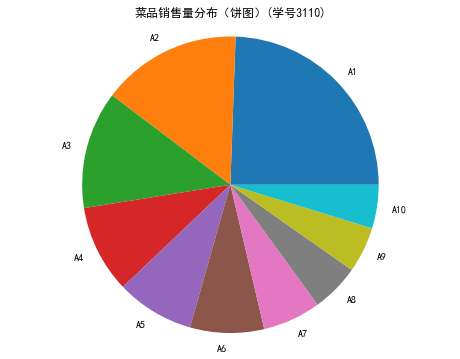
运行结果如下:
             菜品ID           盈利

count     10.000000    10.000000

mean    5547.200000  3753.500000

std     8050.908586  2303.124508

min       14.000000  1782.000000

25%      111.000000  2072.000000

50%      411.500000  3110.500000

75%    13578.000000  4506.750000

max    17154.000000  9173.000000
#绘制条形图

x = data['菜品名']

y = data['盈利']

plt.figure(figsize=(8,4))

plt.bar(x,y)

plt.rcParams['font.sans-serif'] = 'SimHei'# 添加这条可以让图形显示中文

plt.xlabel('菜品')

plt.ylabel('销量')

plt.title('菜品销售量分布(条形图)(学号3110)')

plt.show()
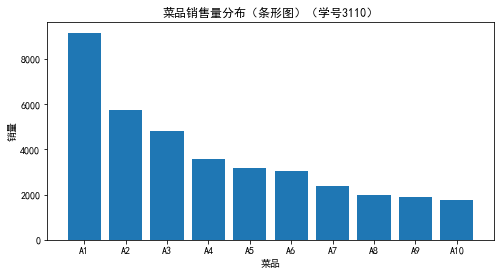
运行结果如下:
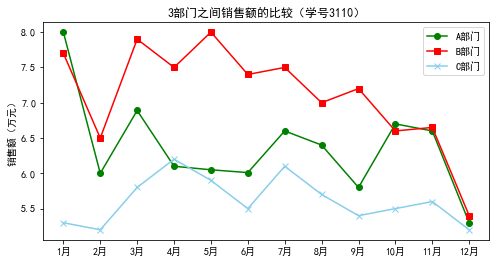
代码4:不同部门各月份的销售对比情况
#部门之间销售金额比较

import pandas as pd

import matplotlib.pyplot as plt

data=pd.read_excel("D:\\360MoveData\\Users\\86130\\Documents\\Tencent Files\\2268756693\\FileRecv\\dish_sale.xls")

print(data.describe())

plt.figure(figsize=(8,4))

plt.plot(data['月份'],data['A部门'],color='green',label='A部门',marker='o')

plt.plot(data['月份'],data['B部门'],color='red',label='B部门',marker='s')

plt.plot(data['月份'],data['C部门'],color='skyblue',label='C部门',marker='x')

plt.legend()

plt.ylabel('销售额(万元)')

plt.title('3部门之间销售额的比较(学号3110)')

plt.show()
运行结果如下:
           A部门        B部门        C部门

count  12.000000  12.000000  12.000000

mean    6.370833   7.112500   5.616667

std     0.677864   0.734886   0.332575

min     5.300000   5.400000   5.200000

25%     6.007500   6.637500   5.375000

50%     6.250000   7.300000   5.550000

75%     6.625000   7.550000   5.825000

max     8.000000   8.000000   6.200000
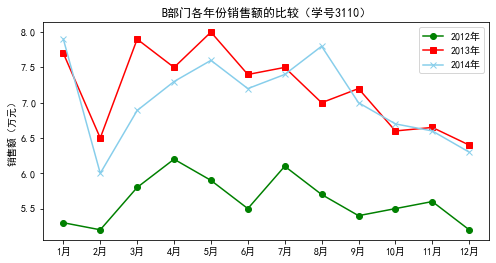
#B部门各年份之间销售额的比较

data=pd.read_excel("D:\\360MoveData\\Users\\86130\\Documents\\Tencent Files\\2268756693\\FileRecv\\dish_sale_b.xls")

plt.figure(figsize=(8,4))

plt.plot(data['月份'],data['2012年'],color='green',label='2012年',marker='o')

plt.plot(data['月份'],data['2013年'],color='red',label='2013年',marker='s')

plt.plot(data['月份'],data['2014年'],color='skyblue',label='2014年',marker='x')

plt.legend()

plt.ylabel('销售额(万元)')

plt.title('B部门各年份销售额的比较(学号3110)')

plt.show()
运行结果如下:
代码5:餐饮销量数据统计量分析
import pandas as pd

catering_sale="D:\\360MoveData\\Users\\86130\\Documents\\Tencent Files\\2268756693\\FileRecv\\catering_sale.xls"

data = pd.read_excel(catering_sale,index_col='日期')

data = data[(data['销量'] > 400)&(data['销量'] < 5000)] #过滤异常数据

statistics = data.describe() #保存基本统计量

statistics.loc['range'] = statistics.loc['max']-statistics.loc['min'] #极差

statistics.loc['var'] = statistics.loc['std']/statistics.loc['mean'] #变异系数

statistics.loc['dis'] = statistics.loc['75%']-statistics.loc['25%'] #四分位数间距

print(statistics)
运行结果如下:
               销量

count   195.000000

mean   2744.595385

std     424.739407

min     865.000000

25%    2460.600000

50%    2655.900000

75%    3023.200000

max    4065.200000

range  3200.200000

var       0.154755

dis     562.600000
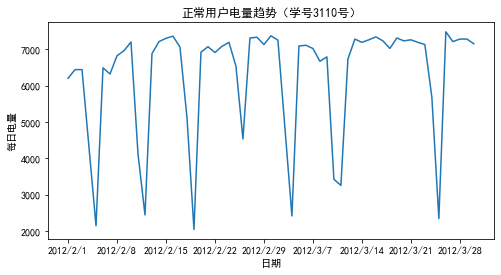
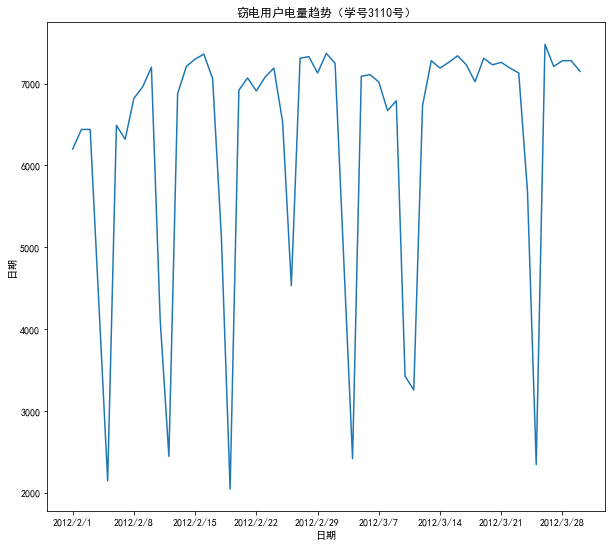
代码6:某单位日用电量预测分析(时序图)
import pandas as pd

import matplotlib.pyplot as plt

#正常用户电量趋势分析

df_normal = pd.read_csv("D:\\360MoveData\\Users\\86130\\Documents\\Tencent Files\\2268756693\\FileRecv\\user.csv")

plt.figure(figsize=(8,4))

plt.plot(df_normal["Date"],df_normal["Eletricity"])

plt.xlabel("日期")

x_major_locator = plt.MultipleLocator(7) #设置x轴刻度间隔

ax = plt.gca()

ax.xaxis.set_major_locator(x_major_locator)

plt.ylabel("每日电量")

plt.title("正常用户电量趋势(学号3110号)")

plt.rcParams['font.sans-serif'] = ['SimHei']

plt.show

#窃电用户用电趋势分析

df_steal = pd.read_csv("D:\\360MoveData\\Users\\86130\\Documents\\Tencent Files\\2268756693\\FileRecv\\user.csv")

plt.figure(figsize=(10,9))

plt.plot(df_steal["Date"],df_steal["Eletricity"])

plt.xlabel("日期")

plt.ylabel("日期")

x_major_locator = plt.MultipleLocator(7) #设置x轴刻度间隔

ax = plt.gca()

ax.xaxis.set_major_locator(x_major_locator)

plt.title("窃电用户电量趋势(学号3110号)")

plt.rcParams['font.sans-serif'] = ['SimHei']

plt.show
运行结果如下:
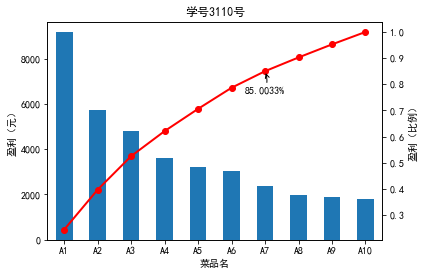
代码7:绘制菜品盈利数据帕累托图
#菜品盈利数据帕累托图

from __future__ import print_function

import pandas as pd

#初始化参数

dish_profit = "D:\\360MoveData\\Users\\86130\\Documents\\Tencent Files\\2268756693\\FileRecv\\catering_dish_profit.xls"#餐饮菜品盈利数据

data = pd.read_excel(dish_profit, index_col = u'菜品名')

data = data[u'盈利'].copy()

data.sort_values(ascending = False)

import matplotlib.pyplot as plt #导入图像库

plt.rcParams['font.sans-serif'] = ['SimHei'] #用来正常显示中文标签

plt.rcParams['axes.unicode_minus'] = False #用来正常显示负号

plt.figure()

data.plot(kind='bar')

plt.ylabel(u'盈利(元)')

p = 1.0*data.cumsum()/data.sum()

p.plot(color = 'r', secondary_y = True, style = '-o',linewidth = 2)

plt.annotate(format(p[6], '.4%'), xy = (6, p[6]), xytext=(6*0.9, p[6]*0.9), arrowprops=dict(arrowstyle="->", connectionstyle="arc3,rad=.2")) #添加注释,即85%处的标记。这里包括了指定箭头样式。

plt.ylabel(u'盈利(比例)')

plt.title('学号3110号')

plt.show()
运行结果如下:
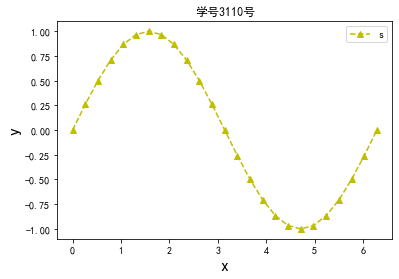
代码8:绘制一条正弦虚线
import pandas as pd

import numpy as np

x=np.linspace(0,2*np.pi,25,endpoint=True)#范围是0~2π,25为点数

s=np.sin(x) #计算对应x的正弦值

plt.figure()

plt.plot(x,s,'y--^',)#控制图形格式为黄色带^虚线

plt.xlabel("x",fontdict={'size':16})

plt.ylabel("y",fontdict={'size':16})

plt.legend("sin(x)")

plt.title('学号3110号')

plt.show()
运行结果如下:
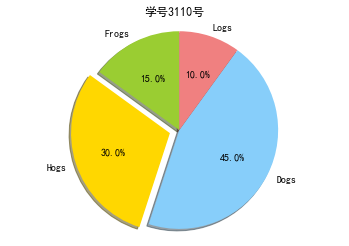
代码9:绘制饼图
#绘制饼图

import matplotlib.pyplot as plt

labels = 'Frogs','Hogs','Dogs','Logs' #定义标签

sizes = [15,30,45,10] #每一块的比例

colors = ['yellowgreen','gold','lightskyblue','lightcoral'] #每一块的颜色

explode = (0,0.1,0,0) #突出显示,这里仅仅突出显示第二块(即Hogs)

plt.pie(sizes,explode=explode,labels=labels,colors=colors,autopct='%1.1f%%',shadow=True,startangle=90)

plt.axis('equal') #显示为圆(避免比例压缩为椭圆)

plt.title('学号3110号')

plt.show()
运行结果如下:
代码10:绘制二维条形直方图
import matplotlib.pyplot as plt

import numpy as np

x = np.random.randn(1000) #1000个服从正态分布的随机数

plt.hist(x,10,color='g') #分成10组绘制直方图,颜色为绿色

plt.title('学号3110号')

plt.show
运行结果如下:

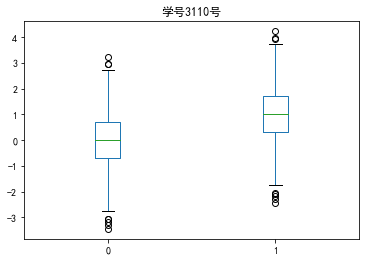
代码11:绘制箱型图
#绘制箱型图

import matplotlib.pyplot as plt

import numpy as np

import pandas as pd

x = np.random.randn(1000) #1000个服从正态分布的随机数

D = pd.DataFrame([x,x+1]).T #构造两列的DataFrame

D.plot(kind='box') #调用Series内置的绘图方法绘图,用kind参数指定箱型图(box)

plt.title('学号3110号')

plt.show()
运行结果如下:
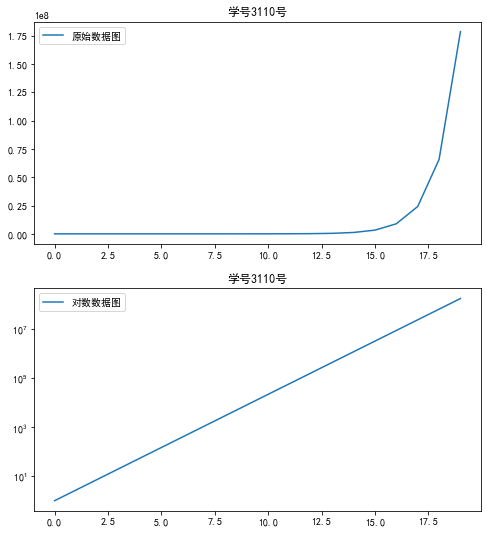
代码12:使用plot(logy=True)函数进行绘图
#绘制y轴的对数图形的对比图

import matplotlib.pyplot as plt

plt.rcParams['font.sans-serif'] = ['SimHei'] #用来正常显示中文标签

plt.rcParams['axes.unicode_minus'] = False #用来正常显示负号

import numpy as np

import pandas as pd

x = pd.Series(np.exp(np.arange(20)))

plt.figure(figsize=(8,9)) #设置画布大小

ax1 = plt.subplot(2,1,1)

x.plot(label='原始数据图',legend=True)

plt.title('学号3110号')

ax1 = plt.subplot(2,1,2)

x.plot(logy=True,label='对数数据图',legend=True)

plt.title('学号3110号')

plt.show()
运行结果如下:
代码13:绘制误差棒图
# 使用pyplot的errorbar()函数可以快速绘制误差棒图,errorbar()函数的语法格式如下所示:

# errorbar(x,y, yerr=None, xerr=None, fmt='', ecolor=None,

# elinewidth=None, capsize=None, barsabove=False, lolims=False,

# uplims=False, xlolims=False, xuplims=False, errorevery=1,

# capthick=None, *, data=None, **kwargs)

# 该函数常用参数的含义如下。

#   ·x,y:表示数据点的位置。

#   ·xerr,yerr:表示数据的误差范围。

#   ·fmt:表示数据点的标记样式和数据点之间连接线的样式。

#   ·ecolor:表示误差棒的线条颜色。

#   ·elinewidth:表示误差棒的线条宽度。

#   ·capsize:表示误差棒边界横杆的大小。

#   ·capthick:表示误差棒边界横杆的厚度。

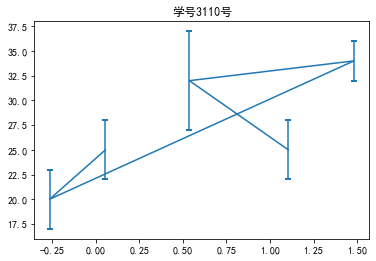
# 使用errorbar()函数绘制一个误差棒图,代码如下。

import numpy as np

import matplotlib.pyplot as plt

x = np.random.randn(5)

y = (25, 32, 34, 20, 25)

y_offset = (3, 5, 2, 3, 3)

plt.errorbar(x, y, yerr=y_offset, capsize=3, capthick=2)

plt.title('学号3110号')

plt.show()

#绘制误差棒图

# import matplotlib.pyplot as plt

# plt.rcParams['font.sans-serif'] = ['SimHei'] #用来正常显示中文标签

# plt.rcParams['axes.unicode_minus'] = False #用来正常显示负号

# import numpy as np

# import pandas as pd

# error = np.random.randn(10) #定义误差列

# y = pd.Series(np.sin(np.arange(10))) #均值数据列

# y.plot(yerr=error) #绘制误差图

# plt.title('学号10号')

# plt.show()
运行结果如下:
总结:
在数据可视化中,我们主要使用pandas作为数据探索和分析工具,通常绘图工具都是Matplotlib和pandas结合使用。一方面,Matplotlib是绘图工具的基础,pandas绘图依赖于它;另一方面,pandas绘图有着简单直接的优势,因此,两者互相结合,往往能够以最高的效率做出符合我们需要的图。
用Python绘图(数据分析与挖掘实战)的更多相关文章
- 【读书笔记与思考】《python数据分析与挖掘实战》-张良均
[读书笔记与思考]<python数据分析与挖掘实战>-张良均 最近看一些机器学习相关书籍,主要是为了拓宽视野.在阅读这本书前最吸引我的地方是实战篇,我通读全书后给我印象最深的还是实战篇.基 ...
- 学习参考《Python数据分析与挖掘实战(张良均等)》中文PDF+源代码
学习Python的主要语法后,想利用python进行数据分析,感觉<Python数据分析与挖掘实战>可以用来学习参考,理论联系实际,能够操作数据进行验证,基础理论的内容对于新手而言还是挺有 ...
- python数据分析与挖掘实战
<python数据分析与挖掘实战>PDF&源代码&张良均 下载:链接:https://pan.baidu.com/s/1TYb3WZOU0R5VbSbH6JfQXw提取码: ...
- python 数据分析与挖掘实战01
python 数据分析与挖掘实战 day 01 08/02 这种从数据中"淘金",从大量数据包括文本中挖掘出隐含的.未知的.对决策有潜在价值关系.模式或者趋势,并用这些知识和规则建 ...
- python数据分析与挖掘实战第二版pdf-------详细代码与实现
[书名]:PYTHON数据分析与挖掘实战 第2版[作者]:张良均,谭立云,刘名军,江建明著[出版社]:北京:机械工业出版社[时间]:2020[页数]:340[isbn]:9787111640028 学 ...
- 《MATLAB数据分析与挖掘实战》赠书活动
<MATLAB数据分析与挖掘实战>是泰迪科技在数据挖掘领域探索10余年经验总结与华南师大.韩山师院.广东工大.广技师 等高校资深讲师联合倾力打造的巅峰之作.全书以实践和实用为宗旨,深度 ...
- R学习:《R语言数据分析与挖掘实战》PDF代码
分三个部分:基础篇.实战篇.提高篇.基础篇介绍了数据挖掘的基本原理,实战篇介绍了一个个真实案例,通过对案例深入浅出的剖析,使读者在不知不觉中通过案例实践获得数据挖掘项目经验,同时快速领悟看似难懂的数据 ...
- 《Python数据分析与挖掘实战》读书笔记
大致扫了一遍,具体的代码基本都没看了,毕竟我还不懂python,并且在手机端的排版,这些代码没法看. 有收获,至少了解到以下几点: 一. Python的语法挺有意思的 有一些类似于JavaSc ...
- 《Python数据分析与挖掘实战》-第四章-数据预处理
点我看原版
- python数据分析与挖掘实战————银行分控模型(几种算法模型的比较)
一.神经网络算法: 1 import pandas as pd 2 from keras.models import Sequential 3 from keras.layers.core impor ...
随机推荐
- Django框架模板语法传值-过滤器-标签-自定义过滤器,标签,inclusion_tag
目录 一:模版语法传值 1.模板语法两个书写方式 2.模板语法 3.测试模板语法是否可以把python支持的基本数据类型传入到前端 4.index.html 5.django模板语法取值方式 二:过滤 ...
- 更改jenkins插件地址为国内源地址
1.在插件管理里替换源地址 在这个界面往下拉,可看到URL地址,将其替换为:https://mirrors.tuna.tsinghua.edu.cn/jenkins/updates/update-ce ...
- PPT排版技巧
- f-strings: Python字符串处理的瑞士军刀
从 3.6 开始,Python 新增了一个格式化字符串的方法,称之为 f-string. 其用法就是在python原始字符串的基础上增加 f/F 前缀,以大括号 {} 标明被替换的字段. f-stri ...
- 用友开发者中心全新升级,YonBuilder移动开发入门指南
听说用友新上线了全新的开发者中心,有YonBuilder应用开发,集成开发.数据开发.智能与自动化.DevOps 等板块,本人作为用户老客户,对其中的移动开发比较感兴趣,本文重点讲解其中的移动开发平台 ...
- DVWA靶场实战(一)——Brute Force
DVWA靶场实战(一) 一.Brute Force: 1.漏洞原理: Brute Force是暴力破解的意思,大致原理就是利用穷举法,穷举出所有可能的密码. 2.攻击方法: Burpsuite中的In ...
- 看我是如何用C#编写一个小于8KB的贪吃蛇游戏的
译者注:这是Michal Strehovský大佬的一篇文章,他目前在微软.NET Runtime团队工作,主要是负责.NET NativeAOT功能的开发.我在前几天看到这篇文章,非常喜欢,虽然它的 ...
- Git Rebase和Merge的用法
title: Git Rebase和Merge的用法 categories: 后端 tags: - Git Rebase和Merge是什么? merge和rebase的作用都是合并两个分支,其区别在于 ...
- 《Effective C++》模版与泛型编程
Item41:了解隐式接口和编译期多态. 纵使你从未使用过templates,应该不陌生"运行期多态"和"编译期多态"之间的差异.因为它类似于"哪一个 ...
- 普冉PY32系列(一) PY32F0系列32位Cortex M0+ MCU简介
目录 普冉PY32系列(一) PY32F0系列32位Cortex M0+ MCU简介 普冉PY32系列(二) Ubuntu GCC Toolchain和VSCode开发环境 PY32F0系列上市其实相 ...