
React-Native 之 GD (二十)removeClippedSubviews / modal放置的顺序 / Android 加载git图\动图 / 去除 Android 中输入框的下划线 / navigationBar
1.removeClippedSubviews
用于提升大列表的滚动性能。需要给行容器添加样式overflow:’hidden’。(Android已默认添加此样式)此属性默认开启
这个属性是因为在早期 ListView 在数据到达一定程度的时候就会越来越卡,最终导致 APP 崩溃退出,使用这个属性后 APP 崩溃确实在一定程度上得到缓解,但是卡顿问题还是依旧存在。
废了这么多话,这边我们就先来使用一下 removeClippedSubviews ,很简单,使用它只需要在我们封装的 cell 中的 Container 样式中添加 overflow:'hidden' 即可。
GDCommunalCell.js
container: {

    flexDirection:'row',

    alignItems:'center',

    justifyContent:'space-between',

    backgroundColor:'white',

    height:120,

    width:width,

    borderBottomWidth:0.5,

    borderBottomColor:'gray',

    marginLeft:15,

    overflow:'hidden',

},
GDHome.js
<PullList                                               // 将ListView 改为 PullList

    ref="pullList"                                      // 一键置顶

    onPullRelease={(resolve) => this.loadData(resolve)} // 下拉刷新操作

    dataSource={this.state.dataSource}                  // 设置数据源

    renderRow={this.renderRow.bind(this)}               // 根据数据创建相应 cell

    showsHorizontalScrollIndicator={false}              // 隐藏水平指示器

    style={styles.listViewStyle}                        // 样式

    initialListSize={7}                                 // 优化:一次渲染几条数据

    renderHeader={this.renderHeader}                    // 设置头部视图

    onEndReached={this.loadMore}                        // 当接近底部特定距离时调用

    onEndReachedThreshold={60}                          // 当接近底部60时调用

    renderFooter={this.renderFooter}                    // 设置尾部视图

    removeClippedSubviews={true}                        // 优化

/>
2.modal放置的顺序
这边我们试了下安卓,发现当我们显示 modal 然后又关闭 modal 的时候,就会出现 ListView 列表消失的问题,那么其实是因为我们 modal 放置的顺序问题,modal 应当放置到所有主视图之后创建,避免它影响其他视图显示,这边就以 home 页面为例,其他视图自己实现哈:
GDHome.js
render() {

    return (

        <View style={styles.container}>

            {/* 导航栏样式 */}

            <CommunalNavBar

                leftItem = {() => this.renderLeftItem()}

                titleItem = {() => this.renderTitleItem()}

                rightItem = {() => this.renderRightItem()}

            />

            {/* 根据网络状态决定是否渲染 listView */}

            {this.renderListView()}

            {/* 初始化近半小时热门模态 */}

            <Modal

                animationType='slide'  // 动画 底部弹窗

                transparent={false}  // 透明度

                visible={this.state.isHalfHourHotModal}  // 可见性

                onRequestClose={() => this.onRequestClose()}  // 销毁

            >

                <Navigator

                    initialRoute={{

                        name:'halfHourHot',

                        component:HalfHourHot

                    }}

                    renderScene={(route, navigator) => {

                        let Component = route.component;

                        return <Component

                            removeModal={(data) => this.closeModal(data)}

                            {...route.params}

                            navigator={navigator} />

                    }} />

            </Modal>

            {/* 初始化筛选菜单模态 */}

            <Modal

                animationType='none'  // 无动画

                transparent={true}  // 为透明状态

                visible={this.state.isSiftModal}  // 可见性

                onRequestClose={() => this.onRequestClose()}  // 销毁

            >

                <CommunalSiftMenu

                    removeModal={(data) => this.closeModal(data)}

                    data={HomeSiftData}

                    loadSiftData={(mall, cate) => this.loadSiftData(mall, cate)}

                />

            </Modal>

        </View>

    );

}
3.Android 加载git图\动图
那其实解决这个问题很简单,我们只需要使用一下 facebokk 的一个强大的图片加载库就能解决这个问题了。
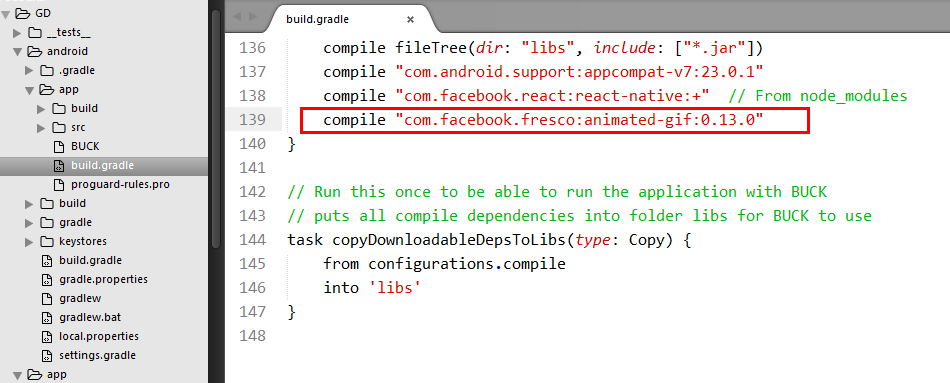
首先,我们打开 build.gradle ,在 dependencies 中添加下面一行代码
compile "com.facebook.fresco:animated-gif:0.13.0"
4.去除 Android 中输入框的下划线
那么 Android 中的 TextInput 的下划线是不是丑爆了?这边我们也来处理下它,直接使用 underlineColorAndroid 这个属性,让他为透明即可。
underlineColorAndroid={'transparent'}
{/* 左边 */}

<View style={styles.inputViewStyle} >

    <Image source={{uri:'search_icon_20x20'}} style={styles.searchImageStyle} />

    <TextInput

        style={styles.textInputStyle}

        keyboardType="default"                            // 键盘类型

        placeholder="请输入搜索商品关键字"                // 提示文字

        placeholderTextColor='gray'                       // 设置提示文字颜色

        autoFocus={true}                                  // 自动获取焦点,弹窗键盘

        clearButtonMode="while-editing"                   // 清除按钮(编辑情况下出现清除按钮)

        onChangeText={(text) => {this.changeText = text}} // 监听文本改变,将文字返回

        onEndEditing={() => this.loadData()}              // 结束编辑状态

        underlineColorAndroid={'transparent'}             // 隐藏 input 输入框下划线

    />

</View>
5.navigationBar
这边先来介绍一下 navigationBa 的使用,使用它可以让我们只在一个地方管理 navigator 导航栏的样式,就不用像现在这样在每个页面都手动添加导航栏。
首先,我们来看下 navigationBar 文件内的内容:
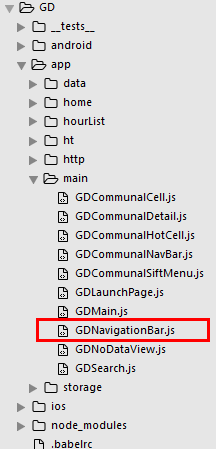
GDNavigationBar.js
/**

 * 公共导航组件

 */

import React, { Component } from 'react';

import {

    StyleSheet,

    Text,

    View,

    TouchableOpacity,

} from 'react-native';

// 导航器

import CustomerComponents, {

    Navigator

} from 'react-native-deprecated-custom-components';

const styles = StyleSheet.create({

});

let NavigationBarRouteMapper = {

	// 左边按钮

    LeftButton(route, navigator, index, navState) {

        if (index > 0) {

            return (

                <TouchableOpacity

                    onPress={() => navigator.pop()}

                >

                    <Text>返回</Text>

                </TouchableOpacity>

            )

        }

    },

    // 右边按钮

    RightButton(route, navigator, index, navState) {

    },

    // 中间标签

    Title(route, navigator, index, navState) {

        return(

            <Text>{route.name}</Text>

        )

    },

};

export default (

    <Navigator.NavigationBar

        style={{backgroundColor:'green'}}

        routeMapper={NavigationBarRouteMapper}

    />

)
接着,我们到 main文件中 使用一下这个 navigationBar :
GDMain.js
// 引入 公共导航组件

import NavigationBar from './GDNavigationBar';
<TabNavigator.Item

    selected={this.state.selectedTab === selectedTab}

    badgeText={badgeText == 0 ? '' : badgeText}  // 角标

    title={title}

    selectedTitleStyle={{color:'black'}}

    renderIcon={() => <Image source={{uri:image}} style={styles.tabbarIconStyle} />}

    renderSelectedIcon = {() => <Image source={{uri:selectedImage}} style={styles.tabbarIconStyle} />}

    onPress = {() => this.clickItem(selectedTab, subscription)}>

    <Navigator

        // 设置路由

        initialRoute = {

            {

                name: selectedTab,

                component: component

            }

        }

        // 设置导航动画

        configureScene={(route) => this.setNavAnimationType(route)}

        renderScene = {(route, navigator) => {

            let Component = route.component;

            return <Component

                        {...route.params}

                        navigator={navigator}

                        loadDataNumber={() => this.loadDataNumber()} />

        }}

        navigationBar={NavigationBar}

    />

</TabNavigator.Item>
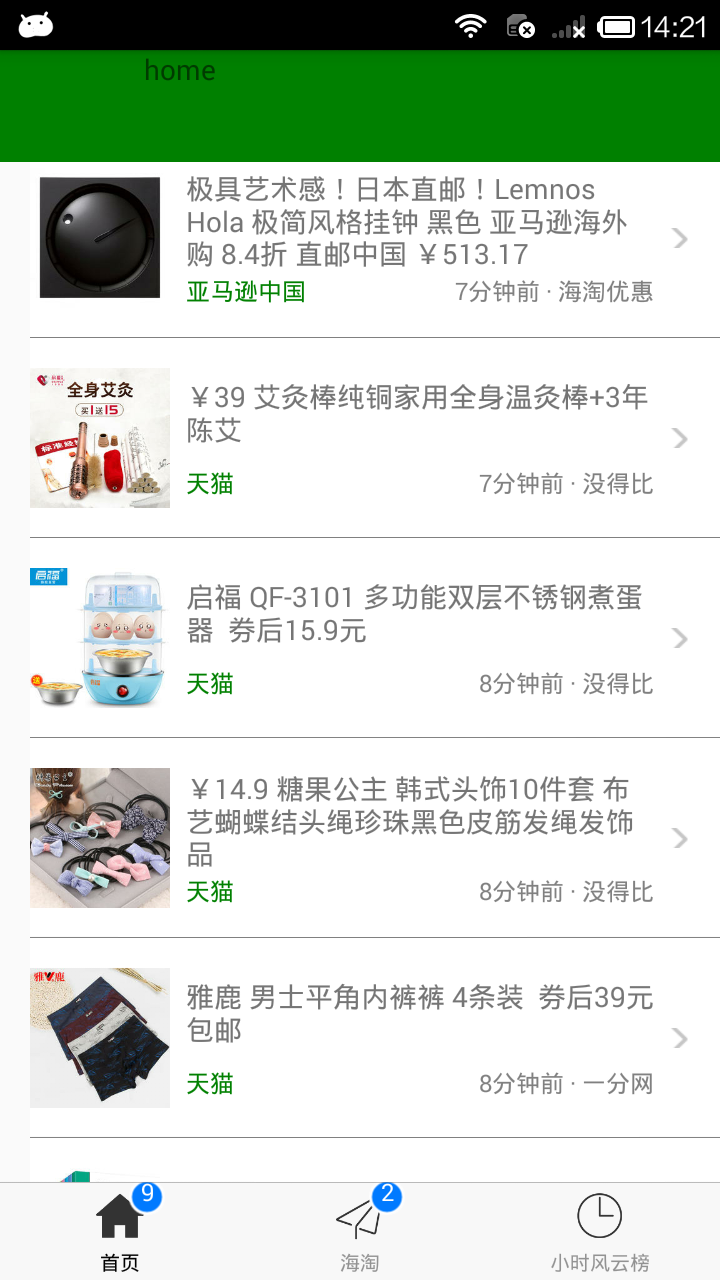
效果图:
6.react-native 开发中你可能需要的一些小玩意
拨打电话(真机测试,模拟器没有打电话功能):
import { Linking } from ‘react-native’;

function callPhone() {

    return Linking.openURL('tel:10086');

}
获取视图组件的 x,y,宽,高,偏移量的值,可以使用 measure 方法:
this.refs.mainView.measure((x, y, width, height, px,py)) => {

    console.log(width);

}
.
React-Native 之 GD (二十)removeClippedSubviews / modal放置的顺序 / Android 加载git图\动图 / 去除 Android 中输入框的下划线 / navigationBar的更多相关文章
- ios基础篇(二十八)—— UITableView的上拉加载
本文主要展示一个demo实现UITableView的上拉加载数据: 先看看效果图: 接着上拉,加载更多数据: 主要实现的效果是在我们上拉结束拖拽之后,开始加载数据,数据加载的过程中有滚动轮提示用户正在 ...
- 潭州课堂25班:Ph201805201 django 项目 第二十二课 文章主页 新闻列表页面滚动加载,轮播图后台实现 (课堂笔记)
新建static/js/news/index.js文件 ,主要用于向后台发送请求, // 新建static/js/news/index.js文件 $(function () { // 新闻列表功能 l ...
- 【React Native 实战】二维码扫描
1.前言今天介绍React Native来实现二维码扫描的功能.首先我们要借助第三方插件react-native-barcode-scanner-universal来实现跨平台二维码扫描. 2.介绍 ...
- React Native组件解析(二)之Text
React Native组件解析(二)之Text 1. 概述 Text组件对应于iOS的UILabel,Android的TextView,用来显示文本.但是Text组件的内部使用的并不是flexbox ...
- Bootstrap Modal 使用remote从远程加载内容
Bootstrap的Modal这个模态窗组件还是很好用的,但在开发的过程中模态窗中的内容大部分都是从后端加载的.要实现模态窗的内容是从后端加载话,常用的实现方式有2种.它们是: (1) ...
- 【REACT NATIVE 系列教程之十二】REACT NATIVE(JS/ES)与IOS(OBJECT-C)交互通信
http://blog.csdn.net/xiaominghimi/article/details/51586492 一用到跨平台的引擎必然要有引擎与各平台原生进行交互通信的需要.那么Himi先讲解R ...
- React Native组件(二)View组件解析
相关文章 React Native探索系列 React Native组件系列 前言 了解了RN的组件的生命周期后,我们接着来学习RN的具体的组件.View组件是最基本的组件,也是首先要掌握的组件,这一 ...
- React Native学习(二)—— 开始一个项目
本文基于React Native 0.52 一.创建一个项目 1.初始化一个RN项目 react-native init RNDemo 2.连接一个设备或是打开模拟器 可以通过 adb devices ...
- Java Selenium (十二) 操作弹出窗口 & 智能等待页面加载完成 & 处理 Iframe 中的元素
一.操作弹出窗口 原理 在代码里, 通过 Set<String> allWindowsId = driver.getWindowHandles(); 来获取到所有弹出浏览器的句柄, 然 ...
随机推荐
- JAVA知识点总结(六)(集合)
第十九章 集合 一.数组弊端: 数组长度是固定的,无法继续添加元素. 二.什么是集合: Java提供一个集合类,它的长度是可以改变的,能储存任意的对象,长度随着元素的增加而增加. 三.集合和数组的区别 ...
- Windows下spark1.6.0本地环境搭建
由于spark是用scala编写的,且需要jdk的环境支撑,所以本地spark环境的搭建需要四个步骤:JDK的安装,scala的安装,hadoop的配置,spark的配置. 一.jdk的安装与环境变量 ...
- 《CSS权威指南》双鱼书详解——第二章选择器
一.基本规则 CSS的核心特性就是能向文档中的一组元素类型应用某些规则. 二.规则结构 选择器+声明块. h1{ color:red;background:yellow;} ,声明块由一个或多个声明组 ...
- 3.css3中多个背景图片的用法
(background-clip裁剪,background-position位置,background-origin定位,background-repeat是否重复) <!DOCTYPE htm ...
- Axiso解决跨域访问
问题: 在项目中需要需要讲本地项目去请求一个URL接口获取数据 例如: 本地请求地址:http://127.0.0.1:19323/site/info.json 请求Url地址:http://www. ...
- R语言parse函数与eval函数的字符串转命令行及执行操作
parse()函数能将字符串转换为表达式expression:eval()函数能对表达式求解 A <- : B <- 'print(A)' class(B) C <- parse(t ...
- React Autocomplete(自动完成输入)示例教程
React Autocomplete示例教程是今天的主题.在现代Web开发中,使用React改善用户体验是很容易.自动完成的概念很简单.它是基于用户输入的建议列表.然后,用户可以按Enter键以完成短 ...
- 7.docker私有registry
一.Docker Registry分类 Registry用于保存docker镜像,包括镜像的层次结构和元数据.都是基于https或者http工作的. 用户可自建Registry,也可使用官方的Dock ...
- Vue-搭建环境
项目开发完react-native,因为又对vue开始感兴趣了,又开始自学起了vue,关于vue是一个很简便的前端框架,要学习它,当然是要先学会搭建vue的环境, 不会搭建环境的程序员不是一个好的程序 ...
- shimo
shimo破解需要同意安装允许各个端安装