
【WPF】DPI对控件定位产生的影响
需求
程序界面上是一个Window,当用户点击桌面上除此Window之外的任何地方,都要把这个window隐藏掉。程序有个托盘图标,点击托盘图标不能隐藏window,托盘上有个右键菜单,点击右键菜单也不能隐藏。
分析
1.系统像素与显示器像素
我们知道wpf中控件宽高的单位是1/96英寸,如果你系统的dpi为96(再这里我们不考虑显示器的dpi,那是windows系统的事情),那么1/96英寸就是1个系统像素。这里的像素要和显示器的像素分开。显示器的像素是出场的时候就已经设计好的,是不可改变的,如:1600(宽)x1200(高)。在这里我们可以把显示器的像素称为“像元”,系统的像素称为“系统像素”加以区分。像元是单个的发光物理单位,如一个发光二极管。如果我将此项改为800x600,则显示器显示的时候会将两个像元作为一个像素显示。
系统像素则是可以改变的,在win10中可以通过如下进行改变。
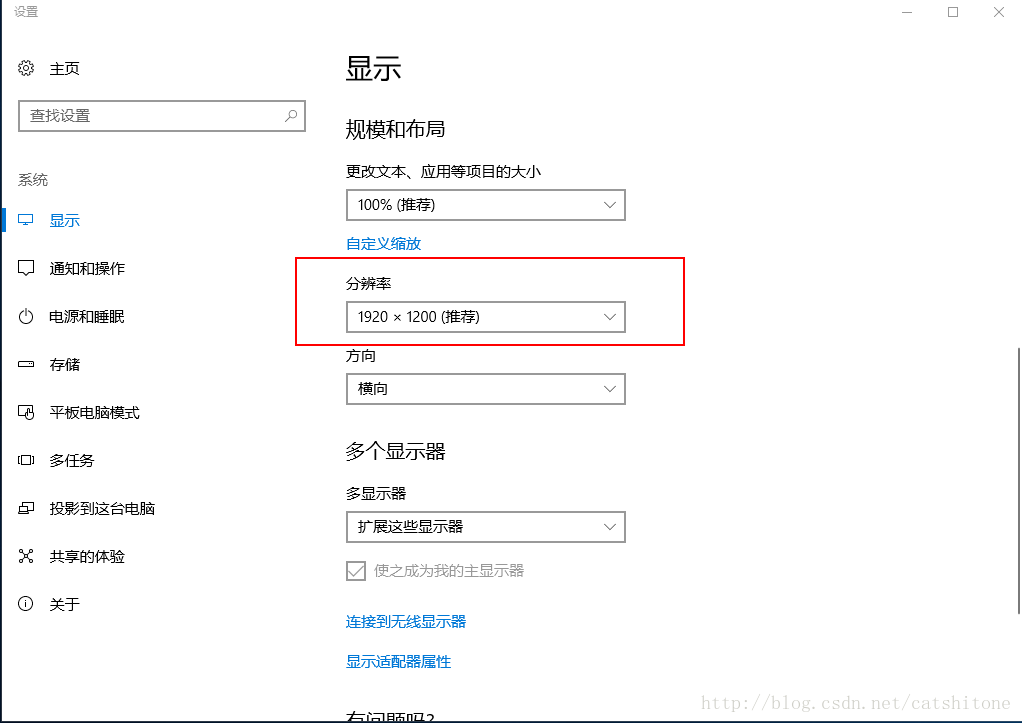
2.系统的dpi和wpf中的宽高单位
系统的dpi在win10中可以上图的更改文本、应用等项目的大小那里设置,默认的100%就是96dpi,当调成125%时,dpi就是96*125%=120dpi。此时,系统的分辨率还是不变的哦,仍然是1920x1200。
对于你的屏幕(1920x1200分辨率)在96dpi下,高度将是1200(一种与设备无关的单位)。在120dpi下,高度将是1200/(120/96)=960(与设备无关单位)。具体为什么,参考下面的Code1。总结:96dpi时,1设备无关单位=1像素,120dpi时,1设备无关单位=1像素x125%=1.25像素。所以如果你一个控件的width=100,在96dpi时显示是100个像素,在120dpi时将显示125个像素,这样看起来是不是就大了!!!
知道了这两点,就方便控件定位了。
(这里再插一句,系统分辨率和DPI间的关系:通过调小系统分辨率和调大DPI都可以实现放大系统文字和图标的功能,但是你会发现通过调整分辨率实现的放大会比较模糊,而调整DPI实现的放大几乎很少出现模糊的情况。这里的原因暂时还没有摸索出来,后续会继续更新)
3.需要获取鼠标的点击位置
鼠标点击位置的获取,可以通过下面代码Code2获得,单位是系统像素。
4.获取到的鼠标位置与设备无关单位间的的转换
鼠标位置的单位是系统像素,假如鼠标距屏幕左边是100像素吧。则100/(系统的dpi/96)=?得到的值就是一个与设备无关的左边距的值,也就是与wpf中控件的width,height同样的单位。
Code1:系统像素,系统dpi的获取方法:
using (Graphics g = Graphics.FromHwnd(IntPtr.Zero))

{

     Console.WriteLine("xDpi:" + g.DpiX + " YDPI:" + g.DpiY);

}

Console.WriteLine("【PrimaryScreen.Bounds(系统设置中像素的值)】");

Console.WriteLine(string.Format("width{0},height{1}", System.Windows.Forms.Screen.PrimaryScreen.Bounds.Width, System.Windows.Forms.Screen.PrimaryScreen.Bounds.Height));

Console.WriteLine("【设备宽高(dpi)】");

Console.WriteLine(string.Format("Width:{0},Height:{1}", SystemParameters.PrimaryScreenWidth, SystemParameters.PrimaryScreenHeight));

Console.WriteLine("【WorkAera宽高(dpi)】");

Console.WriteLine(string.Format("Width:{0},Height:{1}", SystemParameters.WorkArea.Width, SystemParameters.WorkArea.Height));
每次更改dpi后,必须注销系统才能获取到新的dpi。
(从上面代码中,可以看到无论你dpi怎么改,系统像素是一直不变的。设备的宽高和workarea的宽高会改变)
Code2:鼠标位置获取
 class MouseHook

    {

        private const int WM_MOUSEMOVE = 0x200;

        private const int WM_LBUTTONDOWN = 0x201;

        private const int WM_RBUTTONDOWN = 0x204;

        private const int WM_MBUTTONDOWN = 0x207;

        private const int WM_LBUTTONUP = 0x202;

        private const int WM_RBUTTONUP = 0x205;

        private const int WM_MBUTTONUP = 0x208;

        private const int WM_LBUTTONDBLCLK = 0x203;

        private const int WM_RBUTTONDBLCLK = 0x206;

        private const int WM_MBUTTONDBLCLK = 0x209;

        public event MouseEventHandler OnMouseActivity;

        static int hMouseHook = 0;

        public const int WH_MOUSE_LL = 14;

        HookProc MouseHookProcedure;

        Log _log = new Log("MouseHook", true, Log4netWrapper.Default);

        [StructLayout(LayoutKind.Sequential)]

        public class POINT

        {

            public int x;

            public int y;

        }

        [StructLayout(LayoutKind.Sequential)]

        public class MouseHookStruct

        {

            public POINT pt;

            public int hWnd;

            public int wHitTestCode;

            public int dwExtraInfo;

        }

        [DllImport("user32.dll", CharSet = CharSet.Auto, CallingConvention = CallingConvention.StdCall)]

        public static extern int SetWindowsHookEx(int idHook, HookProc lpfn, IntPtr hInstance, int threadId);

        [DllImport("user32.dll", CharSet = CharSet.Auto, CallingConvention = CallingConvention.StdCall)]

        public static extern bool UnhookWindowsHookEx(int idHook);

        [DllImport("user32.dll", CharSet = CharSet.Auto, CallingConvention = CallingConvention.StdCall)]

        public static extern int CallNextHookEx(int idHook, int nCode, Int32 wParam, IntPtr lParam);

        public delegate int HookProc(int nCode, Int32 wParam, IntPtr lParam);

        public MouseHook()

        {

        }

        ~MouseHook()

        {

            Stop();

        }

        public void Start()

        {

            if (hMouseHook == 0)

            {

                MouseHookProcedure = new HookProc(MouseHookProc);

                hMouseHook = SetWindowsHookEx(WH_MOUSE_LL, MouseHookProcedure, Marshal.GetHINSTANCE(System.Reflection.Assembly.GetExecutingAssembly().GetModules()[0]), 0);

                if (hMouseHook == 0)

                {

                    Stop();

                    _log.E("SetWindowsHookEx failed.");

                }

            }

        }

        public void Stop()

        {

            bool retMouse = true;

            if (hMouseHook != 0)

            {

                retMouse = UnhookWindowsHookEx(hMouseHook);

                hMouseHook = 0;

            }

            if (!(retMouse))

            {

                _log.E("UnhookWindowsHookEx failed.");

            }

        }

        private int MouseHookProc(int nCode, Int32 wParam, IntPtr lParam)

        {

            if ((nCode >= 0) && (OnMouseActivity != null))

            {

                MouseButtons button = MouseButtons.None;

                int clickCount = 0;

                switch (wParam)

                {

                    case WM_LBUTTONDOWN:

                        button = MouseButtons.Left;

                        clickCount = 1;

                        break;

                    case WM_LBUTTONUP:

                        button = MouseButtons.Left;

                        clickCount = 1;

                        break;

                    case WM_LBUTTONDBLCLK:

                        button = MouseButtons.Left;

                        clickCount = 2;

                        break;

                    case WM_RBUTTONDOWN:

                        button = MouseButtons.Right;

                        clickCount = 1;

                        break;

                    case WM_RBUTTONUP:

                        button = MouseButtons.Right;

                        clickCount = 1;

                        break;

                    case WM_RBUTTONDBLCLK:

                        button = MouseButtons.Right;

                        clickCount = 2;

                        break;

                }

                MouseHookStruct MyMouseHookStruct = (MouseHookStruct)Marshal.PtrToStructure(lParam, typeof(MouseHookStruct));

                MouseEventArgs e = new MouseEventArgs(button, clickCount, MyMouseHookStruct.pt.x, MyMouseHookStruct.pt.y, 0);

                OnMouseActivity(this, e);

            }

            return CallNextHookEx(hMouseHook, nCode, wParam, lParam);

        }

    }
使用方法:
MouseHook hook = new MouseHook();

hook.OnMouseActivity += Hook_OnMouseActivity;

hook.Start();
在Hook_OnMouseActivity中可以获取到鼠标的位置。
实现
这里就不用再赘述代码了,只有关键的一点,在程序中,判断与鼠标点击位置与窗体显示位置之间的距离,要做差运算,所以单位要统一。我建议将鼠标的像素位置值转为与设备无关的值,然后进行计算,否则会出现偏移。
【WPF】DPI对控件定位产生的影响的更多相关文章
- WPF中Ribbon控件的使用
这篇博客将分享如何在WPF程序中使用Ribbon控件.Ribbon可以很大的提高软件的便捷性. 上面截图使Outlook 2010的界面,在Home标签页中,将所属的Menu都平铺的布局,非常容易的可 ...
- WPF 调用WinForm控件
WPF可以使用WindowsFormsHost控件做为容器去显示WinForm控件,类似的用法网上到处都是,就是拖一个WindowsFormsHost控件winHost1到WPF页面上,让后设置win ...
- InteropBitmap指定内存,绑定WPF的Imag控件时刷新问题。
1.InteropBitmap指定内存,绑定WPF的Imag控件的Source属性 创建InteropBitmap的时候,像素的格式必须为PixelFormats.Bgr32, 如果不是的话在绑定到I ...
- 转载:Robotium之Android控件定位实践和建议(Appium/UIAutomator姊妹篇)
来源于:http://blog.csdn.net/zhubaitian/article/details/39803857 1. 背景 为保持这个系列的一致性,我们继续用SDK自带的NotePad实例应 ...
- 在WPF程序中将控件所呈现的内容保存成图像(转载)
在WPF程序中将控件所呈现的内容保存成图像 转自:http://www.cnblogs.com/TianFang/archive/2012/10/07/2714140.html 有的时候,我们需要将控 ...
- Robotium之Android控件定位实践和建议(Appium/UIAutomator姊妹篇)
本人之前以前撰文描写叙述Appium和UIAutomator框架是怎样定位Android界面上的控件的. UIAutomator定位Android控件的方法实践和建议 Appium基于安卓的各种Fin ...
- 【WPF】监听WPF的WebBrowser控件弹出新窗口的事件
原文:[WPF]监听WPF的WebBrowser控件弹出新窗口的事件 WPF中自带一个WebBrowser控件,当我们使用它打开一个网页,例如百度,然后点击它其中的链接时,如果这个链接是会弹出一个新窗 ...
- 在WPF的WebBrowser控件中抑制脚本错误
原文:在WPF的WebBrowser控件中抑制脚本错误 今天用WPF的WebBrowser控件的时候,发现其竟然没有ScriptErrorsSuppressed属性,导致其到处乱弹脚本错误的对话框,在 ...
- 【转】Appium基于安卓的各种FindElement的控件定位方法实践
原文地址:http://blog.csdn.net/zhubaitian/article/details/39754041#t11 AppiumDriver的各种findElement方法的尝试,尝试 ...
随机推荐
- 怎样收缩超大的SharePoint_Config数据库
前言 在已经执行了2年多的SharePointserver上,发现SharePoint_Config的数据库文件越来越大,已经达到90几个GB,收缩能够减小20几个GB,可是一周以后又会恢复到90几个 ...
- [tmux] Customize tmux with tmux.conf
You can modify tmux's behavior with your tmux configuration file, .tmux.conf. You can use your tmux ...
- Linux命令具体解释(2) – mv
文件位置: mv: /bin/mv /usr/share/man/man1/mv.1.gz 名称: mv - move (rename) files 使用方法: mv [ ...
- $.ajax 请求 拦截器 重定向 无效 解决办法
在ajax 异步请求下 拦截器过滤器中使用 重定向 页面响应无效 我这里用的是springboot框架,用拦截器实现 对请求的拦截 ,session超时直接跳转到login.html页面. 后台代码: ...
- javaScript DOM编程经常使用的方法与属性
DOM是Document Object Model文档对象模型的缩写.依据W3C DOM规范,DOM是一种与浏览器,平台,语言无关的接口,使得你能够訪问页面其它的标准组件. Node接口的特性和方法 ...
- MKNetworkKit的断点续传SIDownloader下载
comefrom:http://cache.baiducontent.com/c?m=9f65cb4a8c8507ed4fece763105392230e54f73d6f8b9042238fce098 ...
- ASP.NET Core 2.2 : 十六.扒一扒2.2版更新的新路由方案
原文:ASP.NET Core 2.2 : 十六.扒一扒2.2版更新的新路由方案 ASP.NET Core 从2.2版本开始,采用了一个新的名为Endpoint的路由方案,与原来的方案在使用上差别不大 ...
- hbase 2.0.2 增删改查
package cn.hbase.demo; import java.io.IOException; import java.util.Iterator; import org.apache.hado ...
- AndroidStudio 3.0 生成jar包的方法
AndroidStudio3.0生成jar包的方法,一下将逐步演示流程,及步骤讲解 1:新建样例工程,目录如下 2:鼠标右键点击app->New->选择Module 选择AndroidLi ...
- How to provide highlighting with Spring data elasticsearch
How to provide highlighting with Spring data elasticsearch @Test public void shouldReturnHighlighted ...