
WPF中Ribbon控件的使用
这篇博客将分享如何在WPF程序中使用Ribbon控件。Ribbon可以很大的提高软件的便捷性。

上面截图使Outlook 2010的界面,在Home标签页中,将所属的Menu都平铺的布局,非常容易的可以找到想要的Menu。在Outlook 2003时代,将Home下面的Menu都垂直的排列下来,操作的便捷程度降低了很多。Ribbon的布局会随着窗体的变化动态的调整。

上面的图片中标注了Ribbon的4个区块。
下面我们就在WPF中使用Ribbon控件来实现一个简单的界面。
1. 添加System.Windows.Controls.Ribbon的引用;
2. XAML Code:
<RibbonWindow x:Class="WpfRibbonWinApp.MainWindow"

        xmlns="http://schemas.microsoft.com/winfx/2006/xaml/presentation"

        xmlns:x="http://schemas.microsoft.com/winfx/2006/xaml"

        xmlns:d="http://schemas.microsoft.com/expression/blend/2008"

        xmlns:mc="http://schemas.openxmlformats.org/markup-compatibility/2006"

        xmlns:shell="clr-namespace:System.Windows.Shell;assembly=PresentationFramework"

        xmlns:local="clr-namespace:WpfRibbonWinApp"

        mc:Ignorable="d"

        Title="Ribbon Window App"

        WindowStartupLocation="CenterScreen"

        Height="" Width="">

    <Grid>

        <Grid.RowDefinitions>

            <RowDefinition Height="Auto" />

            <RowDefinition Height="*" />

        </Grid.RowDefinitions>

        <Ribbon Grid.Row="">

            <!--Ribbon Quick Access Toolbar-->

            <Ribbon.QuickAccessToolBar>

                <RibbonQuickAccessToolBar>

                    <RibbonButton SmallImageSource="Resources\Images\Save_30px.png" />

                    <RibbonSplitButton SmallImageSource="Resources\Images\Undo_30px.png">

                        <RibbonSplitMenuItem Header="Undo1" />

                        <RibbonSplitMenuItem Header="Undo2" />

                        <RibbonSplitMenuItem Header="Undo3" />

                    </RibbonSplitButton>

                    <RibbonSplitButton SmallImageSource="Resources\Images\Redo_30px.png">

                        <RibbonSplitMenuItem Header="Redo1" />

                        <RibbonSplitMenuItem Header="Redo2" />

                        <RibbonSplitMenuItem Header="Redo3" />

                    </RibbonSplitButton>

                </RibbonQuickAccessToolBar>

            </Ribbon.QuickAccessToolBar>

            <!--Ribbon Help Pane Content-->

            <Ribbon.HelpPaneContent>

                <RibbonButton SmallImageSource="Resources\Images\Help_30px.png" />

            </Ribbon.HelpPaneContent>

            <!--Ribbon Application Menu-->

            <Ribbon.ApplicationMenu>

                <RibbonApplicationMenu KeyTip="F">

                    <RibbonApplicationMenuItem Header="Save" Width="" ImageSource="Resources\Images\Save_30px.png"/>

                    <RibbonApplicationMenuItem Header="Options" ImageSource="Resources\Images\Settings_30px.png" />

                </RibbonApplicationMenu>

            </Ribbon.ApplicationMenu>

            <!--Ribbon Tab # Home-->

            <RibbonTab Header="Home" KeyTip="H">

                <RibbonGroup Header="Home">

                    <RibbonMenuButton LargeImageSource="Resources\Images\Paste_30px.png" Label="Paste" KeyTip="V">

                        <RibbonMenuItem Header="Keep Text Only" />

                        <RibbonMenuItem Header="Keep Source Format" />

                    </RibbonMenuButton>

                    <RibbonButton SmallImageSource="Resources\Images\Undo_30px.png" Label="Copy" />

                    <RibbonButton SmallImageSource="Resources\Images\Redo_30px.png" Label="Format" />

                </RibbonGroup>

                <RibbonGroup Header="Operation">

                    <RibbonMenuButton LargeImageSource="Resources\Images\Delete_30px.png" Label="Delete" />

                    <RibbonMenuButton SmallImageSource="Resources\Images\Save_30px.png" Label="Save" />

                    <RibbonMenuButton SmallImageSource="Resources\Images\Print_30px.png" Label="Print" />

                </RibbonGroup>

            </RibbonTab>

            <RibbonTab Header="View" KeyTip="V">

            </RibbonTab>

            <RibbonTab Header="Help">

            </RibbonTab>

        </Ribbon>

    </Grid>

</RibbonWindow>
运行结果:

XAML代码中标粗的LargeImageSource和SmallImageSource对应的RibbonButton在大小上是有区别的。另外,如果需要在一个Ribbon Tab下有不同的功能分类,可以使用Ribbon Group进行划分。
另外上面的运行结果截图的窗体很怪异,左右两边明显很宽。这个问题在Windows 8一下的平台是不存在的。可以通过下面的方式解决。设置WindowsChrome,
    xmlns:shell="clr-namespace:System.Windows.Shell;assembly=PresentationFramework"

    <WindowChrome.WindowChrome>

        <WindowChrome GlassFrameThickness="{x:Static shell:WindowChrome.GlassFrameCompleteThickness}" />

    </WindowChrome.WindowChrome>
运行结果如下:
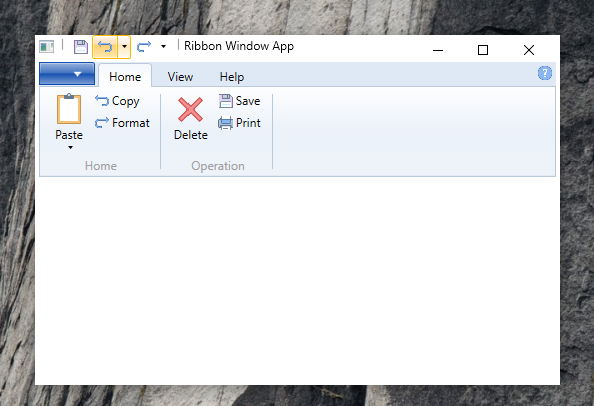
这篇博客就简单的介绍一下WPF中Ribbon控件的使用。另外除了.NET 提供的Ribbon库之外,有一些很优秀的WPF Ribbon控件库,例如:Fluent.Ribbon.功能比较全面。可以支持Metro样式的Ribbon。本篇博客的代码点击这里下载。
感谢您的阅读。
WPF中Ribbon控件的使用的更多相关文章
- WPF中查找控件的扩展类
在wpf中查找控件要用到VisualTreeHelper类,但这个类并没有按照名字查找控件的方法,于是搜索网络,整理出下面这个类,感觉用起来很是方便. 贴出来,供大家参考. /// <summa ...
- WPF中Popup控件在Win7以及Win10等中的对齐点方式不一样的解决方案 - 简书
原文:WPF中Popup控件在Win7以及Win10等中的对齐点方式不一样的解决方案 - 简书 最近项目中使用弹出控件Popup,发现弹出框的对齐方式在不同的系统中存在不同(Popup在win10上是 ...
- WPF中Image控件的Source属性
原文:WPF中Image控件的Source属性 imgBook 是一个Image控件,在后台代码中我想给它指定Source的属性.我先如下方式进行: Uri uri = new Uri(strImag ...
- WPF中PasswordBox控件的Password属性的数据绑定
原文:WPF中PasswordBox控件的Password属性的数据绑定 英文原文:http://www.wpftutorial.net/PasswordBox.html 中文原文:http://bl ...
- 浅谈WPF中对控件的位图特效(WPF Bitmap Effects)
原文:浅谈WPF中对控件的位图特效(WPF Bitmap Effects) -------------------------------------------------------------- ...
- 示例:WPF中Slider控件封装的缓冲播放进度条控件
原文:示例:WPF中Slider控件封装的缓冲播放进度条控件 一.目的:模仿播放器播放进度条,支持缓冲任务功能 二.进度: 实现类似播放器中带缓存的播放样式(播放区域.缓冲区域.全部区域等样式) 实现 ...
- WPF中TreeView控件SelectedItemChanged方法的MVVM绑定
问题描述:左侧treeview控件中点击不同类别的节点时,右侧的页面会显示不同的权限.比如对于My Publications,拥有Modify和Delete两种权限,对于My Subscription ...
- WPF中TreeView控件数据绑定和后台动态添加数据(二)
写在前面:在(一)中,介绍了TreeView控件MVVM模式下数据绑定的方法.在这篇文章中,将总结给节点添加事件的方法,这样说有些不对,总之实现的效果就是点击某个节点,将出现对应于该节点的页面或者数据 ...
- WPF中TreeView控件数据绑定和后台动态添加数据(一)
数据绑定: 更新内容:补充在MVVM模式上的TreeView控件数据绑定的代码. xaml代码: <TreeView Name="syntaxTree" ItemsSourc ...
随机推荐
- 基于Emgu CV的人脸检测代码
这个提供的代码例子是Emgu CV提供的源码里面自带的例子,很好用,基本不需要改,代码做的是人脸检测不是人脸识别,这个要分清楚.再就是新版本的Emgu CV可能会遇到系统32位和64位处理方式有区别的 ...
- UI: 多窗口
1.自定义帮助类,用于简化 SecondaryView 的管理UI/MultipleViews/SecondaryViewHelper.cs /* * SecondaryViewHelper - 自定 ...
- php 不用四舍五入的方式截取小数点后两位
/** * 字符串截取, 默认小数点后2位 * @param $money * @param int $accuracy * @return float */ private function fil ...
- 【BZOJ-3553】三叉神经树 树链剖分
3553: [Shoi2014]三叉神经树 Time Limit: 160 Sec Memory Limit: 256 MBSubmit: 347 Solved: 112[Submit][Stat ...
- Iptables防火墙NAT地址转换与端口转发
开启系统转发功能: [root@localhost /]# vim /etc/sysctl.conf # Generated by iptables-save v1.4.7 on Thu May 12 ...
- 【CityHunter】通过Unity3D来制作游戏中AR部分的内容
嗯,最近再考虑,CityHunter中,玩家攻略藏宝图时,为了增加可玩性,应该增强在AR部分的游戏性.最近特别火的游戏<Pokemon Go>在打开摄像头以后,可以看到小精灵,实际上,如果 ...
- 为何JAVA虚函数(虚方法)会造成父类可以"访问"子类的假象?
首先,来看一个简单的JAVA类,Base. 1 public class Base { 2 String str = "Base string"; 3 protected vo ...
- SDL简介(网络汇总)
摄像头视频播放采用sdl,下面简单介绍下.不保证正确及网址永远有效.后面文章采用tao框架http://sourceforge.net/projects/taoframework/ SDL. ...
- ubuntu sudo update与upgrade的作用及区别
ubuntu sudo update与upgrade的作用及区别 入门linux的同志,刚开始最迫切想知道的,大概一个是中文输入法,另一个就是怎么安装软件.本文主要讲一下LINUX安装软件方面的特点. ...
- 使用excel结合线性规划求解Holt-Winters参数
其实上面这个是Holt-Winters无季节趋势模型, 上面的S(t)对应下面的a(t)——截距(平滑值) b(t)仍然对应b(t)——趋势,T对应k. ...