
[转载]基于MVC4+EasyUI的Web开发框架经验总结(8)--实现Office文档的预览
在博客园很多文章里面,曾经有一些介绍Office文档预览查看操作的,有些通过转为PDF进行查看,有些通过把它转换为Flash进行查看,但是过程都是曲线救国,真正能够简洁方便的实现Office文档的预览的还是比较少,这里的Office文档包括了Word、Excel、PPT文档。本文介绍两种方式,一种方式是通过在线预览的方式,利用微软的平台进行Office文档的在线查看;一种是把Office文档生成HTML文件后进行查看。然后对比他们的优缺点,并进行总结。
1、利用微软的平台进行Office文档的在线查看
一直以来,都希望找一个合适的Office文档查看的控件或者解决方案,这样客户在使用系统的时候,可以直接查看预览一些文档,而不需要安装Office,或者下载到本地在查看。
一个偶然的机会,在网上搜到微软自己提供了一个在线服务,可以实现把Office文档转换为在线的内容进行查看,大家可以通过下面的链接地址大致看看:http://blogs.office.com/2013/04/10/office-web-viewer-view-office-documents-in-a-browser/ 。
使用浏览器直接查看Office文档的链接地址格式如下所示:
这个链接分为了两部分,一部分是http://view.officeapps.live.com/op/view.aspx?src=,后面那个是具体的文档地址,用URLEncode进行处理的链接地址。
非常酷的效果,使用这个服务唯一的要求就是你的网站是部署在互联网上的,这样服务才可以调用你的文档地址然后进行展示。
这个是使用微软的预览Office服务,当然你可以部署自己的Office预览服务,也就是需要安装Office Web Apps服务(系统要求为Windows Server 2012)
一般情况下,Office Web Apps要与其他应用配合使用,如下图所示(看起来还是很复杂的,这些东西好像也要独立安装在不同的机器):
好在微软给我们提供了在线的Office文档预览服务,其实好像Google Doc Viewer也是可以的,但是已经不可使用了。这样,我们就可以利用公开的接口地址实现Office文档的在线预览了。
以常用的Excel文档为例,它可以提供了完美的在线预览效果。
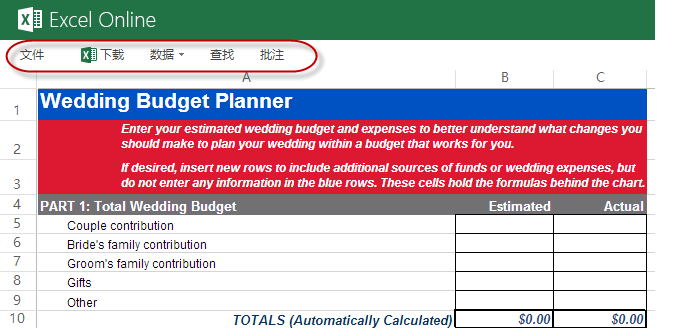
我们还注意到上面有一排菜单,可以展开进行相关功能的操作,尤其是文档的下载和打印很吸引。
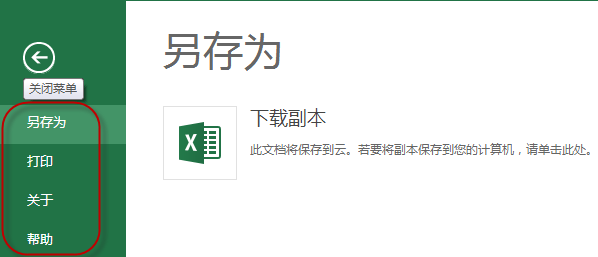
这样我们就可以在我们的文档预览操作页面上进行集成了,下面是我在我的《基于MVC4+EasyUI的Web开发框架》集成的一个例子,对Office文档进行查看
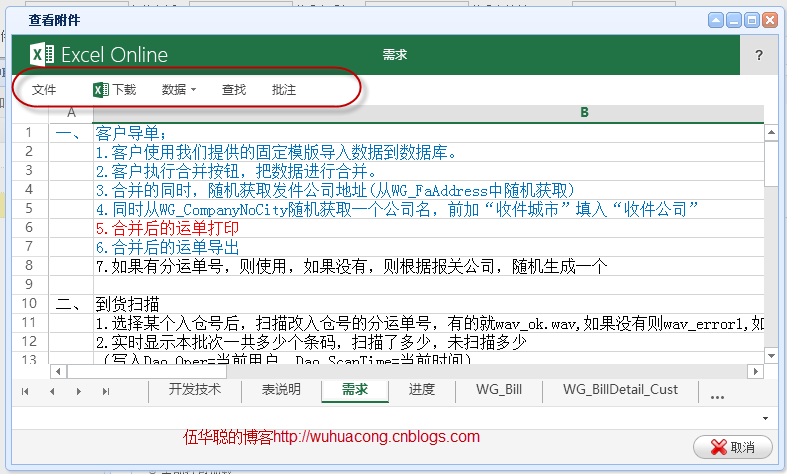
感觉效果还不错吧。
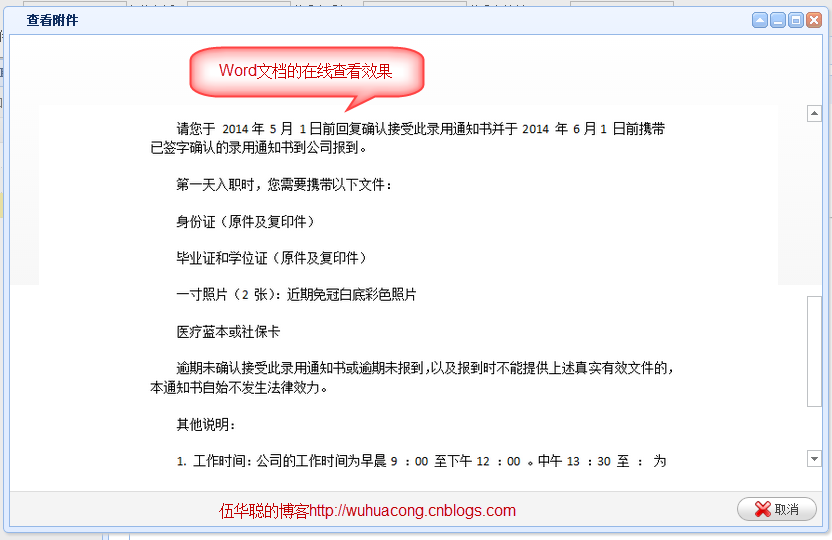
Word文档也是可以顺利进行预览,但是就没有打印和下载的功能了,不过预览的效果还是很不错的。
2、把Office文档生成HTML文件后进行查看
上面说了,使用在线的Office预览服务来查看Office文档,如果我们的管理系统是在局域网内跑的应用,那么我们就是用不了了,那么我们如果需要使用这种在线预览Office文档的服务,应该如何操作呢?
虽然自行搭建Office Web Apps服务应用可以解决这个问题,但是一般来说,搭建这样的平台环境,太过繁琐和昂贵了,有没有更好的方式实现Office文档的查看呢?
有的,下面我来介绍一下,如何使用Aspose组件把Office文档生成HTML,然后进行查看的做法。
对应不同的Office文档,Aspose提供了不同的组件,如Aspose.Word、Aspose.Cells、Aspose.Slides等不同的组件用来处理Word/Excel/PPT等几种文档。
我们知道,Aspose组件在处理Office文档方面非常的强大,但是也是收费软件,所以需要可以购买支持,但是我们这里纯粹讨论它的功能效果。
对不同的文件类型,我们调用不同的组件进行HTML的转换就可以了,核心部分代码如下所示。
        if (ext == "doc" || ext == "docx")

                            {

                                Aspose.Words.Document doc = new Aspose.Words.Document(templateFile);

                                doc.Save(generateFilePath, Aspose.Words.SaveFormat.Html);

                            }

                            else if (ext == "xls" || ext == "xlsx")

                            {

                                Workbook workbook = new Workbook(templateFile);

                                workbook.Save(generateFilePath, SaveFormat.Html);

                            }

                            else if (ext == "ppt" || ext == "pptx")

                            {

                                templateFile = templateFile.Replace("/", "\\");

                                PresentationEx pres = new PresentationEx(templateFile);

                                pres.Save(generateFilePath, Aspose.Slides.Export.SaveFormat.Html);

                            }
这样,我们第一次使用的时候,判断目录里面是否有对应的HTML文件了,如果没有,就使用上面的代码生成就可以了,查看的时候,就返回对应的路径给客户端进行查看文件就可以了。
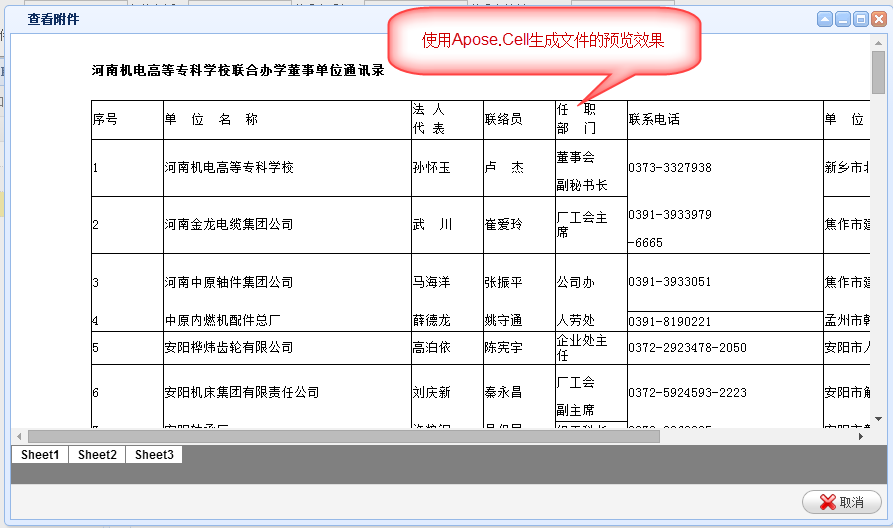
下面是几个文档的效果截图,供参考。


3、集成在线和本地生成文件两者的预览方式
我们在做项目的时候,往往不知道具体的应用是部署在公网(互联网)的环境,还是在局域网的环境,因此要求我们很多功能需要有一定的弹性,如果能够使用公网网的,利用公网微软的Office预览功能,呈现出来的效果比使用aspose组件生成的效果更好,有时候使用aspose组件生成的文档,格式可能有一些不太一样(虽然总体还好)。
因此,如果能够根据需要,对两者能够配置一下,进行切换,应该是比较理想的方案。
下面是我根据需要对它们两者的预览方案进行了集成,通过一个变量进行切换,当然,变量可以写到配置文件里面,这样以后也可以不同修改代码就可以自由切换了。
 bool officeInternetView = false;//是否使用互联网在线预览

                string hostName = HttpUtility.UrlPathEncode("http://www.iqidi.com/");//可以配置一下,如果有必要

if (ext == "xls" || ext == "xlsx" || ext == "doc" || ext == "docx" || ext == "ppt" || ext == "pptx")

                {

                    if (officeInternetView)

                    {

                        //返回一个微软在线浏览Office的地址,需要加上互联网域名或者公网IP地址

                        viewUrl = string.Format("http://view.officeapps.live.com/op/view.aspx?src={0}{1}", hostName, filePath);

                    }

                    else

                    {

                        #region 动态第一次生成文件

                        //检查本地Office文件是否存在,如不存在,先生成文件,然后返回路径供查看

                        string webPath = string.Format("/GenerateFiles/Office/{0}.htm", info.ID);

                        string generateFilePath = Server.MapPath(webPath);

                        if (!FileUtil.FileIsExist(generateFilePath))

                        {

                            string templateFile = BLLFactory<FileUpload>.Instance.GetFilePath(info);

                            templateFile = Path.Combine(System.AppDomain.CurrentDomain.BaseDirectory, templateFile.Replace("\\", "/"));

if (ext == "doc" || ext == "docx")

                            {

                                Aspose.Words.Document doc = new Aspose.Words.Document(templateFile);

                                doc.Save(generateFilePath, Aspose.Words.SaveFormat.Html);

                            }

                            else if (ext == "xls" || ext == "xlsx")

                            {

                                Workbook workbook = new Workbook(templateFile);

                                workbook.Save(generateFilePath, SaveFormat.Html);

                            }

                            else if (ext == "ppt" || ext == "pptx")

                            {

                                templateFile = templateFile.Replace("/", "\\");

                                PresentationEx pres = new PresentationEx(templateFile);

                                pres.Save(generateFilePath, Aspose.Slides.Export.SaveFormat.Html);

                            }

                        }

                        #endregion

                        viewUrl = webPath;

                    }

                }

                else

                {

                    viewUrl = filePath;

                }
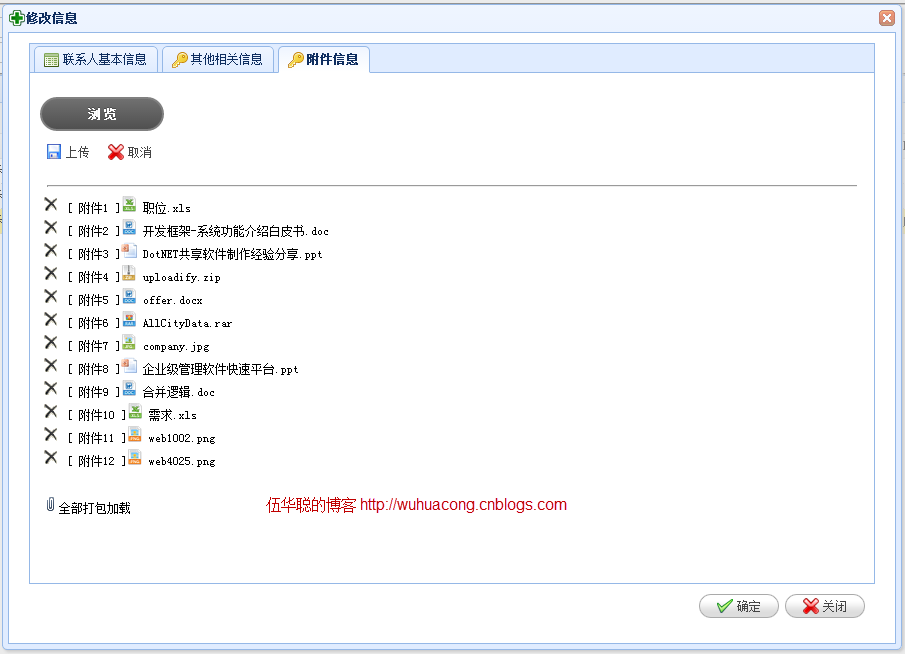
最后,我在附件管理模块里面实现所有文档的显示,对Office文档和图片文档都可以进行预览,以及其他文档进行下载的操作。
后面进一步介绍一下Web框架上的附件管理模块的操作功能。
博客转自:《基于MVC4+EasyUI的Web开发框架经验总结(8)--实现Office文档的预览》
[转载]基于MVC4+EasyUI的Web开发框架经验总结(8)--实现Office文档的预览的更多相关文章
- 基于MVC4+EasyUI的Web开发框架经验总结
http://www.cnblogs.com/wuhuacong/p/4093778.html 在很多Web系统中,一般都可能提供一些图标的选择,方便配置按钮,菜单等界面元素的图 标,从而是Web系统 ...
- 基于MVC4+EasyUI的Web开发框架经验总结(14)--自动生成图标样式文件和图标的选择操作
在很多Web系统中,一般都可能提供一些图标的选择,方便配置按钮,菜单等界面元素的图标,从而是Web系统界面看起来更加美观和协调.但是在系统中一般内置的图标样式相对比较有限,而且硬编码写到样式表里面,这 ...
- 基于MVC4+EasyUI的Web开发框架经验总结(13)--DataGrid控件实现自动适应宽带高度
在默认情况下,EasyUI的DataGrid好像都没有具备自动宽度的适应功能,一般是指定像素宽度的,但是使用的人员计算机的屏幕分辨率可能不一样,因此导致有些地方显示太大或者太小,总是不能达到好的预期效 ...
- 基于MVC4+EasyUI的Web开发框架经验总结(12)--利用Jquery处理数据交互的几种方式
在基于MVC4+EasyUI的Web开发框架里面,大量采用了Jquery的方法,对数据进行请求或者提交,方便页面和服务器后端进行数据的交互处理.本文主要介绍利用Jquery处理数据交互的几种方式,包括 ...
- 基于MVC4+EasyUI的Web开发框架经验总结(11)--使用Bundles处理简化页面代码
在Web开发的时候,我们很多时候,需要引用很多CSS文件.JS文件,随着使用更多的插件或者独立样式文件,可能我们的Web界面代码会越来越臃肿,看起来也很累赘,在MVC里面提供了一个Bundle的对象, ...
- 基于MVC4+EasyUI的Web开发框架经验总结(10)--在Web界面上实现数据的导入和导出
数据的导入导出,在很多系统里面都比较常见,这个导入导出的操作,在Winform里面比较容易实现,我曾经在之前的一篇文章<Winform开发框架之通用数据导入导出操作>介绍了在Winform ...
- 基于MVC4+EasyUI的Web开发框架经验总结(9)--在Datagrid里面实现外键字段的转义操作
我们在使用EasyUI的时候,很多情况下需要使用到表格控件datagrid,这个控件控件非常强大,使用起来很简洁,但是我在使用中,发现对于一个表里面的外键字段进行转义,并显示引用表的一些名称的操作,却 ...
- 基于MVC4+EasyUI的Web开发框架经验总结(8)--实现Office文档的预览
在博客园很多文章里面,曾经有一些介绍Office文档预览查看操作的,有些通过转为PDF进行查看,有些通过把它转换为Flash进行查看,但是过程都是曲线救国,真正能够简洁方便的实现Office文档的预览 ...
- 基于MVC4+EasyUI的Web开发框架经验总结(7)--实现省份、城市、行政区三者联动
为了提高客户体验和进行一些技术探索,现在正准备把我自己的客户关系管理系统CRM在做一个Web的版本,因此对基于MVC的Web界面继续进行一些研究和优化,力求在功能和界面上保持和Winform一致,本文 ...
随机推荐
- 爬虫神器xpath的用法(四)
使用xpath多线程爬取百度贴吧内容 #encoing=utf-8 from lxml import etree from multiprocessing.dummy import Pool as T ...
- 诚聘Android开发工程师
职位要求1.有1年以上Android应用项目经验或相关经验: 2.熟悉Android操作系统和Android SDK,GUI编程及GDI的使用:熟练掌握Android 的 UI 系统控件及常用布局.动 ...
- SourceTree - 正在检查源... When cloning a repository, "Checking Source" spins forever
I am trying to clone a repository, my OpenSSH is set up correctly and I can do everything fine in Gi ...
- Spring 4.3.2下实现http多次断点下载
其实跟 spring 无关,如果是直接下载资源很多 web sever 不用程序就直接实现了断点. 但我们的应用是 download?url=xxxx 这种方式 下载资源由 download 来负责, ...
- FluentData Mysql分页的一个BUG
开发环境 FluentData3.0.VS.NET2010.Mysql5.0 问题描述 使用FluentData对一个表(记录数28)进行分页时,突然发现一个诡异的问题,第一页返回10条数据正常,第二 ...
- 突然顿悟的Javascript中的this
一直对Javascript中的this都有一种似是而非的感觉,今天突然感觉豁然开朗,特此记录一下. 咱们先看个栗子: <!DOCTYPE html> <html> <he ...
- EventBus 3.0使用
在没用eventBus之前一直用Android广播方式通知消息更新UI 广播写法 首先发送广播通知 Intent intent = new Intent(); intent.setAction(&qu ...
- WPF操作ini 文件的读写示例
/// <summary> /// IniFiles 的摘要说明. /// 示例文件路径:C:\file.ini /// [Server] //[*] 表示缓存区 /// name=loc ...
- 【python】——小程序之电话薄
初学python,写一个小程序练习一下.主要功能就是增删改查的一些功能.主要用到的技术:字典的使用,pickle的使用,io文件操作.代码如下: import pickle #studentinfo ...
- java 读取文件路径空格和中文的处理
应用部署时,发生文件读取错误,发现是部署路径中含有空格的文件夹名,然后把应用服务器位置迁移了. 从网上找到如下方案:1, TestURL().class.getResource("" ...