
ios 3D Touch功能的实现
ios9中3D Touch功能是一个新的亮点,这个方便快捷的功能实现也比较简单,废话不多说直接上代码,
一.3D Touch功能添加分为两种(1).静态标签 (2).动态标签
(1).静态添加
这个方法是在app的plist文件中添加如下图的键值对,

先添加了一个UIApplicationShortcutItems的数组,这个数组中添加的元素就是对应的静态标签,在每个标签中我们需要添加一些设置的键值:
必填项(下面两个键值是必须设置的):
UIApplicationShortcutItemType 这个键值设置一个快捷通道类型的字符串
UIApplicationShortcutItemTitle 这个键值设置标签的标题
选填项(下面这些键值不是必须设置的):
UIApplicationShortcutItemSubtitle 设置标签的副标题
UIApplicationShortcutItemIconType 设置标签Icon类型
UIApplicationShortcutItemIconFile 设置标签的Icon文件
UIApplicationShortcutItemUserInfo 设置信息字典(用于传值)
(2).动态标签
动态标签是我们在程序运行过程中动态添加上去的,可以修改或者直接取消,与之相关的类,主要有三个:
UIApplicationShortcutItem 创建3DTouch标签的类
UIMutableApplicationShortcutItem 创建可变的3DTouch标签的类
UIApplicationShortcutIcon 创建标签中图片Icon的类
 @interface UIApplicationShortcutItem : NSObject <NSCopying, NSMutableCopying>

 //下面是两个初始化方法 通过设置type,title等属性来创建一个标签,这里的icon是UIApplicationShortcutIcon对象,我们后面再说

 - (instancetype)initWithType:(NSString *)type localizedTitle:(NSString *)localizedTitle localizedSubtitle:(nullable NSString *)localizedSubtitle icon:(nullable UIApplicationShortcutIcon *)icon userInfo:(nullable NSDictionary *)userInfo NS_DESIGNATED_INITIALIZER;

 - (instancetype)initWithType:(NSString *)type localizedTitle:(NSString *)localizedTitle;

 //下面这是一些只读的属性,获取相应的属性值

 @property (nonatomic, copy, readonly) NSString *type;

 @property (nonatomic, copy, readonly) NSString *localizedTitle;

 @property (nullable, nonatomic, copy, readonly) NSString *localizedSubtitle;

 @property (nullable, nonatomic, copy, readonly) UIApplicationShortcutIcon *icon;

 @property (nullable, nonatomic, copy, readonly) NSDictionary<NSString *, id <NSSecureCoding>> *userInfo;
接下来就是创建标签
 /**

  *  手动添加3D touch功能

  */

 -(void)init3DTouchActionShow:(BOOL)isShow{

     /** type 该item 唯一标识符

      localizedTitle :标题

      localizedSubtitle:副标题

      icon:icon图标 可以使用系统类型 也可以使用自定义的图片

      userInfo:用户信息字典 自定义参数,完成具体功能需求

      */

     UIApplication *application = [UIApplication sharedApplication];

     UIApplicationShortcutIcon *icon1 = [UIApplicationShortcutIcon iconWithType:UIApplicationShortcutIconTypeLove];

     UIApplicationShortcutItem *item1 = [[UIApplicationShortcutItem alloc]initWithType:KTouchItemPublicPosition localizedTitle:@"我就是我" localizedSubtitle:@"还有什么" icon:icon1 userInfo:nil];

    UIApplicationShortcutIcon *icon2 = [UIApplicationShortcutIcon iconWithType:UIApplicationShortcutIconTypeShare];

     UIApplicationShortcutItem *item2 = [[UIApplicationShortcutItem alloc]initWithType:KTouchItemMyPublic localizedTitle:@"你就是你" localizedSubtitle:@"你知道" icon:icon2 userInfo:nil];

     UIApplicationShortcutIcon *icon3 = [UIApplicationShortcutIcon iconWithType:UIApplicationShortcutIconTypeCompose];

     UIApplicationShortcutItem *item3 = [[UIApplicationShortcutItem alloc]initWithType:KTouchItemRecharge localizedTitle:@"他就是他" localizedSubtitle:@"我不知道" icon:icon3 userInfo:nil];

     UIApplicationShortcutIcon *icon4 = [UIApplicationShortcutIcon iconWithType:UIApplicationShortcutIconTypeCompose];

     UIApplicationShortcutItem *item4 = [[UIApplicationShortcutItem alloc]initWithType:KTouchItemCheck localizedTitle:@"她就是她" localizedSubtitle:@"不信算了" icon:icon4 userInfo:nil];

     if (isShow) {

         application.shortcutItems = @[item1,item2,item3,item4];

    }else{

         application.shortcutItems = @[];

     }

 }
动态方法添加可以在某个条件下取消3D Touch功能,比如登陆之前取消3D Touch功能和登陆之后添加3D Touch功能,代码中的UIApplicationShortcutIconTypeShare等是系统风格的icon,这里只是举个例子直接拿来用,但是不知道审核的时候会不会被拒。
typedef NS_ENUM(NSInteger, UIApplicationShortcutIconType) {

    UIApplicationShortcutIconTypeCompose,

    UIApplicationShortcutIconTypePlay,

    UIApplicationShortcutIconTypePause,

    UIApplicationShortcutIconTypeAdd,

    UIApplicationShortcutIconTypeLocation,

    UIApplicationShortcutIconTypeSearch,

    UIApplicationShortcutIconTypeShare,

    UIApplicationShortcutIconTypeProhibit       NS_ENUM_AVAILABLE_IOS(9_1),

    UIApplicationShortcutIconTypeContact        NS_ENUM_AVAILABLE_IOS(9_1),

    UIApplicationShortcutIconTypeHome           NS_ENUM_AVAILABLE_IOS(9_1),

    UIApplicationShortcutIconTypeMarkLocation   NS_ENUM_AVAILABLE_IOS(9_1),

    UIApplicationShortcutIconTypeFavorite       NS_ENUM_AVAILABLE_IOS(9_1),

    UIApplicationShortcutIconTypeLove           NS_ENUM_AVAILABLE_IOS(9_1),

    UIApplicationShortcutIconTypeCloud          NS_ENUM_AVAILABLE_IOS(9_1),

    UIApplicationShortcutIconTypeInvitation     NS_ENUM_AVAILABLE_IOS(9_1),

    UIApplicationShortcutIconTypeConfirmation   NS_ENUM_AVAILABLE_IOS(9_1),

    UIApplicationShortcutIconTypeMail           NS_ENUM_AVAILABLE_IOS(9_1),

    UIApplicationShortcutIconTypeMessage        NS_ENUM_AVAILABLE_IOS(9_1),

    UIApplicationShortcutIconTypeDate           NS_ENUM_AVAILABLE_IOS(9_1),

    UIApplicationShortcutIconTypeTime           NS_ENUM_AVAILABLE_IOS(9_1),

    UIApplicationShortcutIconTypeCapturePhoto   NS_ENUM_AVAILABLE_IOS(9_1),

    UIApplicationShortcutIconTypeCaptureVideo   NS_ENUM_AVAILABLE_IOS(9_1),

    UIApplicationShortcutIconTypeTask           NS_ENUM_AVAILABLE_IOS(9_1),

    UIApplicationShortcutIconTypeTaskCompleted  NS_ENUM_AVAILABLE_IOS(9_1),

    UIApplicationShortcutIconTypeAlarm          NS_ENUM_AVAILABLE_IOS(9_1),

    UIApplicationShortcutIconTypeBookmark       NS_ENUM_AVAILABLE_IOS(9_1),

    UIApplicationShortcutIconTypeShuffle        NS_ENUM_AVAILABLE_IOS(9_1),

    UIApplicationShortcutIconTypeAudio          NS_ENUM_AVAILABLE_IOS(9_1),

    UIApplicationShortcutIconTypeUpdate         NS_ENUM_AVAILABLE_IOS(9_1)

} NS_ENUM_AVAILABLE_IOS(9_0) __TVOS_PROHIBITED;
这里有几点需要注意:
1、快捷标签最多可以创建四个,包括静态的和动态的,静态标签会一直存在。
2、每个标签的题目和icon最多两行,多出的会用...省略
3、我们在app的入口函数:
- (BOOL)application:(UIApplication *)application didFinishLaunchingWithOptions:(NSDictionary *)launchOptions;
也需要进行一下判断,在launchOptions中有UIApplicationLaunchOptionsShortcutItemKey这样一个键,通过它,我们可以区别是否是从标签进入的app,如果是则处理结束逻辑后,返回NO,防止处理逻辑被反复回调。
二.响应标签的行为
当我们点击标签进入应用程序时,也可以进行一些操作,我们可以看到,在applocation中增加了这样一个方法:
- (void)application:(UIApplication *)application performActionForShortcutItem:(UIApplicationShortcutItem *)shortcutItem completionHandler:(void(^)(BOOL succeeded))completionHandler NS_AVAILABLE_IOS(9_0);(要注意上面的第三点)
当我们通过标签进入app时,就会在appdelegate中调用这样一个回调,我们可以获取shortcutItem的信息进行相关逻辑操作。
 #pragma mark -3Dtouch功能

 - (void)application:(UIApplication *)application performActionForShortcutItem:(UIApplicationShortcutItem *)shortcutItem completionHandler:(void(^)(BOOL succeeded))completionHandler{

     //判断先前我们设置的唯一标识

     NSLog(@"选择了3Dtouch功能--%@",shortcutItem.type);

     UIViewController *myVC;

     if ([shortcutItem.type isEqualToString:KTouchItemPublicPosition]) {

         myVC = [[YBSPublicViewController alloc]initWithNibName:@"YBSPublicViewController" bundle:nil];

    }else if ([shortcutItem.type isEqualToString:KTouchItemMyPublic]){

         myVC = [[YBSPositionViewController alloc]initWithNibName:@"YBSPositionViewController" bundle:nil];

     }else if ([shortcutItem.type isEqualToString:KTouchItemRecharge]){

         myVC = [[YBSResumeViewController alloc]initWithNibName:@"YBSResumeViewController" bundle:nil];

     }else if ([shortcutItem.type isEqualToString:KTouchItemCheck]){

         myVC = [[YBSResumeViewController alloc]initWithNibName:@"YBSResumeViewController" bundle:nil];

     }

     YBSNavigationViewController *nav = [[YBSNavigationViewController alloc]initWithRootViewController:myVC];

     //设置当前的VC 为rootVC

     [self.window.rootViewController presentViewController:nav animated:YES completion:nil];

 }

这里面主要是做一个例子,显示的视图跳转 要根据具体情况加上
效果图
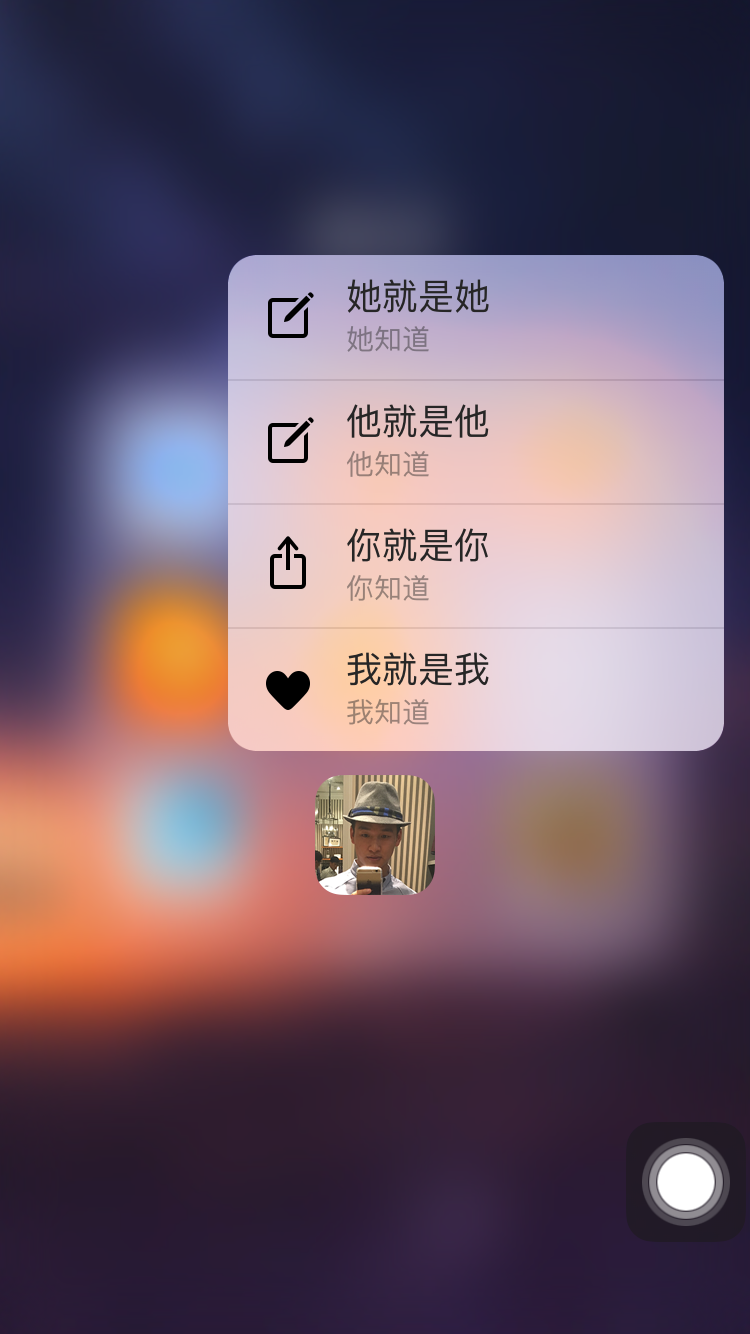
三. 3D Touch ViewController 弹出自定义的ViewContoller,向上滑动还有下一步的菜单可以显示
首先在viewController的.m方法中添加下面代码,判断当前设备是否支持压力感,并注册delegate
//注册3D Touch,先判断是否可用

    if (self.traitCollection.forceTouchCapability == UIForceTouchCapabilityAvailable){

         [self registerForPreviewingWithDelegate:self sourceView:self.view];

         NSLog(@"3D Touch  可用!");

    }else{

         NSLog(@"3D Touch 无效");

    }
添加你想要弹出来的viewcontroller,
/**

 *  peek手势

 */

-(UIViewController *)previewingContext:(id<UIViewControllerPreviewing>)previewingContext viewControllerForLocation:(CGPoint)location{

     // 获取用户手势点所在cell的下标。同时判断手势点是否超出tableView响应范围。

     if (![self getShouldShowRectAndIndexPathWithLocation:location]) return nil;

     //弹出视图的初始位置,sourceRect是peek触发时的高亮区域。这个区域内的View会高亮显示,其余的会模糊掉

     previewingContext.sourceRect = sourceRect;

    //获取数据进行传值

    YBS3DTouchViewController *childVC = [[YBS3DTouchViewController alloc] init];

     return childVC;

}

/**

 *  pop手势

 */

-(void)previewingContext:(id<UIViewControllerPreviewing>)previewingContext commitViewController:(UIViewController *)viewControllerToCommit{

     [self tableView:self.myTableView didSelectRowAtIndexPath:selectedPath];

}

/**

 *  获取用户手势点所在cell的下标,同时判断手势点是否超出tableview的范围

 */

- (BOOL)getShouldShowRectAndIndexPathWithLocation:(CGPoint)location {

    //坐标点的转化,

    CGPoint tableLocation = [self.view convertPoint:location toView:self.myTableView];

    selectedPath = [self.myTableView indexPathForRowAtPoint:tableLocation];

    sourceRect = CGRectMake(, selectedPath.row * KMessageRowHeight, ScreenHeight, KMessageRowHeight);

     // 如果row越界了,返回NO 不处理peek手势

    NSLog(@"当前所在的行---%zd",selectedPath.row);

     return (selectedPath.row >= (self.messageArr.count+)) ? NO : YES;

 }
接下来在添加的视图中,添加向上滑显示的菜单,上面代码中YBS3DTouchViewController *childVC,视图中我就是简单定义了一个backView和一个label,下面是在-(NSArray<id<UIPreviewActionItem>> *)previewActionItems函数中定义你要显示的菜单
/**

 *  3D Touch 上移显示的视图

 */

-(NSArray<id<UIPreviewActionItem>> *)previewActionItems{

    UIPreviewAction *action1 = [UIPreviewAction actionWithTitle:@"我就是我" style:UIPreviewActionStyleDefault handler:^(UIPreviewAction * _Nonnull action, UIViewController * _Nonnull previewViewController) {

        NSLog(@"click---我就是我");

    }];

    UIPreviewAction *action2 = [UIPreviewAction actionWithTitle:@"你还是你" style:UIPreviewActionStyleDefault handler:^(UIPreviewAction * _Nonnull action, UIViewController * _Nonnull previewViewController) {

        NSLog(@"click---你还是你");

    }];

    UIPreviewAction *action3 = [UIPreviewAction actionWithTitle:@"她还是她" style:UIPreviewActionStyleDefault handler:^(UIPreviewAction * _Nonnull action, UIViewController * _Nonnull previewViewController) {

        NSLog(@"click---她还是她");

    }];

    //想要显示多个就定义多个 UIPreviewAction

    NSArray *actions = @[action1,action2,action3];

    return actions;

}
在block里面进行的一个回调,在这里处理你的点击事件,效果如下

学习的就这么多,有更多的,后面加上
ios 3D Touch功能的实现的更多相关文章
- iOS 3D Touch功能 3 -备
新的触摸体验——iOS9的3D Touch 一.引言 二.在模拟器上学习和测试3D Touch 附.SBShortcutMenuSimulator的安装和使用 三.3D Touch的主要应用 四.3D ...
- iOS 3D Touch功能
新的触摸体验——iOS9的3D Touch 一.引言 在iphone6s问世之后,很多果粉都争先要体验3D Touch给用户带来的额外维度上的交互,这个设计之所以叫做3D Touch,其原理上是增加了 ...
- iOS 3D Touch 适配开发
3D Touch的主要应用 文档给出的应用介绍主要有两块: 1.A user can now press your Home screen icon to immediately access fun ...
- 微信成为首批支持iPhone 6s /Plus 上 3D Touch 功能的 App
2015苹果新品发布会上微信成为首批支持iPhone 6s 和 iPhone 6s Plus 上 3D Touch 功能的 App.通过 3D Touch,微信用户将可以通过更精减的操作完成基本任务, ...
- iOS 3D Touch实践
本文主要讲解3DTouch各种场景下的开发方法,开发主屏幕应用icon上的快捷选项标签(Home Screen Quick Actions),静态设置 UIApplicationShortcutIte ...
- iOS 3D touch 使用技巧
第一个 在桌面中3d Touch 打开菜单 由于本人纯属代码党,本次实现方法也只使用代码实现 到达到这个效果并不难,只需要在appdelegate中实现以下代码即可 ,当然也有缺点,就是这个app没运 ...
- iOS 9之3D Touch功能
首先要有真机iPhone 6s以上,开发工具Xcode 7,然后在官方文档拷贝一段文字就可以了. <key>UIApplicationShortcutItems</key> ...
- 关于iOS 3D touch 指纹验证的随笔
file:///Users/OWen/Desktop/3DTouch.png 随着iOS系统不断的更新迭代,苹果总会推出一些新的功能,今天就研究了一下iOS8之后推出的指纹验证的功能,然后写了一个小d ...
- 在iOS9 中使用3D Touch
iOS9提供了四类API( Home Screen Quick Action . UIKit Peek & Pop . WebView Peek & Pop 和 UITouch For ...
随机推荐
- WebForms vs. MVC
[译]WebForms vs. MVC(推荐阅读) 正文如下======================================================= 原文示例(VS2012): ...
- tomcat创建一个windows服务
具体步骤如下: 1.把JDK解压到C:\Program Files\Java下,Tomcat解压到D:\tomcat下 2.配置环境变量 JAVA_HOME:C:\Program Files\Java ...
- Make Things Move -- Javascript html5版(三)三角函数形式的动画
角度制和弧度制 生活中通常是用角度度来理解的,代码里都是用弧度制来计算. 角度转弧度:DEG_TO_RAD = Math.PI / 180 弧度装角度:RAD_TO_DEG = 180 / Math. ...
- 一个吊丝android个人开发者的逆袭之路
转眼间,一年多过去了,记得我开发第一款android应用的时候,那是在前年的冬天,我本人是做java的,android的学习和开发完全是业余爱好,从前年上半年到前年下半年大约花了半年的业余时间把and ...
- Java的23种设计模式
1.FACTORY—追MM少不了请吃饭了,麦当劳的鸡翅和肯德基的鸡翅都是MM爱吃的东西,虽然口味有所不同,但不管你带MM去麦当劳或肯 德基,只管向服务员说“来四个鸡翅”就行了.麦当劳和肯德基就是生产鸡 ...
- 使用WCF Data Service 创建OData服务
使用WCF Data Service 创建OData服务 在 上一章 中,介绍了如何通过 OData 协议来访问 OData 服务提供的资源.下面来介绍如何创建一个 OData 服务.在这篇文章中,主 ...
- flask tutorial => make a blog :) flask 搭建博客系统从零开始!
please follow the tutorial from the official site :) http://flask.pocoo.org/docs/ You could download ...
- 使用Bundle在Activity之间交换数据
一:在main.xml文件中设置布局 <LinearLayout xmlns:android="http://schemas.android.com/apk/res/android&q ...
- java--九九乘法表
/* * Copyright (c) 2013, 烟台大学计算机学院 * All rights reserved. * 文件名称:test.cpp * 作者:邱学伟 * 完成日期:2013 年 7 月 ...
- 用JSP+JavaBean开发模式实现一个销售额的查询
数据库使用mysql,如下: vo包的Sales类: package com.vo; public class Sales { public String salestime; public fl ...