
在VMWare虚拟机中安装Ubuntu 16.04.1 LTS
一、需要的准备
安装好VMWare虚拟机(傻瓜式安装,一直next就可以,请支持正版),将Ubuntu的系统镜像下载好,目前最新的LTS版本为16.04.1。
我把虚拟机和Ubuntu镜像传到了百度云里,需要的可以下载。
链接:http://pan.baidu.com/s/1nvyhwHb 密码:2cjv
如果Ubuntu镜像有什么问题,也可以到官网下载,链接:http://www.ubuntu.org.cn/download/desktop
二、开始安装
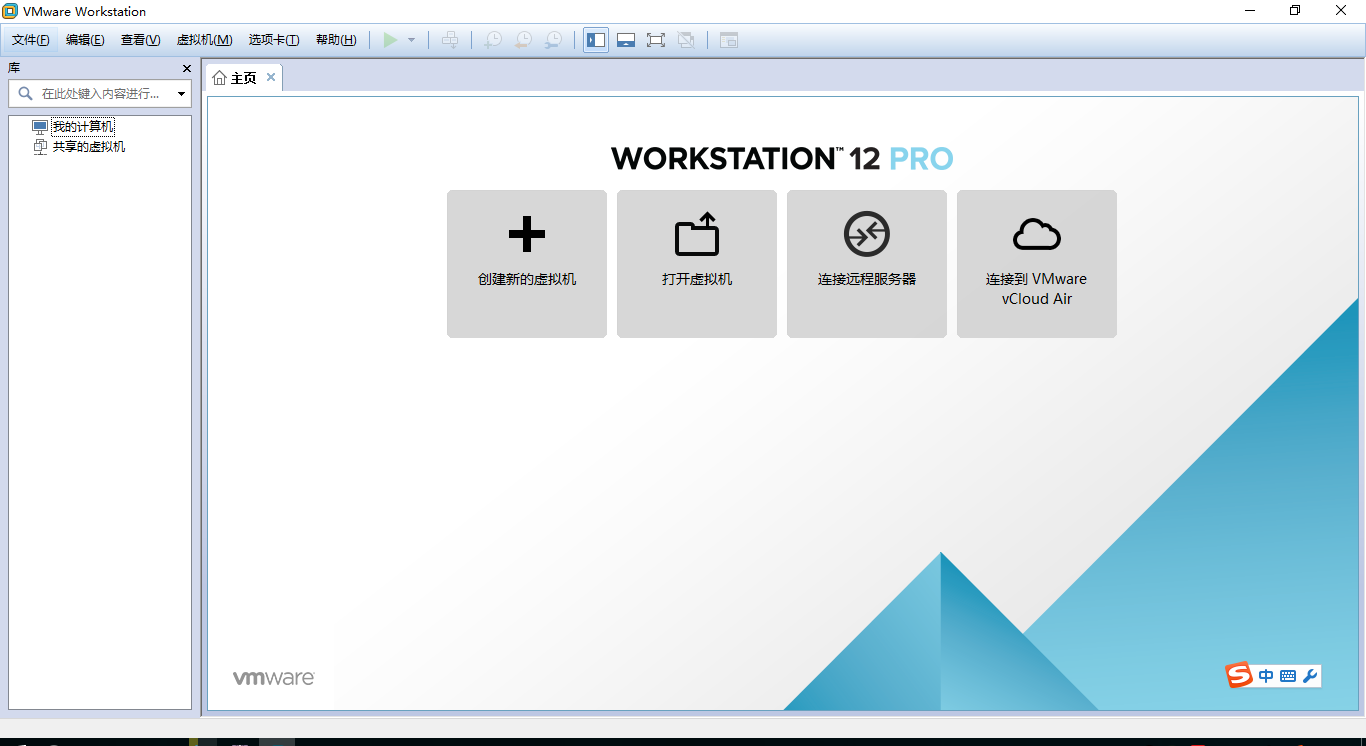
1、运行VMWare,创建新的虚拟机,选择“典型”,下一步;

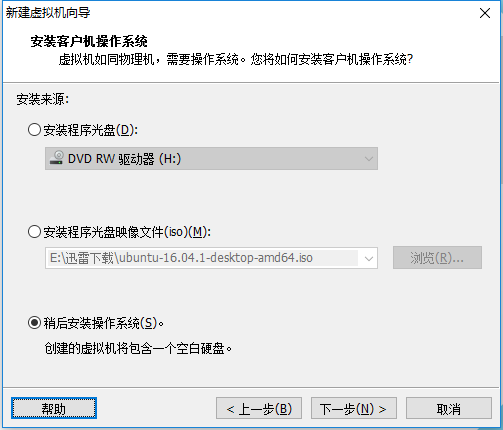
2、选择“稍后安装操作系统”,下一步;
3、选择“Linux”,“Ubuntu 64位”,下一步;

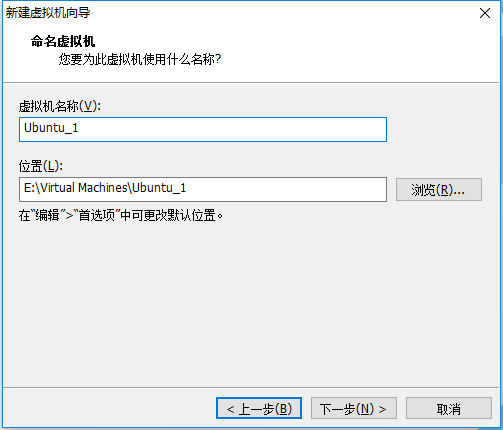
4、填写虚拟机名称,选择保存位置,下一步。
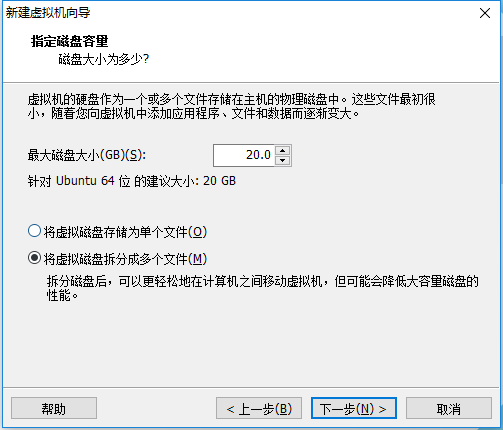
5、磁盘容量使用默认值,下一步,点击完成。
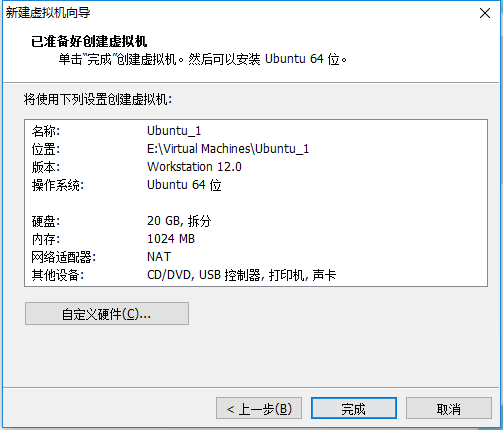
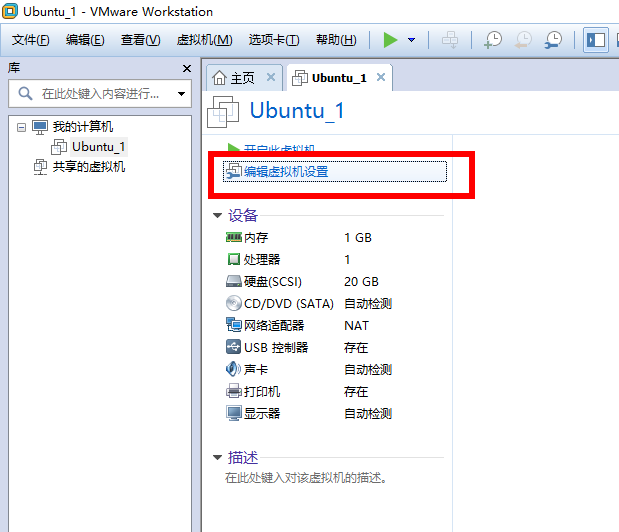
6、点击编辑虚拟机设置
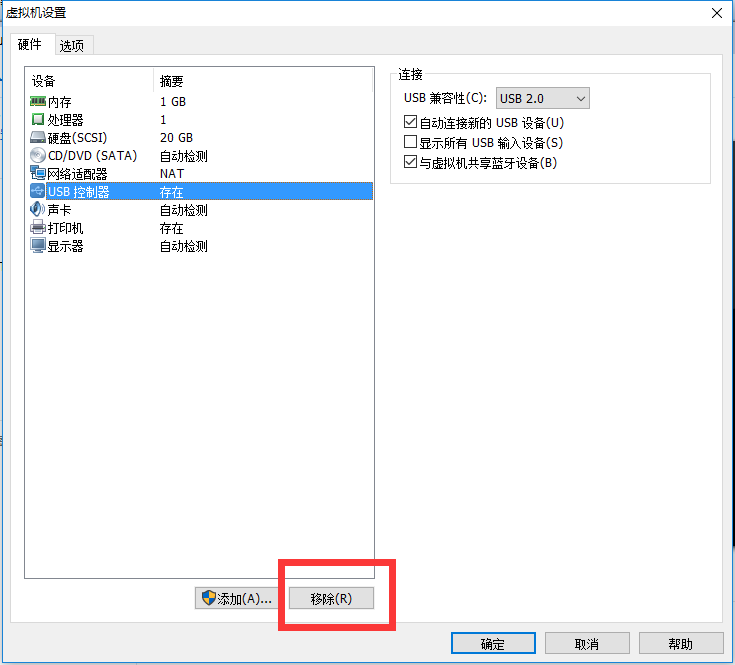
7、将USB控制器,声卡,打印机这三个我们不需要的移除
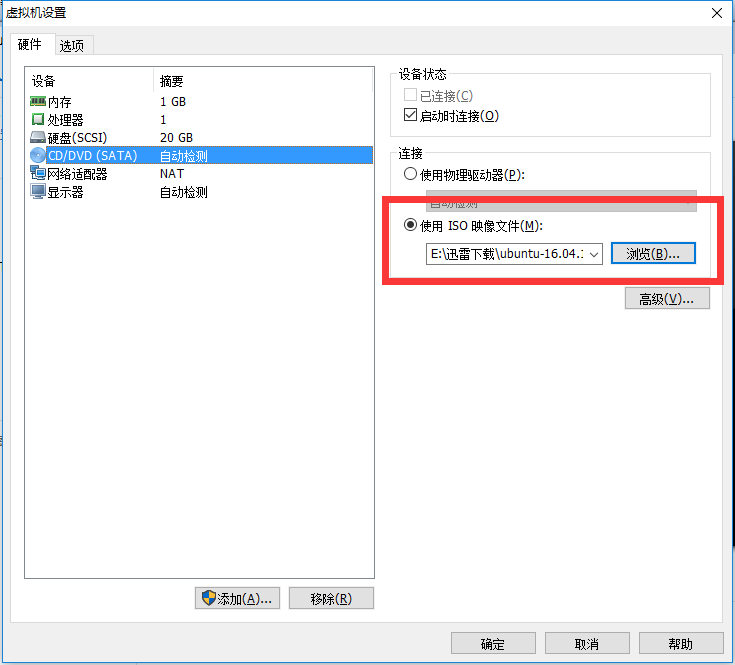
8、在CD/DVD右侧的选项中,选择“使用ISO映像文件”,点击浏览,选择下载好的Ubuntu映像文件,点击确定。
9、点击开启此虚拟机,进入安装。推荐使用英文,选择“Install Ubuntu”

10、直接点击Continue,不选择

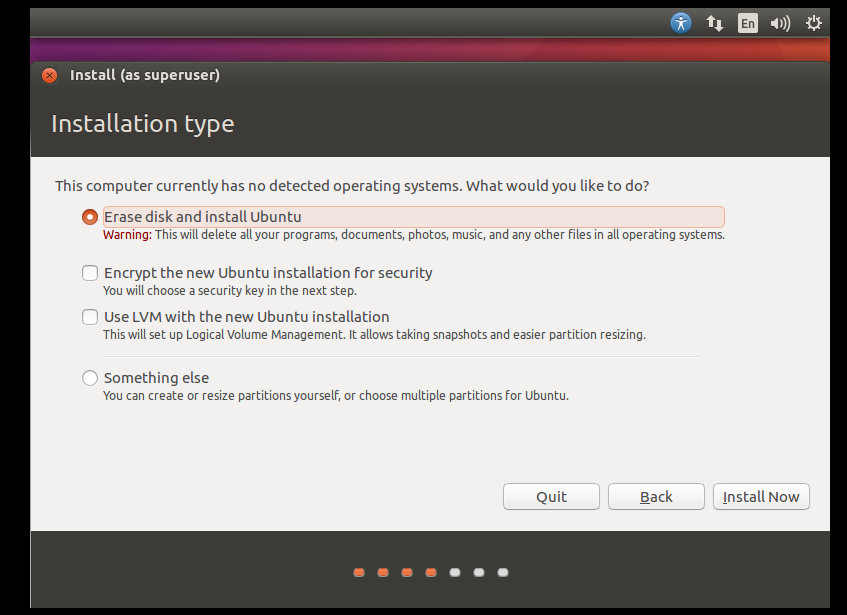
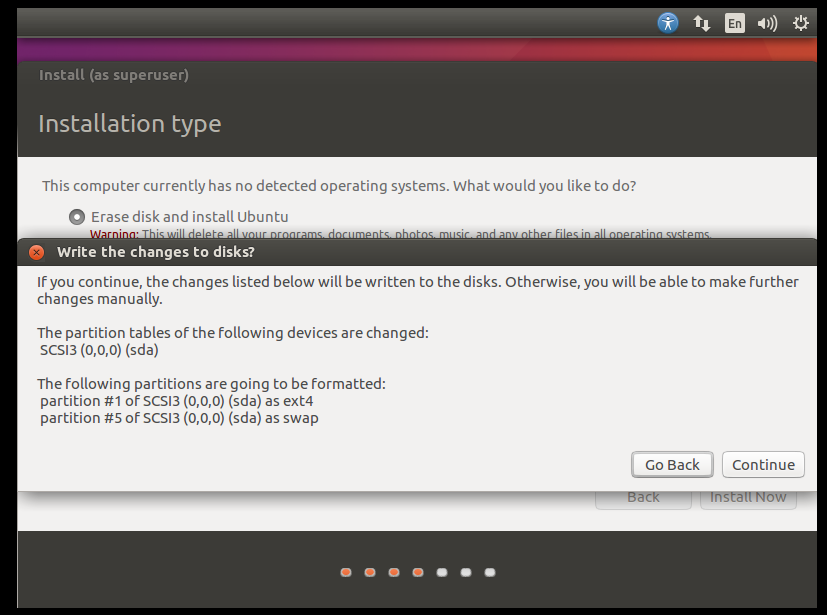
11、在这里我们使用Ubuntu默认的分区,不自己进行分区,点击Install Now,Continue;
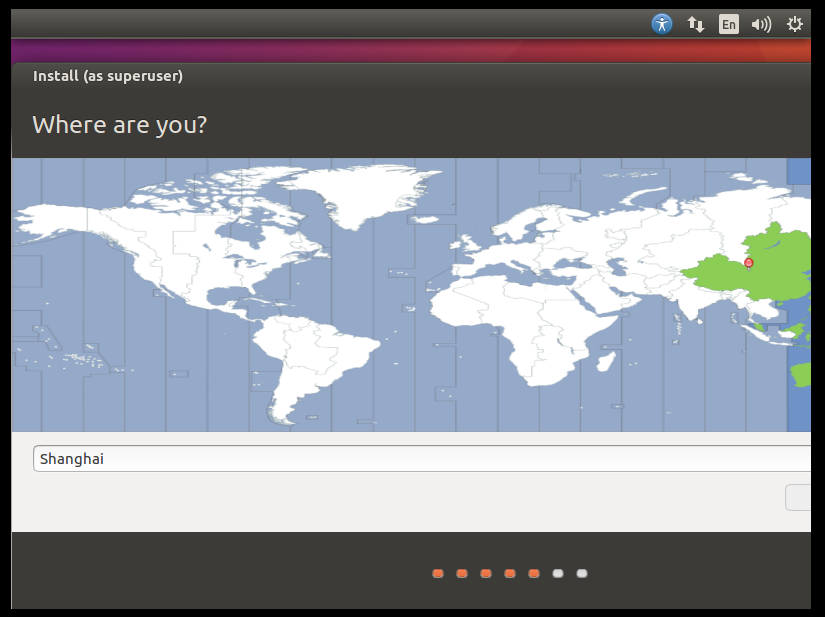
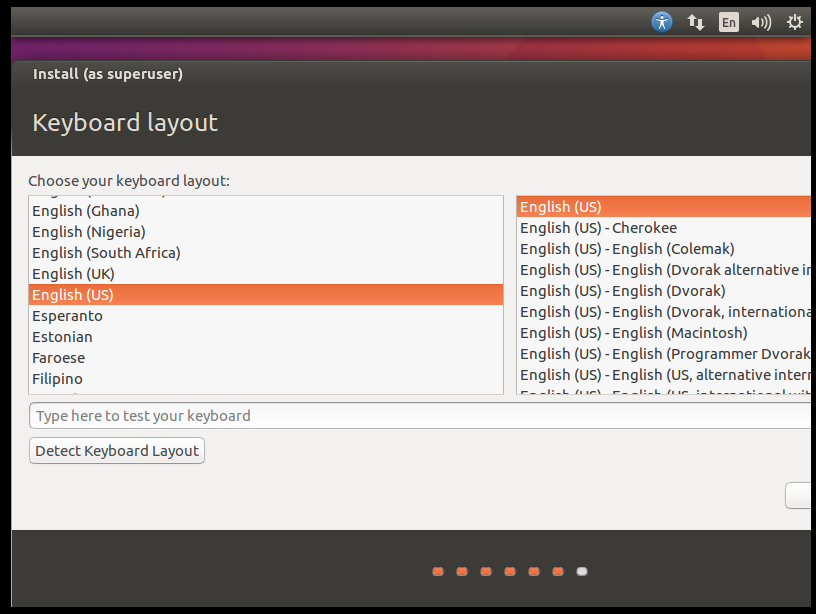
12、选择你的所在地,选择语言键盘,填写用户名,主机名和密码
(由于现在没有安装增强工具屏幕很小,在选择语言键盘的时候看不到Continue,大家可以先点击Type here to test.......那个文本框,然后按三下TAB键,回车;填写完用户名密码后,点击Confirm your.....文本框,然后按4下TAB,回车,即可开始安装Ubuntu)
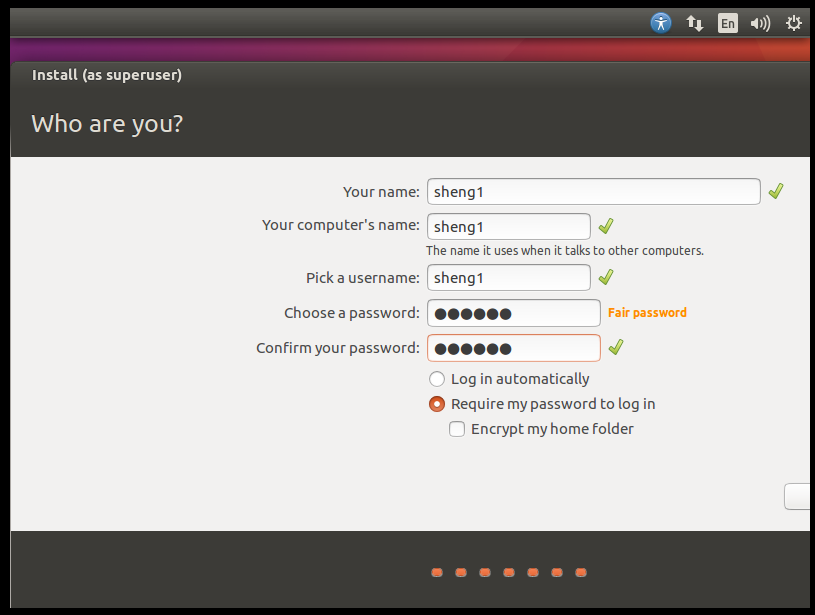
13、Ubuntu开始安装,完成后会提示重启,先不要点击Restart Now
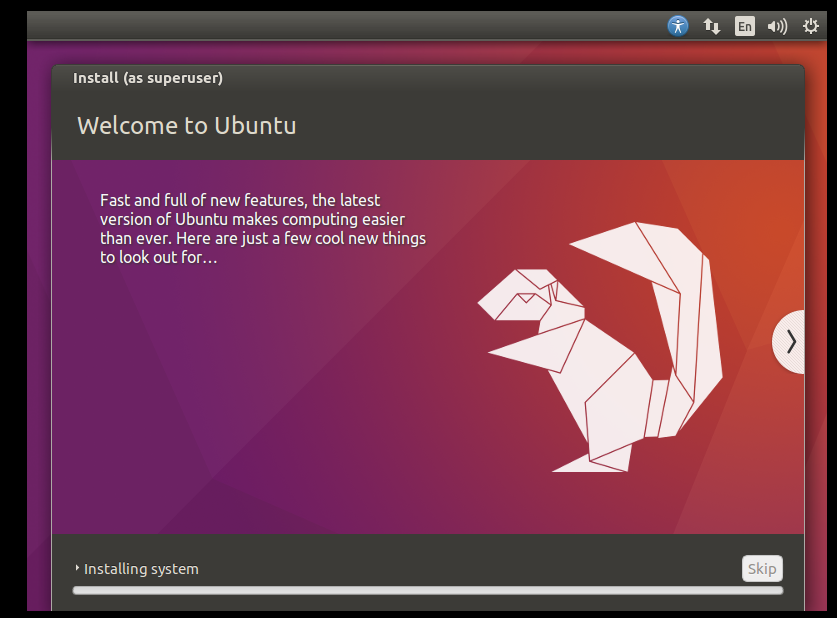
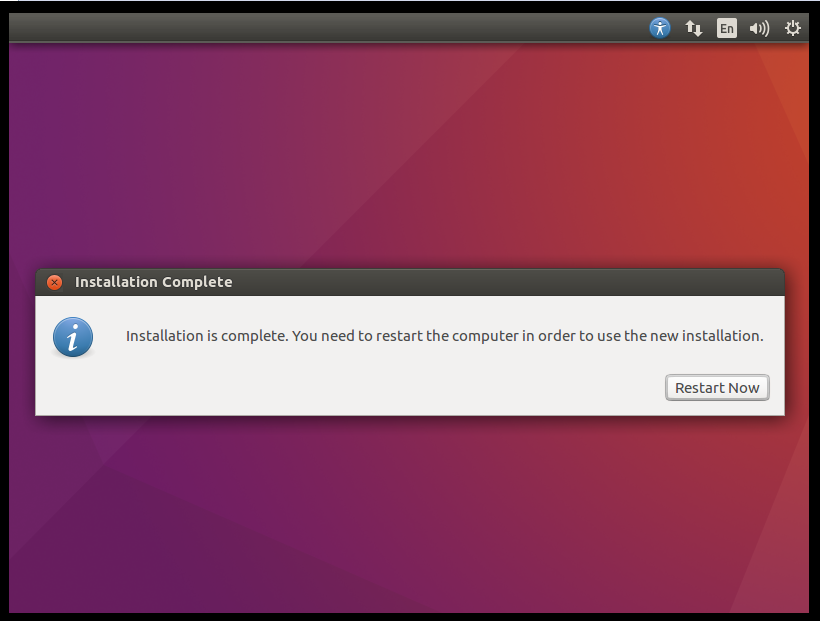
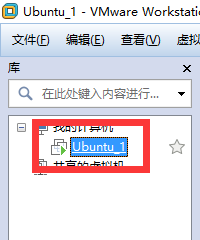
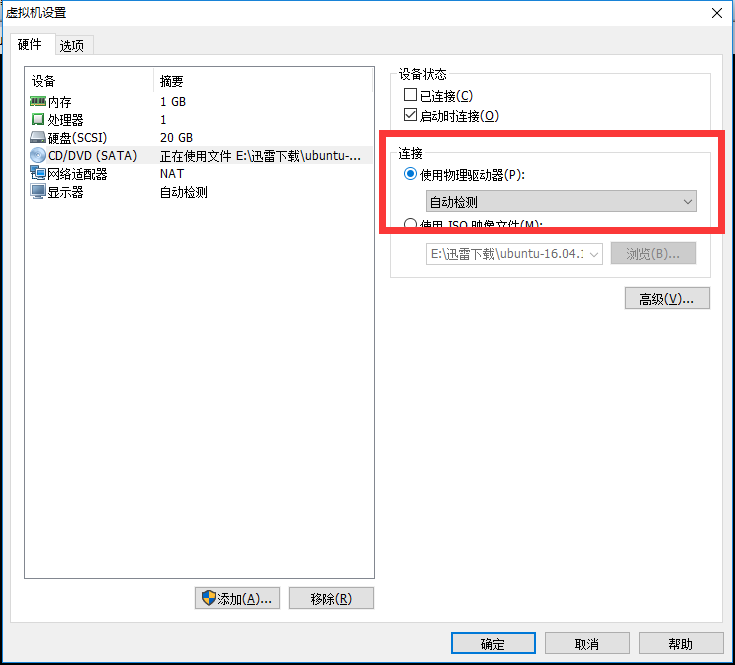
14、先右击左侧的Ubuntu_1(刚刚创建的虚拟机),选择设置。把CD/DVD改成使用物理驱动器,点击确定。再点击Restart Now
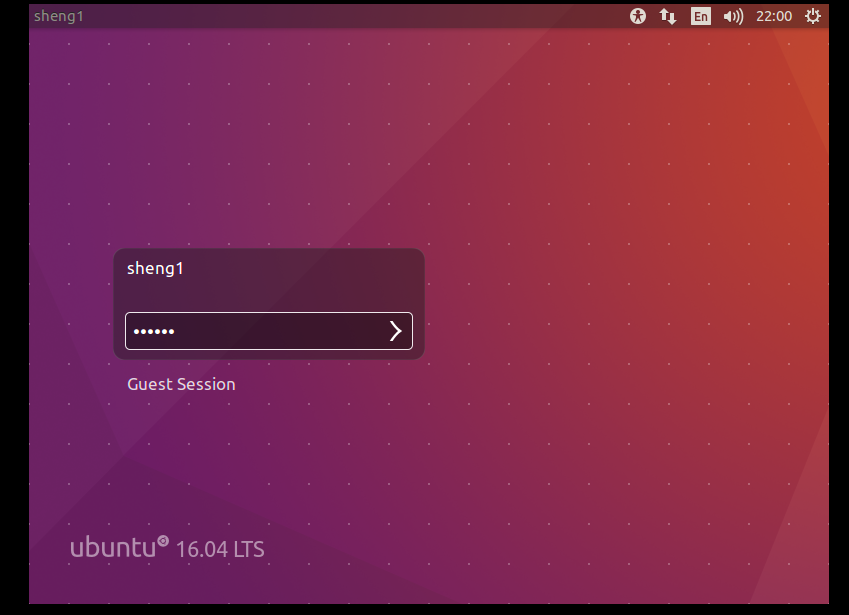
15、重启后进入登录页面,输入密码,回车,登录。
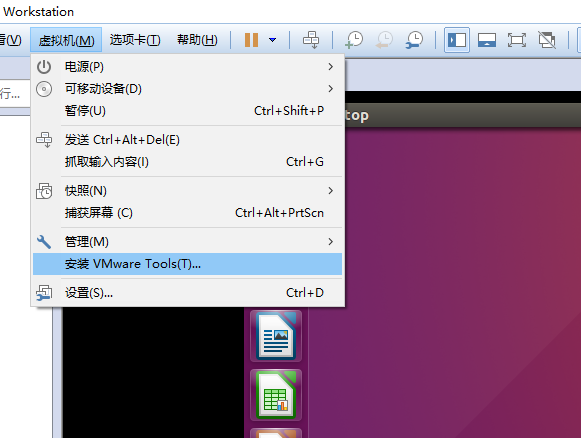
16、这时候的Ubuntu的屏幕非常小,需要安装增强工具才能适应我们的屏幕大小。点击上方的虚拟机,选择安装VMWare Tools。
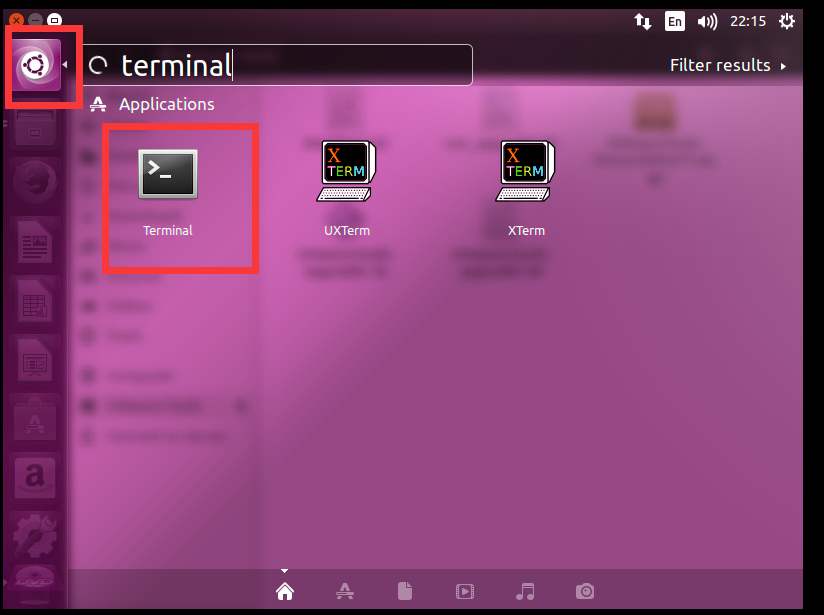
17、等待DVD加载完毕后会弹出DVD内容,关闭。点击左栏第一个图标,输入terminal,回车,进入终端。
18、输入sudo mount -o ro /dev/cdrom Desktop,然后输入密码,回车,即将装载着增强工具的cdrom加载到了桌面。
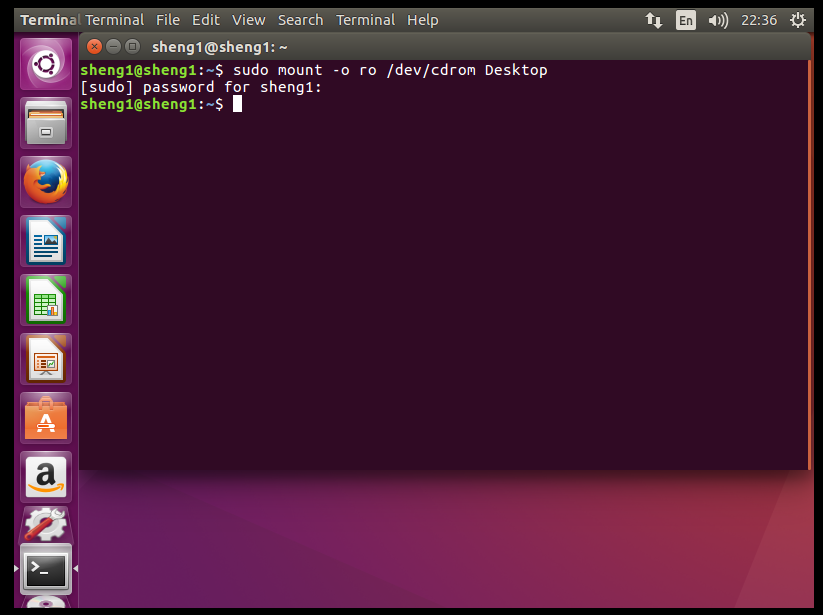
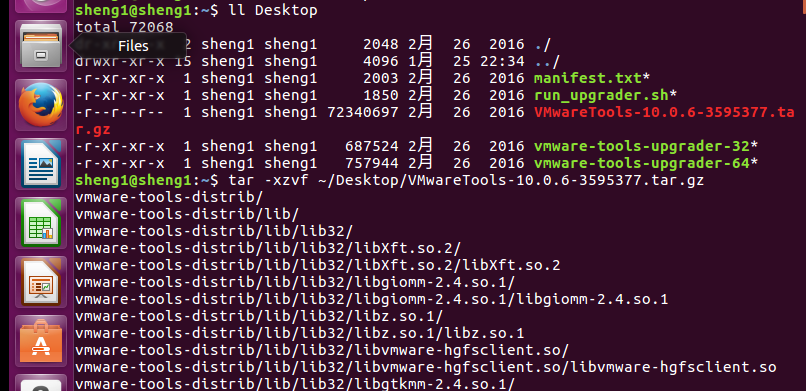
19、输入tar -xzvf ~/Desktop/VMwareTools-10.0.6-3595377.tar.gz 即可解压到当前家目录~/
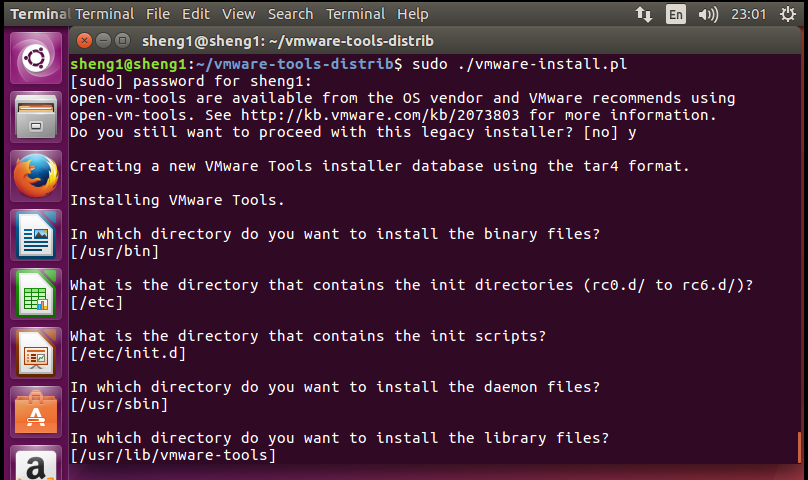
20、输入cd vmware-tools-disturb,回车。然后在输入sudo ./vmware-install.pl输入密码后回车,输入y,回车,然后后面都使用默认值,一路回车确认,等待安装完毕后,重启Ubuntu。

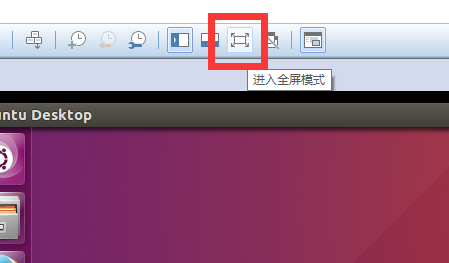
21、输入reboot重启Ubuntu,重启后点击上方的全屏模式即可看到适应自己屏幕大小的Ubuntu了。Enjoy~
在VMWare虚拟机中安装Ubuntu 16.04.1 LTS的更多相关文章
- 虚拟机中安装Ubuntu 16.04
1.安装vmware软件(虚拟机管理软件) https://blog.csdn.net/salmon_zhang/article/details/79468918 2.安装Ubuntu https:/ ...
- 在VMware Workstation上安装Ubuntu 16.04 Server操作系统
Ubuntu 16.04 Server的下载 http://www.ubuntu.org.cn/download/server 按空格键(Space)选中第一个ssh服务 成功!
- VMware安装Ubuntu 16.04.4 LTS
1.下载Ubuntu镜像 https://www.ubuntu.com/download/desktop 2.创建新的虚拟机 3. 4.这里默认即可,可以不选 5. 6. 7.这里位置可以随时改 8. ...
- Alienware-15-R3 装Ubuntu 16.04.3 LTS
前言:Alienware-15-R3默认安装的系统是win10.现在卸载win0,装Ubuntu 16.04.3 LTS. 一.下载Ubuntu 16.04.3 LTS镜像文件,下载地址:https: ...
- [最直白版]一步一步教你用VMware Workstation12安装Ubuntu 16.04和VMware Tools的教程
[最直白版]Win10下一步一步教你用 VMware Workstation12安装Ubuntu 16.04和VMware Tools的教程 安装过程中使用的软件(要保证电脑里面有下列三个东西): 1 ...
- VMWare 安装Ubuntu 16.04
1.新建虚拟机 (1)点击文件-->新建虚拟机 (2)选择 自定义(高级)--> 下一步 (3)选择Workstation 12.0 --> 下一步 (4)选择 稍后安装操作系统 - ...
- VMware 15安装Ubuntu 16.04并配置环境
VMware(虚拟机)是指通过软件模拟的具有完整硬件系统功能的.运行在一个完全隔离环境中的完整计算机系统,它能在Windows系统上虚拟出多个计算机,每个虚拟计算机可以独立运行,可安装各种软件与应用等 ...
- 在虚拟机中安装Ubuntu Server 15.04
学Linux,上红联! 红联Linux门户|Linux通用技术|Linux发行版技术|Linux企业应用|Linux实验室|红联Linux论坛 Linux系统教程 Linux入门 Linux管理 Li ...
- VMware Workstation 14 PRO 下安装Ubuntu 16.04 LTS教程
一.准备好安装的VMware Workstation 14 PRO 1.VMware Workstation 14 PRO下载链接:http://rj.baidu.com/soft/detail/13 ...
随机推荐
- 用java.util.Observable实现Observer模式
http://blog.csdn.net/dada360778512/article/details/6977758 http://blog.csdn.net/luoweifu/article/det ...
- 移动WEB模拟原声APP滑动删除
移动WEB模拟原声APP滑动删除 效果 代码 <!DOCTYPE html> <html lang="en"> <head> <meta ...
- 优化EF性能
本文介绍一些改善EF代码.优化其性能的相关方法,如NoTracking,GetObjectByKey, Include等,还包括编译查询.存储模型视图以及冲突处理等内容.. l Mer ...
- Cocos2dx 学习笔记整理----在项目中使用图片(一)
cocos2dx有多种使用图片的方法,先来个最简单的:用CCSprite直接使用图片. 首先,进入到之前建立的项目,把你将要使用的图片放入到目录下的Resources文件夹里面.项目中以相对路径使用资 ...
- JS表单原生验证器
一.前言 最近在开发一个新项目,需要做登陆等一系列的表单提交页面.在经过“缜密”的讨论后,我们决定 不用外部流行的框架,如bootstrap,由于我负责的模块 仅仅是其中的一部分,因此少数服从多数,无 ...
- 初步了解php,实现注册及登录
直接上图(数据库是用wamp实现的) 注册页 html 及 php 代码 登陆页 html 及 php 代码
- osgEarth基础入门(转载)
osgEarth基础入门 osgEarth是基于三维引擎osg开发的三维数字地球引擎库,在osg基础上实现了瓦片调度插件,可选的四叉树调度插件,更多的地理数据加载插件(包括GDAL,ogr,WMS,T ...
- 关于Apache,Mysql,PHP之间的关系
声明:以下为作者原创,转载请注明文章来源地址. 通过百度百科我们知道 Apache(全称Apache HTTP Server):是世界使用排名第一的Web服务器软件.可以在大多数计算机操作系统中运行, ...
- VirtualBox 安装增强工具
菜单的: Device>insert guest addtion. 定位: cd /media/cdrom 安装: sudo sh ./VBoxLinuxAdditions-x86.run 然 ...
- windows系统下安装Scala
一.下载.msi文件 直接下一步安装 二.配置环境变量 1.环境变量 -->> 用户变量 -->> 新建 SCALA_HOME: D:\Program Files\scala ...