
QML学习(四)——<Text显示>
文本显示是界面开发必不可少的内容,在Qt Quick模块中提供了 Text 项目来进行文本的显示,其中可以使用 font 属性组对文本字体进行设置。这一篇我们来看看它们的具体使用。
使用字体
就像前面教程中提到过的,在文本中可以使用 font 属性组来设置字体,常用的属性如下:
- font.bold:是否加粗,取值为true或false
- font.capitalization:大写策略,取值为
- Font.MixedCase不改变大小写(默认值);
- Font.AllUppercase全部大写;
- Font.AllLowercase全部小写;
- Font.SmallCaps小型大写字母(即小写字母变为大写但不改变字体原始的大小);
- Font.Capitalize:首字母大写
- font.family:字体族,取值为字体族的名字(区分大小写)
- font.italic:是否斜体,取值为true或false
- font.letterSpacing:字符间距,正值加大间距,负值减小间距
- font.pixelSize:字号大小,取值为整数(单位为像素,依赖于设备)
- font.pointSize:字号大小,取值为大于0的值(是设备无关的)
- font.strikeout:是否有删除线,取值为true或false
- font.underline:是否有下划线,取值为true或false
- font.weight:字体重量,取值为Font.Thin、Font.Light、Font.ExtraLight、Font.Normal(默认)、Font.Medium、Font.DemiBold、Font.Bold、Font.ExtraBold 和 Font.Black
- font.wordSpacing:单词间距,正值加大间距,负值减小间距
我们可以直接使用点表示法来使用一个属性,也可以使用组表示法来一次指定多个属性,建议使用组表示法,这样代码的可读性更好。下面来看一个示例:
Text {

    id: text1

    anchors.centerIn: parent

    text: "hello qt! Hello World!"

}

Text {

    id: text2

    anchors.top: text1.bottom

    anchors.topMargin:

    anchors.horizontalCenter: text1.horizontalCenter

    text: "hello qt! Hello World!"

    font.weight: Font.ExtraBold

    font.pointSize:

    font.letterSpacing:

    font.wordSpacing:

    font {

        capitalization: Font.AllLowercase

        italic: true

        underline: true

    }

    font.family: webFont.name

    FontLoader {

        id: webFont

        source: "http://qter-images.qter.org/other/myfont.ttf"

        onStatusChanged: if (webFont.status == FontLoader.Ready)

                                 console.log('Loaded')

    }

}
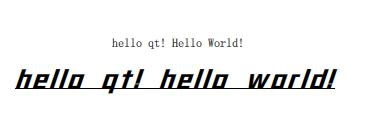
这里最后使用了 FontLoader 类型来加载一个字体,可以通过设置 source 属性来指定一个字体名称或者网络 url 地址,比如这里使用了网上的一个 ttf 字体,当使用网络字体时,可以通过 status 属性来获取加载的状态。下图是运行效果。
文本裁剪
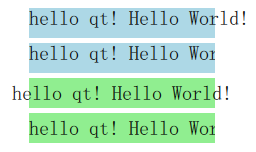
Text 项目是可以设置宽度的,当里面的文本内容超出 Text 的宽度时,可以使用 clip 属性设置文本是否被裁剪。下面来看一个例子:
Column{

    anchors.centerIn: parent

    spacing:

    Rectangle {

        width: ; height:

        color: "lightblue"

        Text {

            text: "hello qt! Hello World!"

            font.pointSize:

        }

    }

    Rectangle {

        width: ; height:

        color: "lightblue"

        Text {

            text: "hello qt! Hello World!"

            font.pointSize:

            width:

            clip: true

        }

    }

    Rectangle {

        width: ; height:

        color: "lightgreen"

        Text {

            anchors.centerIn: parent

            text: "hello qt! Hello World!"

            font.pointSize:

        }

    }

    Rectangle {

        width: ; height:

        color: "lightgreen"

        Text {

            anchors.centerIn: parent

            text: "hello qt! Hello World!"

            font.pointSize:

            width:

            clip: true

        }

    }

}
运行效果如下图所示。
文本省略
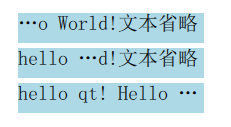
如果使用 clip 属性,当文本超出边界后会被突然截断,这样可能在边界只显示了单词或字母的局部,非常不友好。在 Text 中还提供了 elide 属性,可以通过省略文本的部分内容来匹配文本的宽度,其取值包括Text.ElideNone (默认)、Text.ElideLeft、Text.ElideMiddle 和 Text.ElideRight ,需要注意的是,该属性也是在设置了 Text 宽度时才有作用。下面看一段示例代码:
Column{

    anchors.centerIn: parent

    spacing:

    Rectangle {

        width: ; height:

        color: "lightblue"

        Text {

            width:

            text: qsTr("hello qt! Hello World!文本省略")

            font.pointSize:

            elide: Text.ElideLeft

        }

    }

    Rectangle {

        width: ; height:

        color: "lightblue"

        Text {

            width:

            text: qsTr("hello qt! Hello World!文本省略")

            font.pointSize:

            elide: Text.ElideMiddle

        }

    }

    Rectangle {

        width: ; height:

        color: "lightblue"

        Text {

            width:

            text: qsTr("hello qt! Hello World!文本省略")

            font.pointSize:

            elide: Text.ElideRight

        }

    }

}
运行效果如下图所示。
文本换行
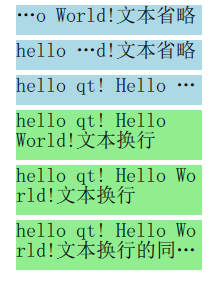
对于过长的文本,除了进行省略以外,也可以使用 wrapMode 来设置换行,可用的换行模式包括:Text.NoWrap (默认) 、Text.WordWrap、Text.WrapAnywhere 和Text.Wrap。当设定了 Text 的高度 height,或者最大行数 maximumLineCount 后,换行和省略可以同时使用。下面来看一个例子,在前面代码的基础上继续添加如下代码:
Rectangle {

    width: ; height:

    color: "lightgreen"

    Text {

        width:

        text: qsTr("hello qt! Hello World!文本换行")

        font.pointSize:

        wrapMode: Text.WordWrap

    }

}

Rectangle {

    width: ; height:

    color: "lightgreen"

    Text {

        width:

        text: qsTr("hello qt! Hello World!文本换行")

        font.pointSize:

        wrapMode: Text.WrapAnywhere

    }

}

Rectangle {

    width: ; height:

    color: "lightgreen"

    Text {

        width: ; height:

        text: qsTr("hello qt! Hello World!文本换行的同时也可以省略")

        font.pointSize:

        wrapMode: Text.WrapAnywhere

        elide: Text.ElideRight

    }

}
运行效果如下图所示。
文本样式
使用 Text 的 style 属性可以设置文本的样式,包括:Text.Normal(默认)、Text.Outline、Text.Raised 和 Text.Sunken ,下面是示例:
Row {

    spacing:

    Text { font.pointSize: ; text: "Normal" }

    Text { font.pointSize: ; text: "Raised"; color: "white"

        style: Text.Raised; styleColor: "blue" }

    Text { font.pointSize: ; text: "Outline";

        style: Text.Outline; styleColor: "red" }

    Text { font.pointSize: ; text: "Sunken"; color: "white"

        style: Text.Sunken; styleColor: "black" }

}
运行效果如下图所示。

对齐方式
当设置了 Text 的宽度和高度以后,可以通过 horizontalAlignment 和 verticalAlignment 来设置文本内容的对齐方式,水平方向包括:Text.AlignLeft、 Text.AlignRight、 Text.AlignHCenter 和 Text.AlignJustify;垂直方向包括:Text.AlignTop、 Text.AlignBottom 和 Text.AlignVCenter 。下面是示例代码:
Rectangle {

    width: ; height:

    color: "gold"

    Text {

        width: ; height:

        text: qsTr("hello qt! Hello World!")

        font.pointSize:

        horizontalAlignment: Text.AlignHCenter

        verticalAlignment: Text.AlignBottom

    }

}
运行效果如下图所示。

显示富文本
Text 项目除了显示纯文本以外,也可以显示富文本。通过 textFormat 属性可以设置文本格式,包括:
Text.AutoText (默认):自动判断以什么样式来进行显示;
Text.PlainText:以纯文本进行显示;
Text.StyledText:是一种支持基本文本样式标签的优化格式,例如HTML 3.2中的标签:
<b></b>

<strong></strong>

<i></i>

<br>

<p>

<u>

<font color="color_name" size="1-7"></font>

<h1> to <h6>

<a href="">

<img src="" align="top,middle,bottom" width="" height="">

<ol type="">, <ul type=""> , <li>

<pre></pre>

> < &- Text.RichText:可以显示富文本,支持 HTML 4 规范的标签,具体支持的标签内容可以在帮助
Supported HTML Subset文档种进行查看。为了获取更好的性能,建议使用 Text.PlainText 或 Text.StyledText 。
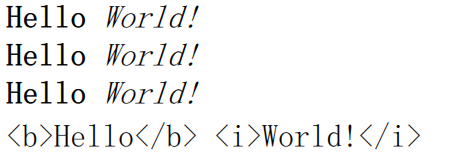
下面是示例代码:
Text {

    font.pointSize:

    text: "<b>Hello</b> <i>World!</i>"

}

Text {

    font.pointSize:

    textFormat: Text.StyledText

    text: "<b>Hello</b> <i>World!</i>"

}

Text {

    font.pointSize:

    textFormat: Text.RichText

    text: "<b>Hello</b> <i>World!</i>"

}

Text {

    font.pointSize:

    textFormat: Text.PlainText

    text: "<b>Hello</b> <i>World!</i>"

}
效果如下图所示:
QML学习(四)——<Text显示>的更多相关文章
- QML学习:Rectangle,Text,TextEdit,Flickable,Flipable元素
QML学习:Rectangle,Text,TextEdit,Flickable,Flipable元素 本文博客链接:http://blog.csdn.net/jdh99,作者:jdh,转载请注明. 参 ...
- qml学习:对象和属性
qml学习:对象和属性 本文博客链接:http://blog.csdn.net/jdh99,作者:jdh,转载请注明. 参考文档<<Qt及Qt Quick开发实战精解.pdf>> ...
- C#的百度地图开发(四)前端显示与定位
原文:C#的百度地图开发(四)前端显示与定位 有了这些定位信息,那要如何在前端的页面上显示出来呢?这需要用到百度地图的JavaScript的API.下面是示例代码. 前端代码 <%@ Page ...
- QML学习笔记(六)- 简单计时器和定时器
做一个简单的qml计时器和定时器,左键触发计时,右键触发定时 GitHub:八至 作者:狐狸家的鱼 本文链接:QML学习笔记(六)- 简单计时器和定时器 左键点击按钮,触发计时器,中键可以暂停计时,同 ...
- QML学习笔记(五)— 做一个简单的待做事项列表
做一个简单的QML待做事项列表,能够动态添加和删除和编辑数据 GitHub:八至 作者:狐狸家的鱼 本文链接:QML学习笔记(五)— 做一个待做事项列表 主要用到QML:ListView 效果 全部代 ...
- QML与C++交互:在qml中使用QSqlQueryModel显示数据库数据
QML与C++交互:在qml中使用QSqlQueryModel显示数据库数据 本文博客链接:http://blog.csdn.net/jdh99,作者:jdh,转载请注明. 參考链接: http:// ...
- Android JNI学习(四)——JNI的常用方法的中文API
本系列文章如下: Android JNI(一)——NDK与JNI基础 Android JNI学习(二)——实战JNI之“hello world” Android JNI学习(三)——Java与Nati ...
- qml学习笔记(二):可视化元素基类Item详解(上半场anchors等等)
原博主博客地址:http://blog.csdn.net/qq21497936本文章博客地址:http://blog.csdn.net/qq21497936/article/details/78516 ...
- SCARA——OpenGL入门学习四(颜色)
OpenGL入门学习[四] 本次学习的是颜色的选择.终于要走出黑白的世界了~~ OpenGL支持两种颜色模式:一种是RGBA,一种是颜色索引模式. 无论哪种颜色模式,计算机都必须为每一个像素保存一些数 ...
随机推荐
- git安装用法和常用命令
目录 git 下载 安装 git 工作中常用命令 Git常用命令汇总以及其它相关操作 或者 常出错误: 常用修改: 题外话(相关概念) git 下载 安装 1.下载Git,官网地址:https://g ...
- 《区块链DAPP开发入门、代码实现、场景应用》笔记4——Ethereum Wallet中部署合约
账号创建完成之后,账号余额是0,但是部署合约是需要消耗GAS的,因此需要获取一定的以太币才能够继续本次实现.在测试网中获取以太币可以通过挖矿的方式,在开发菜单中可以选择打开挖矿模式,但是这需要将Syn ...
- Java 之 Response 文件下载案例
文件下载需求: 1. 页面显示超链接 2. 点击超链接后弹出下载提示框 3. 完成图片文件下载 分析过程: 1. 超链接指向的资源如果能够被浏览器解析,则在浏览器中展示,如果不能解析,则弹出下载提示框 ...
- Excel内部编码查看与验证工具
Excel 2007 以前版本 MS-XLS内部结构:BIFF格式 https://docs.microsoft.com/en-us/openspecs/office_file_formats/ms- ...
- Solr基础知识一(安装配置)
最近接到需求,要修改网站内的搜索规则,就去看了下Solr的资料.现在做完需求了,回来做一些笔记,方便以后查找. 一.安装 1.1 配置JDK JDK下载地址为:https://www.oracle.c ...
- Ubuntu安装32位程序兼容包
有的交叉编译工具链是32位的,经常会遇到安装完成之后提示好不到,这时候需要安装32位兼容程序,使用以下命令安装: sudo apt-get update sudo apt install gcc-mu ...
- win2008r2 32位odbc安装笔记
这ORACLE也太难用了,想简单点了事只用个ODBC CLIENT都是件麻烦事,总结了一下,安装流程如下: 1.去官网或其它地方下载: 64位: instantclient-basic-windows ...
- openssl获取ssl证书,配置https
- 【转】点评cat高可用实时监控系统
CAT总体介绍CAT(Central Application Tracking)是由吴其敏(前大众点评首席架构师,现携程架构负责人)主导设计基于Java开发打造的实时应用监控平台,为大众点评网提供了全 ...
- moviepy这个版本,除了字幕,基本可用
只是注意,开头要坚拍,中间要横拍,结尾图左上右下. 哈哈,如果不是这样,那就要调调角度了. from moviepy.editor import * from moviepy.video.tools. ...