
C# Microsoft.Office.Interop.Owc11 导出excel文件
C# Microsoft.Office.Interop.Owc11 导出excel文件
1、新建项SupremeWindowsForms窗体应用项目(项目平台设置称X86)
注意:因为大多数第三方写的COM控件,只支持32位的系统,因此在VS中找到引用控件所在的项目SupremeWindowsForms设置一下,SupremeWindowsForms项目--〉属性--〉生成--〉常规---〉目标平台---〉选择X86即可
否则会出现如下问题:
检索 COM 类工厂中 CLSID 为 {XXXX-XXXX-XXX-XXXXX-XXX} 的组件时失败,原因是出现以下错误: 80040154。
如以上问题出现,多半是因为COM控件未在目标机器上面注册造成的
解决方法:Resvr32 .net中引用控件的名称,如果注册成功,问题不在出现
但是如果是在x64位的系统中,即使控件注册成功,错误依照提示,是因为大多数第三方写的COM控件,只支持32位的系统,
在VS中找到引用控件所在的项目--〉属性--〉生成--〉常规---〉目标平台---〉选择X86即可解决
2、右键添加Microsoft.Office.Interop.Owc11.dll和OWC11.dll组件,下载地址https://download.csdn.net/download/LongtengGensSupreme/12037912
3、添加方法ExportExcel,
代码如下:
按钮事件方法:
private void btnTestchartPrint_Click(object sender, EventArgs e)

{

  //测试 Microsoft.Office.Interop.Owc11 SpreadsheetClass

  ExportExcel();

}
ExportExcel方法:
public void ExportExcel()

        {

            int colNum = ;

            int rowNum = ;

            SpreadsheetClass xlsheet = null;

            try

            {

                xlsheet = new SpreadsheetClass();

            }

            catch

            {

                MessageBox.Show("测试Owc11 SpreadsheetClass出错", "测试Microsoft.Office.Interop.Owc11", MessageBoxButtons.OK);

                try

                {

                    FileInfo fi = new FileInfo(Path.Combine(Application.StartupPath, "OWC11.dll"));

                    if (fi.Exists)

                    {

                        Process p = new Process();

                        p.StartInfo = new ProcessStartInfo("regsvr32", "\"" + fi.FullName + "\"");

                        p.StartInfo.UseShellExecute = false;

                        p.StartInfo.CreateNoWindow = true;

                        p.StartInfo.WindowStyle = ProcessWindowStyle.Hidden;

                        p.Start();

                        p.WaitForExit();

                    }

                }

                catch

                {

                }

                xlsheet = new SpreadsheetClass();

            }

            //xlsheet.Sheets.Add(null, xlsheet.Sheets.Count, null, null);

            //Worksheet ws = xlsheet.Sheets[0] as Worksheet;

            //ws.Name = "hello";

            //xlsheet.ActiveSheet.Name = "";

            //合并单元格

            xlsheet.get_Range(xlsheet.Cells[, ], xlsheet.Cells[, colNum]).set_MergeCells(true);

            xlsheet.ActiveSheet.Cells[, ] = "测试Microsoft.Office.Interop.Owc11";

            //字体加粗

            xlsheet.get_Range(xlsheet.Cells[, ], xlsheet.Cells[, colNum]).Font.set_Bold(true);

            //单元格文本水平居中对齐

            xlsheet.get_Range(xlsheet.Cells[, ], xlsheet.Cells[, colNum]).set_HorizontalAlignment(XlHAlign.xlHAlignCenter);

            //设置字体大小

            xlsheet.get_Range(xlsheet.Cells[, ], xlsheet.Cells[, colNum]).Font.set_Size();

            //设置列宽

            xlsheet.get_Range(xlsheet.Cells[, ], xlsheet.Cells[, ]).set_ColumnWidth();

            //画边框线

            xlsheet.get_Range(xlsheet.Cells[, ], xlsheet.Cells[rowNum, ]).Borders.set_LineStyle(XlLineStyle.xlDashDotDot);

            int x = , y = ;

            //写入数据  (这里可根据需要由ds生成)

            for (int row = ; row < ; row++)   //注意写入数据时,必须从第一行开始写excel里没有第"0"行

            {

                for (int i = ; i < ; i++)

                {

                    xlsheet.ActiveSheet.Cells[row, i + ] = 123.456;

                }

            }

            try

            {

                //将数字格式化为金额(要格式化的单元格内的值必须为数值型)

                xlsheet.get_Range(xlsheet.Cells[, ], xlsheet.Cells[, ]).set_NumberFormat("¥#,##0.00");

                xlsheet.Export(Path.Combine(Application.StartupPath, "testowc11.xls"), SheetExportActionEnum.ssExportActionNone, SheetExportFormat.ssExportXMLSpreadsheet);

                MessageBox.Show("export ok");

                Process.Start(Path.Combine(Application.StartupPath, "testowc11.xls"));

            }

            catch

            {

                MessageBox.Show("导出Owc11 SpreadsheetClass出错", "测试Microsoft.Office.Interop.Owc11", MessageBoxButtons.OK);

            }

        }
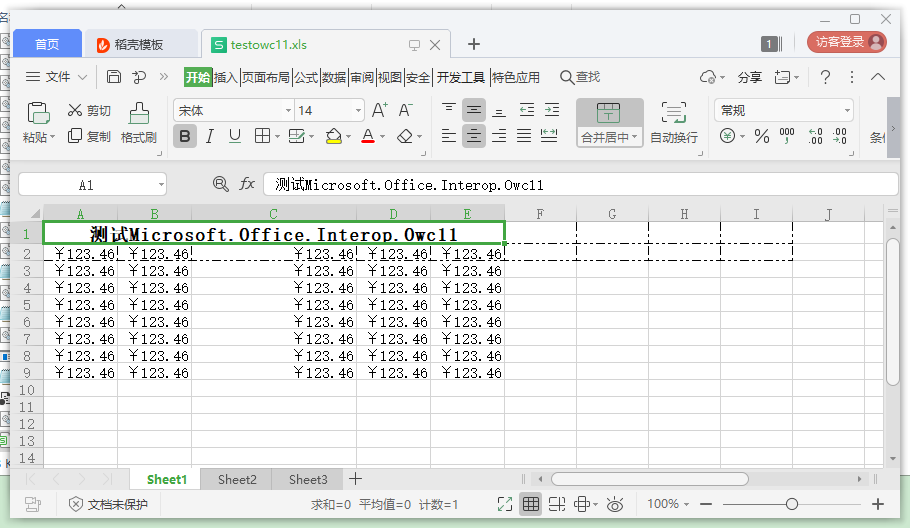
4、测试结果如下:
注意事项问题原文链接:https://blog.csdn.net/Fibona/article/details/5949180
C# Microsoft.Office.Interop.Owc11 导出excel文件的更多相关文章
- AxMicrosoft.Office.Interop.Owc11.AxSpreadsheet控件在C#中的引用
这几天要是用AxMicrosoft.Office.Interop.Owc11.AxSpreadsheet控件做查询,发现一系列问题,一点点记录下来吧,以备后查: 第一.相关属性:http://www. ...
- 使用Microsoft.Office.Interop.Excel.dll 文件来生成excel 文件
日常工作中经常需要将后台的数据导出成excel 格式,这里通过调用微软提供的类库来生成excel 文件. 具体是引用 了Microsoft.Office.Interop.Excel.dll 类库文件 ...
- Microsoft.Office.Interop.Excel操作Excel文件时出现的问题及解决方案
问题描述: Microsoft.Office.Interop.Excel.Worksheet 打不开文件 Microsoft Office Excel 不能访问文件"a.xls". ...
- c#操作excel方式三:使用Microsoft.Office.Interop.Excel.dll读取Excel文件
1.引用Microsoft.Office.Interop.Excel.dll 2.引用命名空间.使用别名 using System.Reflection; using Excel = Microsof ...
- C# 使用自带Microsoft.Office.Interop.Excel简单操作Excel文件
项目添加应用 Microsoft.Office.Interop.Excel.dll 文件 引用命名空间: using Excel = Microsoft.Office.Interop.Excel; 简 ...
- NPOI写Excel,Microsoft.Office.Interop.excel.dll 转换Excel为PDF
首先要引用NPOI动态库和Microsoft.Office.Interop.excel.dll (Microsoft.Office.Interop.excel.dll 下载链接 ,下载以后解压文件,把 ...
- Microsoft.Office.Interop.Excel的用法以及利用Microsoft.Office.Interop.Excel将web页面转成PDF
1.常见用法 using Microsoft.Office.Interop.Excel; 1)新建一个Excel ApplicationClass ExcelApp = New A ...
- 引用Microsoft.Office.Interop.Excel出现的问题
引用Microsoft.Office.Interop.Excel出现的问题 转自:http://www.hccar.com/Content,2008,6,11,75.aspx,作者:方继祥 操作背 ...
- 利用Microsoft.Office.Interop.Excel 将web页面转成PDF
网上有很多将Web页面转成PDF的方法,还有许多收费的第三方插件.其实利用Office 自带的将EXCEL发布成PDF的功能就可以实现,如果你的需求没有多复杂,可以采用笔者的方法. 首先将web页面h ...
随机推荐
- 3 Dalvik基础知识
Dalvik汇编基础知识: Dalvik指令:由位描述+指令格式标示 位描述: 1. 每16位空格隔开 2. 每个字母表示4位,每个字母按从高字节开始,排列到低字节.每四位之间可用 | 分开表示不同内 ...
- MongoDB Spark Connector 实战指南
Why Spark with MongoDB? 高性能,官方号称 100x faster,因为可以全内存运行,性能提升肯定是很明显的 简单易用,支持 Java.Python.Scala.SQL 等多种 ...
- 【漏洞复现】PHPStudy后门
0x01 概述 Phpstudy软件是国内一款免费的PHP调试环境程序集成包,通过集成Apache.PHP.MySQL.phpMyAdmin.ZendOptimizer多款软件一次性安装,无需配置即可 ...
- Linux系统密码复杂度安全配置
密码有效期控制 在文件/etc/login.defs中进行设置,如下参数 PASS_MAX_DAYS 180 #密码最长过期天数 PASS_MIN_DAYS 30 #密码最小过期天数 PASS_MIN ...
- Zebra-打印特殊字符
Zebra在打印一些特殊的字符时,会出异常. 在要打印的字符串前加 ^FH 然后将字符换成 ASCii编码或utf-8编码的16进制,在前面加_,如D094写成_DO_94 查看字符的编码 htt ...
- prometheus学习系列四: Prometheus详述
数据模型 Prometheus 是将所有数据存为时序数据. 每个时序数据是由指标名称和可选的键值对(称之为标签)唯一标识. 度量类型 counter: 单调递增的计数器,如果标识已经服务的请求数量可以 ...
- Django 之 Form 组件
常用功能 From 组件主要有以下几大功能: 生成 HTML 标签 验证用户数据(显示错误信息) HTML Form 提交保留上次提交数据 初始化页面显示内容 小试牛刀 下面我们通过 Form 组件来 ...
- Django 之 rest_framework 分页器使用
Django rest_framework 之分页器使用以及其源码分析 三种分页方式: 常规分页 -->PageNumberPagination 偏移分页 -->LimitOffsetPa ...
- 技术分享 | mysql 表数据校验
1. checksum table. checksum table 会对表一行一行进行计算,直到计算出最终的 checksum 结果.比如对表 n4 进行校验(记录数 157W,大小为 4G) [yt ...
- 调用python脚本报错/usr/bin/env: python : No such file or directory
一.调用python脚本报错 /usr/bin/env: python: No such file or directory 二.解决方法 原因是在windows上编写的脚本,使用dos2unix对脚 ...