
python测试开发django-66.图片403forbidden
前言
用 django 开发 web 页面,在 HTML 页面上添加图片时,发现本地图片可以正常显示,但是添加一个互联网的图片,却不能正常显示。
本地 static 图片
先在本地 static 放一张图片yy.png,html 里面 img 标签设置图片地址为本地图片地址:static/yy.png
<!DOCTYPE html>

<html lang="en">

<head>

    <meta charset="UTF-8">

    <title>Title</title>

</head>

<body>

<p>本地图片连接</p>

<img   src="static/yy.png">

</body>

</html>
在浏览器是可以正常显示图片的
外部图片
找一个互联网上的图片,比如我的公众号二维码的图片地址:https://images2018.cnblogs.com/blog/1070438/201806/1070438-20180601092830072-1349216615.png
在html里面img标签,把src地址设置成这个互联网的图片

<!DOCTYPE html>

<html lang="en">

<head>

    <meta charset="UTF-8">

    <title>Title</title>

</head>

<body>

<p>本地图片连接</p>

<img   src="static/yy.png">

<p>外部网站图片</p>

<img width="300" height="300"  src="https://images2018.cnblogs.com/blog/1070438/201806/1070438-20180601092830072-1349216615.png">

</body>

</html>
访问的时候,发现图片没法显示,返回403 forbidden
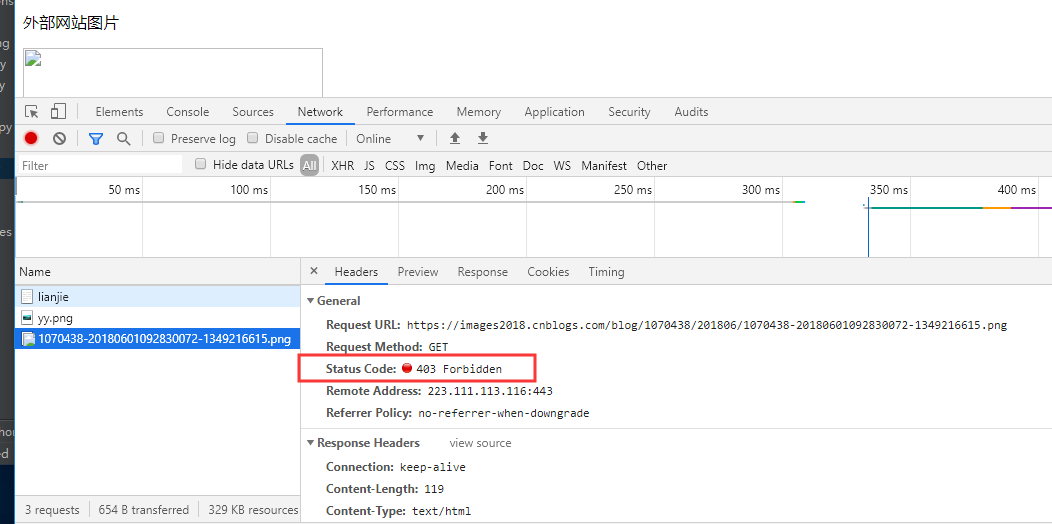
解决办法
关于referrer,说是一种引用策略,可以用来防止图片或视频被盗。它的原理是:http 协议中,如果从一个网页跳到另一个网页,http 头字段里面会带个 Referrer。
图片服务器通过检测 Referrer 是否来自规定域名,来进行防盗链。如果没有设置referrer,那就可以直接绕过防盗链机制,直接使用或盗取。
no-referrer-when-downgrade的原因就是因为不符合安全策略送了referrer,解决办法就是在头部加一行
<meta name="referrer" content="no-referrer" />
<!DOCTYPE html>

<html lang="en">

<head>

    <meta charset="UTF-8">

    <meta name="referrer" content="no-referrer" />

    <title>Title</title>

</head>

<body>

<p>本地图片连接</p>

<img   src="static/yy.png">

<p>这是一张图片</p>

<img width="300" height="300"  src="https://images2018.cnblogs.com/blog/1070438/201806/1070438-20180601092830072-1349216615.png">

</body>

</html>
python测试开发django-66.图片403forbidden的更多相关文章
- python测试开发django-36.一对一(OneToOneField)关系查询
前言 前面一篇在xadmin后台一个页面显示2个关联表(OneToOneField)的字段,使用inlines内联显示.本篇继续学习一对一(OneToOneField)关系的查询. 上一篇list_d ...
- python测试开发django-16.JsonResponse返回中文编码问题
前言 django查询到的结果,用JsonResponse返回在页面上显示类似于\u4e2d\u6587 ,注意这个不叫乱码,这个是unicode编码,python3默认返回的编码 遇到问题 接着前面 ...
- python测试开发django-15.查询结果转json(serializers)
前言 django查询数据库返回的是可迭代的queryset序列,如果不太习惯这种数据的话,可以用serializers方法转成json数据,更直观 返回json数据,需要用到JsonResponse ...
- 2019第一期《python测试开发》课程,10月13号开学
2019第一期<python测试开发>课程,10月13号开学! 主讲老师:上海-悠悠 上课方式:QQ群视频在线教学,方便交流 本期上课时间:10月13号-12月8号,每周六.周日晚上20: ...
- python测试开发django-rest-framework-63.基于函数的视图(@api_view())
前言 上一篇讲了基于类的视图,在REST framework中,你也可以使用常规的基于函数的视图.它提供了一组简单的装饰器,用来包装你的视图函数, 以确保视图函数会收到Request(而不是Djang ...
- Python测试开发-浅谈如何自动化生成测试脚本
Python测试开发-浅谈如何自动化生成测试脚本 原创: fin 测试开发社区 前天 阅读文本大概需要 6.66 分钟. 一 .接口列表展示,并选择 在右边,点击选择要关联的接口,区分是否要登录, ...
- 《Python测试开发技术栈—巴哥职场进化记》—前言
写在前面 今年从4月份开始写一本讲Python测试开发技术栈的书,主要有两个目的,第一是将自己掌握的一些内容分享给大家,第二是希望自己能系统的梳理和学习Python相关的技术栈.当时我本来打算以故事体 ...
- python测试开发django-197.django-celery-beat 定时任务
前言 django-celery-beat 可以支持定时任务,把定时任务写到数据库. 接着前面这篇写python测试开发django-196.python3.8+django2+celery5.2.7 ...
- python测试开发django-41.crispy-forms设计标签式导航菜单(TabHolder)
前言 xadmin的详情页面主要是用form_layout布局,学会了完全可以不用写html代码,也能做出很好看的页面. xadmin的html页面是用的Bootstrap3框架设计的,layout布 ...
- 【python测试开发栈】python基础语法大盘点
周边很多同学在用python,但是偶尔会发现有人对python的基础语法还不是特别了解,所以帮大家梳理了python的基础语法(文中的介绍以python3为例).如果你已然是python大牛,可以跳过 ...
随机推荐
- 运维-kibana常用查询使用
1.登录服务器地址 http://kibana.ops.xxx.com.cn/ 查询语法: 支持 AND , OR, && || >,< ,=模糊 *,! 1.如查询n ...
- [技术博客]使用wx.downloadfile将图片下载到本地临时存储
目录 目标 代码展示 重点讲解 目标 在上一篇技术博客中,我们生成的海报中包含图片,这些图片是存储到服务器上的,而canvas的drawimage函数只能读取本地文件,因此我们在drawCanvas之 ...
- [技术博客]阿里云签名机制字符串的C语言实现
[技术博客]阿里云签名机制字符串的C语言实现 问题描述见:阿里云签名机制 话不多说,上字符串函数转化函数代码 bool AlicloudRequest::sendV2Request() { if( q ...
- Golang微服务实践
背景 在之前的文章<漫谈微服务>我已经简单的介绍过微服务,微服务特性是轻量级跨平台和跨语言的服务,也列举了比较了集中微服务通信的手段的利弊,本文将通过RPC通信的方式实现一个增删查Redi ...
- 【Activiti学习之三】Activiti API(二)
环境 JDK 1.8 MySQL 5.6 Tomcat 7 Eclipse-Luna activiti 6.0 一.流程定义1.中止与激活流程定义 package com.wjy.pd; import ...
- 【神经网络与深度学习】neural-style、chainer-fast-neuralstyle图像风格转换使用
neural-style 官方地址:这个是使用torch7实现的;torch7安装比较麻烦.我这里使用的是大神使用TensorFlow实现的https://github.com/anishathaly ...
- Alpha冲刺(8/10)——2019.4.30
作业描述 课程 软件工程1916|W(福州大学) 团队名称 修!咻咻! 作业要求 项目Alpha冲刺(团队) 团队目标 切实可行的计算机协会维修预约平台 开发工具 Eclipse 团队信息 队员学号 ...
- linux 手动源码安装lnmp(亲测)
linux 手动源码安装lnmp笔记(亲测)<pre>先安装这2个yum install gccyum install g++</pre><pre>先在linux ...
- 025 Linux基础入门-----历史、简介、版本、安装
1.linux历史 Linux最初是由芬兰赫尔辛基大学学生Linus Torvalds由于自己不满意教学中使用的MINIX操作系统, 所以在1990年底由于个人爱好设计出了LINUX系统核心.后来发布 ...
- Elasticsearch Transport 模块创建及启动分析
Elasticsearch 通信模块的分析从宏观上介绍了ES Transport模块总体功能,于是就很好奇ElasticSearch是怎么把服务启动起来,以接收Client发送过来的Index索引操作 ...