
Android框架Volley之:利用Imageloader和NetWorkImageView加载图片
首先我们在项目中导入这个框架:
implementation 'com.mcxiaoke.volley:library:1.0.19'
在AndroidManifest文件当中添加网络权限:
<uses-permission android:name="android.permission.INTERNET"/>
下面是我们的首页布局:
在这个布局当中我们将Volley框架的所有功能都做成了一个按钮,按下按钮之后就会在“显示结果”下面显示结果,显示结果下面使用了一个ScrollView,并在ScrollView下面嵌套了一个Textview和Imageview,用于把我们加载成功之后的图片和文字进行显示。
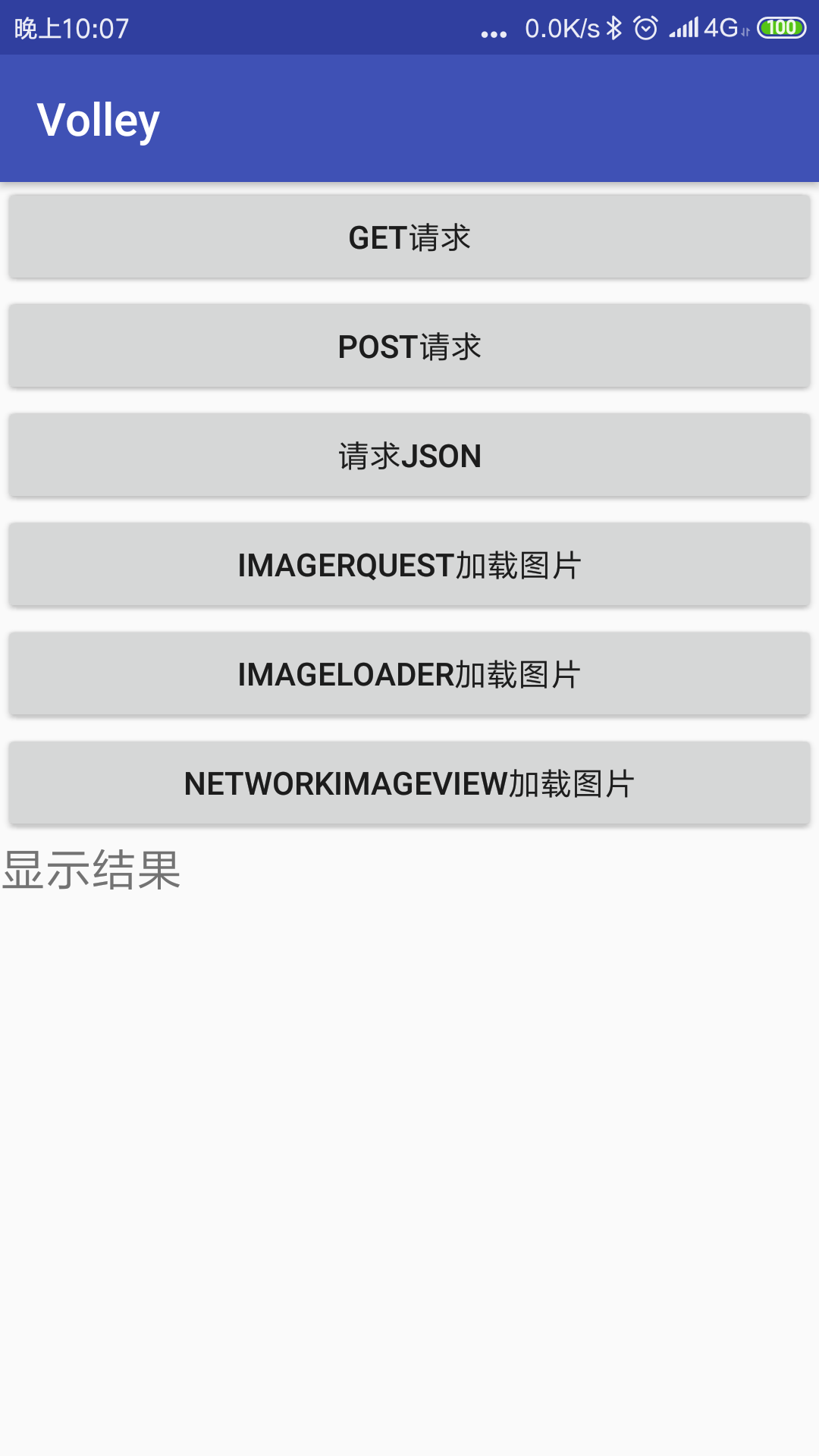
下面是首页布局的代码:
<?xml version="1.0" encoding="utf-8"?>

<LinearLayout xmlns:android="http://schemas.android.com/apk/res/android"

    xmlns:app="http://schemas.android.com/apk/res-auto"

    xmlns:tools="http://schemas.android.com/tools"

    android:layout_width="match_parent"

    android:layout_height="match_parent"

    android:orientation="vertical"

    tools:context=".MainActivity">

<Button

    android:id="@+id/get"

    android:layout_width="match_parent"

    android:layout_height="wrap_content"

    android:text="Get请求"/>

    <Button

        android:id="@+id/post"

        android:layout_width="match_parent"

        android:layout_height="wrap_content"

        android:text="Post请求"/>

    <Button

        android:id="@+id/json"

        android:layout_width="match_parent"

        android:layout_height="wrap_content"

        android:text="请求JSON"/>

    <Button

        android:id="@+id/ImageRquest"

        android:layout_width="match_parent"

        android:layout_height="wrap_content"

        android:text="ImageRquest加载图片"/>

    <Button

        android:id="@+id/ImageLoader"

        android:layout_width="match_parent"

        android:layout_height="wrap_content"

        android:text="ImageLoader加载图片"/>

    <Button

        android:id="@+id/NetWorkImageView"

        android:layout_width="match_parent"

        android:layout_height="wrap_content"

        android:text="NetWorkImageView加载图片"/>

    <TextView

        android:text="显示结果"

        android:textSize="20sp"

        android:layout_width="wrap_content"

        android:layout_height="wrap_content" />

    <ImageView

        android:visibility="gone"

        android:id="@+id/iv_volley"

        android:layout_width="wrap_content"

        android:layout_height="wrap_content" />

    <com.android.volley.toolbox.NetworkImageView

        android:id="@+id/NetWork"

        android:visibility="gone"

        android:layout_width="200dp"

        android:layout_height="200dp" />

   <ScrollView

       android:layout_width="match_parent"

       android:layout_height="match_parent">

       <TextView

           android:id="@+id/tv_volley_result"

           android:layout_width="match_parent"

           android:layout_height="match_parent" />

   </ScrollView>

</LinearLayout>
图片缓存类BitmapCache.java代码:
import android.graphics.Bitmap;

import android.support.v4.util.LruCache;

import com.android.volley.toolbox.ImageLoader;

public class BitmapCache implements ImageLoader.ImageCache {

    private LruCache<String, Bitmap> mCache;

    public BitmapCache() {

        int maxSize =  *  * ;// 10m

        mCache = new LruCache<String, Bitmap>(maxSize) {

            @Override

            protected int sizeOf(String key, Bitmap bitmap) {

                return bitmap.getRowBytes() * bitmap.getHeight();

            }

        };

    }

    @Override

    public Bitmap getBitmap(String url) {

        return mCache.get(url);

    }

    @Override

    public void putBitmap(String url, Bitmap bitmap) {

        mCache.put(url, bitmap);

    }

}
主活动业务逻辑实现代码:
import android.graphics.Bitmap;

import android.support.v7.app.AppCompatActivity;

import android.os.Bundle;

import android.view.View;

import android.widget.Button;

import android.widget.ImageView;

import android.widget.TextView;

import com.android.volley.AuthFailureError;

import com.android.volley.Request;

import com.android.volley.RequestQueue;

import com.android.volley.Response;

import com.android.volley.VolleyError;

import com.android.volley.toolbox.ImageLoader;

import com.android.volley.toolbox.ImageRequest;

import com.android.volley.toolbox.JsonArrayRequest;

import com.android.volley.toolbox.JsonObjectRequest;

import com.android.volley.toolbox.NetworkImageView;

import com.android.volley.toolbox.StringRequest;

import com.android.volley.toolbox.Volley;

import org.json.JSONObject;

import java.util.HashMap;

import java.util.Map;

public class MainActivity extends AppCompatActivity {

    private Button get;

    private Button post;

    private Button json;

    private Button imagerequest;

    private  Button imageload;

    private  Button netWorkImageView;

    private ImageView iv;

    private NetworkImageView network;

    private TextView tv_volley_result;

    @Override

    protected void onCreate(Bundle savedInstanceState) {

        super.onCreate(savedInstanceState);

        setContentView(R.layout.activity_main);

        initview();

        initListener();

    }

    public void initview()//把需要初始化的控件的逻辑都写在这里是一个很好的编程范式

    {

        get=findViewById(R.id.get);

        post=findViewById(R.id.post);

        json=findViewById(R.id.json);

        imagerequest=findViewById(R.id.ImageRquest);

        imageload=findViewById(R.id.ImageLoader);

        netWorkImageView=findViewById(R.id.NetWorkImageView);

        iv=findViewById(R.id.iv_volley);

        network=findViewById(R.id.NetWork);

        tv_volley_result=findViewById(R.id.tv_volley_result);

    }

    public void initListener()

    {

        get.setOnClickListener(new View.OnClickListener() {

            @Override

            public void onClick(View view) {

                //创建一个请求队列

                RequestQueue requestQueue=Volley.newRequestQueue(MainActivity.this);

                //创建一个请求

                String url="http://gank.io/api/xiandu/category/wow";

                StringRequest stringRequest=new StringRequest(url, new Response.Listener<String>() {

                   //正确接受数据之后的回调

                    @Override

                    public void onResponse(String response) {

                    tv_volley_result.setText(response);

                    }

                }, new Response.ErrorListener() {//发生异常之后的监听回调

                    @Override

                    public void onErrorResponse(VolleyError error) {

                        tv_volley_result.setText("加载错误"+error);

                    }

                });

                //将创建的请求添加到请求队列当中

                requestQueue.add(stringRequest);

            }

        });

        post.setOnClickListener(new View.OnClickListener() {

            @Override

            public void onClick(View view) {

                // 1 创建一个请求队列

                RequestQueue requestQueue = Volley.newRequestQueue(MainActivity.this);

                // 2 创建一个post请求

                String url = "http://api.m.mtime.cn/PageSubArea/TrailerList.api";

                StringRequest stringRequest = new StringRequest(Request.Method.POST, url, new Response.Listener<String>() {

                    @Override

                    public void onResponse(String s) {

                        tv_volley_result.setText(s);

                    }

                }, new Response.ErrorListener() {

                    @Override

                    public void onErrorResponse(VolleyError volleyError) {

                        tv_volley_result.setText("请求失败" + volleyError);

                    }

                }) {

                    @Override

                    protected Map<String, String> getParams() throws AuthFailureError {

                        Map<String, String> map = new HashMap<String, String>();

//                        map.put("value1","param1");

                        return map;

                    }

                };

                // 3 将post请求添加到队列中

                requestQueue.add(stringRequest);

            }

        });

        json.setOnClickListener(new View.OnClickListener() {

            @Override

            public void onClick(View view) {

// 1 创建一个请求队列

                RequestQueue requestQueue = Volley.newRequestQueue(MainActivity.this);

                // 2 创建一个请求

                String url = "http://gank.io/api/xiandu/category/wow";

                //JsonArrayRequest jsonObjectRequest2=......

                JsonObjectRequest jsonObjectRequest = new JsonObjectRequest(url, null, new Response.Listener<JSONObject>() {

                    @Override

                    public void onResponse(JSONObject jsonObject) {

                        tv_volley_result.setText(jsonObject.toString());

                    }

                }, new Response.ErrorListener() {

                    @Override

                    public void onErrorResponse(VolleyError volleyError) {

                        tv_volley_result.setText("请求失败" + volleyError);

                    }

                });

                // 3 将创建的请求添加到请求队列中

                requestQueue.add(jsonObjectRequest);

//这一步完成之后就可以使用我们的json解析了

            }

        });

        imagerequest.setOnClickListener(new View.OnClickListener() {

            @Override

            public void onClick(View view) {

                // 1 创建一个请求队列

                RequestQueue requestQueue = Volley.newRequestQueue(MainActivity.this);

                // 2 创建一个图片的请求

                String url = "http://img5.mtime.cn/mg/2016/10/11/160347.30270341.jpg";

                ImageRequest imageRequest = new ImageRequest(url, new Response.Listener<Bitmap>() {

                    @Override

                    public void onResponse(Bitmap bitmap) {

                        // 正确接收到图片

                        iv.setVisibility(View.VISIBLE);//将图片设置为可见

                        iv.setImageBitmap(bitmap);//将接受到的图片Bitmap对象传入到我们的imageview当中

                    }

                }, , , Bitmap.Config.RGB_565, new Response.ErrorListener() {

                    //前面两个0,0的参数表示的是我们加载图片最大宽度和高度,后面的Bitmap.Config.RGB_565表示图片的质量

                    @Override

                    public void onErrorResponse(VolleyError volleyError) {

                        iv.setImageResource(R.drawable.test);

                    }

                });

                // 3 将请求添加到请求队列中

                requestQueue.add(imageRequest);

            }

        });

        imageload.setOnClickListener(new View.OnClickListener() {

            @Override

            public void onClick(View view) {

                RequestQueue requestQueue = Volley.newRequestQueue(MainActivity.this);

                ImageLoader imageLoader = new ImageLoader(requestQueue, new ImageLoader.ImageCache() {

                   @Override

                   public Bitmap getBitmap(String s) {

                      return null;

                   }

                   @Override

                  public void putBitmap(String s, Bitmap bitmap) {

                  }

               });

                // 加载图片

                String url = "http://img5.mtime.cn/mg/2016/10/11/160347.30270341.jpg";

                iv.setVisibility(View.VISIBLE);

                ImageLoader.ImageListener imageListener = imageLoader.getImageListener(iv, R.drawable.test, R.drawable.test);

                //上述代码后面两个参数分别表示的是默认的图片和加载失败之后的图片

                imageLoader.get(url, imageListener);

            }

        });

        netWorkImageView.setOnClickListener(new View.OnClickListener() {

            @Override

            public void onClick(View view) {

                // 让控件显示

                network.setVisibility(View.VISIBLE);

                // 创建一个请求队列

                RequestQueue requestQueue = Volley.newRequestQueue(MainActivity.this);

                // 创建一个Imageloader

                ImageLoader imageLoader = new ImageLoader(requestQueue, new BitmapCache());

                // 默认图片和异常图片设置

                network.setDefaultImageResId(R.drawable.test);

                network.setErrorImageResId(R.drawable.test);

                // 加载图片

                String url = "http://img5.mtime.cn/mg/2016/10/11/160347.30270341.jpg";

                network.setImageUrl(url, imageLoader);

            }

        });

    }

}
得解。
Android框架Volley之:利用Imageloader和NetWorkImageView加载图片的更多相关文章
- 使用Volley框架中的ImageLoader来异步的加载图片
Volley框架在请求网络图片方面也做了很多工作,提供了好几种方法.本文介绍使用ImageLoader来进行网络图片的加载.ImageLoader的内部使用ImageRequest来实现,它的构造器可 ...
- Google官方网络框架-Volley的使用解析Json以及加载网络图片方法
Google官方网络框架-Volley的使用解析Json以及加载网络图片方法 Volley是什么? Google I/O 大会上,Google 推出 Volley的一个网络框架 Volley适合什么场 ...
- Android简易实战教程--第三十二话《使用Lrucache和NetworkImageView加载图片》
转载本专栏每一篇博客请注明转载出处地址,尊重原创.此博客转载链接地址:小杨的博客 http://blog.csdn.net/qq_32059827/article/details/5279131 ...
- Android学习笔记(二)之异步加载图片
最近在android开发中碰到比较棘手的问题,就是加载图片内存溢出.我开发的是一个新闻应用,应用中用到大量的图片,一个界面中可能会有上百张图片.开发android应用的朋友可能或多或少碰到加载图片内存 ...
- 安卓新的联网方式 Volley的使用(一)加载图片与 json
最近刚接触安卓, 以前搞wp ,一对比起来 ,安卓怎么这么麻烦.联网必须要重新开一个线程才可以.而且加载网络图片也很麻烦...花了很久一直卡在快速滑动加载网络图片的listview上面 ,一直很纠结痛 ...
- Android框架Volley之:ImageRequest请求实现图片加载
首先我们在项目中导入这个框架: implementation 'com.mcxiaoke.volley:library:1.0.19' 在AndroidManifest文件当中添加网络权限: < ...
- Android框架Volley使用:Json请求实现
首先我们在项目中导入这个框架: implementation 'com.mcxiaoke.volley:library:1.0.19' 在AndroidManifest文件当中添加网络权限: < ...
- Android框架Volley使用:Post请求实现
首先我们在项目中导入这个框架: implementation 'com.mcxiaoke.volley:library:1.0.19' 在AndroidManifest文件当中添加网络权限: < ...
- Android框架Volley使用:Get请求实现
首先我们在项目中导入这个框架: implementation 'com.mcxiaoke.volley:library:1.0.19' 在AndroidManifest文件当中添加网络权限: < ...
随机推荐
- scrapy常用配置
一.基本配置 1.项目名称 2.爬虫应用路径 SPIDER_MODULES = ['Amazon.spiders'] NEWSPIDER_MODULE = 'Amazon.spiders' 3.客户端 ...
- Java开发人员必备十大工具
Java世界中存在着很多工具,从著名的IDE(例如Eclipse,NetBeans和IntelliJ IDEA)到JVM profiling和监视工具(例如JConsole,VisualVM,Ecli ...
- Locust压测结果准确性验证
最近闲着没事做,就重新研究了一下基于python语言的Locust性能测试框架 发现在压测的过程中,虽然设置了100并发,但是通过实际监控,完全看不到100并发压测的效果 通过代码AOP日志监控接口的 ...
- 如何在父级下访问v-slot的值——vuejs
关于作用域插槽v-slot的用法可以先看看文档 https://cn.vuejs.org/v2/guide/components-slots.html#%E4%BD%9C%E7%94%A8%E5%9F ...
- js闭包计数器及闭包的思考
//定义自增计数器,初始值是0,步长是1 var add = (function(){ var counter =0; return function () {counter += 1; return ...
- SAP 固定资产添加新类别
需求:添加资产新类别(LEASE) 步骤: 1.添加 Account determination ①SPRO->Financial Accounting(New)->Asset Accou ...
- iOS中点击按钮复制指定内容
话不多说,直接上图和代码:
- ODA: After Apply ODA 12.2.1.2.0 Patch, Unable to Create TableSpace Due to [ORA-15001: diskgroup "DATA" does not exist or is not mounted | ORA-15040: diskgroup is incomplete] (Doc ID 2375553.1)
ODA: After Apply ODA 12.2.1.2.0 Patch, Unable to Create TableSpace Due to [ORA-15001: diskgroup &quo ...
- githup常用备份
https://github.com/ https://github.com/doumeki/ThrExcel https://github.com/xinxi1990/MyMonkey https: ...
- ORA-29861: 域索引标记为 LOADING/FAILED/UNUSABLE
解决方法:select idx_name,idx_status from ctxsys.ctx_indexes;需要重建同步全文索引:alter index 索引名 rebuild online ...