
把windows下的压缩包放到Linux目录下去
今天在自学redis时出现了问题,因为楼主linux也是空白纸,前几天安装了Linux后就只会基本的命令,其他的一概不通啊,所以当redis要在Linux中用时就傻眼了,索性就在windows中下载了redis,再想办法把它拷贝到Linux中即可
那种从windows把war包拉到Linux中的软件我忘记了是啥,所以就在网上翻翻看看寻找其他的方法,这个方法我试成功了,拿来分享
废话不多说开始啦:
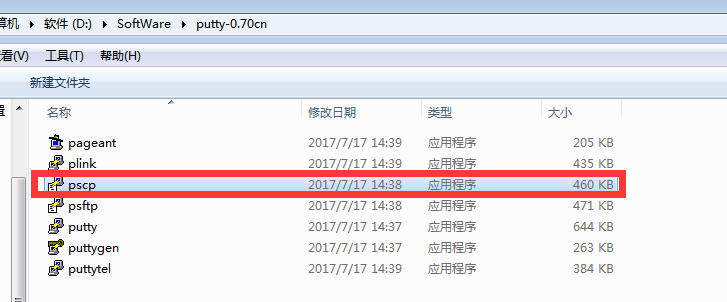
一、在网上下载putty,压缩包解压后里面一定要有pscp.exe,如下图
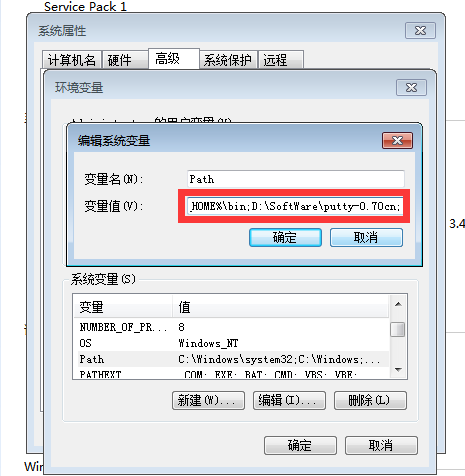
二、把putty的解压路径配置到环境变量的Path路径下,如图:
三、win+R-->cmd,之后进入redis的存放目录

四、用pscp拷贝压缩包到Linux操作系统的目录下

命令是:
pscp xxx(redis压缩包名称) root@xxx.xxx.xxx.xxx(linux的ip地址) :/xxxx(文件存放的目录名)/
例:
pscp redis-3.0.4.tar.gz root@192.168.252.133:/home/
五、此时回车后会出现下边的情况:
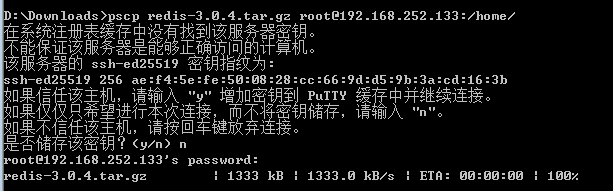
我输入的是“n”,然后输入linux的密码就可以啦!!!然后会看到下载
六、此时再去linux系统下看,就有redis的安装包了:

七、再来加一步,刚刚去Linux中解压,结果总是报没有权限,我百度的好苦啊,直接上方法
简单解压,一直报错误:
tar -zxvf redis- 3.0.4.tar.gz
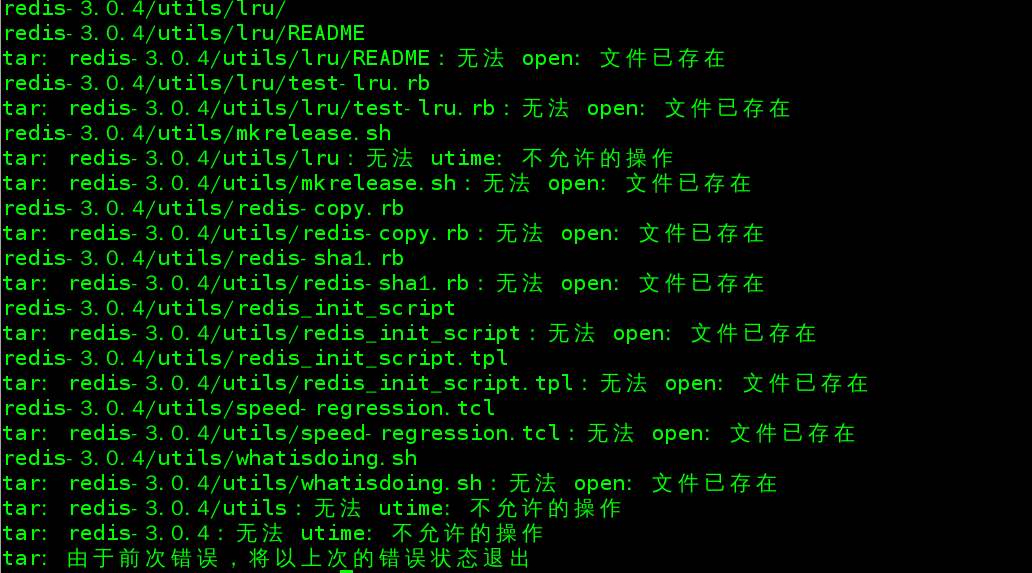
成功方法加上sudo:
sudo tar -zxvf redis- 3.0.4.tar.gz
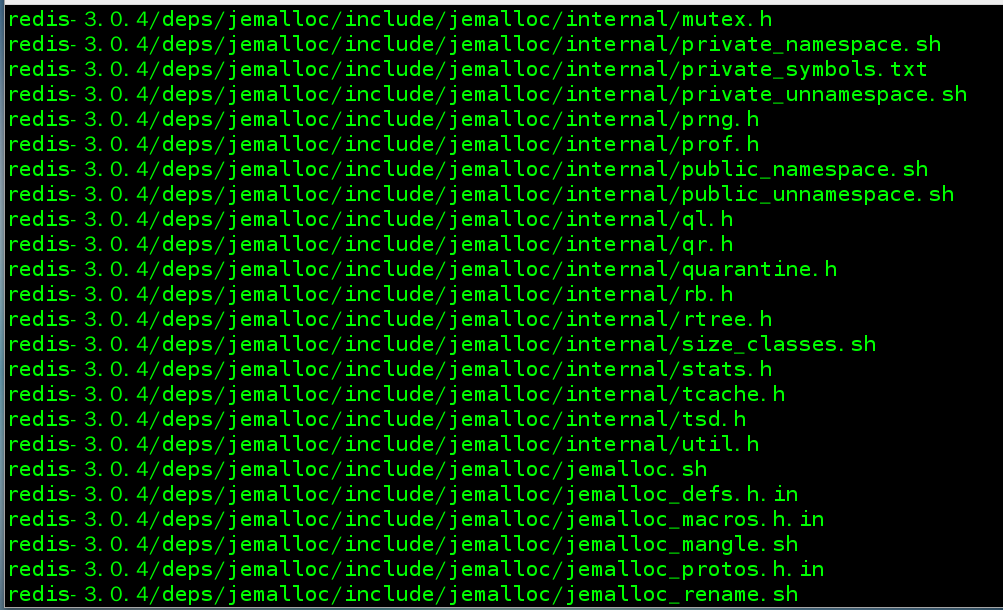
八、解压后,把redis-3.0.4名字改一下,方便管理:

进入修改好名称redis文件夹,进行make即安装

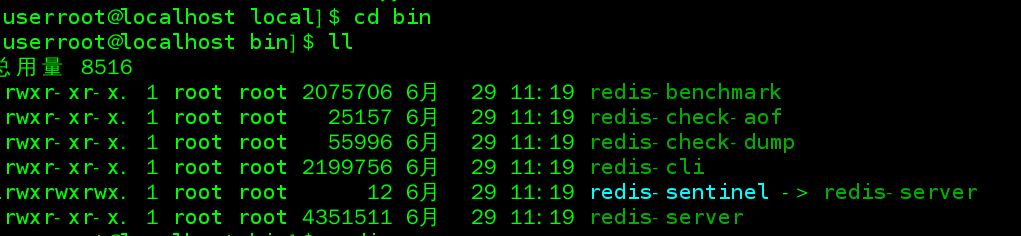
然后会发现src下多了redis-server命令,其实/usr/local/bin下也多了redis-server命令,后面就要从bin下面的启动redis

返回上一层的redis目录,修改redis.conf,先拷贝一份出来,去修改拷贝的一

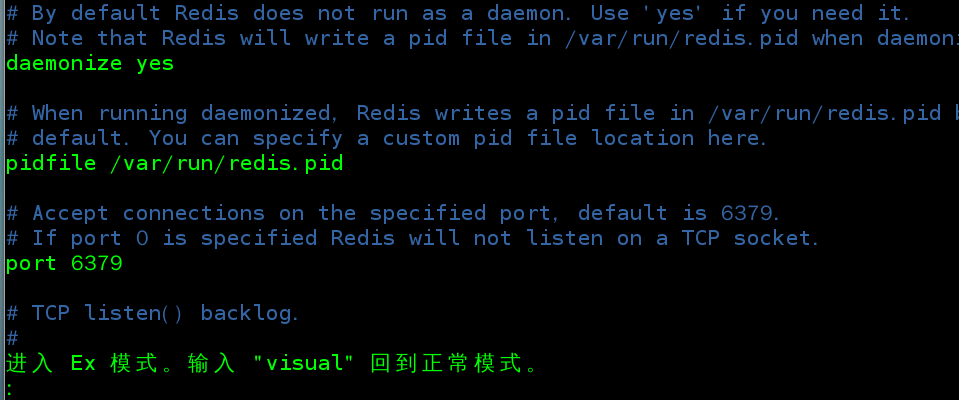
修改为守护进程即可:
进入redis.config(此时一定要记住修改的是拷贝的那一份,而不是原版)

修改下面的内容:

使用快捷键shift+d,表示删除:

使用快捷键shift+i,表示插入:

shift+Esc表示退出编辑,之后执行shift+q,表示退出命令:
使用:w表示保存,:w!表示强制保存,如果修改只读文件,就要用w!

再输入wq表示退出:

最后回到修改之前的页面:

进入/usr/local/bin目录,输入命令redis-server /home/userroot/myRedis/redis.config:


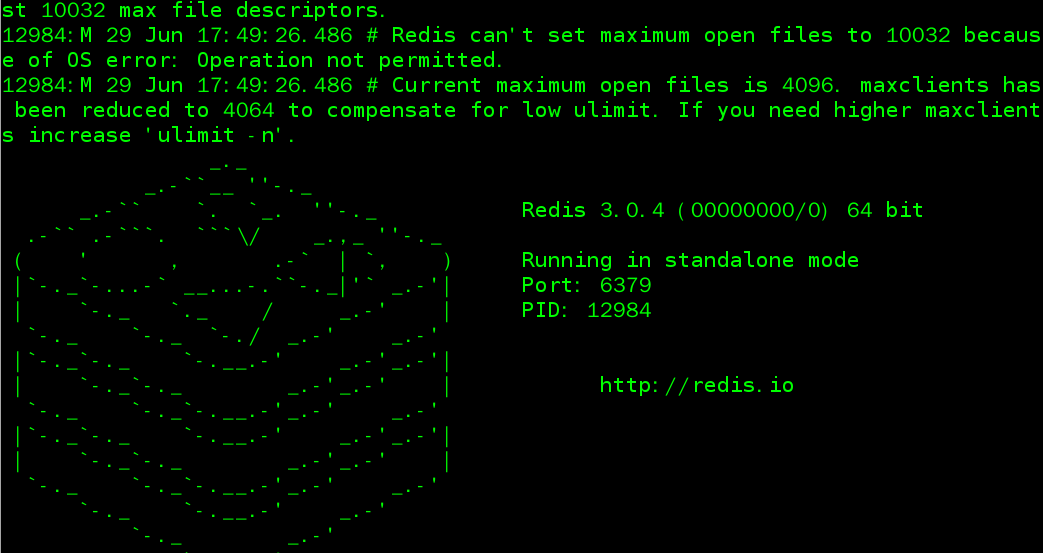
啦 发送一个PING会送一个PONG说明正常,由于上面修改了redis.conf为守护进程,要是不修改的话,就会出现以下界面(表面上能看出是否已经开启了),但是现在修改了就不能再表面上看出是否开启,可以用命令查看后台进程有哪些就知道redis是否启动了:
修改后:


修改前:
大功告成!!!!!

把windows下的压缩包放到Linux目录下去的更多相关文章
- Windows下使用PSCP从Linux下载或上传文件
1. 先下载putty包,然后解压 https://the.earth.li/~sgtatham/putty/latest/w64/putty.zip 2. 下载Linux文件到当前目录 PSCP.e ...
- [Linux] Windows 下通过SecureCRT 访问 Linux
不愿意装双系统的,可以借助虚拟机(Vmware, Virtual PC等) 安装linux 进行使用. 至于如何使用虚拟机安装Linux 这部分,很简单: 下载好需要安装的Linux ISO 镜像文件 ...
- windows下使用虚拟机安装linux操作系统
前言:虚拟机是开发者的好帮手,它可以帮助我们在同一台电脑上创建不同的环境,这样你就可以在不影响原有的环境下,使用另外一套新的环境去完成你的开发工作.相信不少在windows下开发的同学对此深有体会,本 ...
- 在 Windows 下远程桌面连接 Linux - VNC 篇
VNC是由AT&T试验室开发,是一款优秀的远程控制工具软件,后来以GPL授权的形式开源.经过几年的发展,现在的VNC已经不单指某个软件,而是一类软件的通称.下面介绍Linux下常用的两个VNC ...
- Smarty模板Windows下写代码 放到CentOS6.5无法正确解析
如题:报错: Unable to load template file 'System/header.htm' in '/var/www/website/cms/Template/Default/We ...
- 利用 WSL 在 Windows下打造高效的 Linux 开发环境
WSL-Windows Subsystem for Linux 介绍 The Windows Subsystem for Linux lets developers run Linux environ ...
- windows下Eclipse远程连接linux hadoop远程调试 经验(一)
环境 Windows 7 64bit JDK 1.6.0_45 (i586) JDK 1.7.0_51 (i586) Eclipse Kepler Eclipse -plugin-1.2.1.ja ...
- Windows下的Memcache安装 linux下的Memcache安装
linux下的Memcache安装: 1. 下载 memcache的linux版本,注意 memcached 用 libevent 来作事件驱动,所以要先安装有 libevent. 官方网址:http ...
- windows下SSH客户端远程访问Linux出现错误
随机推荐
- python3学习-logging模块
1.logging模块的使用非常简单,引入模块就可以使用. import logging logging.debug('This is debug message') logging.info('Th ...
- 【0802 | Day 7】Python进阶(一)
目 录 数字类型的内置方法 一.整型内置方法(int) 二.浮点型内置方法(float) 字符串类型内置方法 一.字符串类型内置方法(str) 二.常用操作和内置方法 优先掌握: 1.索引取值 2. ...
- c# 将dwg文件转化为pdf
https://blog.csdn.net/mywaster/article/details/50220379 最近做一个项目,要求将dwg文件转化为pdf,开发工具VS2010 + AutoCad ...
- Winform 自定义文本框
using System; using System.Collections.Generic; using System.ComponentModel; using System.Data; usin ...
- web小知识点
写在前面: 该篇是个人平时对web前端小知识点的总结,会不定时更新...... 如有错误,敬请批评指正. 正文: 1.WWW是World Wide Web的缩写. 2.HTML(Hyper Text ...
- 自定义Dialog---实现优美对话框
PS:自定义dialog,一些系统的dialog已经不能满足开发人员的需求了,所以,我们需要自定义一个属于并且适合自己项目的对话框,无论是颜色还是功能需求上都是和自己的项目紧密相关的,一些系统的对话框 ...
- Django上线部署之Apache
环境: 1.Windows Server 2016 Datacenter 64位 2.SQL Server 2016 Enterprise 64位 3.Python 3.6.0 64位 4.admin ...
- linux 下 VSCODE 使用CMake编译STM32程序
项目在做什么 项目地址 本项目是为了研究MCU在linux下开发而做的 --build 存放cmake编译生成的文件 --cmake 存放cmake编译时会用到的文件,比如工具链检查.编译选项等 -- ...
- LoRaWAN stack移植笔记(五)__调试1
先废话一小段 在将LoRaWAN的程序移植的过程中,调试发现了很多的问题. 做好记录工作,防止以后再踩坑 移植使用的是LoRaMac-node库,使用的是STM32L151CBT6 MCU,需要要移植 ...
- 存储型XSS的发现经历和一点绕过思路
再次骚扰 某SRC提现额度竟然最低是两千,而已经有750的我不甘心呐,这不得把这2000拿出来嘛. 之后我就疯狂的挖这个站,偶然发现了一个之前没挖出来的点,还有个存储型XSS! 刚开始来到这个之前挖过 ...