
自定义Dialog---实现优美对话框
PS:自定义dialog,一些系统的dialog已经不能满足开发人员的需求了,所以,我们需要自定义一个属于并且适合自己项目的对话框,无论是颜色还是功能需求上都是和自己的项目紧密相关的,一些系统的对话框的使用请看博客:https://www.cnblogs.com/codingblock/p/4721597.html。下面开始自定义。

这样一个简单的对话框,用到的东西也是很少的,一个layout,里面两个按钮,两个textview,都在布局文件中写。实现起来有两种方法。
- 继承dialog,漏出接口供其回调。
- 直接在activity中写。
1:直接在activity中
dialog.xml。在最外层加入了android:background="@color/black",目的是截图用的,博友粘贴时把这句去掉即可。
<?xml version="1.0" encoding="utf-8"?>

<RelativeLayout xmlns:android="http://schemas.android.com/apk/res/android"

    android:layout_width="match_parent"

    android:layout_height="match_parent"

    android:background="@color/black"

    >
<ImageView
    android:layout_width="90px"
    android:layout_height="90px"
    android:layout_alignParentTop="true"
    android:layout_centerHorizontal="true"
    android:layout_gravity="center"
    android:layout_marginTop="184dp"
    android:background="@drawable/yuan" />

    <LinearLayout

        android:layout_width="260dp"

        android:layout_height="wrap_content"

        android:layout_centerInParent="true"

        android:background="@drawable/dialogbackg"

        android:orientation="vertical">

        <TextView

            android:id="@+id/title"

            android:layout_width="wrap_content"

            android:layout_height="wrap_content"

            android:layout_gravity="center"

            android:layout_marginTop="10px"

            android:text="提示"

            android:textColor="@color/colorPrimaryDark"

            android:textSize="16sp"/>

        <TextView

            android:id="@+id/message"

            android:layout_width="match_parent"

            android:layout_height="wrap_content"

            android:layout_marginLeft="10dp"

            android:layout_marginRight="10dp"

            android:layout_gravity="center"

            android:layout_marginTop="20dp"

            android:layout_marginBottom="20dp"

            android:textColor="@color/black"

            android:textSize="16sp"

            android:text="message"/>

        <View

            android:layout_width="match_parent"

            android:layout_height="1px"

            android:layout_marginTop="15dp"

            android:background="#E4E4E4"/>

        <LinearLayout

            android:background="@drawable/dialogbackbottom"

            android:layout_width="match_parent"

            android:layout_height="50dp"

            android:orientation="horizontal">

            <Button

                android:id="@+id/no"

                android:layout_width="0dp"

                android:layout_height="match_parent"

                android:layout_weight="1"

                android:background="@drawable/dialogbackbtnleft"

                android:gravity="center"

                android:lines="1"

                android:text="取消"

                android:textColor="@color/white"

                android:textSize="16sp"/>

            <View

                android:layout_width="1px"

                android:layout_height="match_parent"

                android:background="#E4E4E4"/>

            <Button

                android:id="@+id/yes"

                android:layout_width="0dp"

                android:layout_height="match_parent"

                android:layout_weight="1"

                android:background="@drawable/dialogbackbtnright"

                android:gravity="center"

                android:lines="1"

                android:text="确定"

                android:textColor="@color/white"

                android:textSize="16sp"/>

        </LinearLayout>

    </LinearLayout>

</RelativeLayout>
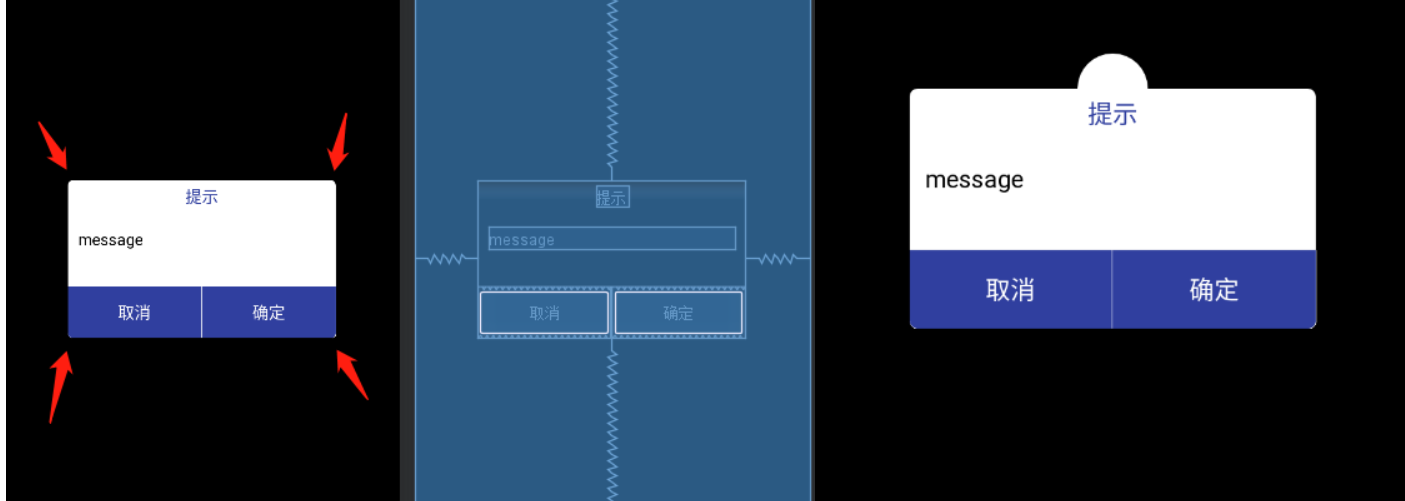
这里可以看到该框的四个角是有弧度的,这是因为,我加入的白色背景是有弧度的,在下方两个按钮的背景是一个左下角有弧度,一个右下角有弧度。这都是通过shape画的。这
dialogbackbtnright.xml 、dialogbackbtnleft.xml、dialogbackg.xml
<shape xmlns:android="http://schemas.android.com/apk/res/android">

    <solid android:color="@color/colorPrimaryDark"></solid>

    <corners android:bottomRightRadius="5dp"></corners>

</shape>
<shape xmlns:android="http://schemas.android.com/apk/res/android">
    <solid android:color="@color/colorPrimaryDark"></solid>
    <corners android:bottomLeftRadius="5dp"></corners>
</shape>
<shape xmlns:android="http://schemas.android.com/apk/res/android">
    <corners android:radius="5dp"></corners>
    <solid android:color="@color/white"></solid>
</shape>
主题设置
 <!--自定义Dialog背景全透明无边框theme-->

    <style name="MyDialog" parent="android:style/Theme.Dialog">

        <!--背景颜色和透明程度-->

        <item name="android:windowBackground">@android:color/transparent</item>

        <!--是否去除标题-->

        <item name="android:windowNoTitle">true</item>

        <!--是否去除边框-->

        <item name="android:windowFrame">@null</item>

        <!--是否浮现在activity之上-->

        <item name="android:windowIsFloating">true</item>

        <!--是否模糊-->

        <item name="android:backgroundDimEnabled">true</item>

    </style>
直接使用
//对于对话框来讲,方便的还是dialog,自己添加的布局,可以达到自己随意设置的效果,

        final Dialog dialog=new Dialog(this);

//和activity类似,在加载布局之前,去掉标题栏

        dialog.requestWindowFeature(Window.FEATURE_NO_TITLE);

//添加布局,同时可以在布局里规定大小尺寸

        dialog.setContentView(R.layout.popup_change_ip);

//设置对话框的样式为圆角,角边有弧度。

        dialog.getWindow().setBackgroundDrawableResource(R.drawable.dialogbackg);//设置圆角

//去阴影,这里指的是一般对话框之外的部分有个灰色的接近透明的阴影层,设置这个相当于去掉这个阴影层:

//        dialog. getWindow().clearFlags(WindowManager.LayoutParams.FLAG_DIM_BEHIND);

        dialog.show();

        Button btnCancel = dialog.findViewById(R.id.btn_cancel);//这些id和上面有些不符,以自己的为准。

        Button btnConfirm = dialog.findViewById(R.id.btn_confirm);

        final EditText etChangeIp = dialog.findViewById(R.id.et_change_ip);

        etChangeIp.setText(ShardPUtil.getString(getApplicationContext(), "base_url", ""));

        btnCancel.setOnClickListener(new View.OnClickListener() {

            @Override

            public void onClick(View v) {

                dialog.dismiss();

            }

        });

        btnConfirm.setOnClickListener(new View.OnClickListener() {

            @Override

            public void onClick(View v) {

            }

        });
2:继承Dialog
package com.example.myapppinxing.widget;

import android.app.Dialog;

import android.content.Context;

import android.os.Bundle;

import android.support.annotation.NonNull;

import android.view.View;

import android.widget.Button;

import android.widget.TextView;

import com.example.myapppinxing.R;

public class MyDialogT extends Dialog {

    private Button ok;//确定按钮

    private Button cancel;//取消按钮

    private TextView titleTV;//消息标题文本

    private TextView message;//消息提示文本

    private String titleStr;//从外界设置的title文本

    private String messageStr;//从外界设置的消息文本

    //确定文本和取消文本的显示的内容

    private String yesStr, noStr;

    private CancelOnclickListener cancelOnclickListener;//取消按钮被点击了的监听器

    private OkOnclickListener okOnclickListener;//确定按钮被点击了的监听器

    public MyDialogT(@NonNull Context context) {

        super(context);

    }

    public MyDialogT(@NonNull Context context, int themeResId) {

        super(context, themeResId);

    }

    public interface CancelOnclickListener {

        void onCancelClick();

    }

    public interface OkOnclickListener {

        void onOkOnclick();

    }

    @Override

    protected void onCreate(Bundle savedInstanceState) {

        super.onCreate(savedInstanceState);

     setContentView(R.layout.dialog);

        ok = findViewById(R.id.yes);

        cancel = findViewById(R.id.no);

        titleTV = findViewById(R.id.title);

        message = findViewById(R.id.message);

        //初始化界面数据

        initData();

        //初始化界面控件的事件

        initEvent();

    }

    /**

     * 初始化界面控件的显示数据

     */

    private void initData() {

        //如果用户自定了title和message

        if (titleStr != null) {

            titleTV.setText(titleStr);

        }

        if (messageStr != null) {

            message.setText(messageStr);

        }

        //如果设置按钮文字

        if (yesStr != null) {

            ok.setText(yesStr);

        }

        if (noStr != null) {

            cancel.setText(noStr);

        }

    }

    /**

     * 初始化界面的确定和取消监听

     */

    private void initEvent() {

        //设置确定按钮被点击后,向外界提供监听

        ok.setOnClickListener(new View.OnClickListener() {

            @Override

            public void onClick(View v) {

                if (okOnclickListener != null) {

                    okOnclickListener.onOkOnclick();

                }

            }

        });

        //设置取消按钮被点击后,向外界提供监听

        cancel.setOnClickListener(new View.OnClickListener() {

            @Override

            public void onClick(View v) {

                if (cancelOnclickListener != null) {

                    cancelOnclickListener.onCancelClick();

                }

            }

        });

    }

    /**

     * 从外界Activity为Dialog设置标题

     *

     * @param title

     */

    public void setTitle(String title) {

        titleStr = title;

    }

    /**

     * 从外界Activity为Dialog设置message

     *

     * @param message

     */

    public void setMessage(String message) {

        messageStr = message;

    }

    /**

     * OK和Cancel回调接口

     * */

    public void setCancelOnclickListener(String str, CancelOnclickListener cancelOnclickListener) {

        if (str != null) {

            noStr = str;

        }

        this.cancelOnclickListener = cancelOnclickListener;

    }

    public void setOkOnclickListener(String str, OkOnclickListener okOnclickListener) {

        if (str != null) {

            yesStr = str;

        }

        this.okOnclickListener = okOnclickListener;

    }

}
使用
final MyDialogT myDialogT = new MyDialogT(this,R.style.MyDialog);

        myDialogT.setMessage("内容");

        myDialogT.setTitle("标题");

        myDialogT.setOkOnclickListener("确定", new MyDialogT.OkOnclickListener() {

            @Override

            public void onOkOnclick() {

                myDialogT.dismiss();

            }

        });

        myDialogT.setCancelOnclickListener("取消", new MyDialogT.CancelOnclickListener() {

            @Override

            public void onCancelClick() {

                myDialogT.dismiss();

            }

        });
完
3:气泡对话框Bubbledialog
dependencies {

  compile 'com.github.michaelye.easydialog:easydialog:1.4'

}
创建一个透明背景颜色
创建方法:

<color name="outside_color_trans">#33000000</color>

<!--33 为透明度(00-99完全不透明)-->
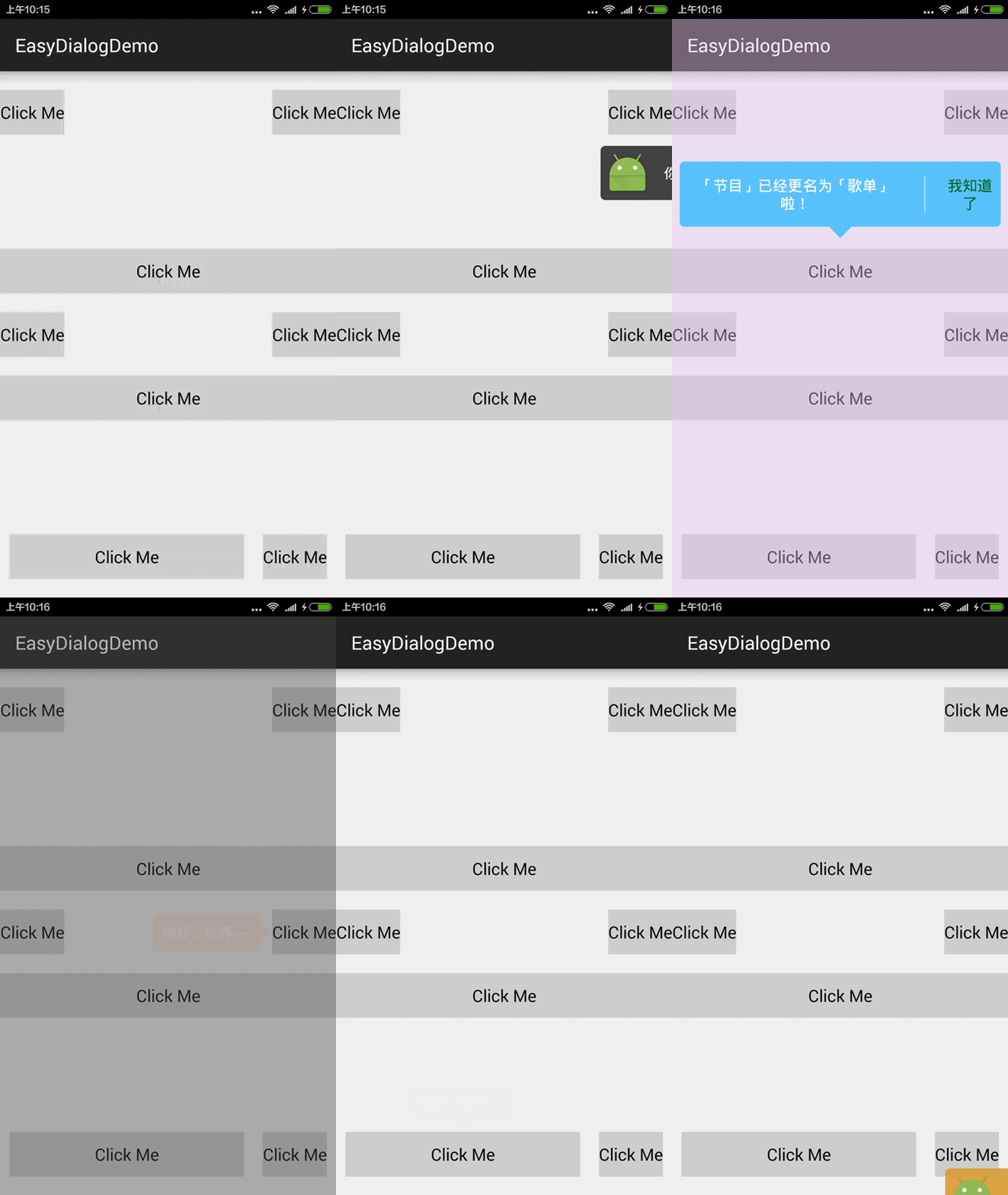
具体实现,布局都是自己写好的,布局多大,气泡就有多大。
View view = this.getLayoutInflater().inflate(R.layout.layout_tip_content_horizontal, null);

     new EasyDialog(MainActivity.this)

     // .setLayoutResourceId(R.layout.layout_tip_content_horizontal)//layout resource id

        .setLayout(view)

        .setBackgroundColor(MainActivity.this.getResources().getColor(R.color.background_color_black))

     // .setLocation(new location[])//point in screen

        .setLocationByAttachedView(btnTopLeft)

        .setGravity(EasyDialog.GRAVITY_BOTTOM)

        .setAnimationTranslationShow(EasyDialog.DIRECTION_X, 1000, -600, 100, -50, 50, 0)

        .setAnimationAlphaShow(1000, 0.3f, 1.0f)

        .setAnimationTranslationDismiss(EasyDialog.DIRECTION_X, 500, -50, 800)

        .setAnimationAlphaDismiss(500, 1.0f, 0.0f)

        .setTouchOutsideDismiss(true)

        .setMatchParent(true)

        .setMarginLeftAndRight(24, 24)

        .setOutsideColor(MainActivity.this.getResources().getColor(R.color.outside_color_trans))

        .show();
自定义Dialog---实现优美对话框的更多相关文章
- Android自定义Dialog多选对话框(Dialog+Listview+CheckBox)
先放效果截图 项目中需要有个Dialog全选对话框,点击全选全部选中,取消全选全部取消.下午查了些资料,重写了一下Dialog对话框.把代码放出来. public class MainActivity ...
- Android中制作自定义dialog对话框的实例
http://www.jb51.net/article/83319.htm 这篇文章主要介绍了Android中制作自定义dialog对话框的实例分享,安卓自带的Dialog显然不够用,因而我们要继 ...
- Java Swing 自定义Dialog确认对话框
Java Swing 自定义Dialog 需求:当点击JFrame窗口的关闭按钮时,弹框询问是否确定关闭窗口,如果是则关闭程序,否就让弹框消失什么也不做(使用Dialog). 分析:虽然Java提供了 ...
- Android自定义 Dialog 对话框
Android自定义Dialoghttp://www.cnblogs.com/and_he/archive/2011/09/16/2178716.html Android使用自定义AlertDialo ...
- Android—自定义Dialog
在 Android 日常的开发中,Dialog 使用是比较广泛的.无论是提示一个提示语,还是确认信息,还是有一定交互的(弹出验证码,输入账号密码登录等等)对话框. 而我们去看一下原生的对话框,虽然随着 ...
- 自定义Dialog宽度占满屏幕
一.自定义Dialog继承Dialog public class MyDialog extends Dialog { 二.为Dialog设置样式 在style中建立新样式继承 @android:sty ...
- 自定义Dialog之信息提示
对话框对于应用也是必不可少的一个组件,在Android中也不例外,对话框对于一些提示重要信息,或者一些需要用户额外交互的一些内容很有帮助. 自定义Dialog步骤: 1.主要创建Java类,并继承Di ...
- Android 开发之自定义Dialog及UI的实现
我们在开发中,经常会自定义Dialog,因为原生的AlertDialog无法满足我们的需求,这个时候就需要自定义Dialog,那么如何自定义呢,其实不难,就是有点繁琐而已.也就是自定义一个UI的xml ...
- 非自定义和自定义Dialog的介绍!!!
一.非自定义Dialog的几种形式介绍 转自:http://www.kwstu.com/ArticleView/kwstu_20139682354515 前言 对话框对于应用也是必不可少的一个组件,在 ...
随机推荐
- 在CentOS6.5部署Redis为开机自启
2 - redis的生产启动方案 要把redis作为一个系统的daemon进程 去运行的,每次系统启动,redis进程一起启动,配置方案如下: 1. 在redis utils 目录下,有个redis_ ...
- 作为前端程序员的她凭什么成为Judy团队第一位助教?
Judy团队第一位助教-俊英子:正直,阳光,向上,自律,优秀的女孩,当然这些词语还是无法描述出她的优秀 英子,我们第一次的时候,2月25号,下午16:26分,她突然发了一段长的文字我. 她说她一直在读 ...
- 「PowerBI」Tabular Editor 一个对中文世界很严重的bug即将修复完成
之前介绍过Tabular Editor这款开源工具,对PowerBI建模来说,非常好用,可以极大的增强自动化水平. 详细可查看此文章: 「PowerBI相关」一款极其优秀的DAX建模工具Tabular ...
- Excel催化剂开源第14波-VSTO开发之单元格区域转DataTable
在Excel开发过程中,大部分时候是和Range单元格区域打交道,在VBA开发中,大家都知道的一点是,不能动不动就去遍历所有单元格,那性能是非常糟糕的,很多时候,是需要把整个单元格区域装入数组中再作处 ...
- CF1195C Basketball Exercise (dp + 贪心)
题解出处:https://www.luogu.org/problemnew/solution/CF1195C 很水的一道C题……目测难度在黄~绿左右.请各位切题者合理评分. 注意到可以选择的球员编号是 ...
- 《C# 语言学习笔记》——定义属性
属性定义的方式与字段类似,但包含的内容比较多. 属性拥有两个类似于函数的块,一个块用于获取属性的值,另一个块用于设置属性的值.这两个块也称访问器,分别用于get和set关键字定义,可以用于控制对属性的 ...
- css关于flex布局下不能实现text-overflow: ellipsis的解决办法
摘录自 https://segmentfault.com/q/1010000011115918
- jQuery入门一(jQuery下载以及基本语法)
1. jQuery简介 jQuery是一个快速.简洁的JavaScript框架,是继Prototype之后又一个优秀的JavaScript代码库(或JavaScript框架).jQuery设计的宗旨是 ...
- 备战金九银十,Java研发面试题(Spring、MySQL、JVM、Mybatis、Redis、Tomcat)[带答案],刷起来!
八月在即,马上就是"金九银十",又是跳槽招聘季.咱们这行公认涨薪不如跳槽加的快.但不建议频繁跳槽,还是要学会融合团队,抓住每个机会提升技能. 苏先生在这里给大家整理了一套各大互联网 ...
- sealos2.0使用教程,最简单kubernetesHA方案
kubernetes集群三步安装 概述 本文教你如何用一条命令构建k8s高可用集群且不依赖haproxy和keepalived,也无需ansible.通过内核ipvs对apiserver进行负载均衡, ...