
linux的装配与虚拟机的快照
一。科普
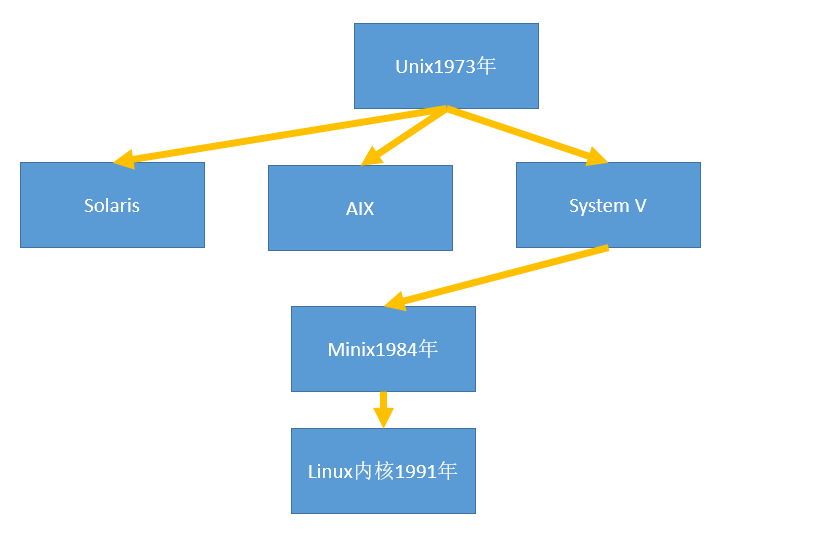
1969年,“c语言之父”,“b语言之父”,ken Thompson,开发了一个叫unics系统,是unix系统的雏形,只不过此时的UNICS是用汇编语言写的.移植到其它计算机上需要改很多源代码,很不方便.,于是,他又开发一门编程语言---B语言,用B语言重写了UNICS.可是,B语言写的UNICS移植起来,依旧需要改一部分源代码,他对此并不满足.,于是,又开发了一门编程语言---大名鼎鼎的C语言,并用C语言重写了UNICS.后来,大家取其谐音,称其为Unix.
起初的unix是开源的,所有人都可以获得其源码,各个大学也将Unix应用于操作系统的教学。1983年的时候,有个叫斯托曼的黑客坐不住了,他认为软件应该是自由的,每个人都应该可以免费的使用,并且可以直接拿到源码,并对源码进行改进.因此他发起了GNU计划。
在1984年的时候,出现了一个叫做塔能鲍姆的大学教授,为了教学目的,基于AT&A公司的system V 开发出了一款叫做Minix的操作系统。
1985年,斯托曼创立了自由软件基金会来为GNU计划提供技术/法律/财政支持.
到了1990年的时候,GNU计划已经开发出了很多优秀的软件,那时唯一没有完成的就是操作系统的内核.
直到1991年,一个叫做林纳斯的大学在校生,他基于Minux开发出了Linux的第一个版本,并在GNU的自由软件(GPL)条款下发布.在1992年的时候,成功与其它GNU软件结合.
linux的发行版本有众多,其中最火的redhat是交由社区来维护和跟新,这个版本就是我们用的最多的Centos.而另一个分支,就是依旧由redhat公司自己负责维护和更新的版本,redhat,这个版本上面有些服务是需要收费的。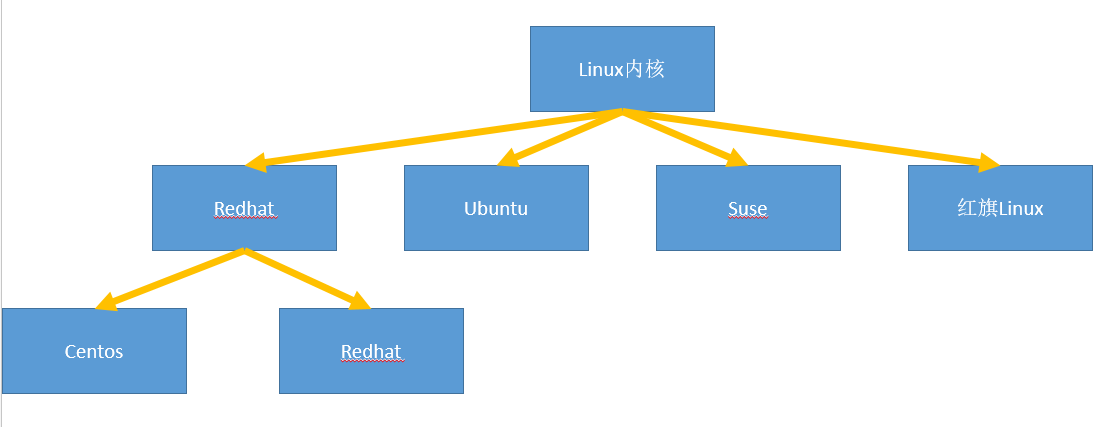
二。在虚拟机上装在Centos。
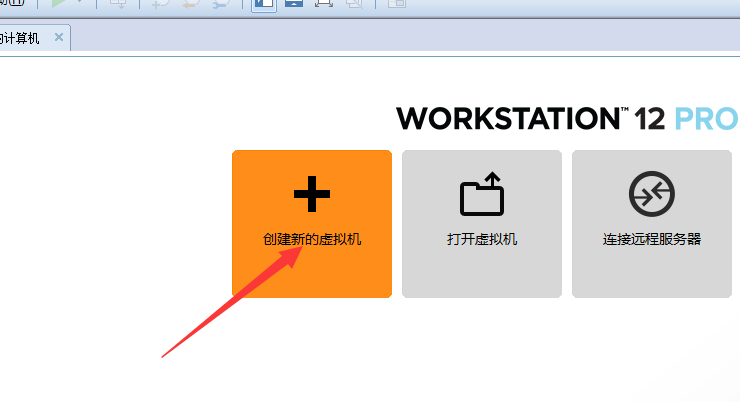
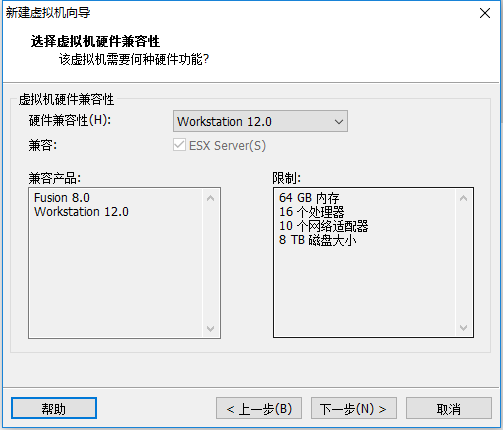
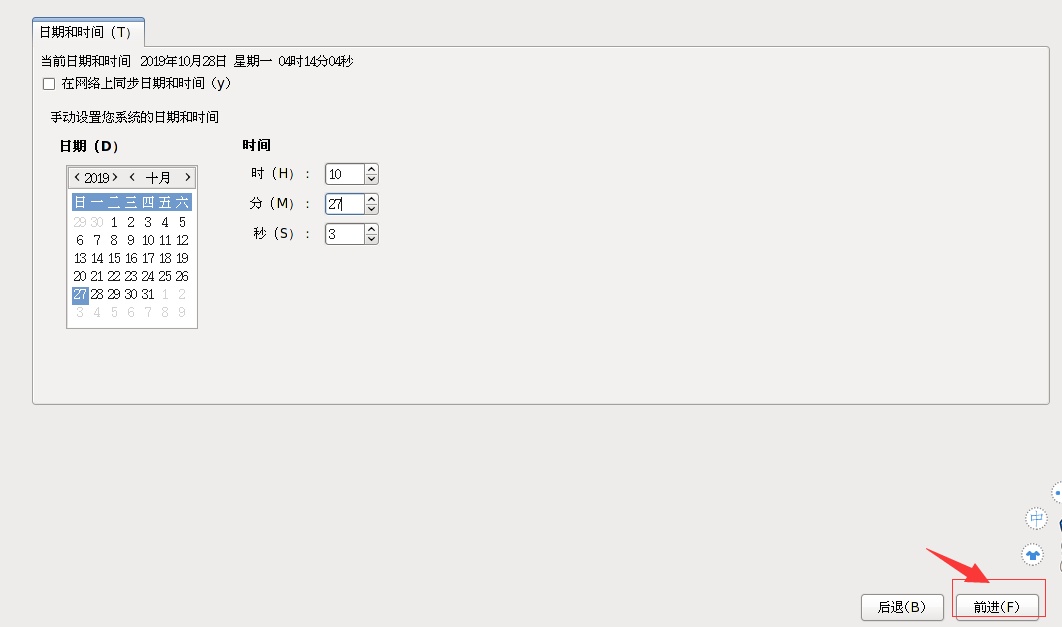
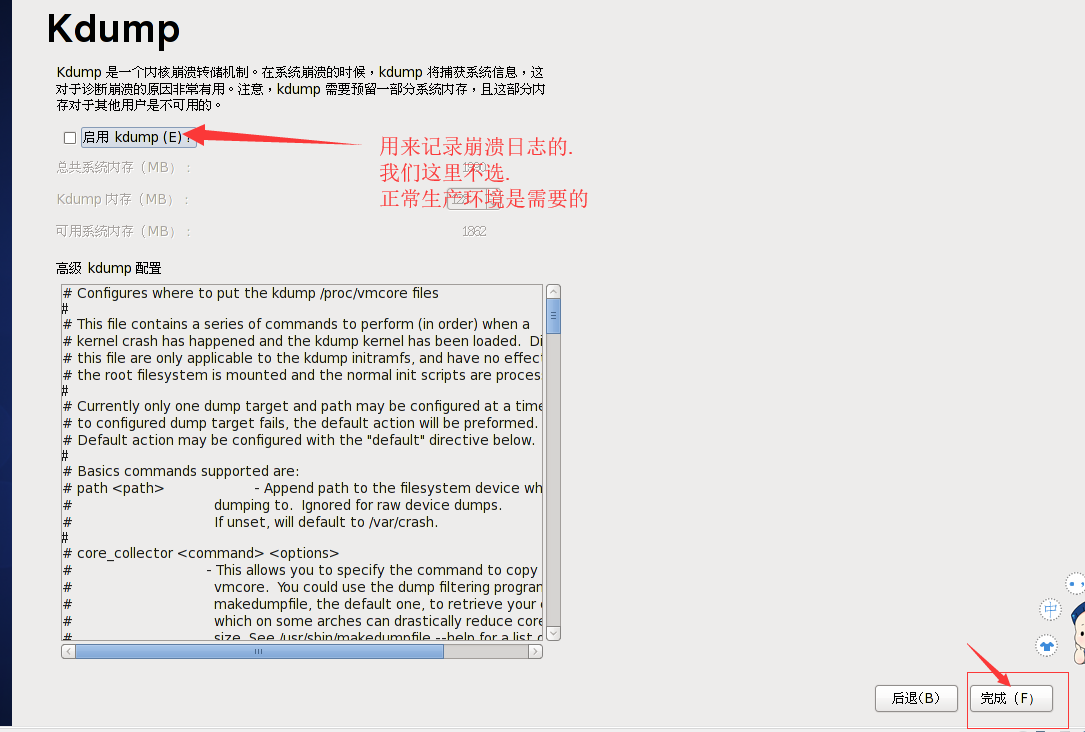
装载虚拟机直接按照默认设置即可,centos暗转 如下:
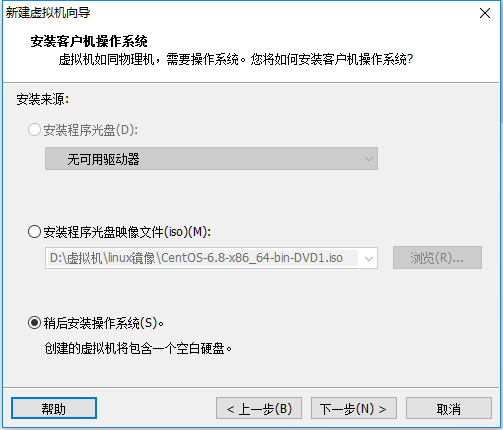
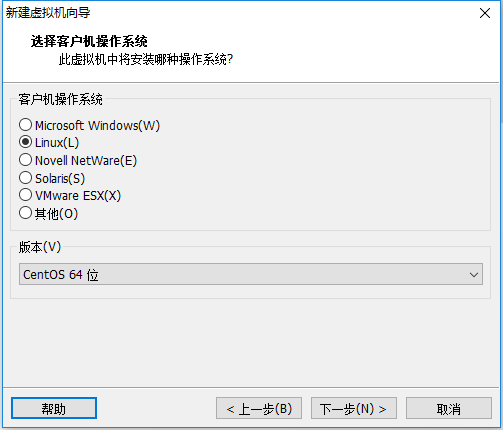
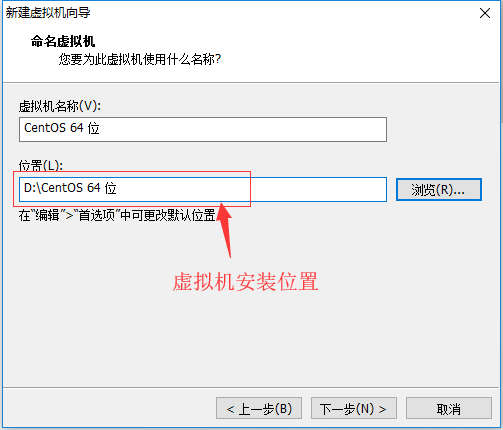
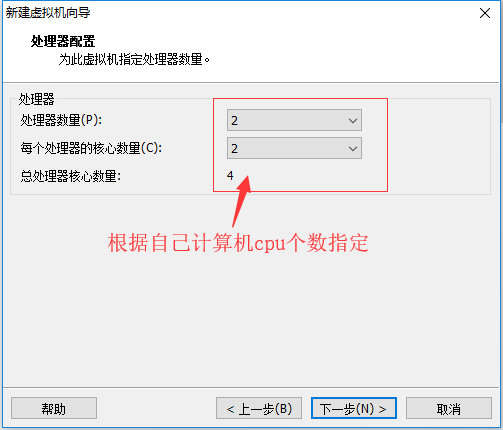
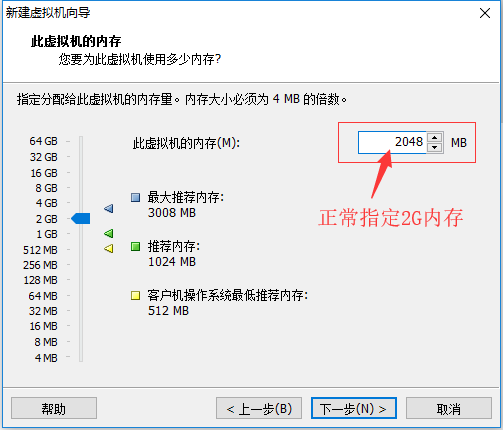
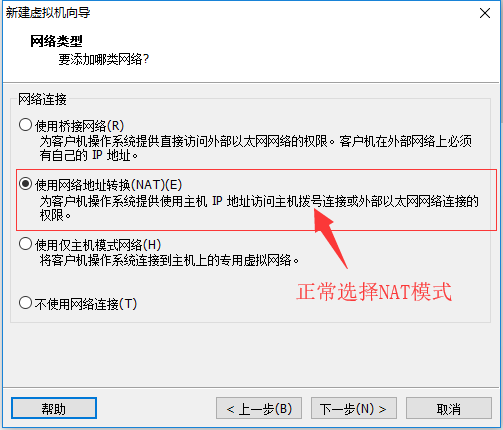
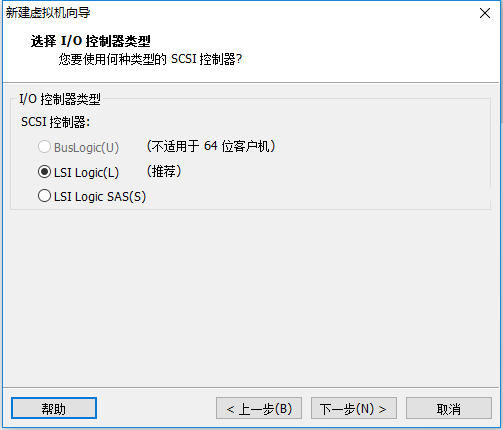
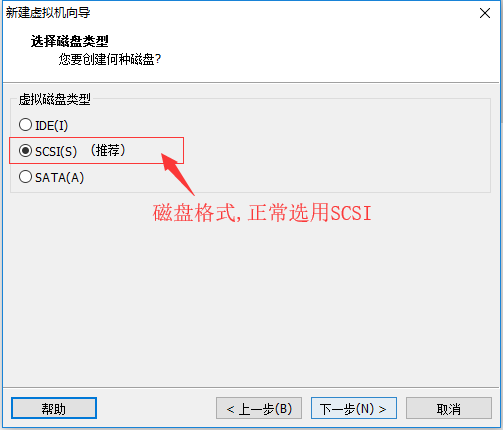
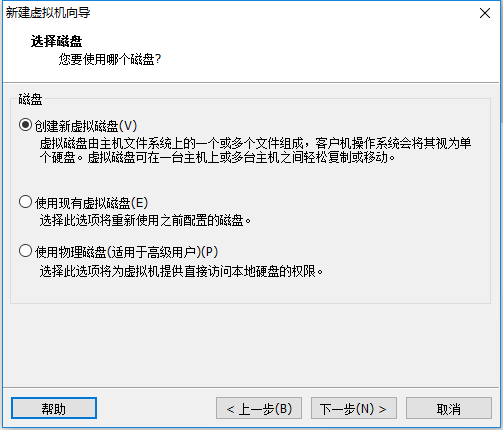
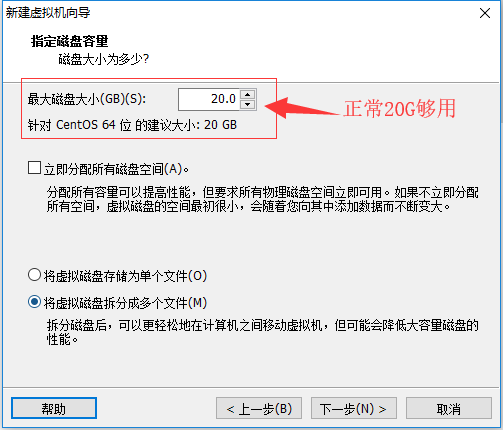
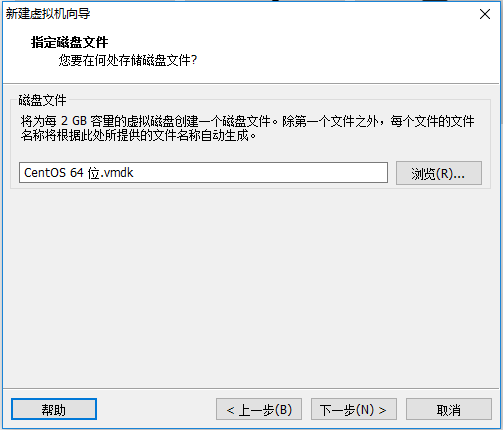

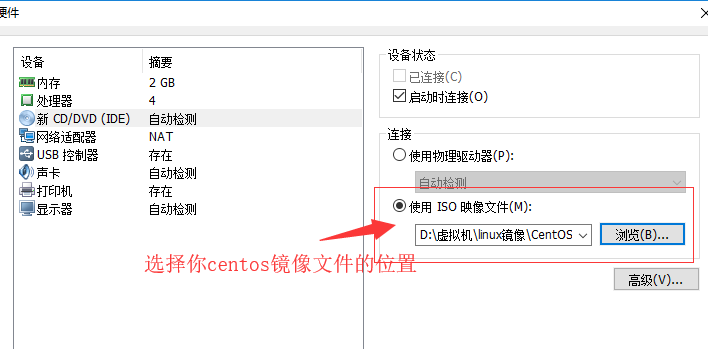
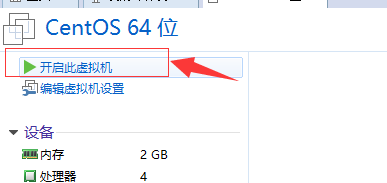
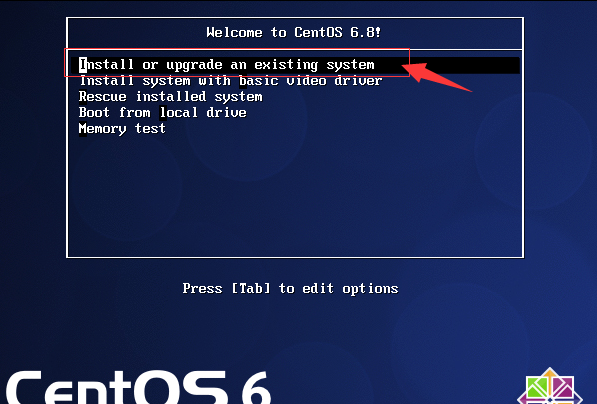
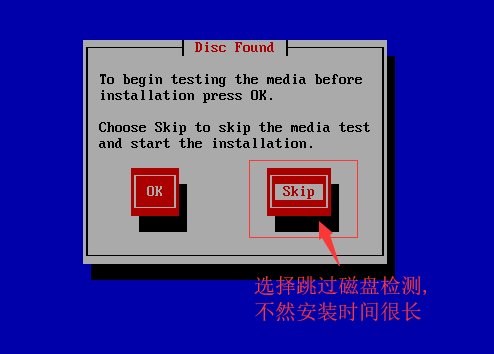
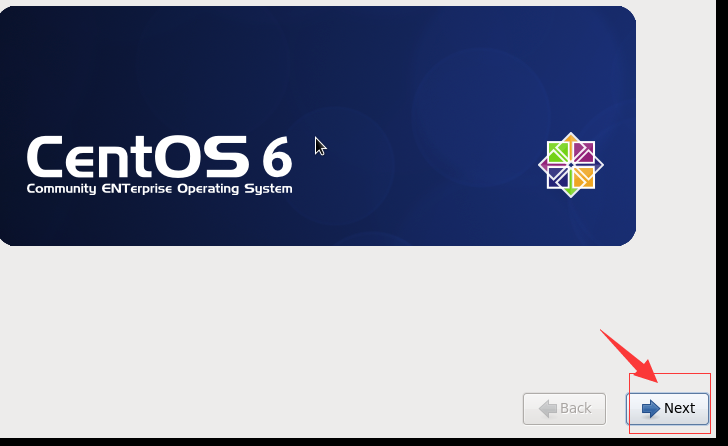
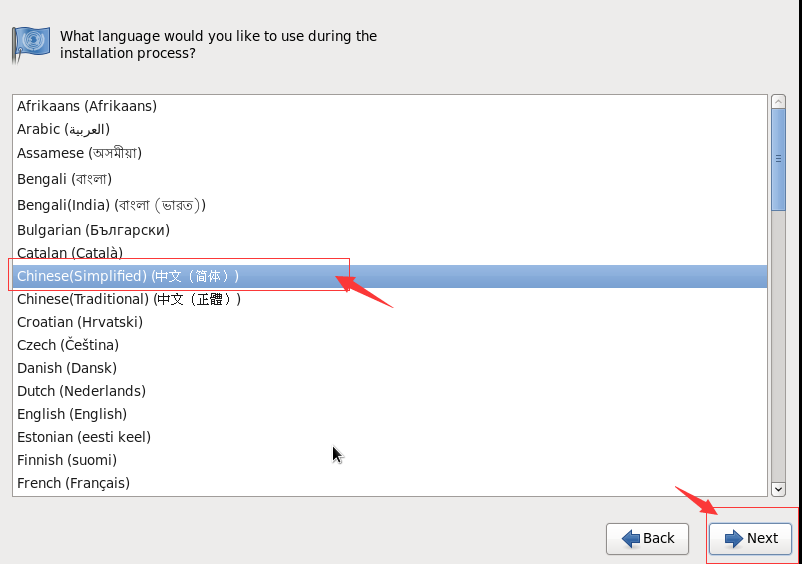
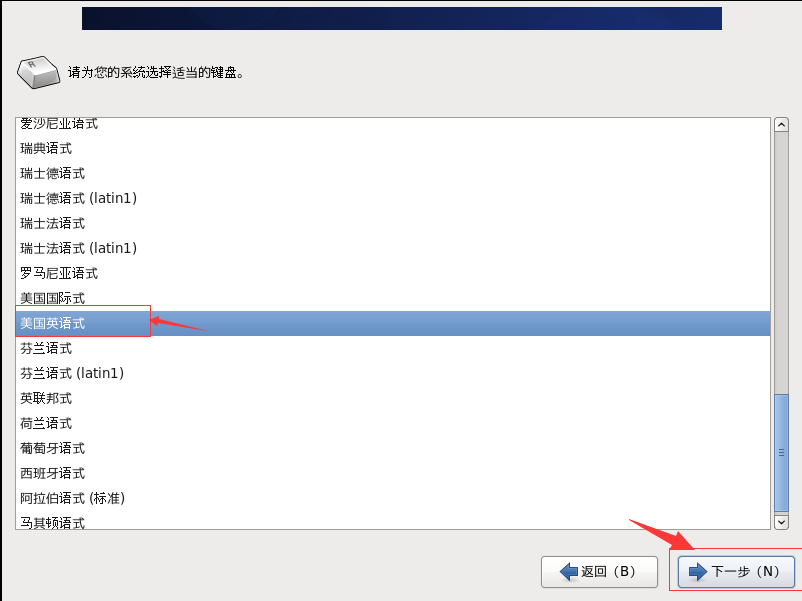
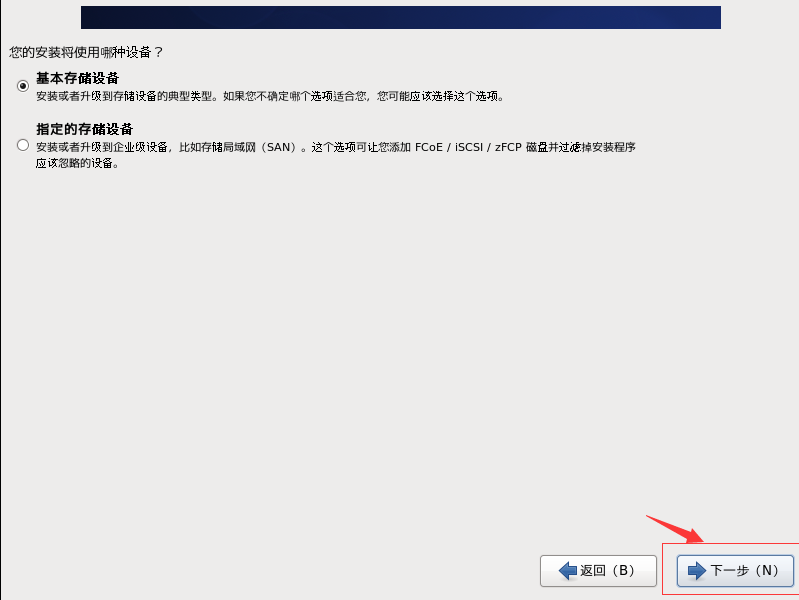
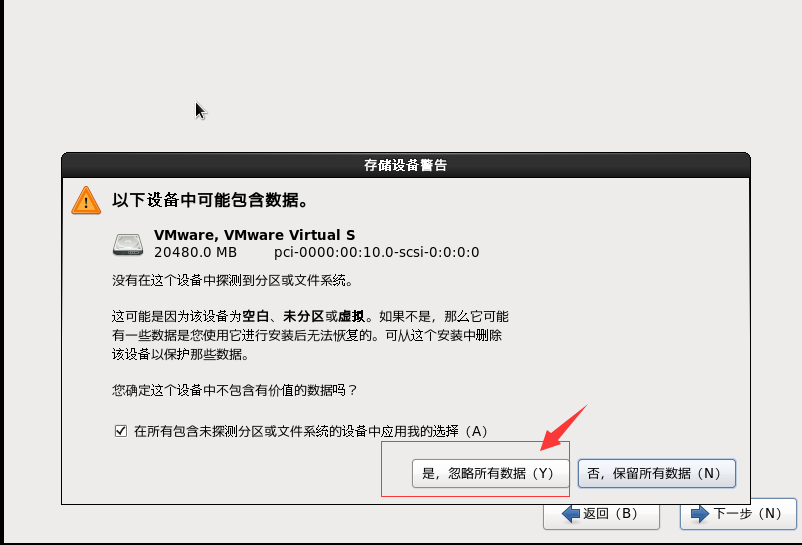
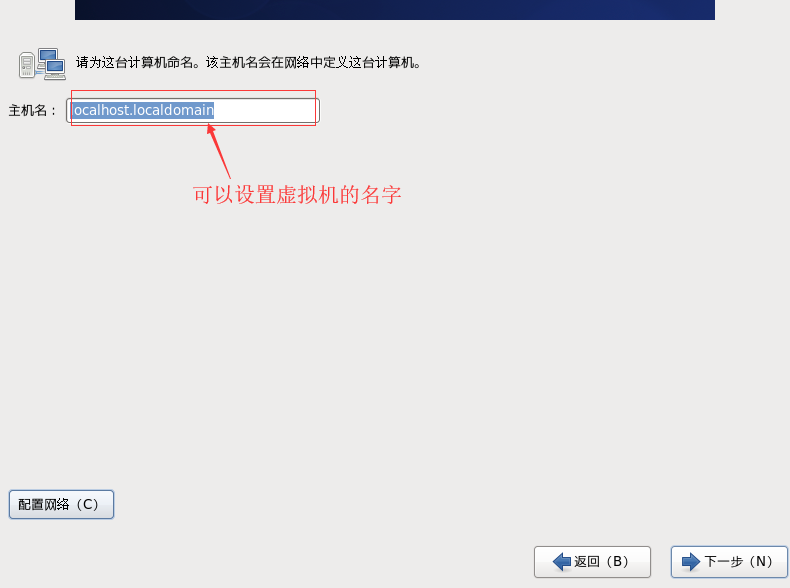
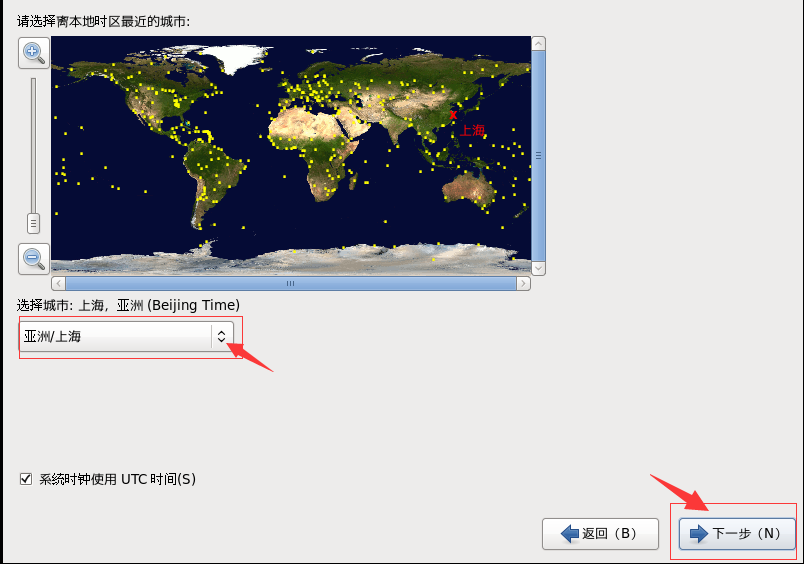
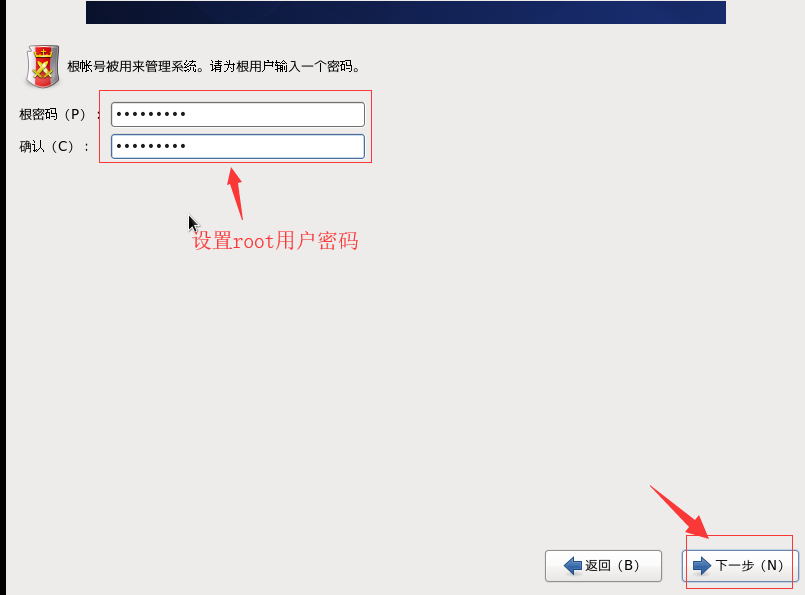
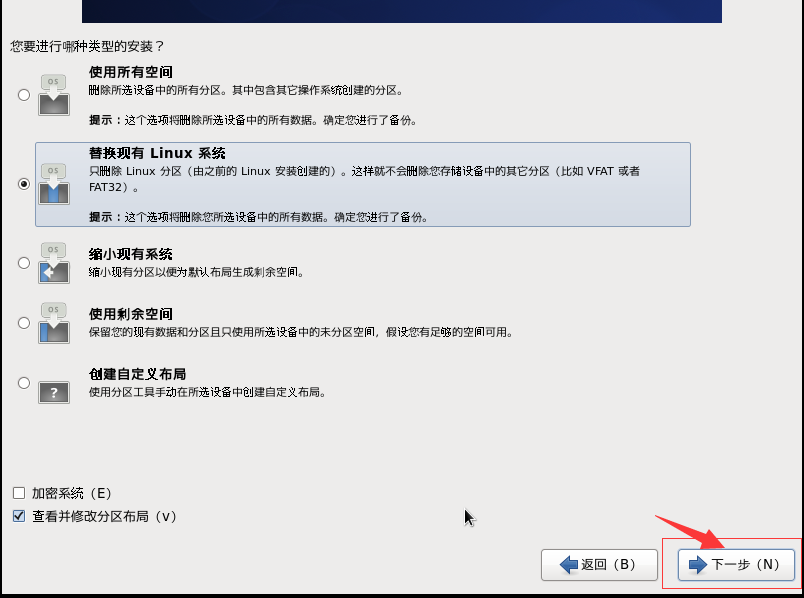
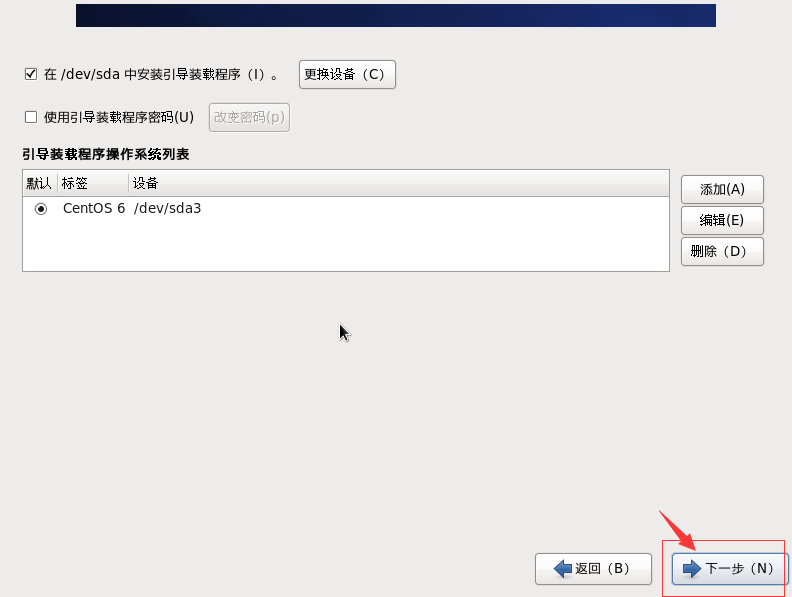
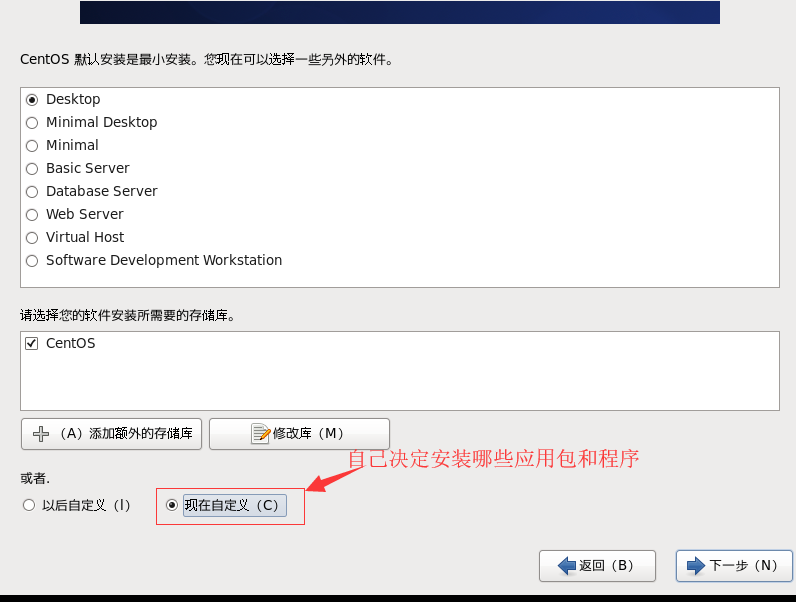
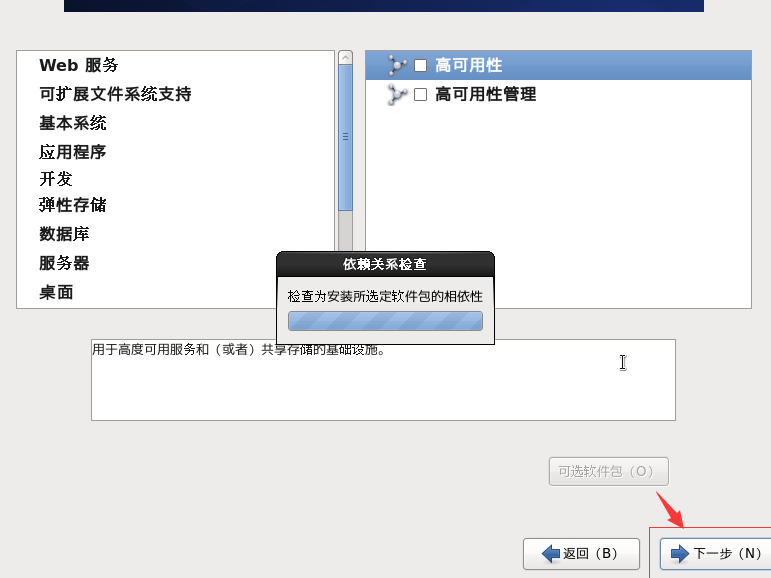
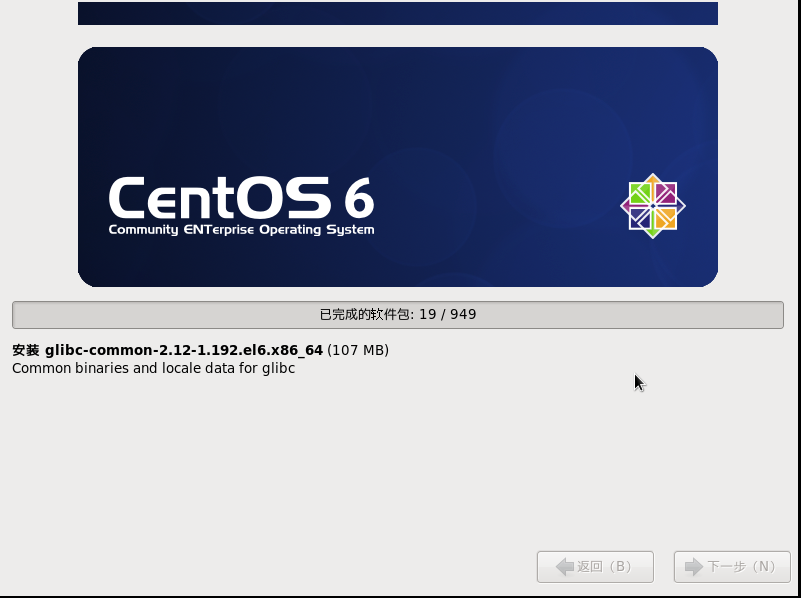
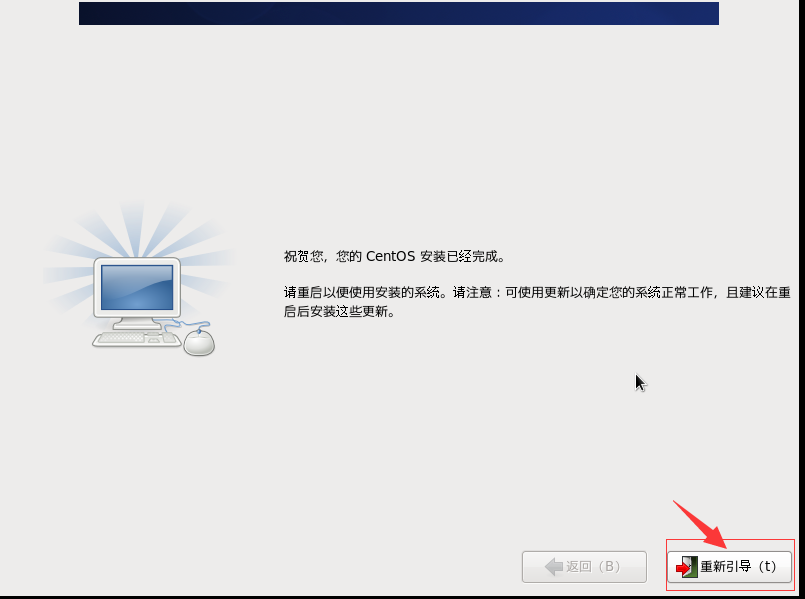
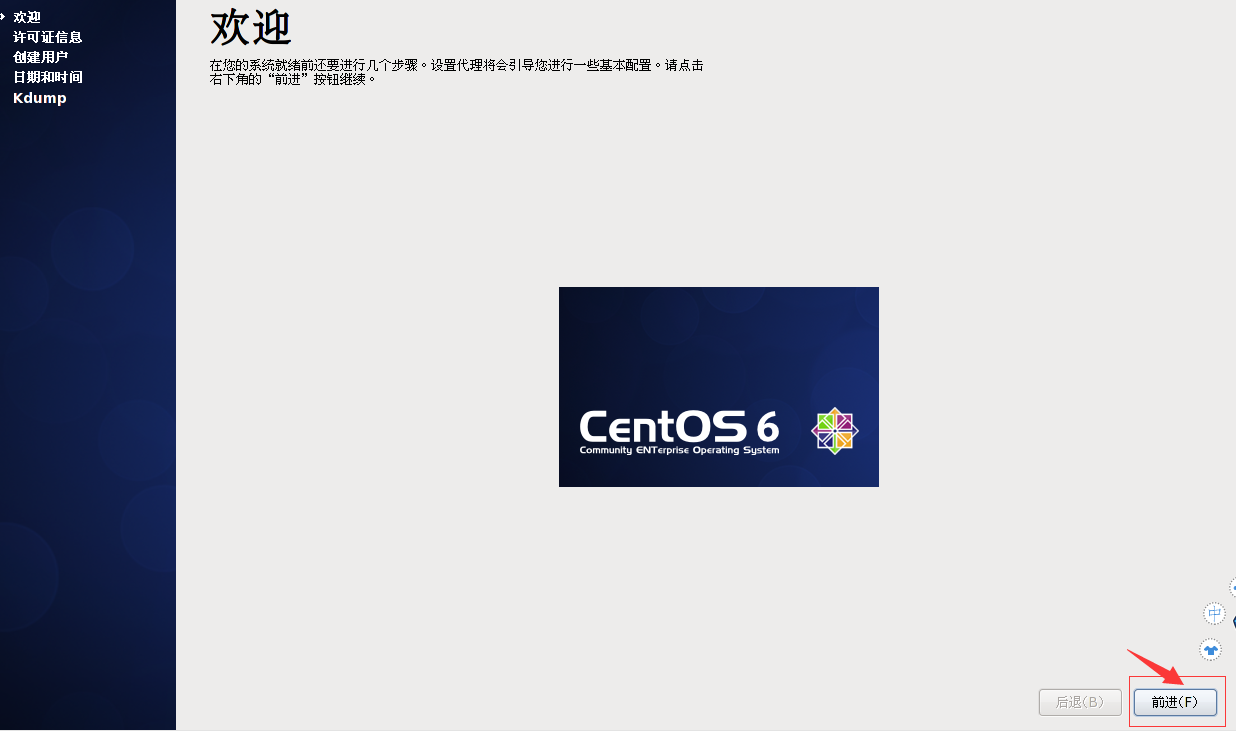
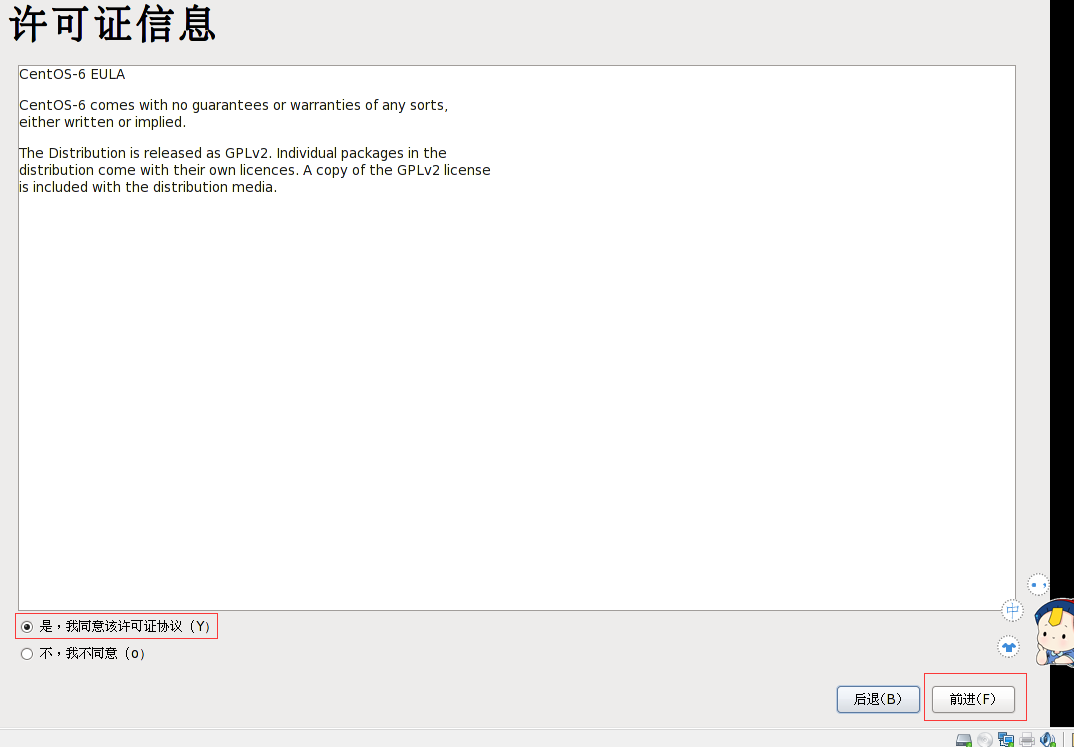
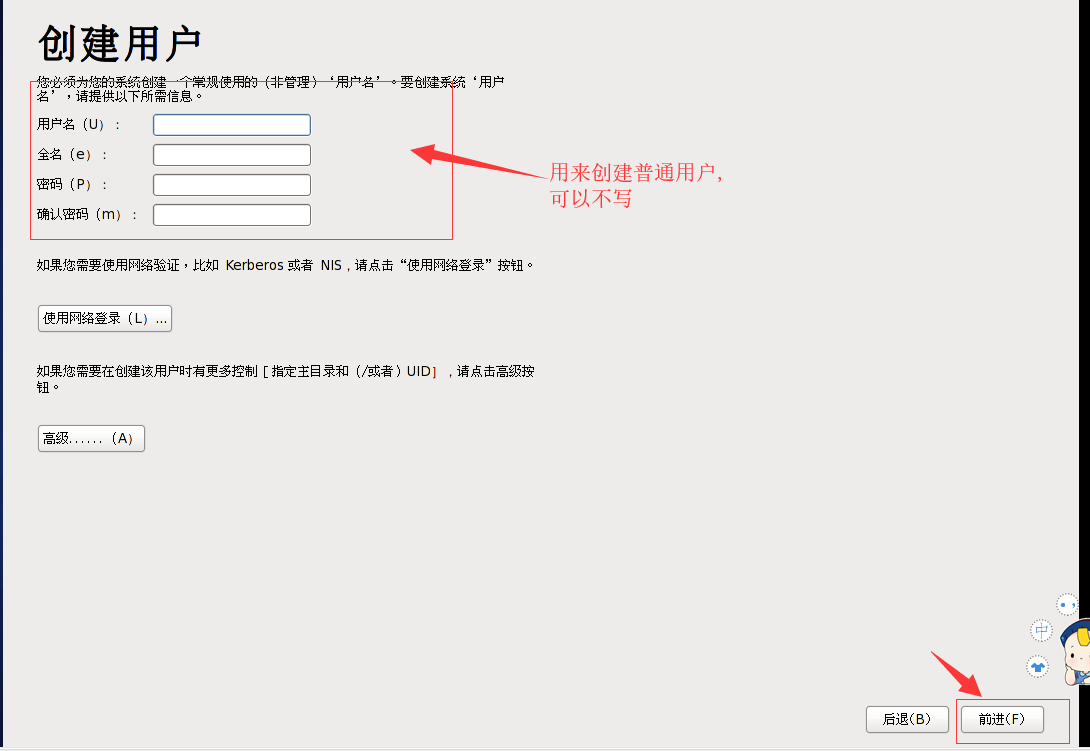
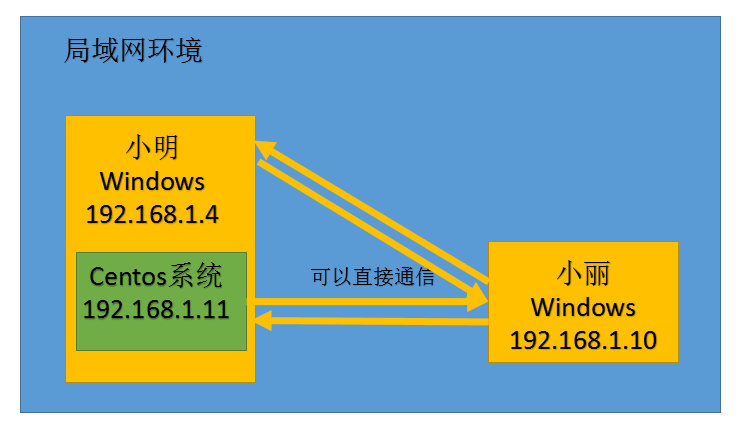
其中桥连接模式是指在局域网中再申请一个ip地址,但是容易造成ip冲突
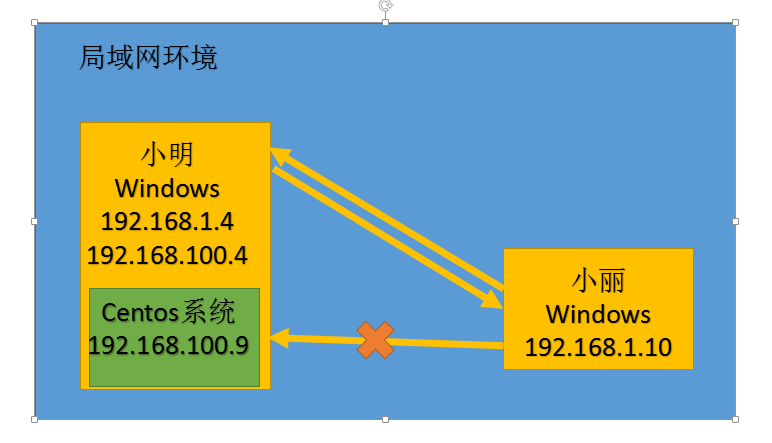
nat模式
这个模式是网络地址转换,linux可以访问外网,但是不会造成ip冲突。
linux下的挂载点设置:
1.swap 虚拟内存,分配1-2倍的实际内存
2./boot启动需要,分配500m
3 / 总目录,分配剩余所有。
3.安装vmtools
遇到的问题:1.剪切板无法共享; 2.共享文件夹的设置; 3.窗口无法自适应
安装步骤:
1.进入centos
2.点击VMware菜单--->install VMware tools
3.打开桌面上挂载好的光驱,复制VMware-tool.tar.gz到opt下
    cp /media/VMware\ Tools/VMwareTools-10.0.1-3160059.tar.gz
/opt/VMwareTools-10.0.1-3160059.tar.gz
4.切换到opt目录,tar命令解压。
cd /opt

tar -zxvf VMwareTools-10.0.1-3160059.tar.gz
5.安装
cd vmware-tools-distrib/

./vmware-install.pl
6.重启生效
reboot
4.设置共享文件夹
实际开发中正常使用xftp进行文件上传和下载,为了虚拟机上操作方便,所以设置共享文件夹
步骤:
1.虚拟机--->设置--->选项
2.共享文件夹---->总是启用---->添加路径
3.默认共享文件夹会放在/mnt/hgfs下
5.创建使用快照:
创建一个备份当执行了不可逆的错误操作后,可以通过快照用来恢复系统
快照可以创建三种状态:
挂载状态下创建快照
开机状态下创建快照
关机状态下创建快照
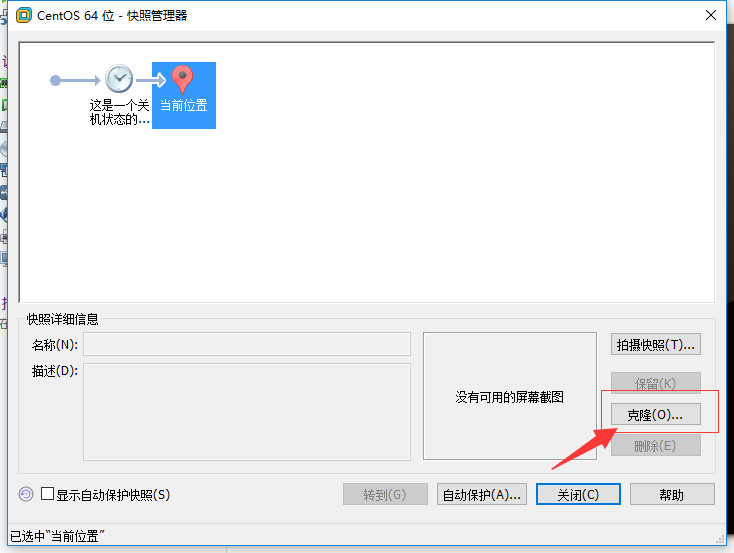
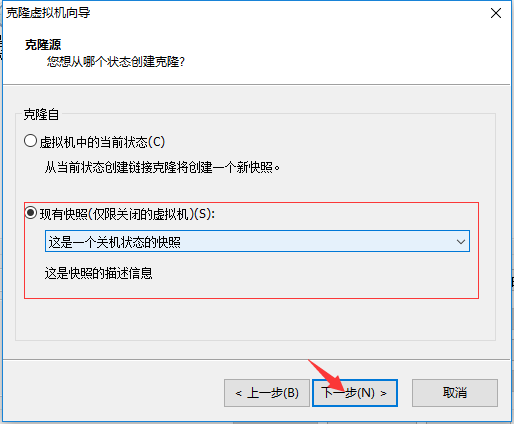
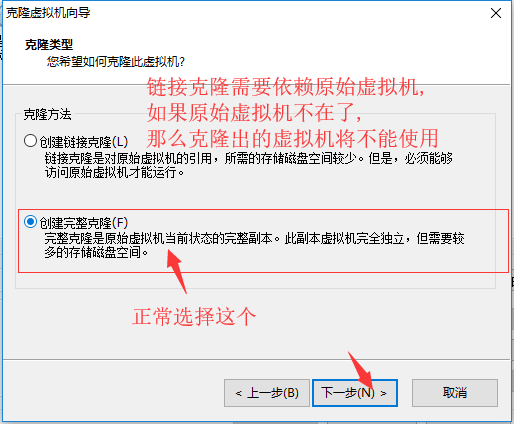
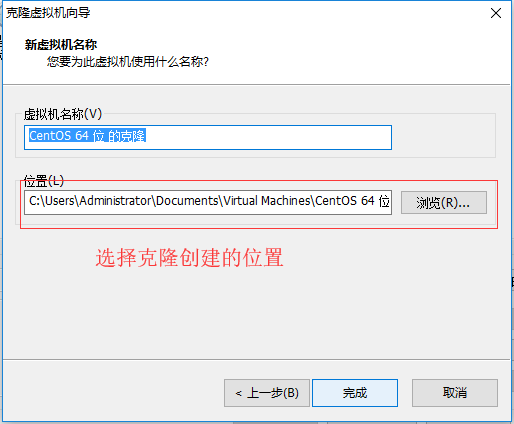
6.克隆
以某虚拟机为母版,复制出一个一模一样的虚拟机出来,包括里面的数据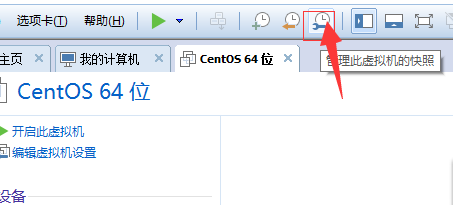
7,linux的目录
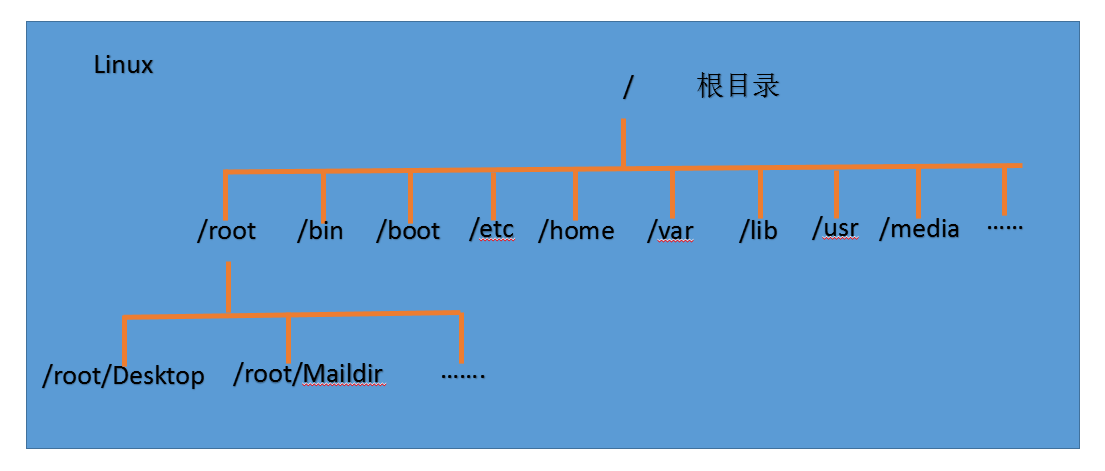
对于Linux而言,所有的东西都是文件。比如说,cpu会映射到/dev下的cpu这个目录。再比如说,硬盘(disk)会被映射到/dev下的disk这个目录。
8.linux目录结构详解
1 /bin
存放最经常使用的指令的,比如说cp,ls,kill
2 /sbin
系统管理员使用的系统管理指令
3 /home
存放普通用户的主目录,在Linux中每个用户都有一个自己的目录,一般该目录是以用户的账号命名的
4 /root
系统管理员的用户主目录
5 /boot
存放的是启动Linux时使用的一些核心文件
6 /lib
库文件存放目录
7 /etc
存放所有系统管理所需要的配置文件,比如说mysql中的配置文件,my.conf
8 /usr
用户的很多应用程序和文件都放在这个目录下,有点像Windows下的program files目录
9 /proc,别动
这是系统内存的映射
10 /srv,别动
service的缩写,存放的是一些服务启动之后需要使用的数据
11 /sys,别动
系统相关文件
12 /tmp
用来存放临时文件
13 /dev
类似于windows的设备管理器,把所有的硬件用文件的形式存储
14 /media
Linux会识别一些设备,例如U盘,光驱等等,识别后,Linux会把识别的设备挂载到这个目录下
15 /mnt
用于让用户临时挂载别的文件系统,我们可以将外部的存储挂载在/nmt/上,然后进入该目录就可以查看里面的内容的,如我们之前设置的共享文件夹
16 /opt
正常这个文件夹是用来放安装包的
17 /usr/local
安装后的程序存放的地方
18 /var
存放经常需要被修改的文件,比如各种日志文件
19 /selinux
全名--- security enhanced linux,安全加强linux
这个类似于windows中的杀毒软件,是一种安全系统,比如收到攻击的时候这个文件会被触发
8.远程连接linux
连接linux需要知道linux服务器的ip。
查看网络是否开启:
chkconfig --list | grep sshd
手动开启网络:
chkconfig  --level 5 sshd on

service sshd restart
打开网络后查看ip:
ifconfig
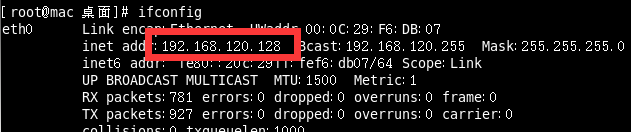
最后再xshell中操作测试。
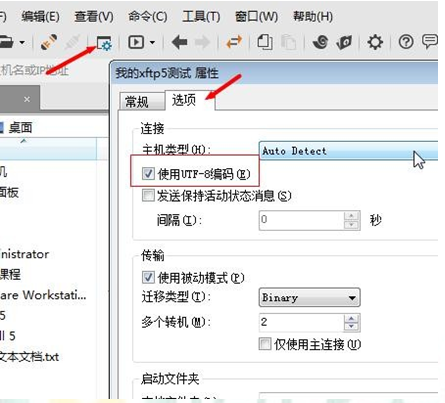
上传文件需要下载xftp
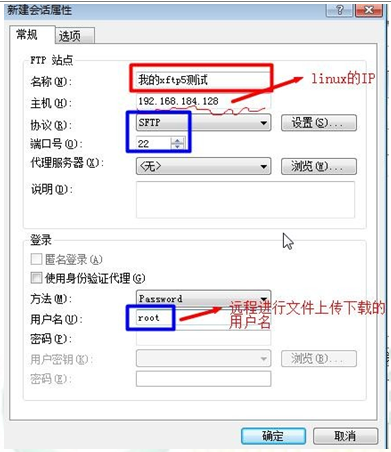
如果需要解决乱码,则再选项中勾选
9.vi和vim的三种模式
vim是一个编辑器,如果没有vim需要安装使用yum
yum install vim
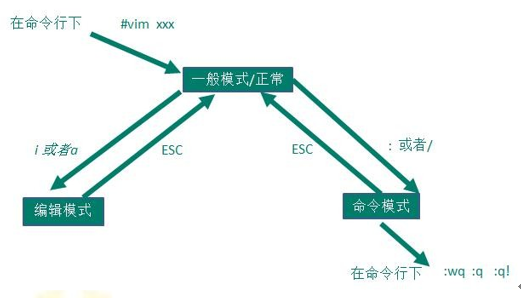
1.正常模式
正常模式下,我们可以使用快捷键对文本进行操作,比如:复制--yy 粘贴:p
以vim打开文档,直接进入的就是一般模式,这个模式下,我们可以使用[上下左右]来移动光标.delet删除末尾字符,等等(具体的快捷键后面会说)
2.插入模式
在插入模式下,程序员可以输入内容
按下i,o,a,r,I,O,A,R中任意一个键,会进入插入模式.
正常习惯按i,因为好记,insert
3.命令模式
这个模式下,程序员可以输入相关指令,来完成比如:存盘,离开,显示行号等功能(具体指令后面会说)
三种模式的切换如下:
vim的常用快捷键:
1.拷贝当前行,并粘贴

    拷贝:yy    粘贴:p

2.拷贝当前行向下5行,并粘贴

    拷贝5行:5yy

3.删除当前行

    删除:dd

4.删除当前行向下5行

    删除5行:5dd

5.光标移至最后一行

    G

6.光标移至首行

    gg

7.移动到第7行

    7gg

8.撤销

    u
常用命令:
1.查找某个关键字

    /关键字

2.取消高亮

    :nohl

3.显示行号

    :set nu

4.取消行号

    :set nonu
cd /opttar -zxvf VMwareTools-10.0.1-3160059.tar.gz
linux的装配与虚拟机的快照的更多相关文章
- 『学了就忘』Linux基础 — 9、虚拟机中快照的使用
目录 1.快照的含义 2.快照的使用 步骤一:创建拍摄快照 步骤二:填写快照信息并创建 步骤三:查看快照 步骤四:操作快照 3.管理虚拟机小技巧 4.关于快照说明 快照和克隆是VMware中两个非常实 ...
- XenServer中虚拟机和快照导出与导入
我们在工作中经常会遇到,把Xenserver中的虚拟机或者快照导出,然后导入到另一台Xenserver,或者导出来备份下来,以防虚拟机出现故障. 下面介绍一下用xe命令如何导出/导入虚拟机或快照,当然 ...
- LInux系统@安装CentOS7虚拟机
安装Centos7虚拟机 1.打开VMware,点击创建新的虚拟机(至关重要) 2.选择自定义配置,点击下一步 3.选择虚拟机硬件兼容性<Workstation 12.0>,点击下一步 4 ...
- VMware 虚拟化编程(9) — VMware 虚拟机的快照
目录 目录 前文列表 VMware 虚拟机的快照 快照的执行过程 删除快照 快照类型 Quiseced Snapshot 前文列表 VMware 虚拟化编程(1) - VMDK/VDDK/VixDis ...
- linux DMZ host 允许虚拟机以Host-only的方式上网
linux DMZ host 允许虚拟机以Host-only的方式上网. host ip 192.168.0.17 vboxnet0 ip 192.168.56.1 1.首先打开linux的转发功能: ...
- 【Linux探索之旅】第一部分第六课:Linux如何安装在虚拟机中
内容简介 1.第一部分第六课:Linux如何安装在虚拟机中 2.第二部分第一课预告:终端Terminal,好戏上场 Linux如何安装在虚拟机中 虽然我们带大家一起在电脑的硬盘上安装了Ubuntu这个 ...
- Linux入门(一)常见虚拟机及Linux系统安装、xshell连接虚拟机
1环境 linux常用两种虚拟机 1.1 oracle VM VirtualBox 官方网站:https://www.virtualbox.org/ 1.2 vmware 下载链接:https: ...
- Linux系统centOS7在虚拟机下的安装及XShell软件的配置
前面的话 本文将详细介绍Linux系统centOS7在虚拟机下的安装 准备工作 [系统下载] 在安装centOS7之前,首先在官网下载合适的版本 然后,选择一个链接下载即可 [虚拟机配置] 接下来,需 ...
- linux网络设置和虚拟机克隆转移之后网卡找不到
linux网络设置和虚拟机克隆转移之后Error:No suitable device found:no device found for connection 'System eth0'问题解决 ...
随机推荐
- 3- 设置断点修改Response
以下是借鉴别人的知识分享.我在这里转载,如有冒犯,还请告知. 只要你会设置断点修改请求内容的话,这个设置断点修改响应内容的方法也是一样的,只需要修改一下命令即可. 修改响应内容也有两种方法: 第一种: ...
- 虚拟链路(virtual-link)
第四部分,虚拟链路配置.我们都知道,在ospf多区域中,所有与主干区域(ospf0)相连接的其他区域可以相互学系路由信息,但是,如果是非主干区域和非主干区域相连,就不能相互学习路由信息,这时候,我们可 ...
- 解决zabbix监控因php问题导致图形界面中文乱码方法
解决因编译php中添加了-enable-gd-jis-conv选项导致Zabbix监控系统图形界面中文乱码问题 现象: php编译参数: 说明: 如果PHP编译时启用–enable-gd-jis-co ...
- ES6+转ES5(webpack+babel、指定多个js文件、自动注入)
接续上篇ES6+转ES5,本篇将使用webpack和babel将多个不同目录下指定的多个ES6+语法的js文件编译为ES5,并将编译后的文件配置注入对应的html文件. 所需环境node.npm.设置 ...
- 规范git commit提交记录和版本发布记录
在开发过程中我们一般都会用到git管理代码,在git commit提交代码时我们一般对git commit message随便写点简单的描述,可是随着项目参与人数的增多,发现提交的commit记录越来 ...
- iOS开发之微信第三方登录
参考链接:https://blog.csdn.net/lichuandev/article/details/79878730 参考链接:https://www.jianshu.com/p/59e2ac ...
- JMeter多脚本间的启动延时
JMeter做压测时,当需要多个jmx脚本依次执行时,需要用到“启动延时”,即间隔可设置的时间后启动运行下一个jmx脚本. 实现“启动延时”的方法有2个. 方法一.利用JMeter线程组中的" ...
- 集合系列 Map(十五):TreeMap
TreeMap 是 Map 集合的有序实现,其底层是基于红黑树的实现,能够早 log(n) 时间内完成 get.put 和 remove 操作. public class TreeMap<K,V ...
- C# 面向切面编程 AOP
AOP(Aspect Oriented Programming) 面向切面编程 起源 引言 http://wayfarer.cnblogs.com/articles/241012.html AOP技 ...
- Open Redirect 开放重定向