
linux的装配与虚拟机的快照
一。科普
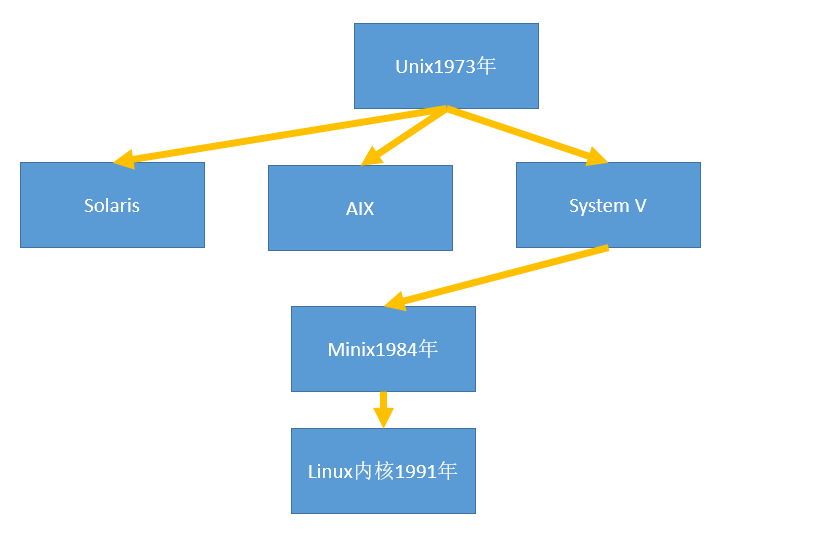
1969年,“c语言之父”,“b语言之父”,ken Thompson,开发了一个叫unics系统,是unix系统的雏形,只不过此时的UNICS是用汇编语言写的.移植到其它计算机上需要改很多源代码,很不方便.,于是,他又开发一门编程语言---B语言,用B语言重写了UNICS.可是,B语言写的UNICS移植起来,依旧需要改一部分源代码,他对此并不满足.,于是,又开发了一门编程语言---大名鼎鼎的C语言,并用C语言重写了UNICS.后来,大家取其谐音,称其为Unix.
起初的unix是开源的,所有人都可以获得其源码,各个大学也将Unix应用于操作系统的教学。1983年的时候,有个叫斯托曼的黑客坐不住了,他认为软件应该是自由的,每个人都应该可以免费的使用,并且可以直接拿到源码,并对源码进行改进.因此他发起了GNU计划。
在1984年的时候,出现了一个叫做塔能鲍姆的大学教授,为了教学目的,基于AT&A公司的system V 开发出了一款叫做Minix的操作系统。
1985年,斯托曼创立了自由软件基金会来为GNU计划提供技术/法律/财政支持.
到了1990年的时候,GNU计划已经开发出了很多优秀的软件,那时唯一没有完成的就是操作系统的内核.
直到1991年,一个叫做林纳斯的大学在校生,他基于Minux开发出了Linux的第一个版本,并在GNU的自由软件(GPL)条款下发布.在1992年的时候,成功与其它GNU软件结合.
linux的发行版本有众多,其中最火的redhat是交由社区来维护和跟新,这个版本就是我们用的最多的Centos.而另一个分支,就是依旧由redhat公司自己负责维护和更新的版本,redhat,这个版本上面有些服务是需要收费的。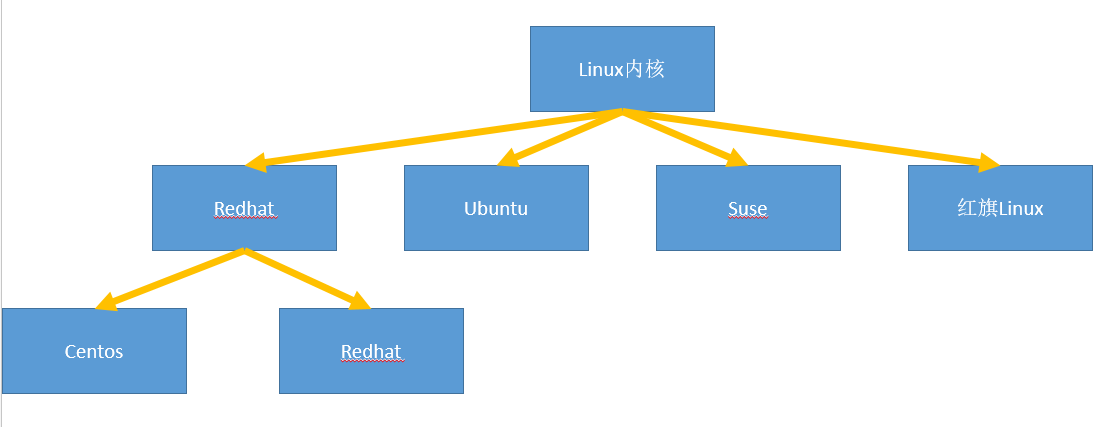
二。在虚拟机上装在Centos。
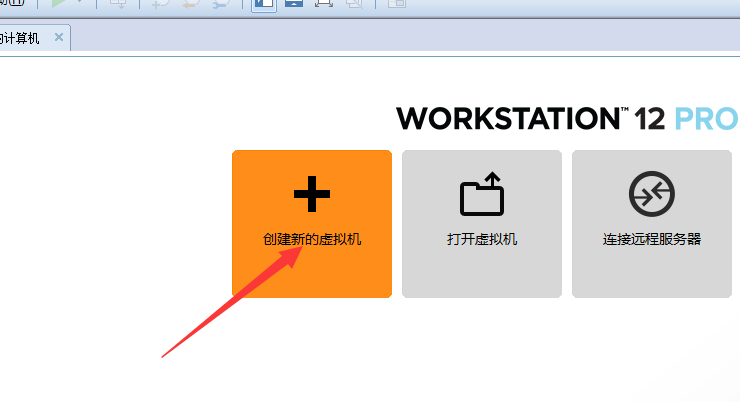
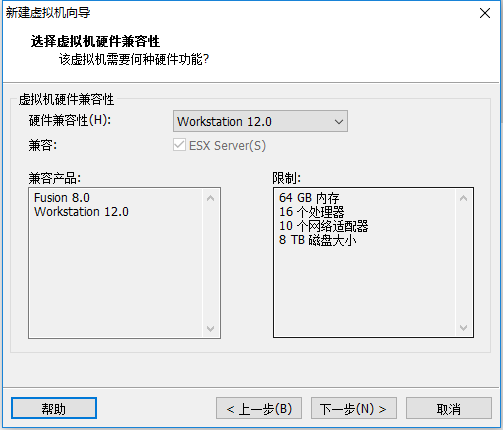
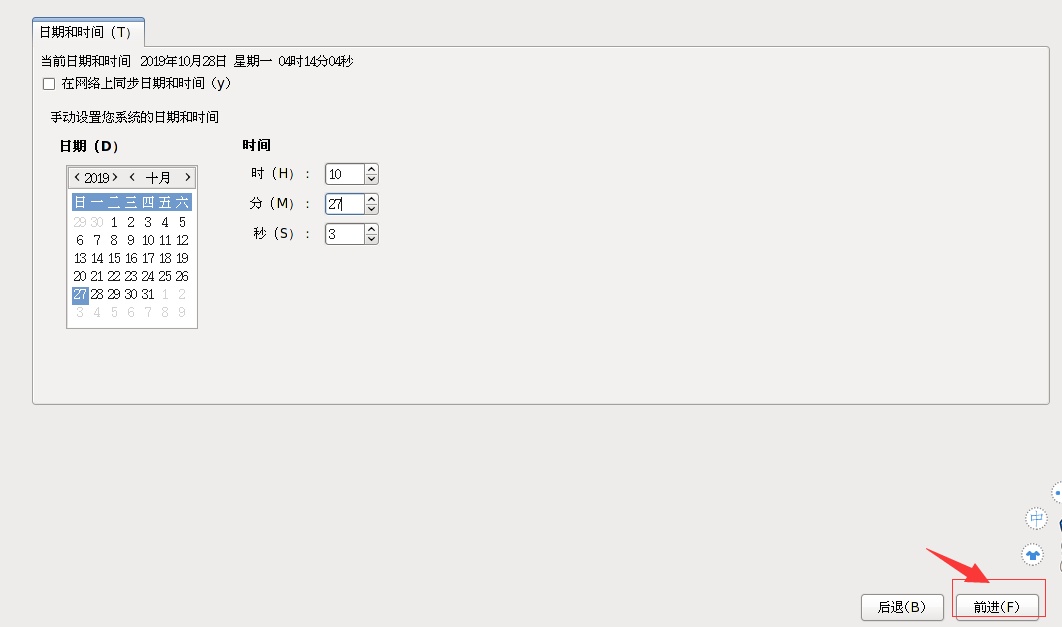
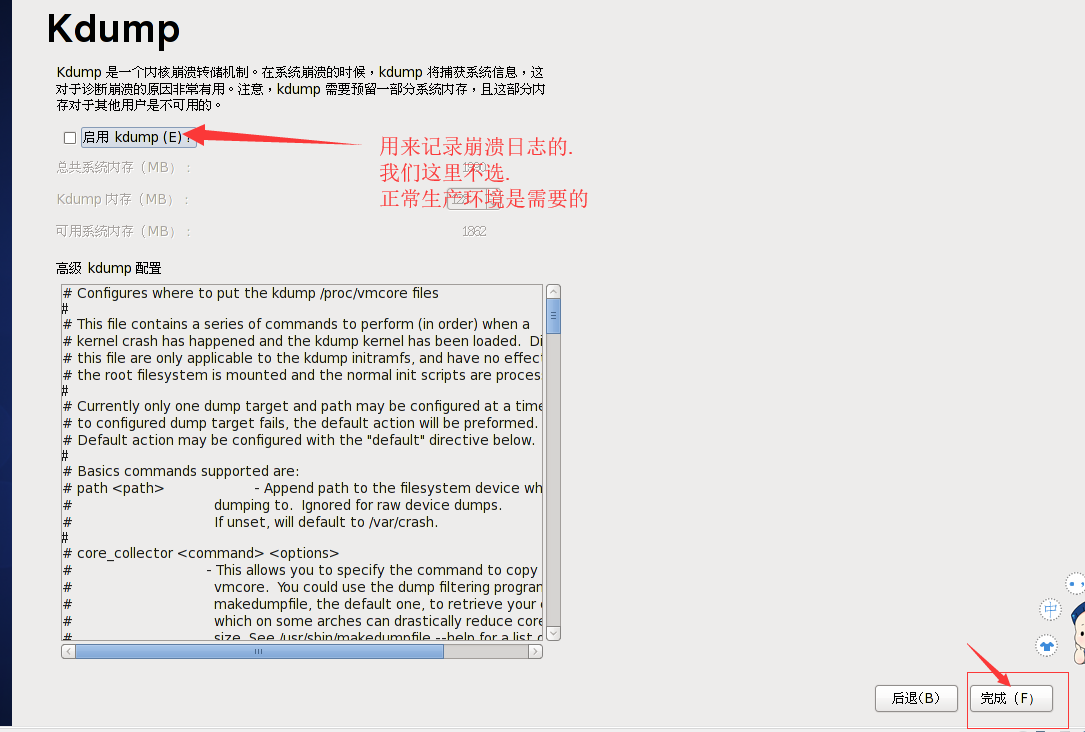
装载虚拟机直接按照默认设置即可,centos暗转 如下:
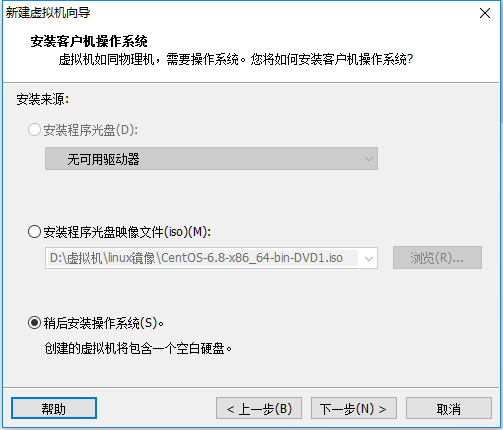
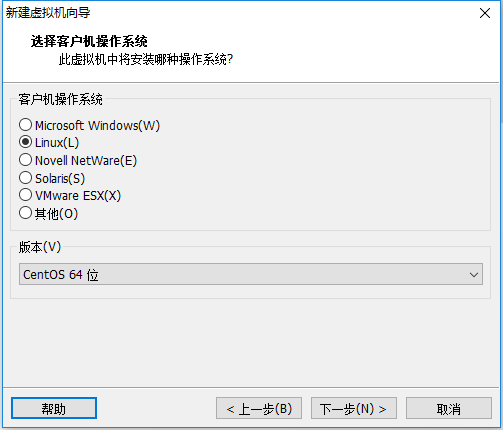
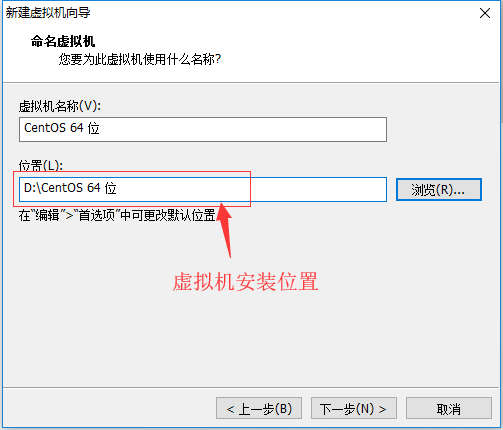
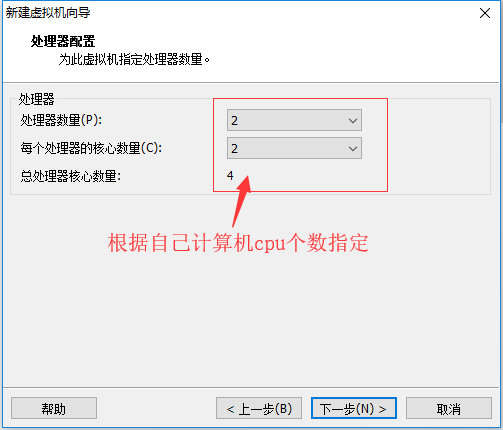
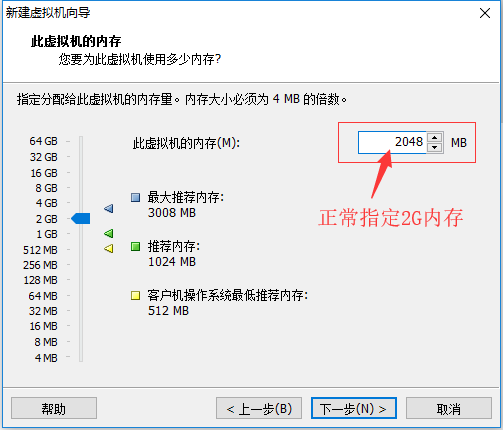
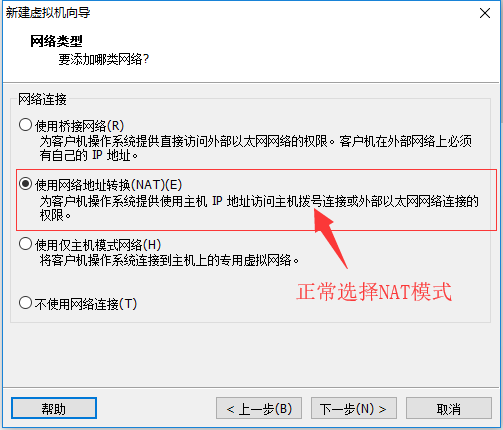
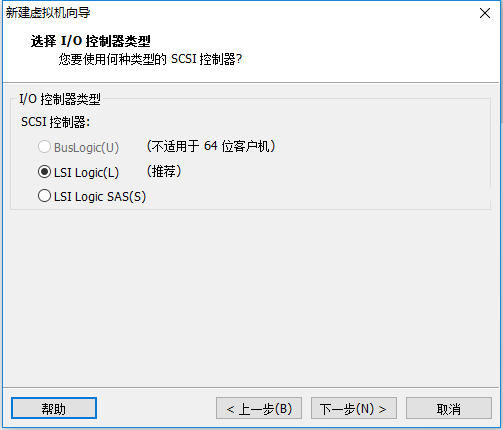
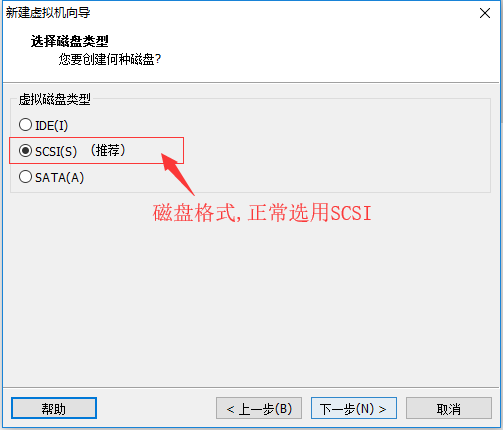
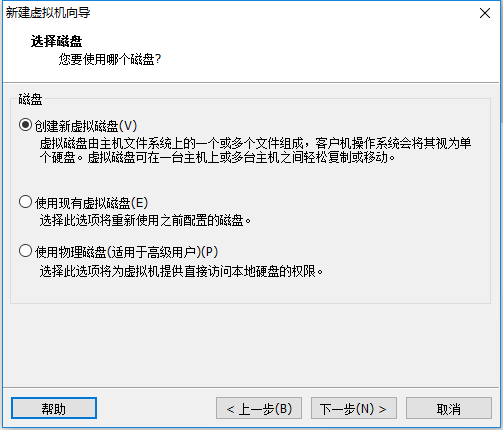
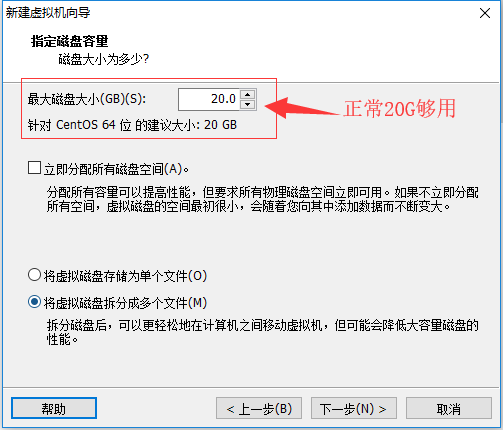
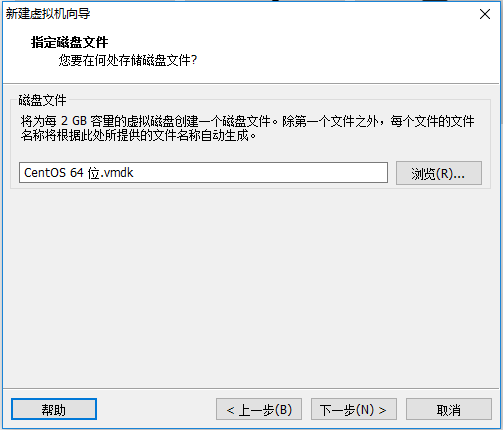

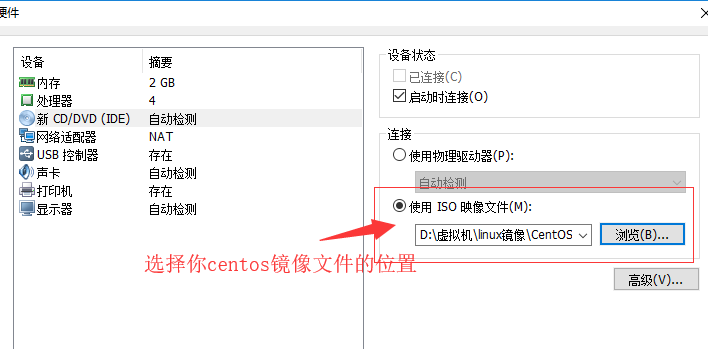
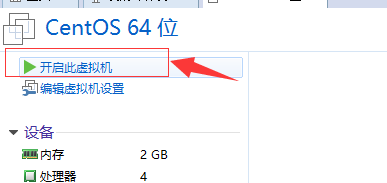
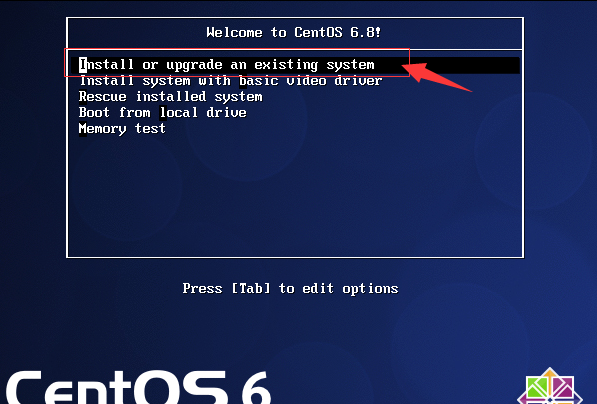
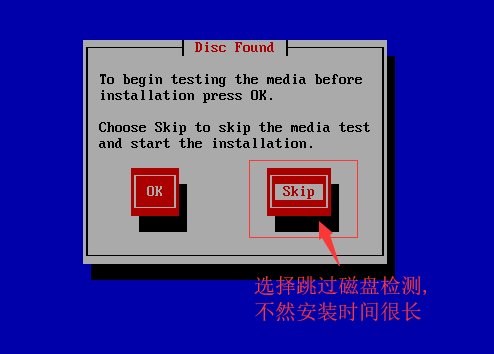
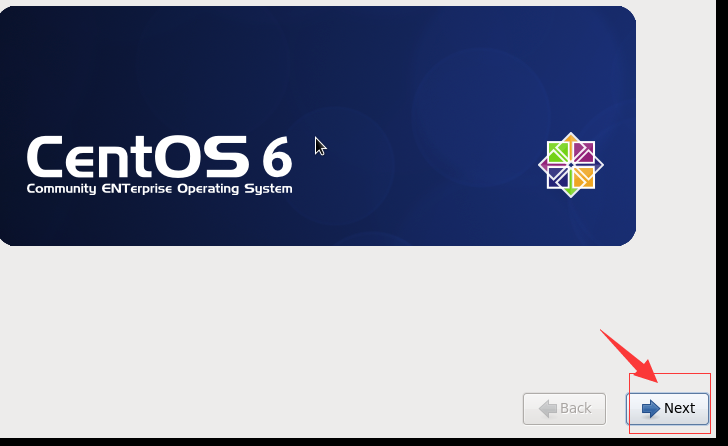
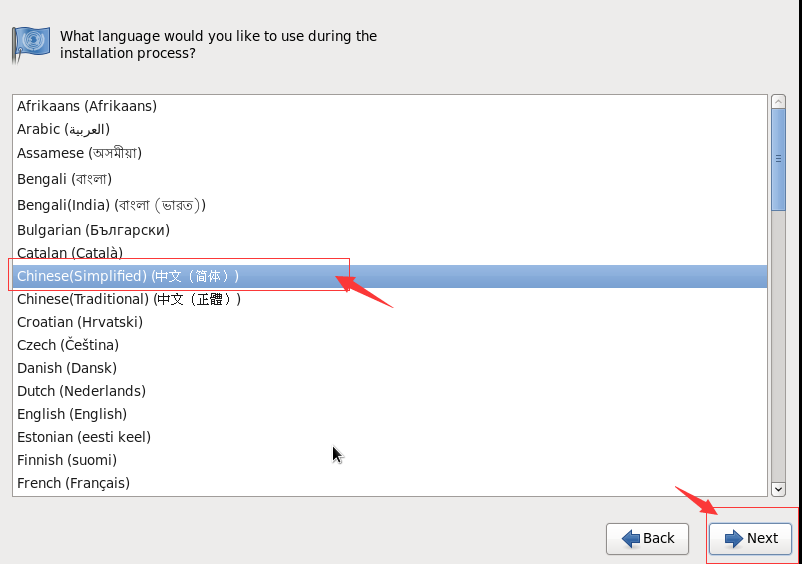
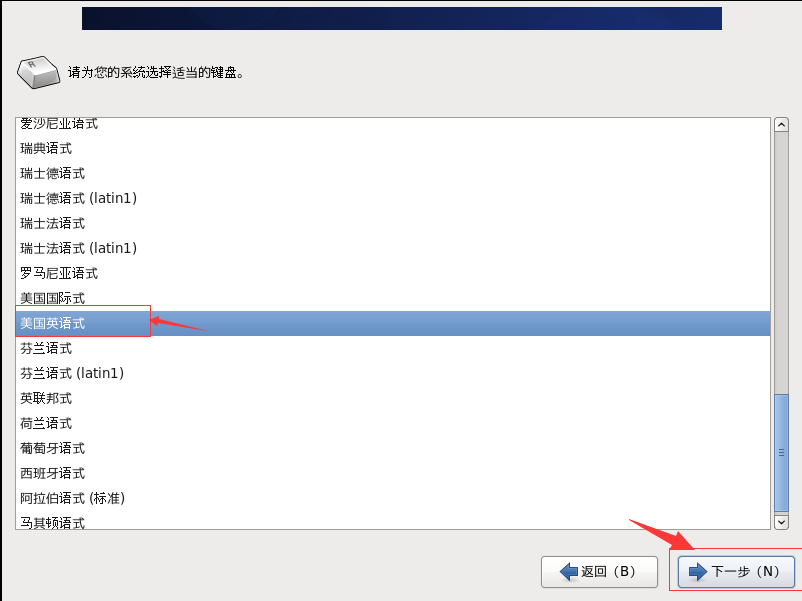
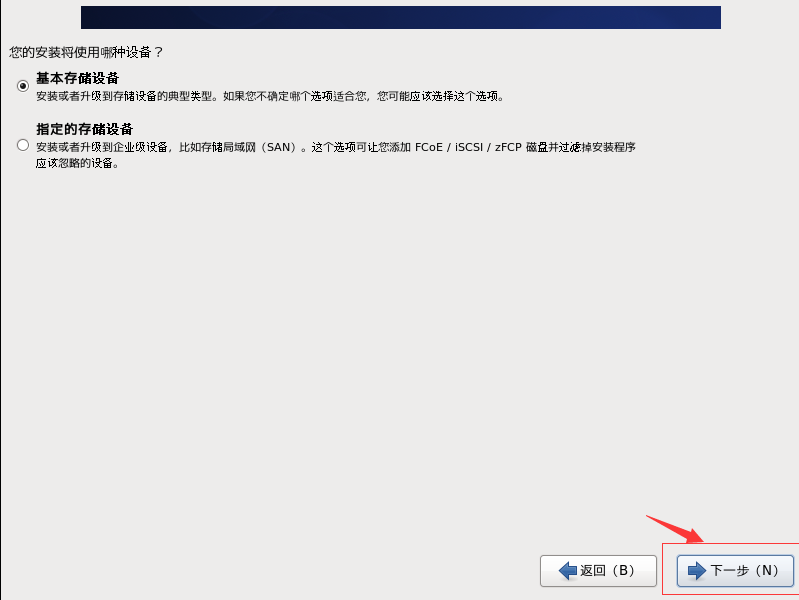
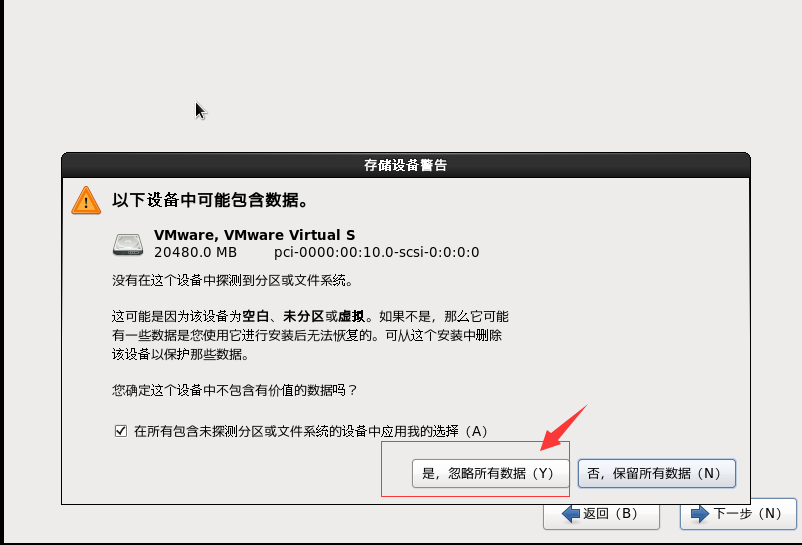
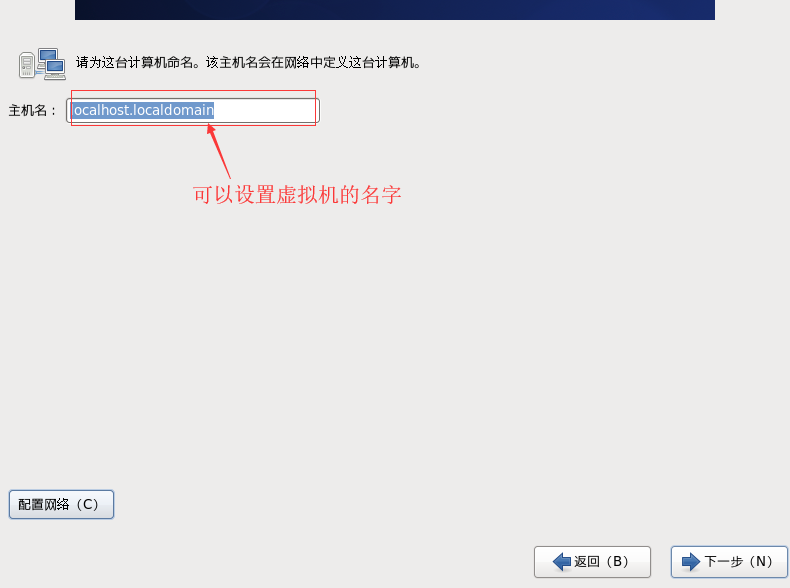
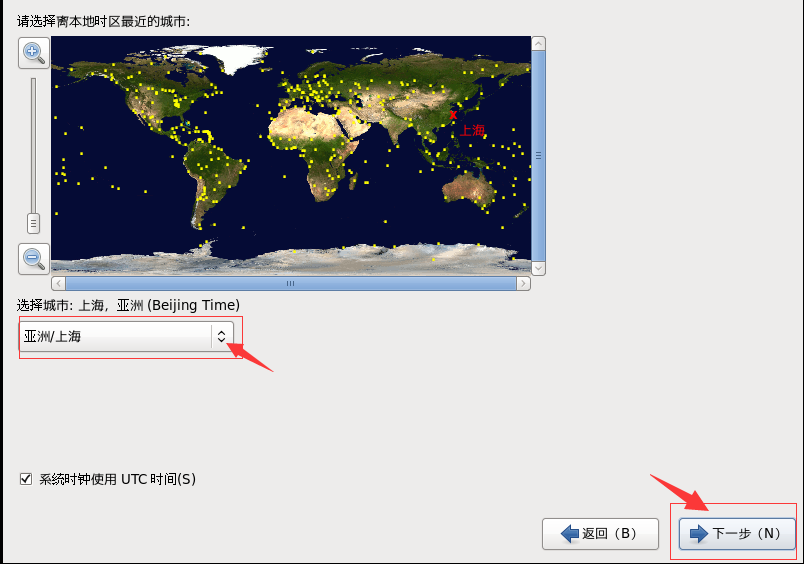
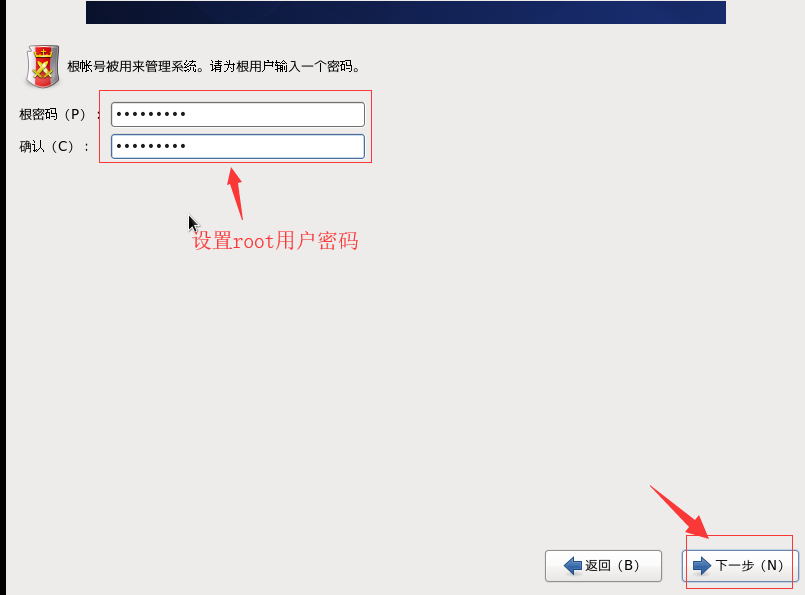
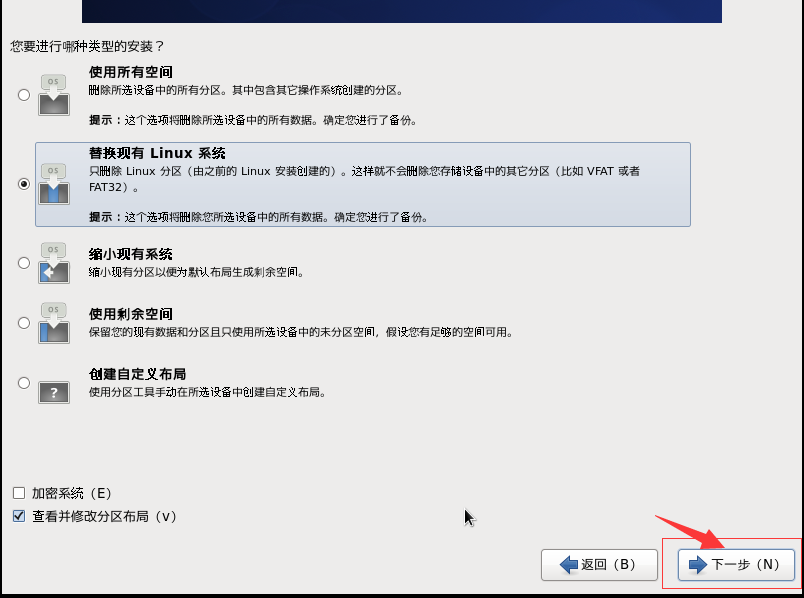
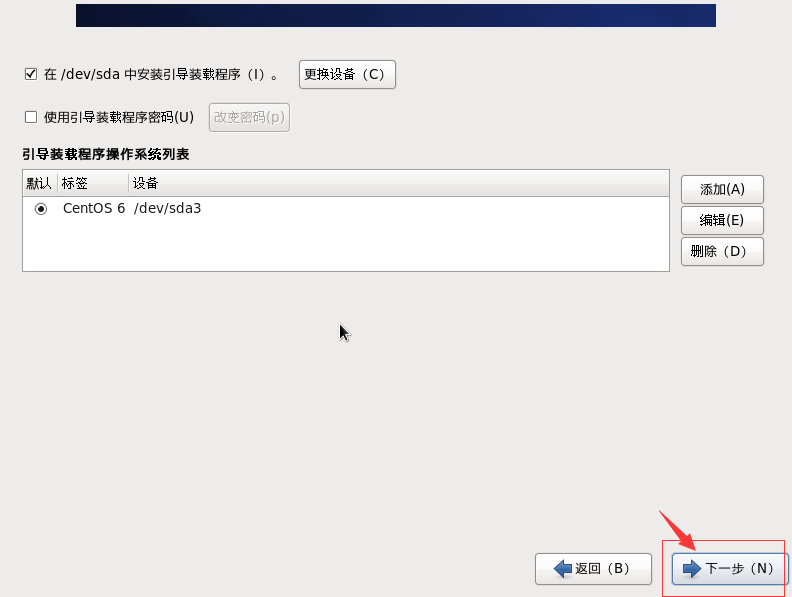
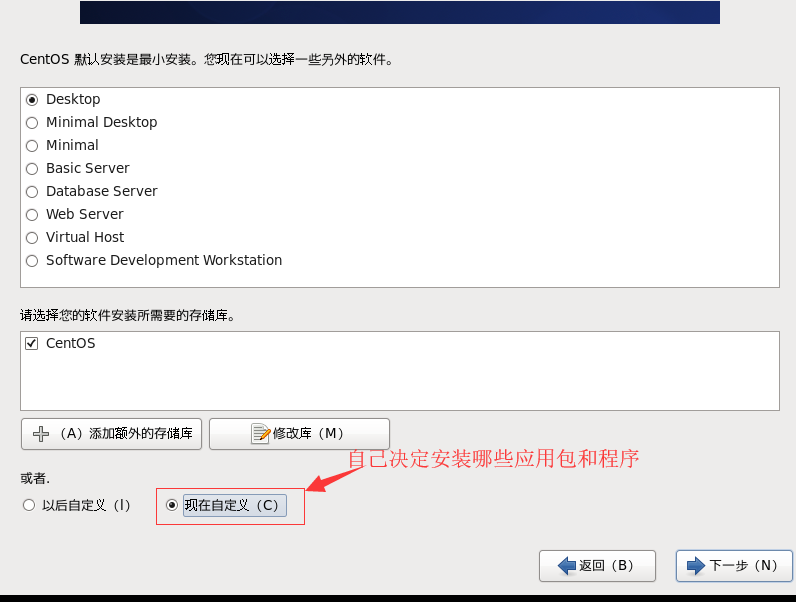
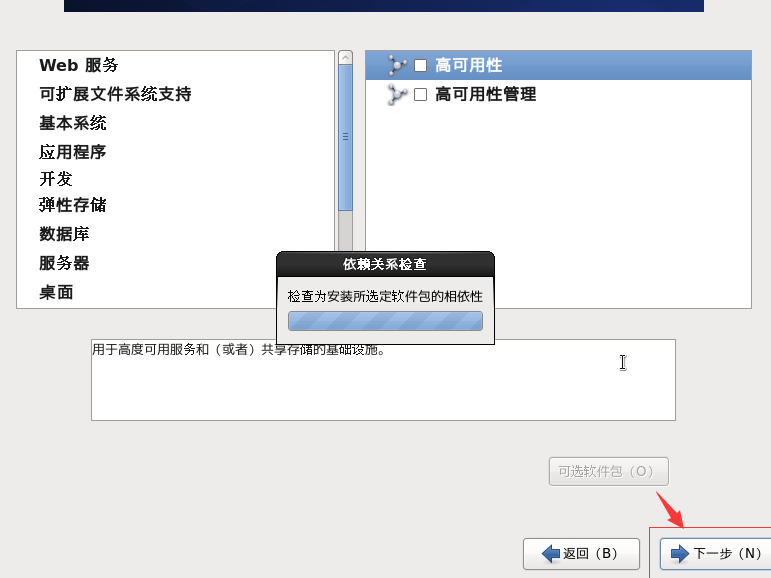
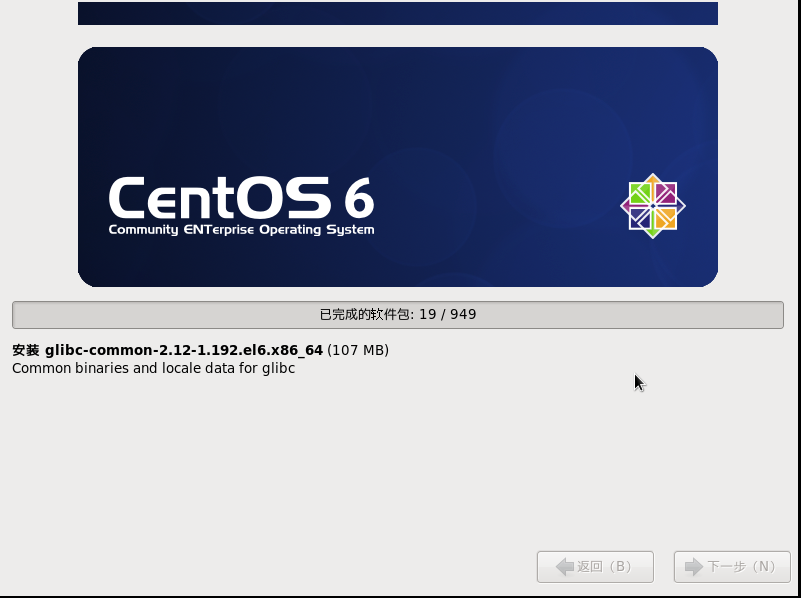
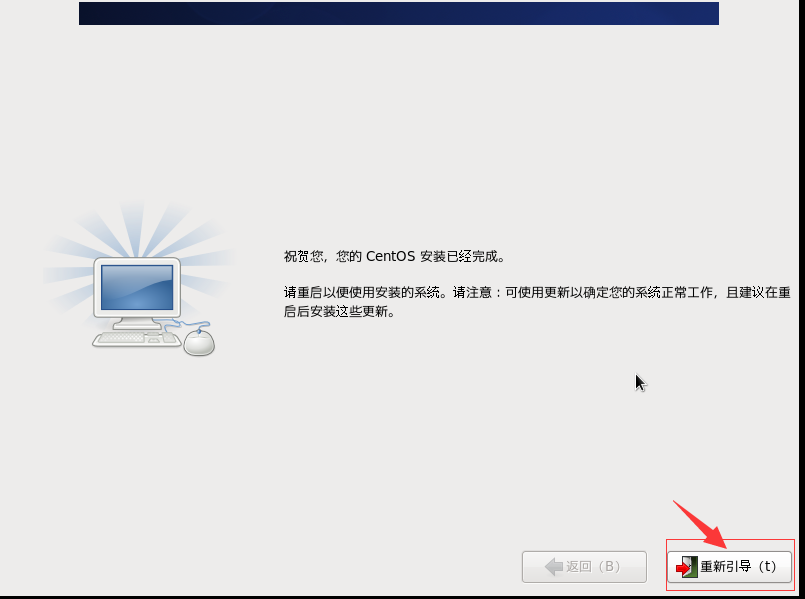
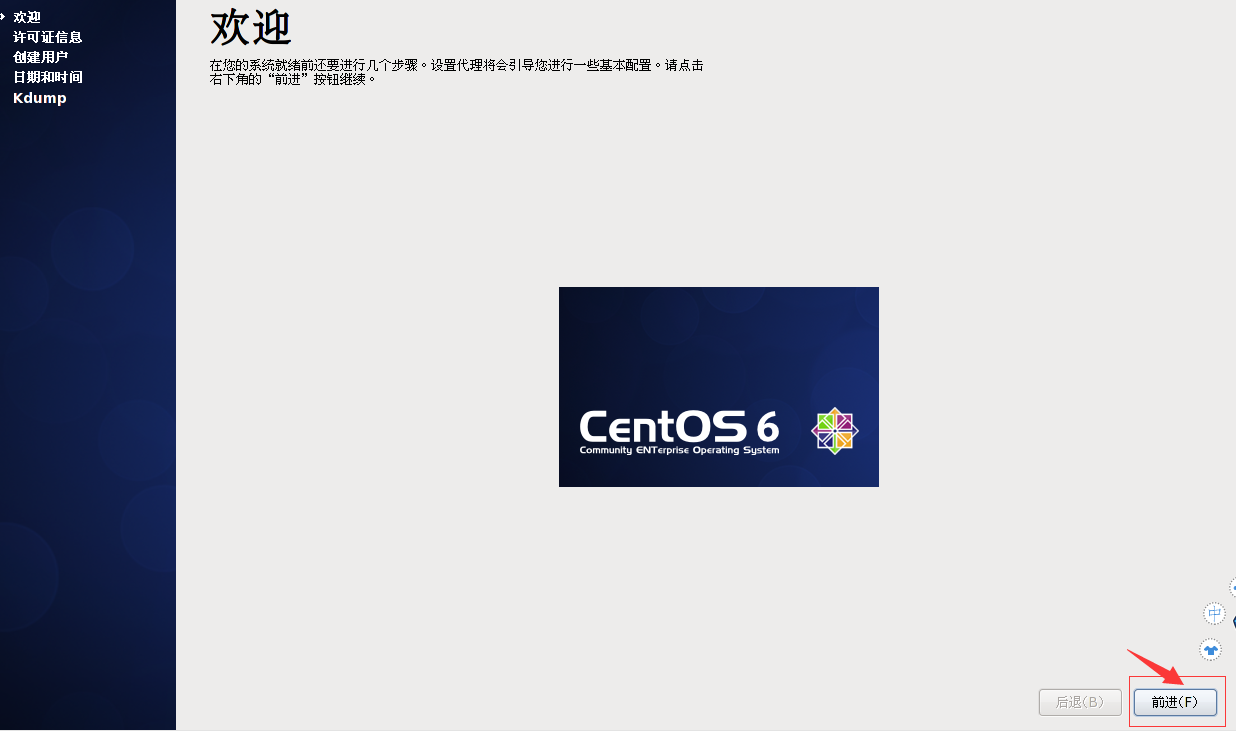
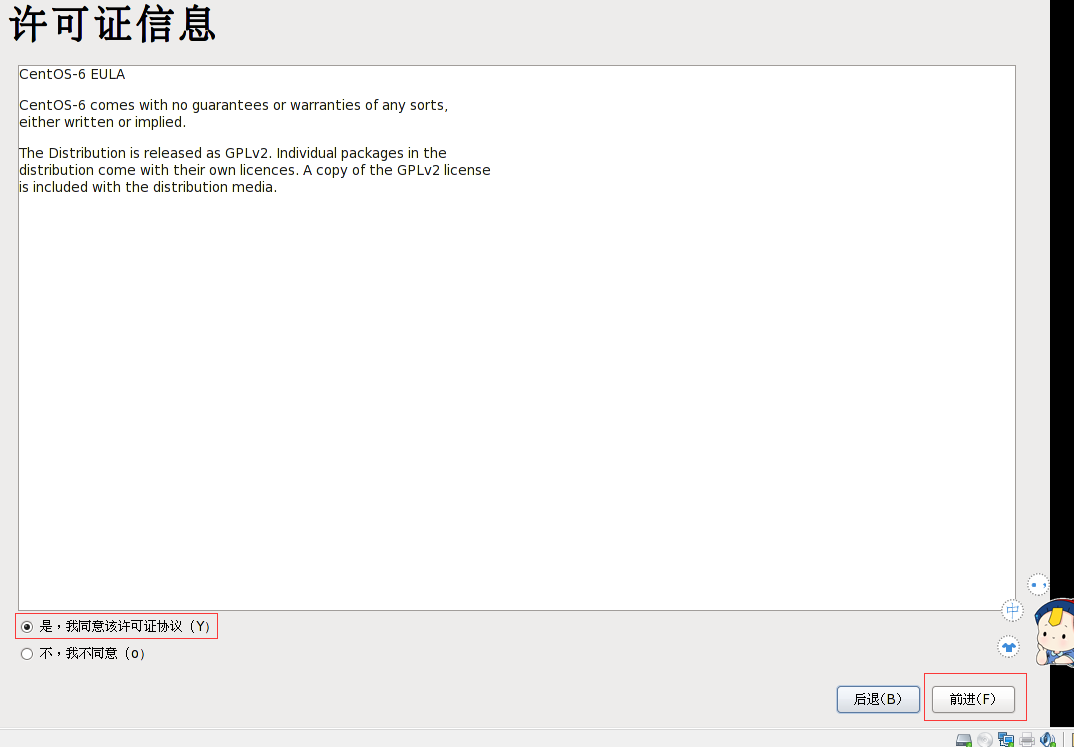
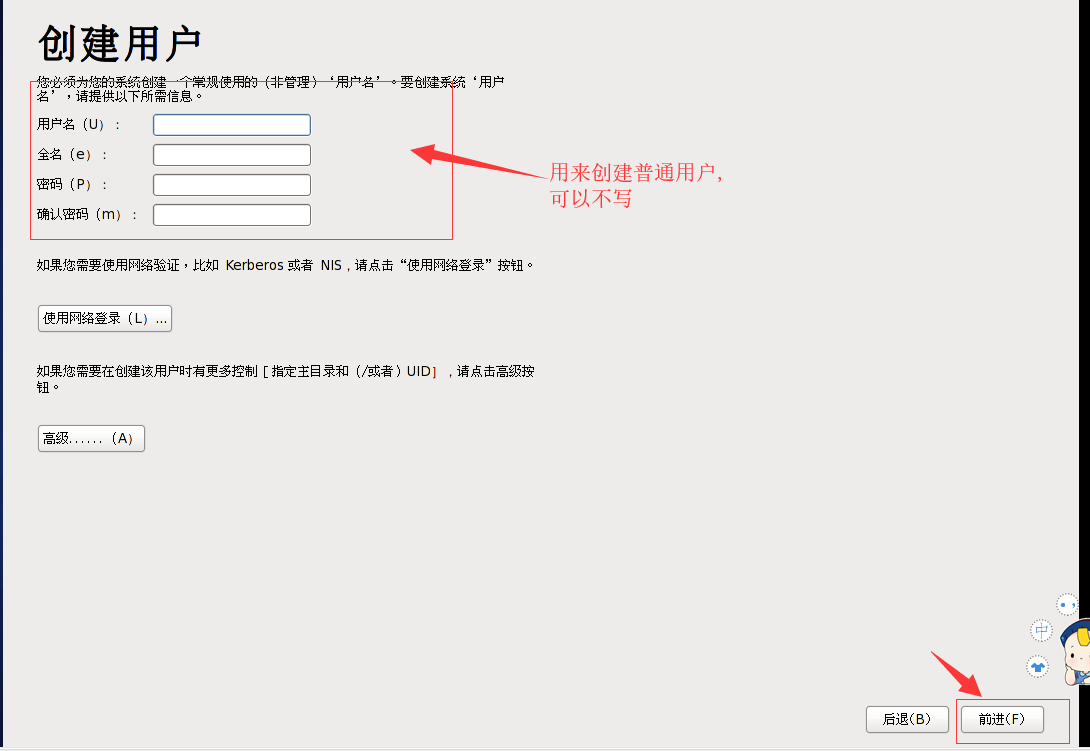
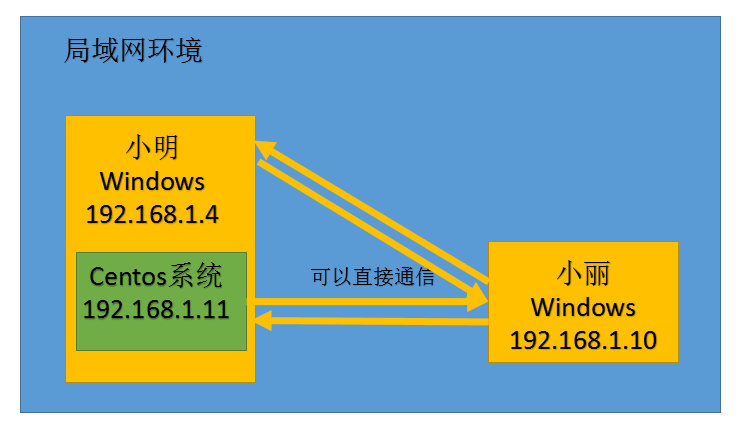
其中桥连接模式是指在局域网中再申请一个ip地址,但是容易造成ip冲突
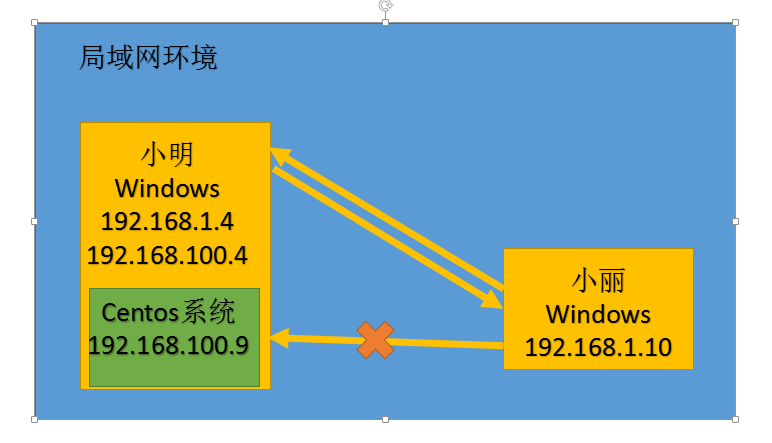
nat模式
这个模式是网络地址转换,linux可以访问外网,但是不会造成ip冲突。
linux下的挂载点设置:
1.swap 虚拟内存,分配1-2倍的实际内存
2./boot启动需要,分配500m
3 / 总目录,分配剩余所有。
3.安装vmtools
遇到的问题:1.剪切板无法共享; 2.共享文件夹的设置; 3.窗口无法自适应
安装步骤:
1.进入centos
2.点击VMware菜单--->install VMware tools
3.打开桌面上挂载好的光驱,复制VMware-tool.tar.gz到opt下
    cp /media/VMware\ Tools/VMwareTools-10.0.1-3160059.tar.gz
/opt/VMwareTools-10.0.1-3160059.tar.gz
4.切换到opt目录,tar命令解压。
cd /opt

tar -zxvf VMwareTools-10.0.1-3160059.tar.gz
5.安装
cd vmware-tools-distrib/

./vmware-install.pl
6.重启生效
reboot
4.设置共享文件夹
实际开发中正常使用xftp进行文件上传和下载,为了虚拟机上操作方便,所以设置共享文件夹
步骤:
1.虚拟机--->设置--->选项
2.共享文件夹---->总是启用---->添加路径
3.默认共享文件夹会放在/mnt/hgfs下
5.创建使用快照:
创建一个备份当执行了不可逆的错误操作后,可以通过快照用来恢复系统
快照可以创建三种状态:
挂载状态下创建快照
开机状态下创建快照
关机状态下创建快照
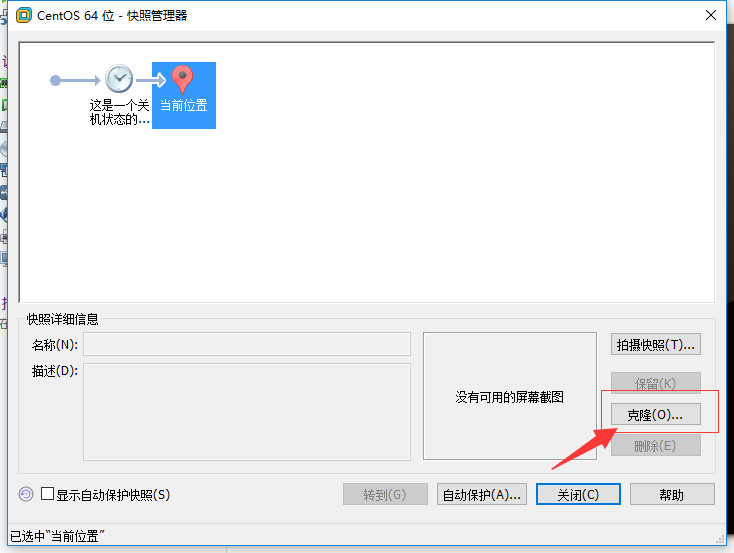
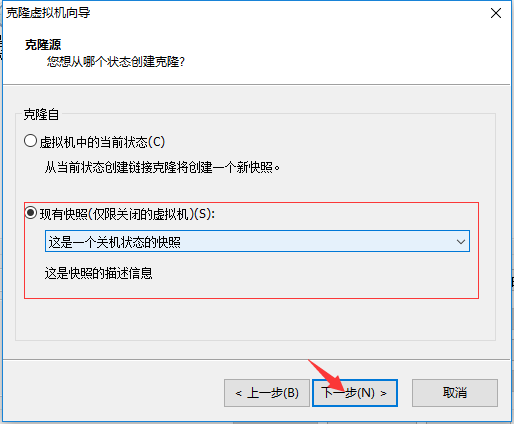
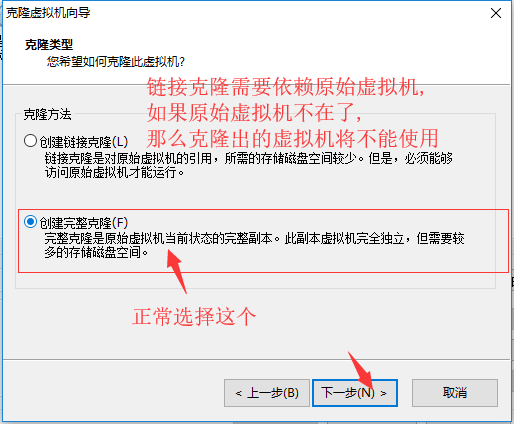
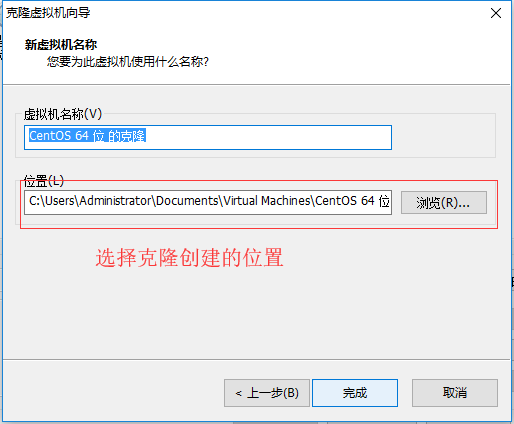
6.克隆
以某虚拟机为母版,复制出一个一模一样的虚拟机出来,包括里面的数据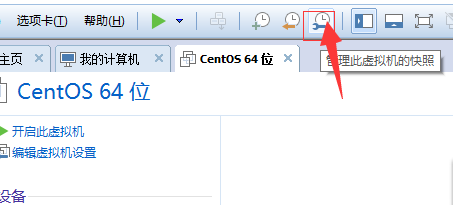
7,linux的目录
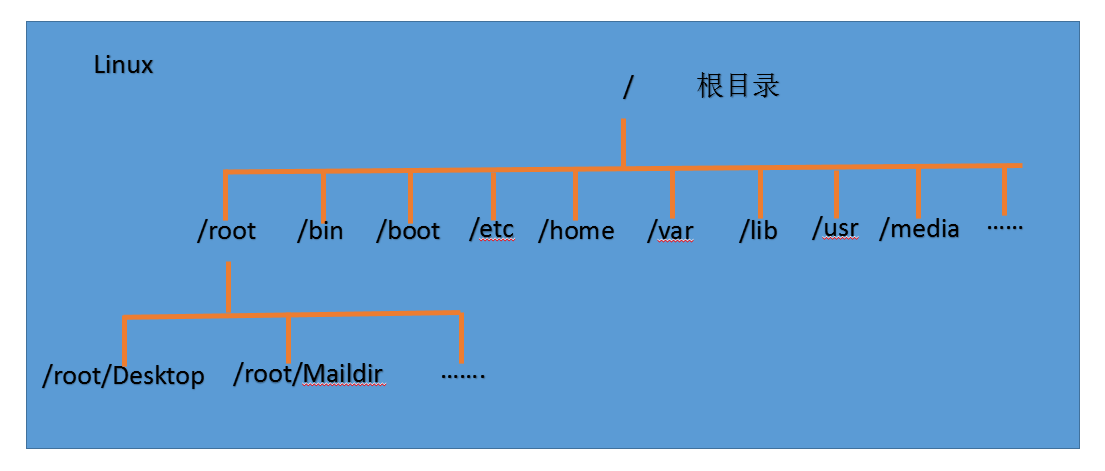
对于Linux而言,所有的东西都是文件。比如说,cpu会映射到/dev下的cpu这个目录。再比如说,硬盘(disk)会被映射到/dev下的disk这个目录。
8.linux目录结构详解
1 /bin
存放最经常使用的指令的,比如说cp,ls,kill
2 /sbin
系统管理员使用的系统管理指令
3 /home
存放普通用户的主目录,在Linux中每个用户都有一个自己的目录,一般该目录是以用户的账号命名的
4 /root
系统管理员的用户主目录
5 /boot
存放的是启动Linux时使用的一些核心文件
6 /lib
库文件存放目录
7 /etc
存放所有系统管理所需要的配置文件,比如说mysql中的配置文件,my.conf
8 /usr
用户的很多应用程序和文件都放在这个目录下,有点像Windows下的program files目录
9 /proc,别动
这是系统内存的映射
10 /srv,别动
service的缩写,存放的是一些服务启动之后需要使用的数据
11 /sys,别动
系统相关文件
12 /tmp
用来存放临时文件
13 /dev
类似于windows的设备管理器,把所有的硬件用文件的形式存储
14 /media
Linux会识别一些设备,例如U盘,光驱等等,识别后,Linux会把识别的设备挂载到这个目录下
15 /mnt
用于让用户临时挂载别的文件系统,我们可以将外部的存储挂载在/nmt/上,然后进入该目录就可以查看里面的内容的,如我们之前设置的共享文件夹
16 /opt
正常这个文件夹是用来放安装包的
17 /usr/local
安装后的程序存放的地方
18 /var
存放经常需要被修改的文件,比如各种日志文件
19 /selinux
全名--- security enhanced linux,安全加强linux
这个类似于windows中的杀毒软件,是一种安全系统,比如收到攻击的时候这个文件会被触发
8.远程连接linux
连接linux需要知道linux服务器的ip。
查看网络是否开启:
chkconfig --list | grep sshd
手动开启网络:
chkconfig  --level 5 sshd on

service sshd restart
打开网络后查看ip:
ifconfig
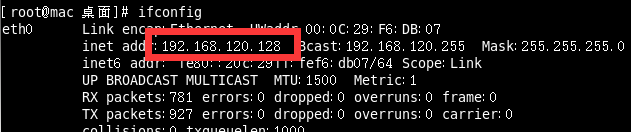
最后再xshell中操作测试。
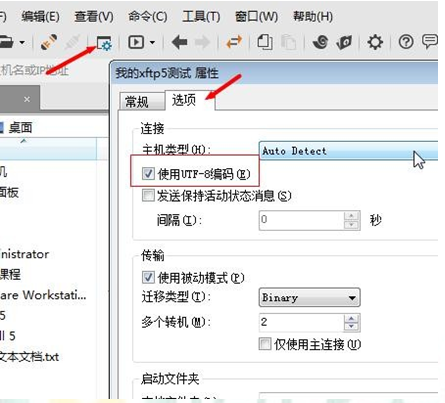
上传文件需要下载xftp
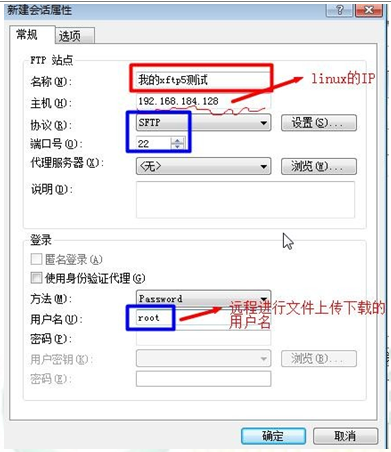
如果需要解决乱码,则再选项中勾选
9.vi和vim的三种模式
vim是一个编辑器,如果没有vim需要安装使用yum
yum install vim
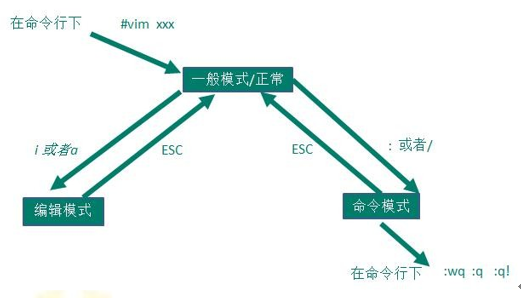
1.正常模式
正常模式下,我们可以使用快捷键对文本进行操作,比如:复制--yy 粘贴:p
以vim打开文档,直接进入的就是一般模式,这个模式下,我们可以使用[上下左右]来移动光标.delet删除末尾字符,等等(具体的快捷键后面会说)
2.插入模式
在插入模式下,程序员可以输入内容
按下i,o,a,r,I,O,A,R中任意一个键,会进入插入模式.
正常习惯按i,因为好记,insert
3.命令模式
这个模式下,程序员可以输入相关指令,来完成比如:存盘,离开,显示行号等功能(具体指令后面会说)
三种模式的切换如下:
vim的常用快捷键:
1.拷贝当前行,并粘贴

    拷贝:yy    粘贴:p

2.拷贝当前行向下5行,并粘贴

    拷贝5行:5yy

3.删除当前行

    删除:dd

4.删除当前行向下5行

    删除5行:5dd

5.光标移至最后一行

    G

6.光标移至首行

    gg

7.移动到第7行

    7gg

8.撤销

    u
常用命令:
1.查找某个关键字

    /关键字

2.取消高亮

    :nohl

3.显示行号

    :set nu

4.取消行号

    :set nonu
cd /opttar -zxvf VMwareTools-10.0.1-3160059.tar.gz
linux的装配与虚拟机的快照的更多相关文章
- 『学了就忘』Linux基础 — 9、虚拟机中快照的使用
目录 1.快照的含义 2.快照的使用 步骤一:创建拍摄快照 步骤二:填写快照信息并创建 步骤三:查看快照 步骤四:操作快照 3.管理虚拟机小技巧 4.关于快照说明 快照和克隆是VMware中两个非常实 ...
- XenServer中虚拟机和快照导出与导入
我们在工作中经常会遇到,把Xenserver中的虚拟机或者快照导出,然后导入到另一台Xenserver,或者导出来备份下来,以防虚拟机出现故障. 下面介绍一下用xe命令如何导出/导入虚拟机或快照,当然 ...
- LInux系统@安装CentOS7虚拟机
安装Centos7虚拟机 1.打开VMware,点击创建新的虚拟机(至关重要) 2.选择自定义配置,点击下一步 3.选择虚拟机硬件兼容性<Workstation 12.0>,点击下一步 4 ...
- VMware 虚拟化编程(9) — VMware 虚拟机的快照
目录 目录 前文列表 VMware 虚拟机的快照 快照的执行过程 删除快照 快照类型 Quiseced Snapshot 前文列表 VMware 虚拟化编程(1) - VMDK/VDDK/VixDis ...
- linux DMZ host 允许虚拟机以Host-only的方式上网
linux DMZ host 允许虚拟机以Host-only的方式上网. host ip 192.168.0.17 vboxnet0 ip 192.168.56.1 1.首先打开linux的转发功能: ...
- 【Linux探索之旅】第一部分第六课:Linux如何安装在虚拟机中
内容简介 1.第一部分第六课:Linux如何安装在虚拟机中 2.第二部分第一课预告:终端Terminal,好戏上场 Linux如何安装在虚拟机中 虽然我们带大家一起在电脑的硬盘上安装了Ubuntu这个 ...
- Linux入门(一)常见虚拟机及Linux系统安装、xshell连接虚拟机
1环境 linux常用两种虚拟机 1.1 oracle VM VirtualBox 官方网站:https://www.virtualbox.org/ 1.2 vmware 下载链接:https: ...
- Linux系统centOS7在虚拟机下的安装及XShell软件的配置
前面的话 本文将详细介绍Linux系统centOS7在虚拟机下的安装 准备工作 [系统下载] 在安装centOS7之前,首先在官网下载合适的版本 然后,选择一个链接下载即可 [虚拟机配置] 接下来,需 ...
- linux网络设置和虚拟机克隆转移之后网卡找不到
linux网络设置和虚拟机克隆转移之后Error:No suitable device found:no device found for connection 'System eth0'问题解决 ...
随机推荐
- WebAPI之postman变量和session/token
postman使用变量: 之前我们请求里面的主机地址都是localhost,表示本机.而在实际测试过程中,服务器地址往往并非是在本机上的,这时候就需要用到变量. postman支持多个测试环境,一个环 ...
- 【Nodejs】392- 基于阿里云的 Node.js 稳定性实践
前言 如果你看过 2018 Node.js 的用户报告,你会发现 Node.js 的使用有了进一步的增长,同时也出现了一些新的趋势. Node.js 的开发者更多的开始使用容器并积极的拥抱 Serve ...
- 修改IE默认页的指向
方法一: 1.打开IE浏览器 → 单击 工具 → Internet选项 2.填上你要设置的主页网址 3.重启IE浏览器,成功设置主页 方法二: 1.按住键盘"win+r" → 输入 ...
- redis(6)--redis集群之分片机制(redis-cluster)
Redis-Cluster 即使是使用哨兵,此时的Redis集群的每个数据库依然存有集群中的所有数据,从而导致集群的总数据存储量受限于可用存储内存最小的节点,形成了木桶效应.而因为Redis是基于内存 ...
- Rabbitmq-单机安装
Rabbitmq介绍 官网地址:https://www.rabbitmq.com RabbitMQ是一款在全球范围内使用非常广泛的开源消息队列中间件.它轻量级.易部署.并支持多种协议.它基于Erl ...
- 为什么我的tomcat启动不起来?
现象: tomcat安装好了,准备部署Web项目了,启动tomcat,发现没有反应. 虽然显示了Tomcat started.但是这个 started不等同于 success,当我们打开浏览器访问80 ...
- 一个非常美的FlutterUI组件扩展集:FLUI
项目地址 FLUI 官网 下载 Demo APK 体验 这是一个群内的网友写的,感觉里面的组件风格非常美,封装的挺到位的,在此推荐给大家,具体可以参考学习. 可以学到的知识还是挺多的,组件UI封装可以 ...
- Node Js模块讲解
Node JS模块 所谓的Node JS模块其实就是指Node JS package,即nodejs包. 一 什么是NodeJS模块? 在说这个问题之前,我们有必要提出一个概念,即模块规范. 现阶段J ...
- return之为什么能够终止函数,代码演练
''' return 有终止函数的作用,下面通过执行到return x 以后, 就结束了程序的下一步执行,所以就没有往下面走,所以终端上也就只能 看到打印结果100,看不到打印呢 ''' def se ...
- AOP框架Dora.Interception 3.0 [5]: 基于策略的拦截器注册方式
注册拦截器旨在解决如何将拦截器应用到目标方法的问题.在我看来,针对拦截器的注册应该是明确而精准的,也就是我们提供的注册方式应该让拦截器准确地应用到期望的目标方法上,不能多也不能少.如果注册的方式过于模 ...