
Element-ui上传图片按顺序展示
背景
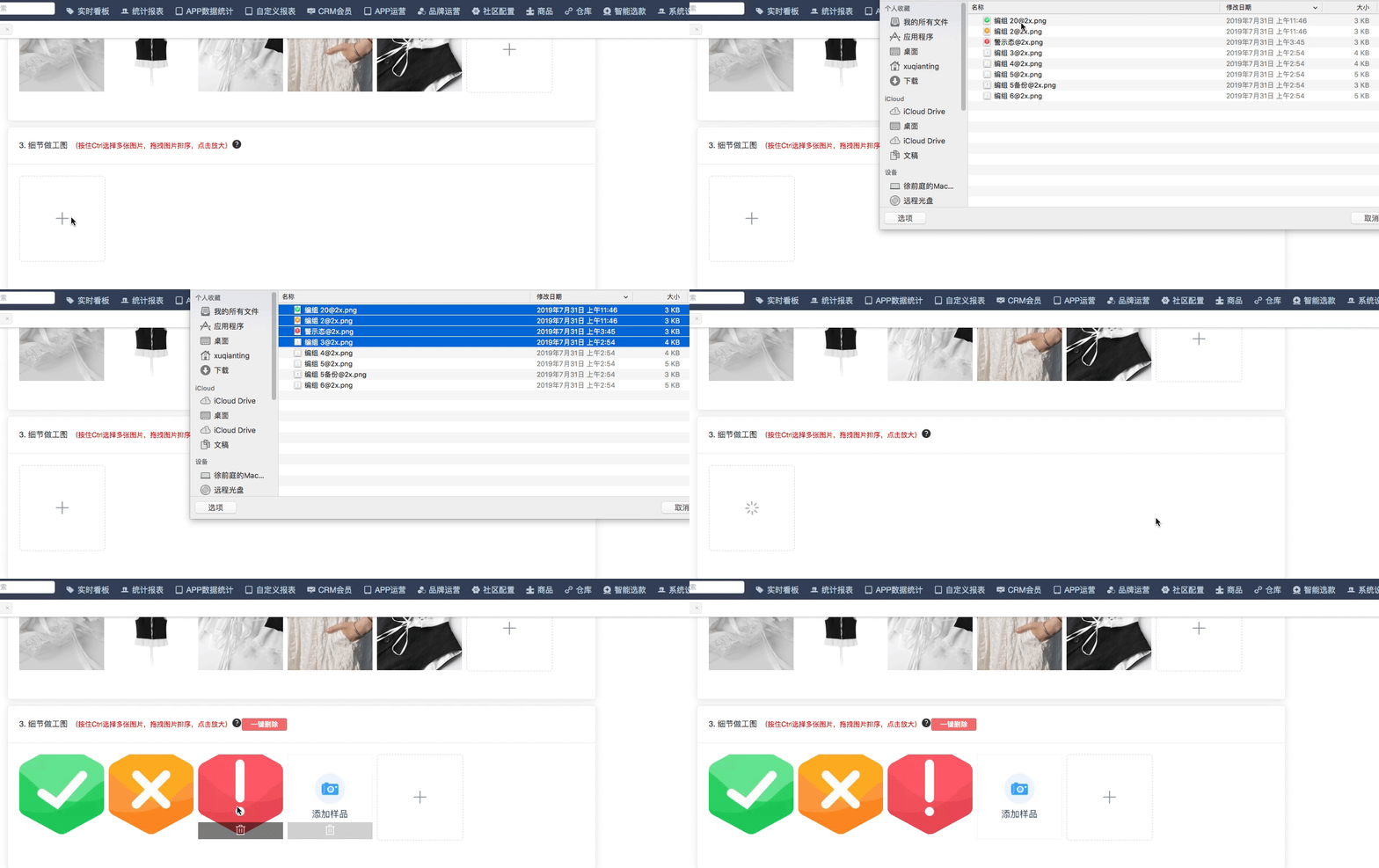
不知道你上传图片的时候有没有过这样的情况,批量上传多张图片,可能因为图片大小或者网络问题,导致图片返回的顺序和上传时的顺序不一样。因为我们公司是做电商的,即使我们的支持拖动排序,运营还是希望图片能够严格的按照他们上传的顺序展示。
解决问题
在上传组件的on-success的方法中,有3个参数 response, file, fileList 其中fileList就是之前上传成功图片的集合,且upload组件提供了clearFiles方法,用来清空fileList,每次上传成功,我们调用clearFiles方法就行了
上代码
<template>

  <!-- 上传单张图片 -->

  <div v-if="!multiple" class="image-item">

    <div class="image-wrap" v-if="imgUrl">

      <img :src="imgUrl" :style="imgStyle" />

      <div class="icon-wrap" @click.stop="removeFile">

        <i class="el-icon-delete"></i>

      </div>

    </div>

    <el-upload

      v-else

      ref="imageUpload"

      action="//up.qbox.me"

      :before-upload="beforeUpload"

      :on-success="handleSuccess"

      class="image-uploader"

      :on-error="onError"

      :data="form"

      :show-file-list="false"

      :disabled="loading"

      accept="image/*">

      <i :class="loading ? 'el-icon-loading' : 'el-icon-plus'" :style="imgStyle"></i>

    </el-upload>

  </div>

  <!-- 上传多张图片 -->

  <div class="image-list" v-else>

    <draggable v-model="showImgList" :options="{group:'image'}" @change="dragChange">

      <div v-for="(image, index) in showImgList" :key="index" class="image-wrap">

        <img :src="imgUrl" :style="imgStyle" />

        <div class="icon-wrap" @click.stop="removeFile(index)">

          <i class="el-icon-delete"></i>

        </div>

      </div>

      <el-upload

        ref="imageListUpload"

        action="//up.qbox.me"

        :before-upload="beforeUpload"

        :on-success="handleSuccess"

        class="image-uploader"

        :on-error="onError"

        :data="form"

        multiple

        :disabled="loading"

        :show-file-list="false"

        accept="image/*">

        <i :class="loading ? 'el-icon-loading' : 'el-icon-plus'" :style="imgStyle"></i>

      </el-upload>

    </draggable>

  </div>

</template>

<script type="text/babel">

/**

 * 上传图片或文件

 */

import md5 from 'blueimp-md5'

import draggable from 'vuedraggable'

export default {

  props: {

    // 接收和返回的数据

    data: {

      type: [Array, String, Object],

      default: () => {

        return ''

      }

    },

    // 上传多个文件时,文件限制的个数

    limit: {

      type: Number,

      default: () => {

        return 100

      }

    },

    // 一次上传多个

    multiple: {

      type: Boolean,

      default: false,

    },

    //图片展示的宽度

    imgWidth: {

      type: Number,

      default: 150,

    },

    imgHeight: {

      type: Number,

      default: 150,

    },

    //期望上传图片的宽度

    rule: [ Object, Function ]

  },

  data() {

    return {

      imgUrl: '',

      imageCdn: '', //图片的cdn

      form: {

        token: '', //七牛上传的token

      },

      showImgList: [],

      fileList: [],

      clipboard: false,

      isDrag: false,

      handleSuccess: null,

      loading: false,

    }

  },

  components: { draggable },

  watch: {

    data: {

      handler(value) {

        if (!this.multiple) {

          this.imgUrl = value

        } else if (this.multiple) {

          this.showImgList = value

        }

      },

      immediate: true

    }

  },

  computed: {

    imgStyle() {

      return {

        width: this.imgWidth + 'px',

        height: this.imgHeight + 'px',

        lineHeight: this.imgHeight + 'px',

      }

    }

  },

  mounted() {

    //防抖

    this.handleSuccess = _.debounce(this.uploadSuccess, 500)

  },

  methods: {

    beforeUpload(file) {

      if (file.type.split('/')[0] === 'image') {

        let tempSize = file.size / 5242880

        if (tempSize > 1) {

          this.$message.error('图片尺寸不得大于5M!')

          return false

        }

      }

      this.loading = true

      let tempNames = file.name.split('.')

      let fileType = tempNames[tempNames.length - 1]

      let curr = (+new Date()).toString()

      let random = Math.random() * 10000

      let md5Str = md5(`${curr}${random}${file.name}`)

      this.form.key = `ai-admin/${md5Str}.${fileType}`

    },

    async uploadSuccess(response, file, fileList) {

      try {

        for (let fileInfo of fileList) {

          let imageInfo = await this.getImageInfo(fileInfo.response.key)

          if (this.rule) {

            this.rule(imageInfo, (error) => {

              if (error) {

                throw(error)

              }

            })

          }

          if (imageInfo.width > 2048 || imageInfo.height > 2048) {

            throw(new Error('图片长或者宽不能超过2048'))

          } else {

            if (this.type === 'image') {

              this.imgUrl = response.key

              this.$emit('update:data', response.key)

            } else {

              if (this.showImgList.length >= this.limit) { // 限制图片张数

                this.showImgList.length = this.limit

                throw(new Error(`最多上传 ${this.limit} 张图片`))

              }

              this.showImgList.push(imageInfo)

              this.$emit('update:data', this.showImgList)

            }

          }

        }

      } catch (error) {

        this.$message.error(error.message)

      } finally {

        this.loading = false

        this.$refs.imageListUpload && this.$refs.imageListUpload.clearFiles()

        this.$refs.imageUpload && this.$refs.imageUpload.clearFiles()

      }

    },

    removeFile(index) {

      this.$confirm('确定删除该图片吗?', '提示', {

        confirmButtonText: '确定',

        cancelButtonText: '取消',

        type: 'warning'

      }).then(() => {

        if (this.type === 'image') {

          this.$emit('update:data', typeof this.data === 'object' ? {} : '')

        } else {

          this.showImgList.splice(index, 1)

          this.$emit('update:data', this.showImgList)

        }

      })

    },

    onError() {

      this.$message.error('上传文件失败')

    },

    getImageInfo(url){

      return new Promise((resolve, reject)=>{

        let image = new Image()

        image.src = `${this.imageCdn}${url}`

        image.onload = () => {

          resolve({

            image: url,

            width: image.width,

            height: image.height

          })

        }

        image.onerror = () => {

          reject(new Error('Could not load image at ' + url));

        };

      })

    },

    dragChange() {

      this.$emit('update:data', this.showImgList)

    },

    handleRemove(file, fileList) {

      let imgList = fileList.map(item => {

        return item.response.key

      })

      this.$emit('update:data', imgList)

    },

    handlerClipboard(event) {

      if (this.clipboard) {

        const rawFile = getImageFromClipboard(event)

        if (rawFile) {

          this.$refs.elUpload.handleStart(rawFile)

          this.$refs.elUpload.$refs['upload-inner'].upload(rawFile)

        }

      }

    },

  }

}

</script>

<style lang="less" scoped>

.image-list, .image-item {

  display: flex;

  .image-wrap {

    position: relative;

    display: inline-block;

    box-sizing: content-box;

    margin: 0 8px 8px 0;

    vertical-align: top;

    &:hover {

      .icon-wrap {

        opacity: 1;

      }

    }

    .icon-wrap {

      position: absolute;

      left: 0;

      bottom: 0;

      width: 100%;

      height: 30px;

      cursor: default;

      text-align: center;

      color: #fff;

      opacity: 0;

      font-size: 20px;

      background-color: rgba(0, 0, 0, .7);

      transition: opacity .3s;

      .el-icon-zoom-in {

        cursor: pointer;

        margin-right: 8px;

      }

      .el-icon-delete {

        cursor: pointer;

      }

    }

  }

}

.image-item {

  display: inline-flex;

}

/deep/.image-uploader {

  display: inline-block;

  .el-upload {

    border: 1px dashed #d9d9d9;

    border-radius: 6px;

    cursor: pointer;

    position: relative;

    overflow: hidden;

    [class^="el-icon"] {

      font-size: 28px;

      color: #8c939d;

      text-align: center;

    }

    &:hover {

      border-color: #409EFF;

    }

  }

}

</style>
注意
这是我封装的上传图片的组件,支持 类v-model的传参方式,上传多张图时支持拖动,写图片规则(例如宽高是多少),删除图片
特别注意:因为我们还封装了图片组件,在这里被我替换了,所以图片展示有上面的代码可能有点问题,稍微改下就行
用法(只允许上传正方形的图)
<template>

  <image-upload :data.sync="image" :rule="rule"></image-upload>

</template>

<script>

export default {

  data(){

    let validate = ({ width, height }, callback) => {

      if (width === height) {

        callback()

      } else {

        callback(new Error('请上传正方形的图'))

      }

    }

    return {

      rule: validate,

      image: ''

    }

  },

}

</script>
效果
Element-ui上传图片按顺序展示的更多相关文章
- element ui表格表头顺序错乱的问题
因为在项目中两个表格共用了同一个组件, 但由于表头不完全相同, 就通过v-if来控制表头的显示隐藏,没想到造成了表头顺序的错乱, 经过多方查找资料,最后找到了解决方法: 即为每一列el-table-c ...
- element ui 上传图片
upload在form模块,在demo的基础上包个form然后action写地址用?&拼接参数即可
- vue项目中使用element ui上传图片到七牛
1.获取token值 后台有接口调用直接返回token值 //请求后台拿七牛云token async getQiniuToken() { //token let uploadtoken = await ...
- 上传图片组件封装 element ui
// element ui 文档地址: http://element.eleme.io/#/zh-CN <template> <div> <div class=" ...
- vue问题三:element ui的upload组件上传图片成功和移除事件
element ui的upload组件上传图片成功和移除事件: 登录后获取到后台传的token存到中: sessionStorage.setItem("token",data.ob ...
- Element UI 中组件this.$message报错
最近在做毕设的时候,用Element UI中的消息提示message一直报以下的错误: 展示的效果也不好看,没有图标什么的: 但我明明有在main.js引入了element-ui 呀,因为毕设时间很赶 ...
- Element ui tree结合Vue使用遇到的一些问题(一)
下图是一个后台管理系统,展示的是角色列表 当我点击编辑的时候,弹出一个模态框,如下图 功能需求:点击编辑按钮,弹出模态框,选择权限那块,默认选中当前角色拥有的权限. 问题:第一次点击编辑按钮时,不会选 ...
- [转]vue Element UI走马灯组件重写
https://blog.csdn.net/u013750989/article/details/82885482 1.element ui走马灯组件 -- carousel分析一波源代码:carou ...
- 基于 vue+element ui 的cdn网站(多页面,都是各种demo)
前言:这个网站持续更新中...,有网上预览,github上也有源码,喜欢记得star哦,欢迎留言讨论. 网站地址:我的个人vue+element ui demo网站 github地址:yuleGH g ...
随机推荐
- python接口自动化7-post文件上传
前言 文件上传在我们软件是不可少的,最多的使用是体现在我们后台,当然我们前台也会有.但是了解过怎样上传文件吗?这篇我们以禅道文档-创建文档,上传文件为例. post请求中的:Content-Type: ...
- 策略路由PBR(不含track)
策略路由:是一种依据用户制定的策略进行路由选择的机制.(公义)在特定数据进入路由表前,对其进行操控的方式.(本人定义) 根据作用对象的不同,策略路由可分为本地策略路由和接口策略路由: · 本地策略路由 ...
- PHPexcel导入数据的时候出现object解决方法
打印其他数据都是正常的,就这个是一个对象 从表格里面看不出问题 后面找到原因是表格里那个名字 李珊珊 周围有空白字符,去掉之后就能正常导入, 解决方法: 找到导入文件的那个方法 ...
- DedeCMS V5.7 SP2后台代码执行漏洞复现(CNVD-2018-01221)
dedeCMS V5.7 SP2后台代码执行漏洞复现(CNVD-2018-01221) 一.漏洞描述 织梦内容管理系统(Dedecms)是一款PHP开源网站管理系统.Dedecms V5.7 SP2 ...
- RabbitMQ的安装与使用(Centos7,linux版本)
1.主流的消息中间件简单介绍哦. 1).ActiveMQ是Apache出品,最流行的,能力强劲的开源消息总线,并且它一个完全支持jms(java message service)规范的消息中间件.其丰 ...
- python基础(11):函数(一)
1. 什么是函数 1.我们到⽬前为⽌,已经可以完成⼀些软件的基础功能了.那么我们来完成这样⼀个功能: 约会: print("拿出⼿机") print("打开陌陌" ...
- js键盘事件以及键盘事件拦截
一.键盘事件 onkeydown: 按下键盘时触发 onkeypress: 按下有值的键时触发 注意: onkeypress按下 Ctrl.Alt.Shift.Meta 这样无值的键,这个事件不会触发 ...
- C# Spire简单实现导出word(去水印)
今天老姐打电话,说:下个月一号要换到其他岗位上,到时需要对word操作,小弟我随口答应,这个简单,我给你开发一款小程序,你直接在我程序上录入一些数据,我给你导出到word中. 利用中午空闲时间,百度了 ...
- 进度更新---Responsive Web Design Certification (300 hours)
进度更新---Responsive Web Design Certification (300 hours) 已经完成: basic html and html5 basic css applied ...
- 装上这 10 个插件,你就是这条 Gai 最靓的仔!
直奔主题,给大家推荐 10 个好用的插件. 1.「Adblock Plus」 世界排名第一的免费广告拦截程序 相信大家都有这样的体验,进某个论坛.新闻或者购物网站,广告满天飞,关掉之后还时不时弹出 ...