
使用asp.net core 3.0 搭建智能小车2
上一篇中我们把基本的运行环境搭建完成了,这一篇中,我们实战通过树莓派B+连接HC-SR04超声波测距传感器,用c# GPIO控制传感器完成距离测定,并将距离显示在网页上.
1.HC-SR04接线
传感器如下图:

HC-SR04 模块可以测量 3cm – 4m 的距离,精确度可以达到 3mm.这个模块包括 超声波发射器、超声波接收器和控制电路三部分.该传感器有4个引脚:
VCC, 超声波模块电源脚,接5V电源即可
Trig, 超声波发送脚
Echo,超声波接收检测脚
GND,接地
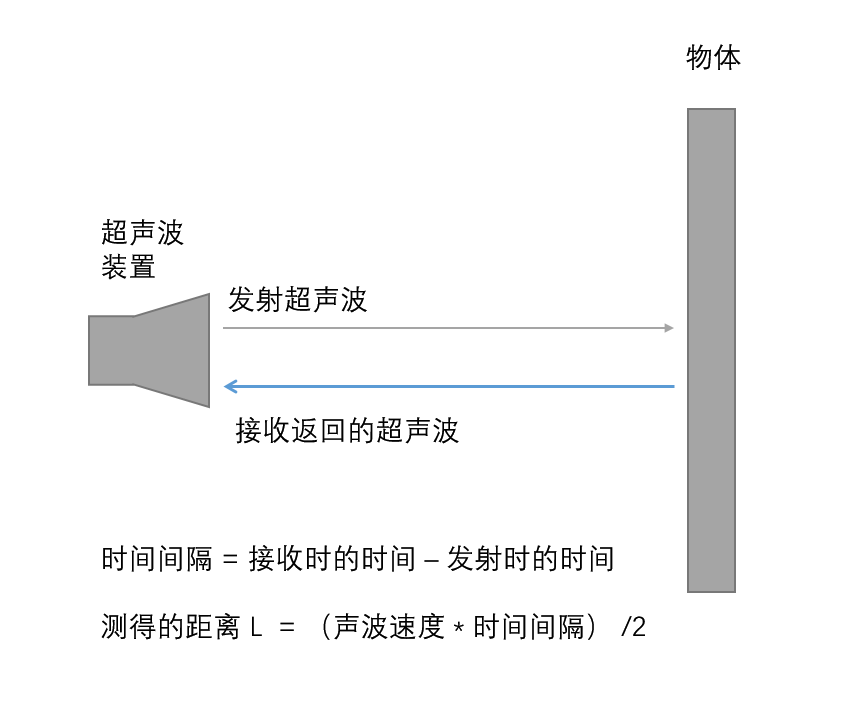
1.1HC-SR04超声波模块工作原理:
(1) 树莓派向 Trig 脚发送一个至少 10us 的脉冲信号。
(2) HC-SR04 接收到信号,开始发送超声波,并把 Echo置为高电平,然后准备接收返回的超声波
(3) HC-SR04 接收到返回的超声波,把 Echo 置为低电平。
(4) Echo 高电平持续的时间就是超声波从发射到返回的时间间隔。
(5) 计算距离:距离(单位:m) = (start - end) * 声波速度 / 2
1.2 接线
4 个引脚由 2 个电源引脚(Vcc 、GND)和 2 个控制引脚(Trig、Echo)组成。
Vcc 和 Gnd 接 5v DC 电源,但不推荐用独立电源给它供电,应使用树莓派的 GPIO 口输出 5v 和 Gnd 给它供电。不然会影响这个模块的运行。
Trig 引脚用来接收来自树莓派的控制信号。接任意 GPIO 口。
Echo 引脚用来发送测距结果给树莓派。接任意 GPIO 口。
对应树莓派40pin引脚对照表:
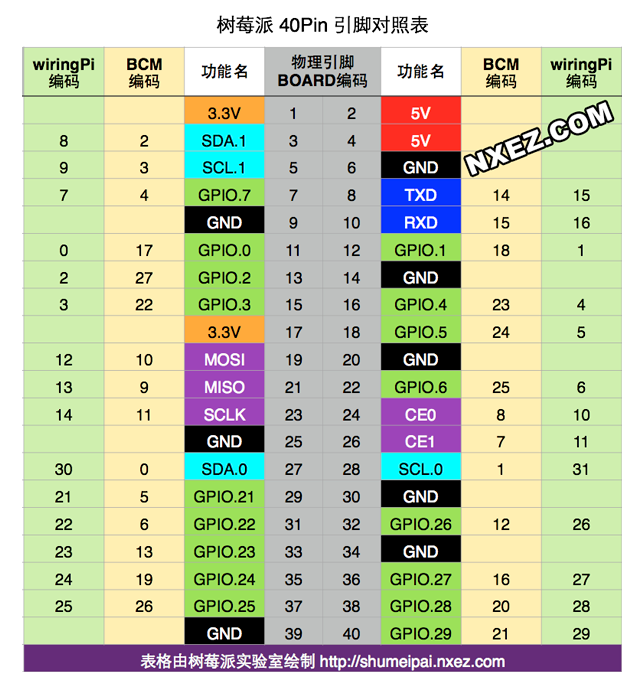
我这里把Trlg接到23,Echo接到24,VCC接到5V,(BCM编码方式)GND接GND:

这样线就接好了.开始编码阶段.
2.c# 程序
打开上一章建立的空项目首先在Models新建一个类 SiteConfig:
 public class SiteConfig

 {

        /// <summary>

        /// 超声波控制端 默认23

        /// </summary>

        public int TriggerPin { get; set; }

        /// <summary>

        /// 超声波接收端 默认24

        /// </summary>

        public int EchoPin { get; set; }

 }
之后在 appsettings.json 中添加 这个节点:
"SiteConfig": {

    "TriggerPin": ,

    "EchoPin": ,

  }
在 Startup.cs 类的ConfigureServices 方法添加
services.Configure<SiteConfig>(Configuration.GetSection("SiteConfig"));
这样通过依赖注入我们就可以使用我们配置的变量了.这些无关紧要的东西写完后,我们在项目中新建文件夹 Playground 并在这个文件下建立Ultrasonic文件夹:

在Ultrasonic里面建立三个文件 IHcsr04Client.cs,Hcsr04Client.cs,Hcsr04ReadEventArgs.cs
IHcsr04Client:
 public interface IHcsr04Client

    {

        event EventHandler<Hcsr04ReadEventArgs> OnDataAvailable;

        void Start();

        void Stop();

    }
Hcsr04Client:
 public class Hcsr04Client : IHcsr04Client

    {

        private readonly int _echo;

        private readonly int _trigger;

        private int _lastMeasurment = ;

        public const int NoObstacleDistance = -;

        private readonly object _locker = new object();

        private readonly GpioController _controller;

        private readonly Stopwatch _timer = new Stopwatch();

        public event EventHandler<Hcsr04ReadEventArgs> OnDataAvailable;

        public bool IsRunning { get; set; }

        public Hcsr04Client(IOptions<SiteConfig> option, GpioController controller)

        {

            _echo = option.Value.EchoPin;

            _trigger = option.Value.TriggerPin;

            _controller = controller;

        }

        public void Start()

        {

            lock (_locker)

            {

                IsRunning = true;

                if (!_controller.IsPinOpen(_echo))

                    _controller.OpenPin(_echo, PinMode.Input);

                if (!_controller.IsPinOpen(_trigger))

                {

                    _controller.OpenPin(_trigger, PinMode.Output);

                    _controller.Write(_trigger, PinValue.Low);

                }

                Task.Run(() => PerformContinuousReads());

            }

        }

        public void Stop()

        {

            lock (_locker)

            {

                IsRunning = false;

                if (_controller.IsPinOpen(_trigger))

                    _controller.ClosePin(_trigger);

                if (_controller.IsPinOpen(_echo))

                    _controller.ClosePin(_echo);

            }

        }

        private void PerformContinuousReads()

        {

            while (IsRunning)

            {

                var sensorData = RetrieveSensorData();

                if (!IsRunning) continue;

                OnDataAvailable?.Invoke(this, sensorData);

                Thread.Sleep();

            }

        }

        private Hcsr04ReadEventArgs RetrieveSensorData()

        {

            try

            {

                _timer.Reset();

                while (Environment.TickCount - _lastMeasurment < )

                {

                    Thread.Sleep(TimeSpan.FromMilliseconds(Environment.TickCount - _lastMeasurment));

                }

                _controller.Write(_trigger, PinValue.High);     // trigger上高电平

                Thread.Sleep(TimeSpan.FromMilliseconds(0.01));  // 持续一段时间,发出足够的脉冲

                _controller.Write(_trigger, PinValue.Low);      // 设置低电平

                if (!GpioEX.WaitForValue(_controller, _echo, PinValue.Low)) // echo等待低电平结束,记录时间

                    throw new TimeoutException();

                _lastMeasurment = Environment.TickCount;

                _timer.Start();

                if (!GpioEX.WaitForValue(_controller, _echo, PinValue.High)) // echo等待高电平结束,记录时间

                    throw new TimeoutException();

                _timer.Stop();

                TimeSpan elapsed = _timer.Elapsed;

                var distance = elapsed.TotalMilliseconds / 2.0 * 34.3;

                return new Hcsr04ReadEventArgs(distance);

            }

            catch

            {

                return Hcsr04ReadEventArgs.CreateInvalidReading();

            }

        }

    }
Hcsr04ReadEventArgs:
 public class Hcsr04ReadEventArgs : EventArgs

    {

        internal Hcsr04ReadEventArgs(double distance)

        {

            Distance = distance;

        }

        private Hcsr04ReadEventArgs(bool isValid) : this(Hcsr04Client.NoObstacleDistance)

        {

            IsValid = isValid;

        }

        /// <summary>

        /// 读数是否有效.

        /// </summary>

        public bool IsValid { get; } = true;

        /// <summary>

        /// 是否检测到任何障碍物.

        /// </summary>

        public bool HasObstacles => Distance != Hcsr04Client.NoObstacleDistance;

        /// <summary>

        /// 获取到障碍物的实际距离,以厘米为单位.

        /// </summary>

        public double Distance { get; }

        internal static Hcsr04ReadEventArgs CreateInvalidReading() => new Hcsr04ReadEventArgs(false);
最后在注入到服务:
services.AddSingleton<IHcsr04Client, Hcsr04Client>();
代码都非常简单,也有相关注释.大家看一眼就懂了.之后就是网网页上展示了.
先弄一个Controller,在Controllers文件新建一个Hcsr04Controller和CarController的控制器:
 public class Hcsr04Controller : Controller

    {

        public static string iscsb = "stop";

        private readonly IHcsr04Client _hcsr04;

        private readonly IHubContext<ChatHub> _chatHub;

        public Hcsr04Controller(IHcsr04Client hcsr04, IHubContext<ChatHub> chatHub)

        {

            _hcsr04 = hcsr04;

            _chatHub = chatHub;

        }

        public async Task<IActionResult> Hcsr04On()

        {

            _hcsr04.OnDataAvailable += async (s, e) =>

            {

                if (!e.IsValid)

                {

                    await _chatHub.Clients.All.SendAsync("ReceiveMessage", "", "声波没有返回,被折射掉了.");

                }

                else if (e.HasObstacles)

                {

                    await _chatHub.Clients.All.SendAsync("ReceiveMessage", "", $"距离:{e.Distance:N2}cm.");

                }

                else

                {

                    await _chatHub.Clients.All.SendAsync("ReceiveMessage", "", "未检测到障碍物.");

                }

            };

            _hcsr04.Start();

            iscsb = "start";

            await _chatHub.Clients.All.SendAsync("ReceiveMessage", "", "开启超声波通知.");

            return Content("超声波打开");

        }

        public async Task<IActionResult> Hcsr04Off()

        {

            _hcsr04.Stop();

            iscsb = "stop";

            await _chatHub.Clients.All.SendAsync("ReceiveMessage", "", "超声波关闭通知.");

            return Content("超声波关闭");

        }

    }
我这里面使用了signalR,方便数据到达时候在web上面展示,SignalR的内容这里就不说了,就是简单的使用.
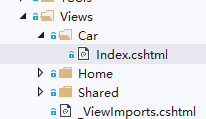
CarController就什么都不用改了.之后新建一个视图:
代码:
@{

    ViewData["Title"] = "智能小车控制面板";

}

@section Css{

    <link href="~/css/car.css" rel="stylesheet" />

}

<div class="text-center">

    <h5 class="display-4">控制面板</h5>

    <p>温度:<span id="wd">°C</span> 湿度:<span id="sd">%</span></p>

</div>

<ul class="Switch">

    <li>

        <input type="checkbox" name="Storage" id="csb" onclick="KZCSB(this)" />

        超声波

        <label for="csb"><em></em></label>

    </li>

    <li>

        <input type="checkbox" name="Storage2" id="bz" onclick="KZBZ(this)" />

        红外避障

        <label for="bz"><em></em></label>

    </li>

    <li>

        <input type="checkbox" name="Storage2" id="wf" onclick="KZWIFIYK(this)" checked="checked" />

        WiFi遥控

        <label for="wf"><em></em></label>

    </li>

    <li>

        <input type="checkbox" name="Storage2" id="hw" onclick="KZHWYK(this)" />

        红外遥控

        <label for="hw"><em></em></label>

    </li>

</ul>

<div class="control-wrapper">

    <div class="control-btn control-top" id="up" onclick="carmove(this,'up')">

        <i class="fa fa-chevron-up">∧</i>

        <div class="control-inner-btn control-inner"></div>

    </div>

    <div class="control-btn control-left" id="left" onclick="carmove(this,'left')">

        <i class="fa fa-chevron-left"><</i>

        <div class="control-inner-btn control-inner"></div>

    </div>

    <div class="control-btn control-bottom" id="down" onclick="carmove(this,'down')">

        <i class="fa fa-chevron-down">∨</i>

        <div class="control-inner-btn control-inner"></div>

    </div>

    <div class="control-btn control-right" id="right" onclick="carmove(this,'right')">

        <i class="fa fa-chevron-right">></i>

        <div class="control-inner-btn control-inner"></div>

    </div>

    <div class="control-round" id="pause" onclick="carmove(this,'pause')">

        <div class="control-round-inner">

            <i class="fa fa-pause-circle">P</i>

        </div>

    </div>

</div>

<div class="c-box">

    <div class="c-left">

        <h5 style="text-align:center;margin-top:10px;">超声波数据</h5>

        <p id="csbdata" style="color:Red;text-align:center"></p>

    </div>

    <div class="c-right">

        <h5 style="text-align:center;margin-top:10px;">红外避障数据</h5>

        <p id="bzdata" style="color:Red;text-align:center"></p>

    </div>

</div>

<div>

    <label class="demo--label">

        <input class="demo--radio" type="radio" name="demo-radio" checked="checked" value="0.4">

        <span class="demo--radioInput"></span>

    </label>

    <label class="demo--label">

        <input class="demo--radio" type="radio" name="demo-radio" value="0.6">

        <span class="demo--radioInput"></span>

    </label>

    <label class="demo--label">

        <input class="demo--radio" type="radio" name="demo-radio" value="0.8">

        <span class="demo--radioInput"></span>

    </label>

    <label class="demo--label">

        <input class="demo--radio" type="radio" name="demo-radio" value="1.0">

        <span class="demo--radioInput"></span>

    </label>

</div>

@section Scripts{

    <script src="~/js/signalr.js"></script>

    <script>

        $(document).ready(function () {

            if (iscsb=="start") {

               $("#csb").prop("checked",true);

            } else {

               $("#csb").prop("checked", false);

            }

        });

        // 控制超声波

        function KZCSB(th) {

            if ($(th).is(':checked')) {

                $.get("/Hcsr04/Hcsr04On", function (data) {

                    iscsb = 'start';

                    console.log(data);

                });

            } else {

                $.get("/Hcsr04/Hcsr04Off", function (data) {

                    $("#csbdata").empty();

                    iscsb = "stop";

                    console.log(data);

                });

            }

        }

// signalR 接受传感器数据

        var connection = new signalR.HubConnectionBuilder().withUrl("/chatHub").build();

        connection.on("ReceiveMessage", function (type, msg) {

            switch (type) {

                case "":

                    $("#csbdata").text(msg);

                    break;             case "":

                    $("#csb").prop("checked", true);break;

                case "":

                    $("#csb").prop("checked", false);

                    $("#csbdata").empty();break;

            }

        });

        connection.start().then(function () { }).catch(function (err) {

            return console.error(err.toString());

        });

        connection.onclose(async () => {

            $("#csbdata").empty();

            $("#bzdata").empty();

            console.info('监听到链接关闭');

            await start();

        });

        async function start() {

            try {

                await connection.start();

                console.log("connected");

            } catch (err) {

                console.log(err);

                setTimeout(() => start(), ); // 断线重连

            }

        };

    </script>

}
编码阶段就完成了,没啥含量,简单粗暴,能用就行.现在我们把代码生成完成把生成的一堆文件都ftp到我们树莓派的目录上面.
在树莓派上我们要重启我们的站点才能生效:
sudo systemctl restart kestrel-carapp.service

之后在浏览器输入树莓派的IP来看效果吧:
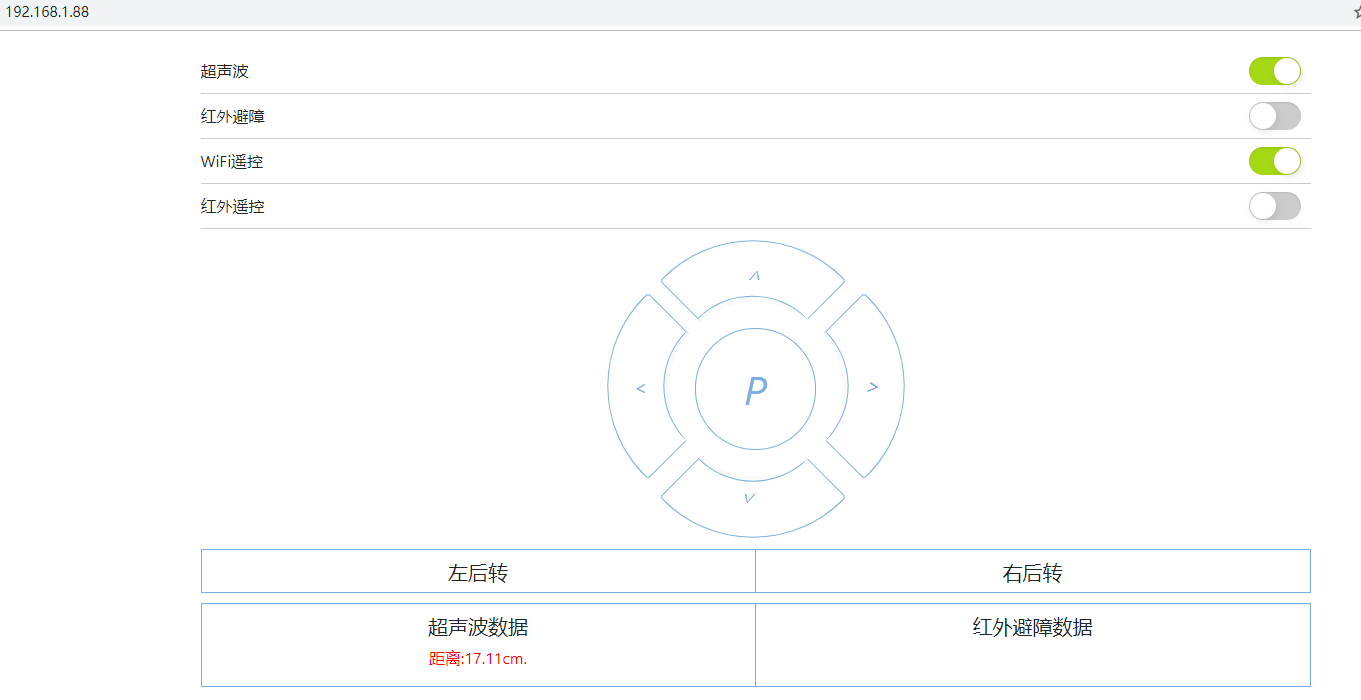

今天超声波模块就弄完了.下一章把红外避障和电机驱动上,让它跑起来
使用asp.net core 3.0 搭建智能小车2的更多相关文章
- 使用asp.net core 3.0 搭建智能小车1
跟随.net core 3.0 一起发布的System.Device.Gpio 1.0已经可以让我们用熟悉的C#原汁原味的开发莓派上面的GPIO了.并且在 Iot.Device.Bindings这个包 ...
- asp.net core 2.0+sqlsugar搭建个人网站系列(0)
一些废话 马上就要过年了,回顾这一年最大的收获就是技术有了很大的提升,其他的方面没有什么改变,现在还是单身小屌丝一枚. 这一年来学习的主要重点就是asp.net core,中间也使用 core+EF做 ...
- Asp.Net Core 2.0 项目实战(2)NCMVC一个基于Net Core2.0搭建的角色权限管理开发框架
Asp.Net Core 2.0 项目实战(1) NCMVC开源下载了 Asp.Net Core 2.0 项目实战(2)NCMVC一个基于Net Core2.0搭建的角色权限管理开发框架 Asp.Ne ...
- win10下ASP.NET Core 2.0部署环境搭建(转)
此文用于记录在win10环境下,新建的Asp.net Core 2.0 Web应用项目如何运行在IIS上 一.运行环境 操作系统: Window10 家庭中文版 版本 10.0.15063 版本 15 ...
- 初识ASP.NET Core 1.0
本文将对微软下一代ASP.NET框架做个概括性介绍,方便大家进一步熟悉该框架. 在介绍ASP.NET Core 1.0之前有必要澄清一些产品名称及版本号.ASP.NET Core1.0是微软下一代AS ...
- ASP.NET Core 1.0 静态文件、路由、自定义中间件、身份验证简介
概述 ASP.NET Core 1.0是ASP.NET的一个重要的重新设计. 例如,在ASP.NET Core中,使用Middleware编写请求管道. ASP.NET Core中间件对HttpCon ...
- 在 Mac OS 上使用 TypeScript 编写 ASP.NET Core 1.0 应用
var appInsights=window.appInsights||function(config){ function r(config){t[config]=function(){var i= ...
- 【原生态跨平台:ASP.NET Core 1.0(非Mono)在 Ubuntu 14.04 服务器上一对一的配置实现-篇幅1】
鸡冻人心的2016,微软高产年. build 2016后 各种干货层出不穷. 1 Win10 集成了bash ,实现了纳德拉的成诺,Microsoft Love Linux!!! 2 跨平台 ,收 ...
- ASP.NET Core 使用 JWT 搭建分布式无状态身份验证系统
为什么使用 Jwt 最近,移动开发的劲头越来越足,学校搞的各种比赛都需要用手机 APP 来撑场面,所以,作为写后端的,很有必要改进一下以往的基于 Session 的身份认证方式了,理由如下: 移动端经 ...
随机推荐
- 基于C#的机器学习--机器学习建模的基础
构建ML模型的步骤 现在我们已经看了解到了一些ML应用程序的例子,问题是,我们如何构建这样的ML应用程序和系统? 下图总结了我们使用ML开发应用程序的方法,我们将在下面更详细地讨论这个问题: 如上图所 ...
- 虚拟现实研究经典问卷Presence Questionnaire (PQ) 详细介绍
虚拟现实(VR)是一种沉浸式体验,它的作用就是将用户完全包裹在一个人为构建出的(数字)虚拟世界中,让用户在这个新环境中得到不一样的体验,或完成一些现实中不能完成的任务.所以让体验者相信“我身处此中”非 ...
- 踩坑踩坑之Flask+ uWSGI + Tensorflow的Web服务部署
一.简介 作为算法开发人员,在算法模块完成后,拟部署Web服务以对外提供服务,从而将算法模型落地应用.本文针对首次基于Flask + uWSGI + Tensorflow + Nginx部署Web服务 ...
- [Note] CentOS 命令
1. uninstall software install by yum install yum install -y [package-name] //无-y则交互式安装 yum remove [p ...
- Scala 学习笔记之集合(1)
package com.citi.scala object CollectionDemo { def main(args: Array[String]): Unit = { /** * List */ ...
- SpringBoot系列:Spring Boot使用模板引擎JSP
一.Java模板引擎 模板引擎(这里特指用于Web开发的模板引擎)是为了使用户界面与业务数据(内容)分离而产生的,它可以生成特定格式的文档,用于网站的模板引擎就会生成一个标准的HTML文档. 在jav ...
- java集合类之LinkedList详解
一.LinkedList简介 由于LinkedList是一个实现了Deque的双端队列,所以LinkedList既可以当做Queue,又可以当做Stack,在将LinkedList当做Stack时,使 ...
- SpringBoot自动注入分析
我们经常会被问到这么一个问题:SpringBoot相对于spring有哪些优势呢?其中有一条答案就是SpringBoot自动注入.那么自动注入的原理是什么呢?我们进行如下分析. 1:首先我们分析项目的 ...
- X-扫描线算法
多边形的扫描转换 多边形有两种重要的表示方法:顶点表示和点阵表示 顶点表示是用多边形的顶点序列来表示多边形.这种表示直观.几何意义强.占内存少,易于进行几何变换. 但由于它没有明确指出哪些象素在多边形 ...
- django-搭建BBS关键点总结
0826自我总结 django-搭建BBS关键点总结 一.关于开口子,直接输入url访问文件内容 django自带开了个口子是static文件可以直接访问到 手动开口子 urs.py from dja ...