
Eclipse下载安装并运行第一个Hello world(详细)
Eclipse下载安装并运行第一个Hello world(详细)
1、下载安装和配置JDK
JDK详细的安装教程参考:https://www.cnblogs.com/mxxbc/p/11845150.html
因为eclipse需要依赖于JDK环境才能运行,所以在使用eclipse之前需要安装JDK。
JDK下载地址:http://www.oracle.com/technetwork/java/javase/downloads/index.html
安装过程分为两次。第一次安装jdk,目录为D:\java\jdk
第二次安装jre,目录为D:\java\jre
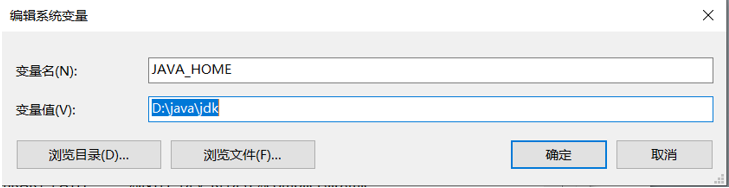
1.创建系统变量JAVA_HOME
变量:JAVA_HOME 变量值:D:\java\jdk 即JDK安装时,jdk路径(注:不是jre路径)
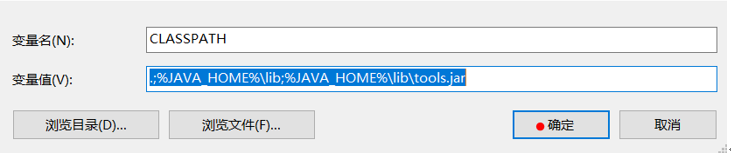
2.创建系统变量CLASSPATH
变量:CLASSPATH 变量值: .;%JAVA_HOME%\lib;%JAVA_HOME%\lib\tools.jar
(注:前面有“.;”。一定不能少)
3.在系统变量里面找到Path变量,双击进入。
变量:Path 新增变量值:%JAVA_HOME%\bin 和 %JAVA_HOME%\jre\bin
然后退出。
按下win+r键,通过cmd是进入WINDOWS系统的命令提示窗口。依次输入java和javac两条命令后,都出现一大堆选项信息,则表示JDK的环境变量配置成功。
2、下载eclipse
下载地址:https://www.eclipse.org/downloads/packages/
我们下载的是面向企业java开发人员的EclipseIDE
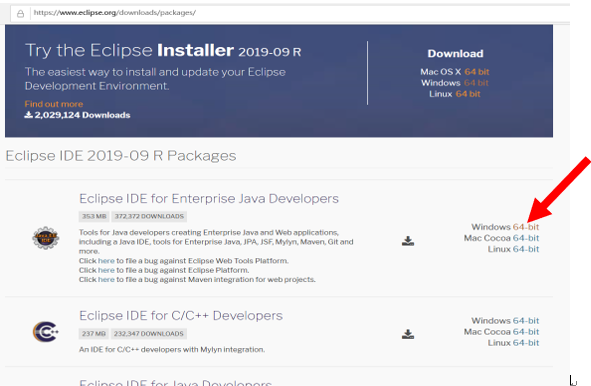
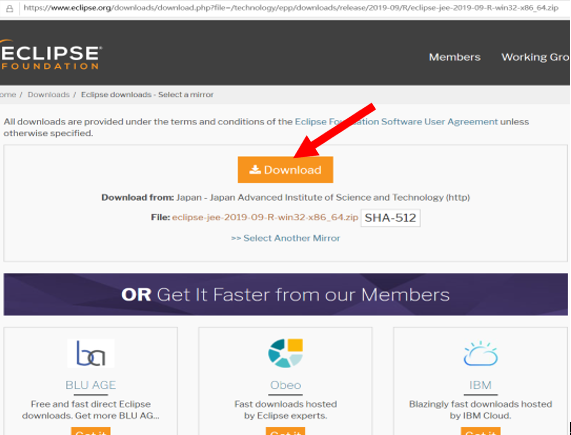
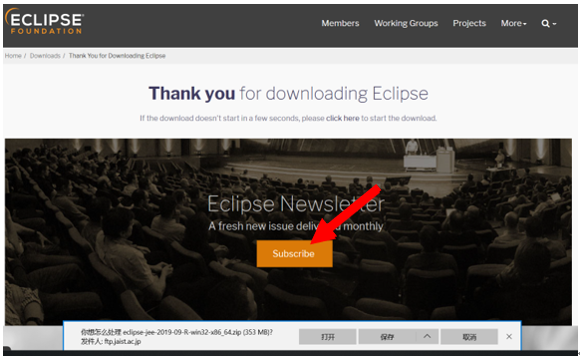
可能不提示下载:解决办法是点击下图中的红箭头,会出现一个新网页,然后删除此新网页。之后此网页最下面出现下载提示,即可下载到指定目录。
3、安装eclipse
因为 eclipse是免安装版的,解压后,把eclipse文件夹移动到自己喜欢的目录即可:
如我把我的eclipse文件夹剪切到了D盘:
点击进入eclipse文件夹,看到如下界面,双击eclipse.exe运行:(可以在eclipse.exe处单击右键->发送到->桌面快捷方式,之后在桌面就可以看到eclipse的图标了,方便下次使用。)

更改workspace目录,这个目录是你的项目存放的地址:

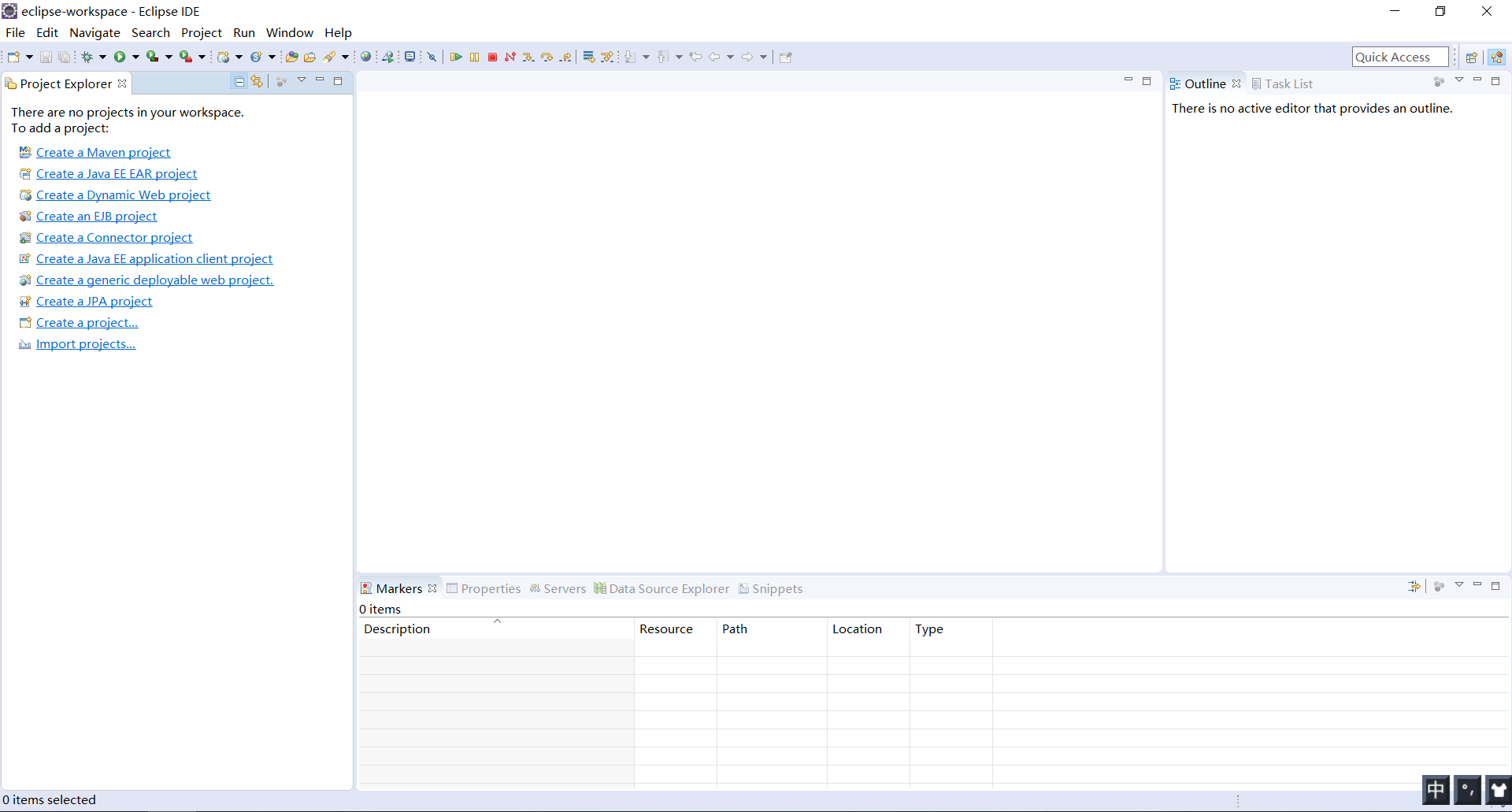
进入eclipse IDE后,删除welcome欢迎界面,可以看到如下界面,说明eclipse安装成功。
4、创建第一个项目
点击左上角处的File->New->Other..,出现如下界面:

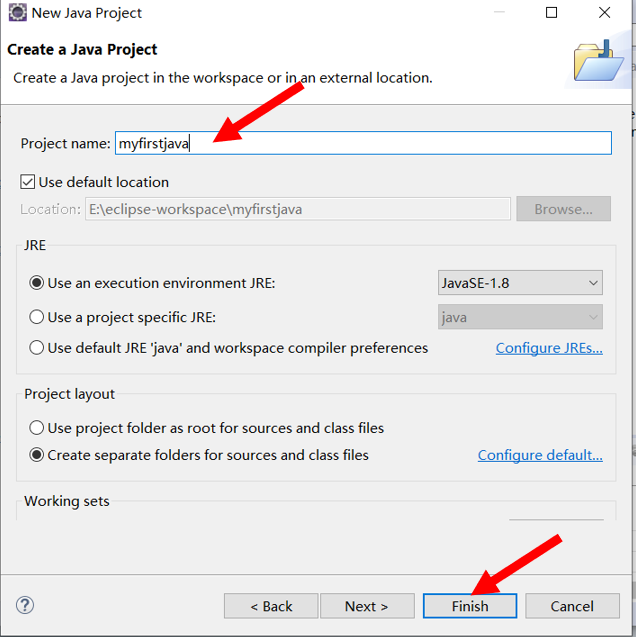
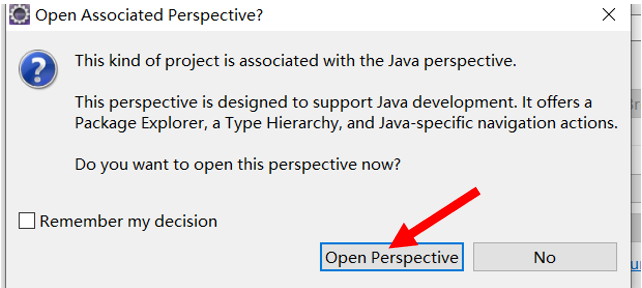
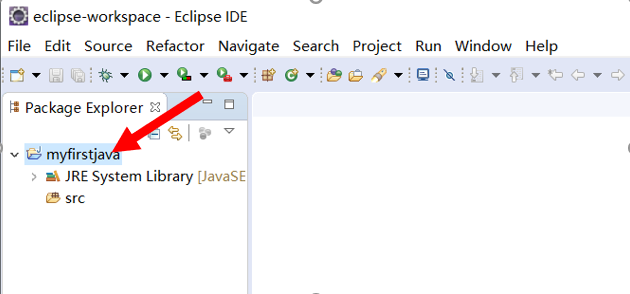
然后出现一个myfirstjava项目如下图:
5、创建第一个包
右键项目名myfirstjava->new->Package:
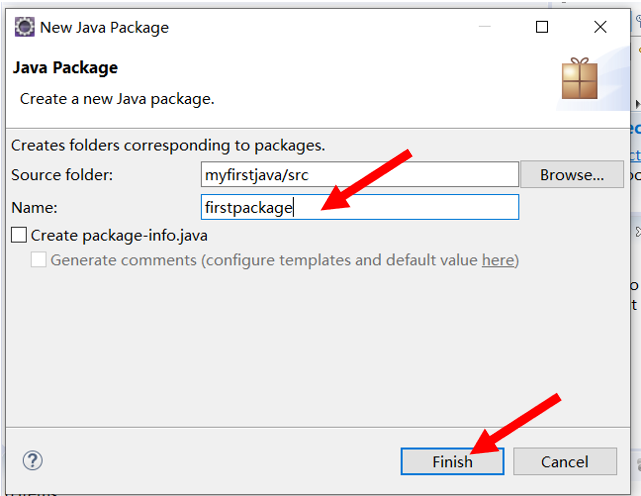
创建结果如下:

6、创建第一个Hello World!
右键新建的包名firstpackage->new->class:
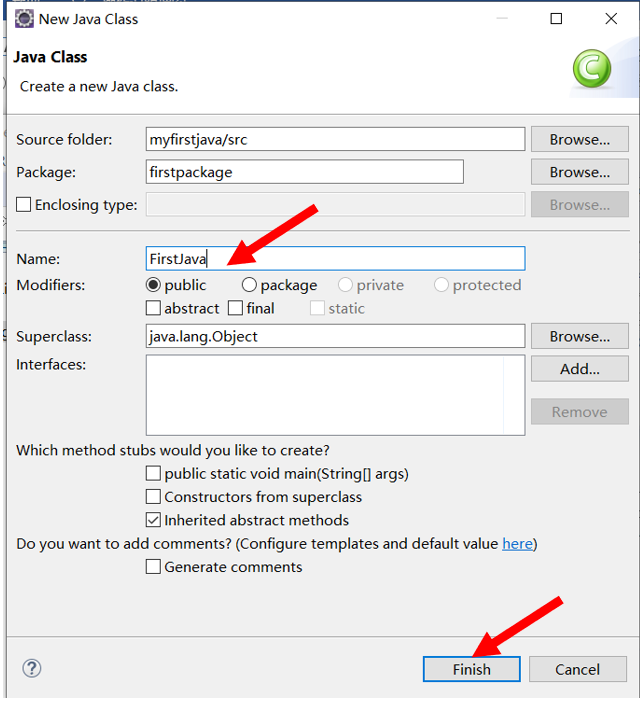
FristJava类中添加如下代码:
public static void main(String[] args) {
System.out.println("Hello World!");
System.out.println("木心小白菜!");
}
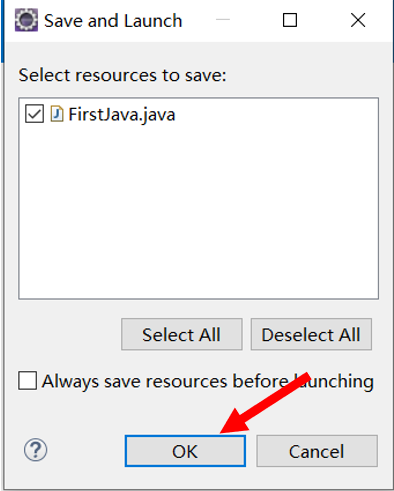
点击绿色三角标志运行:
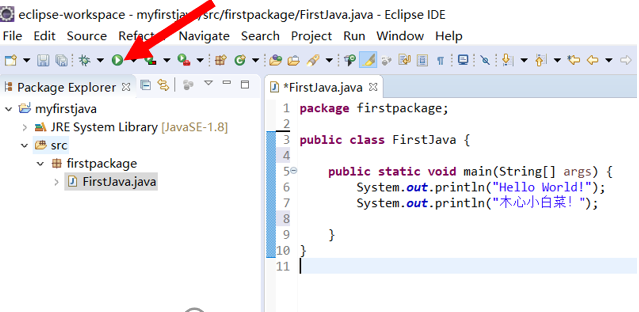

第一个java程序Hello World!运行成功。
如果大家碰到其他问题,欢迎大家留言交流。
Eclipse下载安装并运行第一个Hello world(详细)的更多相关文章
- EJB3基本概念、运行环境、下载安装与运行jboss
EJB3基本概念 什么是EJB: EJB(EnterpriceJavaBeans)是一个用于分布式业务应用的标准服务端组件模型.采用EJB架构编写的应用是可伸的.事务性的.多用户安全的.采用EJB编写 ...
- Docker安装以及运行第一个HelloWorld
Docker安装以及运行第一个HelloWorld
- Eclipse下载安装教程
Eclipse下载安装 Eclipse是一款开源软件,免费,实用,也应该是大多数同学接触的第一款java集成开发环境(IDE),简单介绍下下载流程 1.进入官网 百度,Bing,或谷歌搜索Eclips ...
- Eclipse 下载安装
https://blog.csdn.net/qq_27200591/article/details/72823816(安装eclipse copy) 第一步:下载eclipse,并安装. 下载链接: ...
- Android Studio3.0的下载及其安装详解加eclipse下载安装配置jdk9
关注我,每天都有优质技术文章推送,工作,学习累了的时候放松一下自己. 本篇文章同步微信公众号 欢迎大家关注我的微信公众号:「醉翁猫咪」 今天我们来讲解如何下载android studio 3.0及其 ...
- OpenCV学习笔记(一)安装及运行第一个OpenCV程序
1.下载及安装 OpenCV是一套开源免费的图形库,主要有C/C++语言编写,官网: http://opencv.org/ .在 http://opencv.org/downloads.html 可以 ...
- JMeter的下载安装以及运行教程
一.安装JMeter的必要准备 1.安装JDK JDK下载地址:https://www.oracle.com/technetwork/java/javase/downloads/index.html ...
- 【rust】rust安装,运行第一个Rust 程序 (1)
安装 Rust 在 Unix 类系统如 Linux 和 macOS 上,打开终端并输入: curl https://sh.rustup.rs -sSf | sh 回车后安装过程出现如下显示: info ...
- eclipse下载安装
1.下载 网址:https://www.eclipse.org/downloads/ 找到:eclipse-inst-jre-win64.exe 下载... 2.安装 找到-->Eclipse ...
随机推荐
- ZGC介绍
zgc是一款可拓展的低时延,为实现以下几个目标而诞生的垃圾回收器: 停顿时间不超过10ms 停顿时间不会导致堆大小增长 堆大小范围可支持几G到几T 再看一下zgc的标签: region-based ( ...
- 基于 Web 端 3D 地铁站可视化系统
前言 工业互联网,物联网,可视化等名词在我们现在信息化的大背景下已经是耳熟能详,日常生活的交通,出行,吃穿等可能都可以用信息化的方式来为我们表达,在传统的可视化监控领域,一般都是基于 Web SCAD ...
- [CF722C] Destroying Array
C. Destroying Array time limit per test 1 second memory limit per test 256 megabytes input standard ...
- php后端开发要学什么
PHP历史: 1994年创建,1995年对外发表第一个版本,名为:personal home page tools,之后发表PHP1.0.1995年中期,PHP2.0,从此建立了PHP在动态网站开发的 ...
- Logstash 入门
一.简介 Logstash 是开源的服务器端数据处理管道,支持从不同来源采集数据,装换数据,并将数据发送到不同的存储库中. Logstash 项目诞生于 2009 年 8 月 2 日.其作者是世界著名 ...
- 利用requests和BeautifulSoup爬取菜鸟教程的代码与图片并保存为markdown格式
还是设计模式的开卷考试,我想要多准备一点资料,于是写了个爬虫爬取代码与图片,有巧妙地进行格式化进一步处理,最终变为了markdown的格式 import requests from bs4 impor ...
- Spring Boot项目中如何定制PropertyEditors
本文首发于个人网站:Spring Boot项目中如何定制PropertyEditors 在Spring Boot: 定制HTTP消息转换器一文中我们学习了如何配置消息转换器用于HTTP请求和响应数据, ...
- dapper之连接数据库(Oracle,SQL Server,MySql)
因为项目需求,需要项目同时可以访问三个数据库,因此本人经过一番研究,得出以下代码. 1.建立公共连接抽象类(DataBase) public abstract class DataBase { /// ...
- Java基础(十)接口(interface)
1.接口的概念 在Java中,接口不是类,而是对类的一组需求描述,这些类要遵从接口描述. 例如:Array类中的sort方法可以对对象数组进行排序,但要求满足下列前提:对象所属的类必须实现了Compa ...
- spring-boot-plus是易于使用,快速,高效,功能丰富,开源的spring boot 脚手架.
Everyone can develop projects independently, quickly and efficiently! spring-boot-plus是一套集成spring bo ...