
IntelliJ IDEA配置Tomcat和Lombok
Tomcat的安装和配置
Tomcat 是在SUN公司的JSWDK(JavaServer Web DevelopmentKit)的基础上发展而来的一个优秀的Servlet容器,其本身完全是由Java编写的,是Apache开源软件组织的一个软件项目。
Tomcat除了能够充当运行Servlet的容器,还提供了作为Web服务器的一些实用功能(如:Tomcat的管理和控制平台、安全域管理和Tomcat阀等),并且具有运行稳定、可靠,效率高等特点,因此Tomcat已经成为目前开发企业JavaWeb应用的最佳Servlet容器选择之一。
首先打开Tomcat的官方网站http://tomcat.apache.org/,在左侧选择版本进行下载。
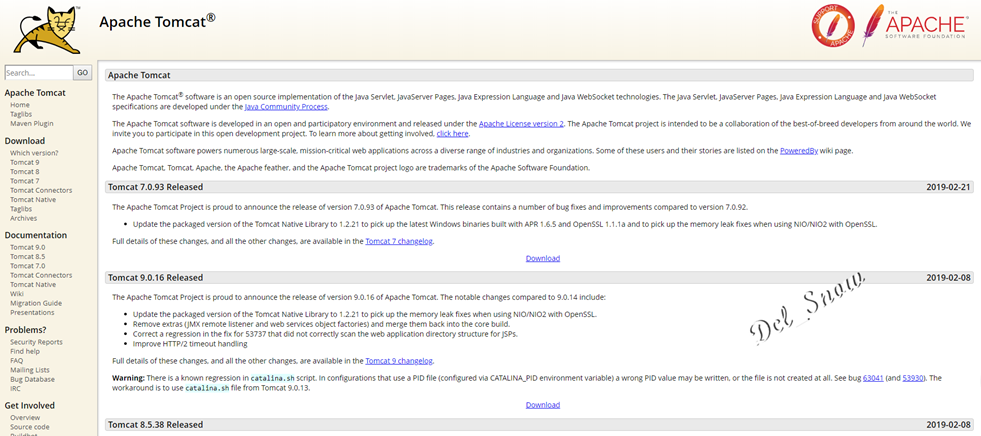
此处选择的是8.5.37版本,在下载完成后解压到了D:盘中。
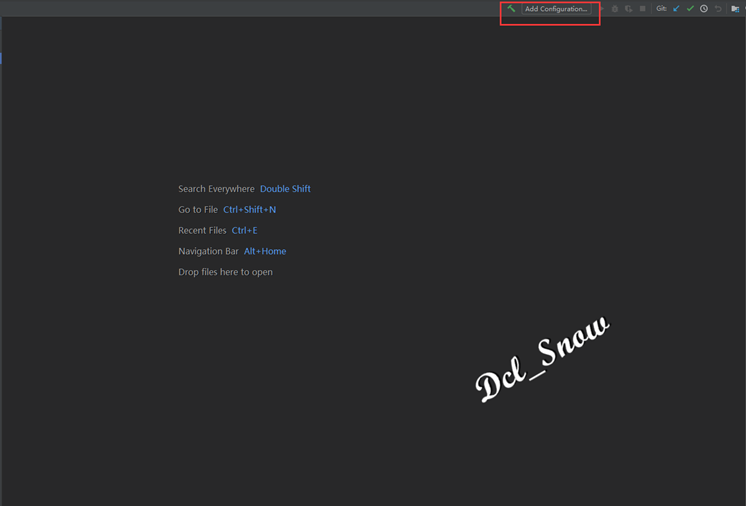
打开idea,点击右上方的“Add Configuration…”:
点击左上方的“+”:
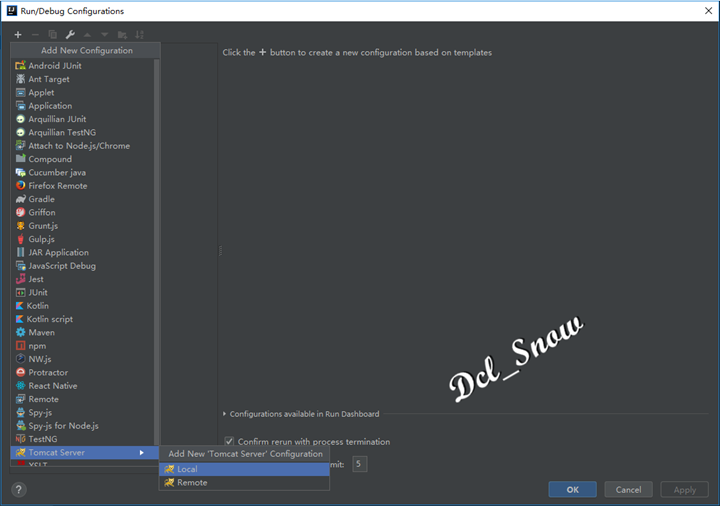
在弹出的下拉菜单中选中Tomcat Server->Local:
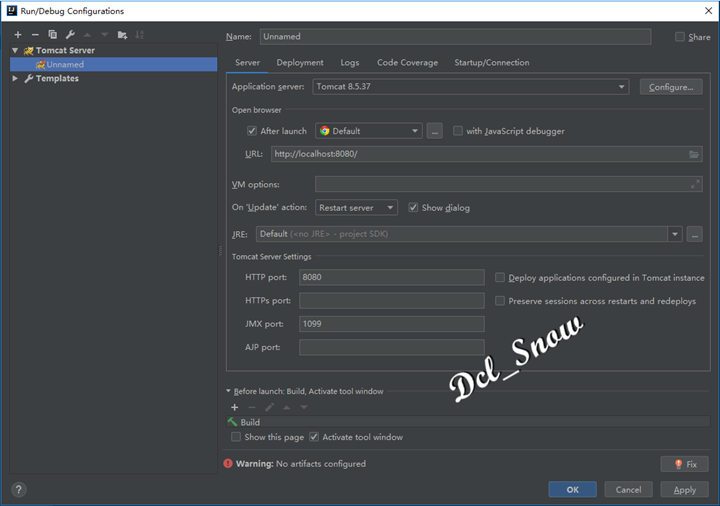
在Name中自定义一个名字,点击右侧的Application server的“Configure…”按钮:
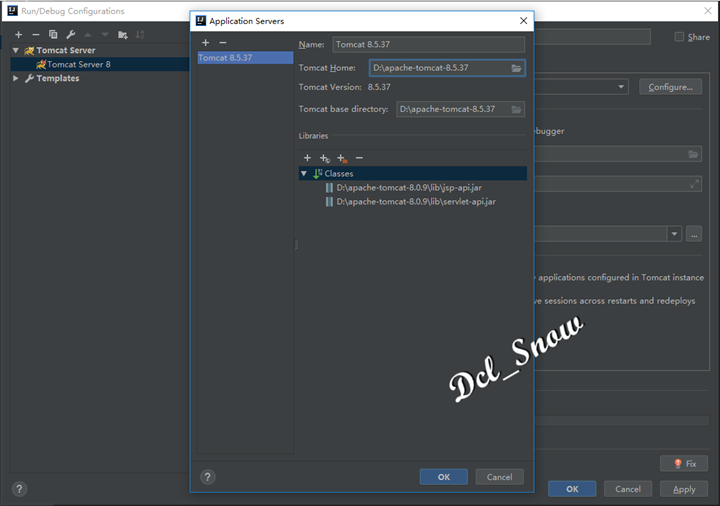
再点击Tomcat Home右侧的文件夹图标:
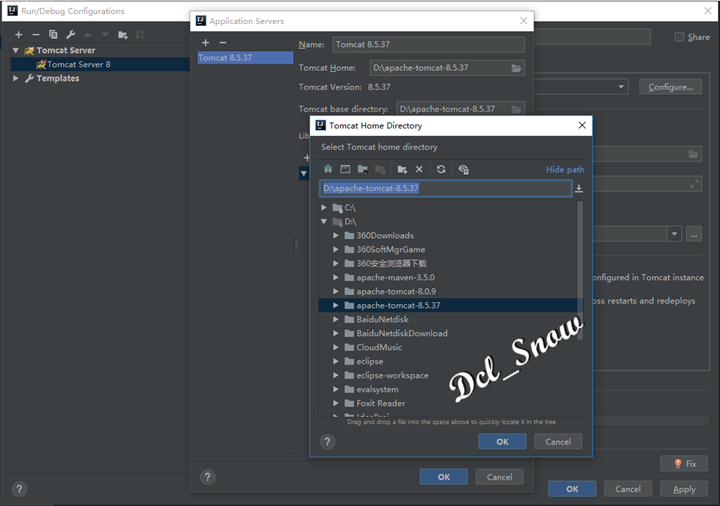
在打开的界面中选择tomcat的解压目录即可。
下面的设置默认浏览器,推荐使用chrome:
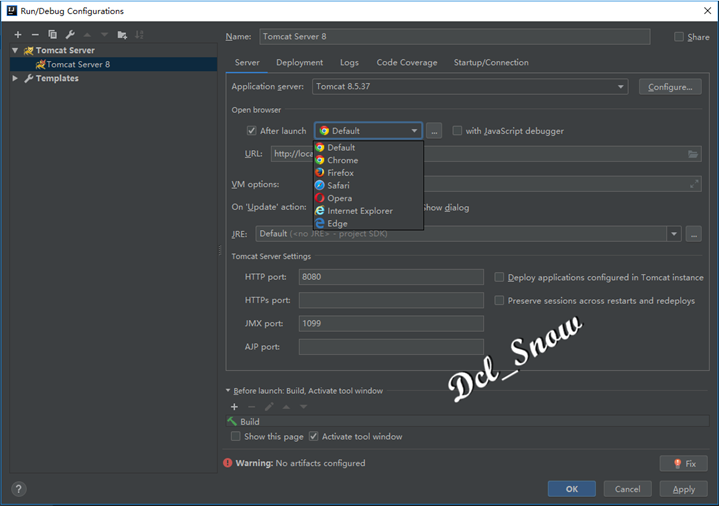
在下面的url和端口等使用默认即可,点击“OK”。
添加完tomcat后,点击idea主界面的Build:
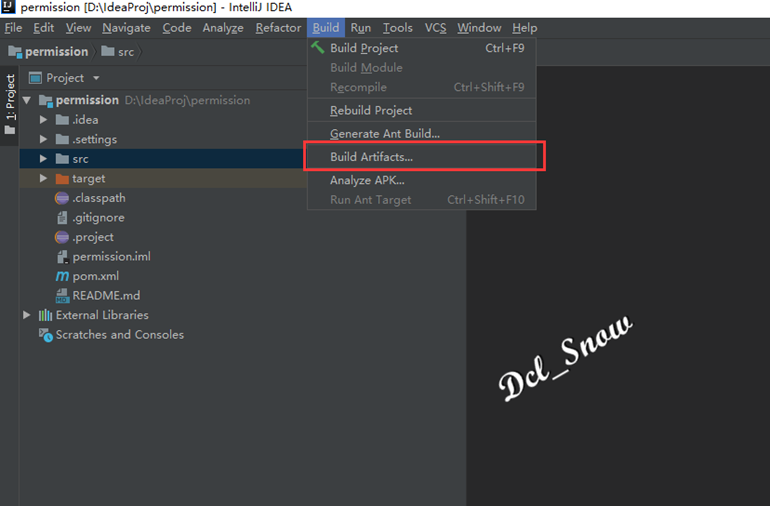
点击“Build Artifacts…”:
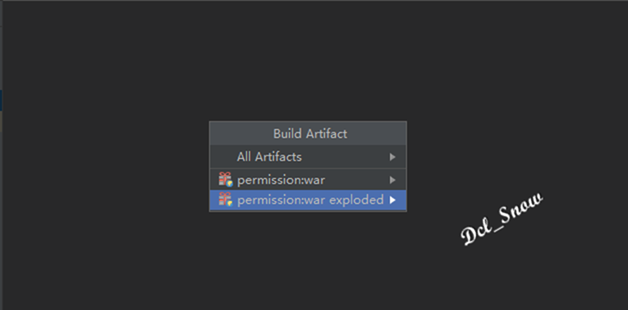
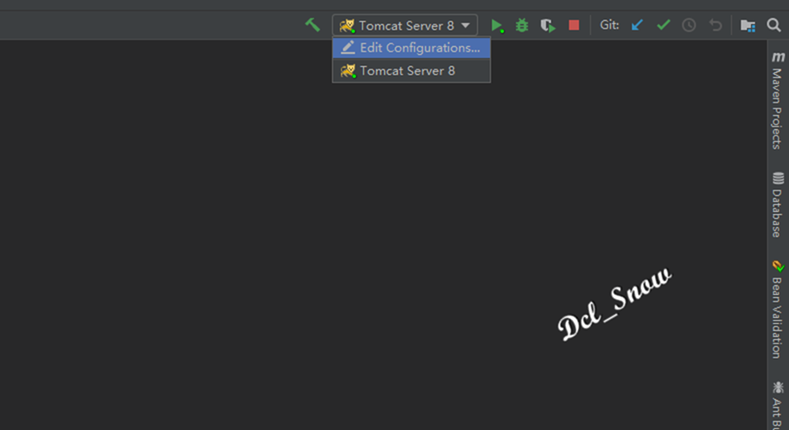
再点击tomcat server的下拉箭头,选择“Edit Configuration…”:
点击Server右侧标签Deployment:
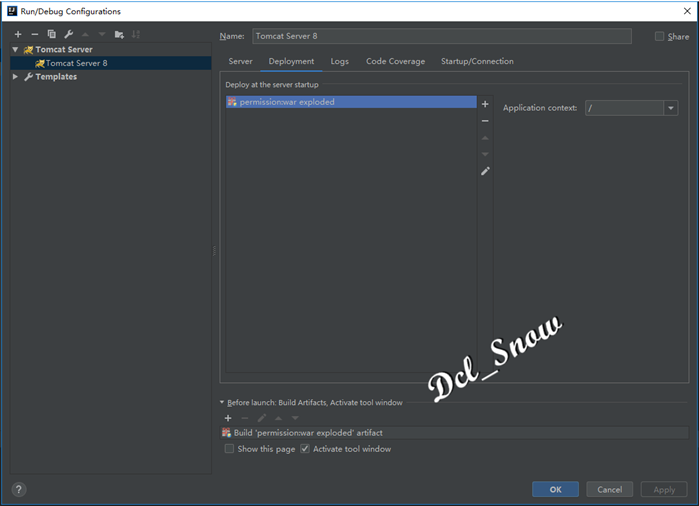
Deploy at the server startup中,已经有了permission exploded配置,此时即可使用tomcat server启动项目了。
Lombok插件的安装
打开Lombok官网https://projectlombok.org/。
官网对其介绍很简单但是意思明了:
Project Lombok is a java library that automatically plugs into your editor and build tools, spicing up your java.
Never write another getter or equals method again, with one annotation your class has a fully featured builder, Automate your logging variables, and much more.
下面在IntelliJ IDEA安装该插件。
点击“File->Settings->Pljugins”:
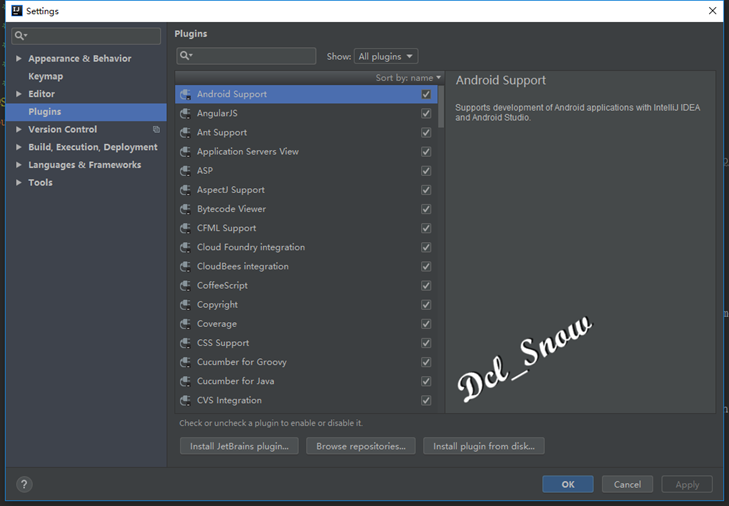
在右侧上方搜索框中输入lombok:
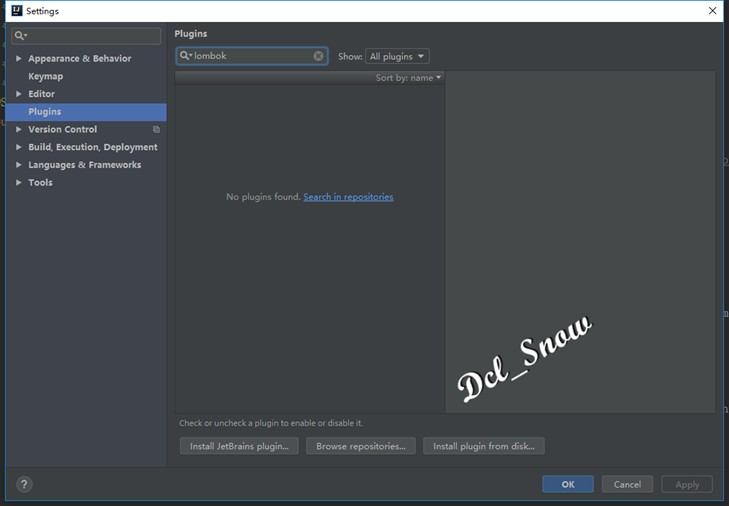
点击Search in repositories:
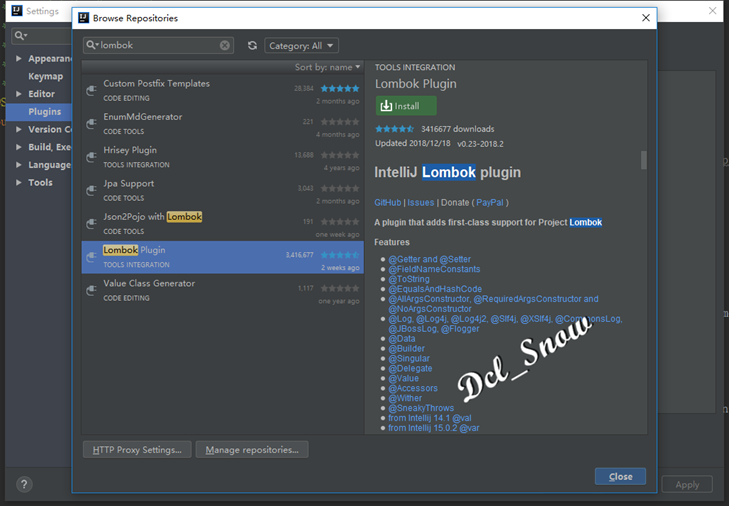
搜索结果中显示Lombok Plugin,选中,并点击右侧上方的“Install”按钮:
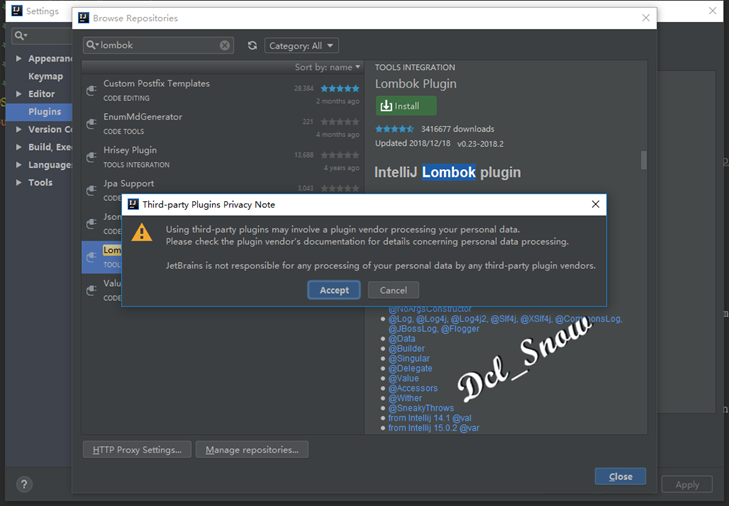
点击“Accept”:
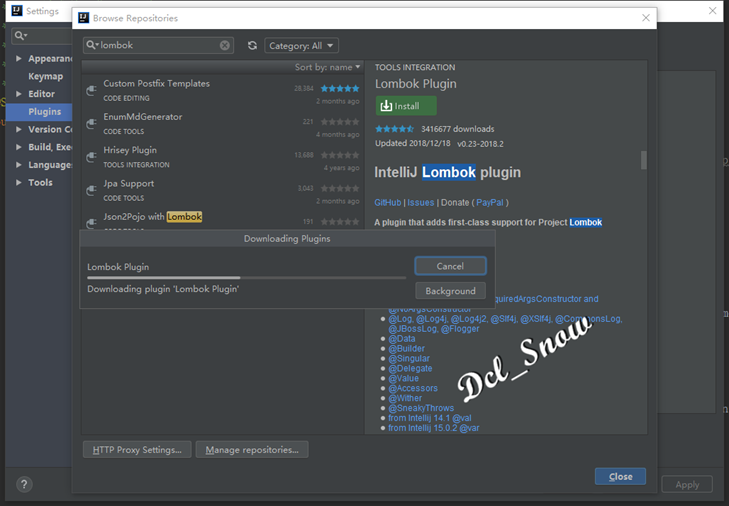
即可进行安装,安装完成点击“Restart IntelliJ IDEA”,进行重启。
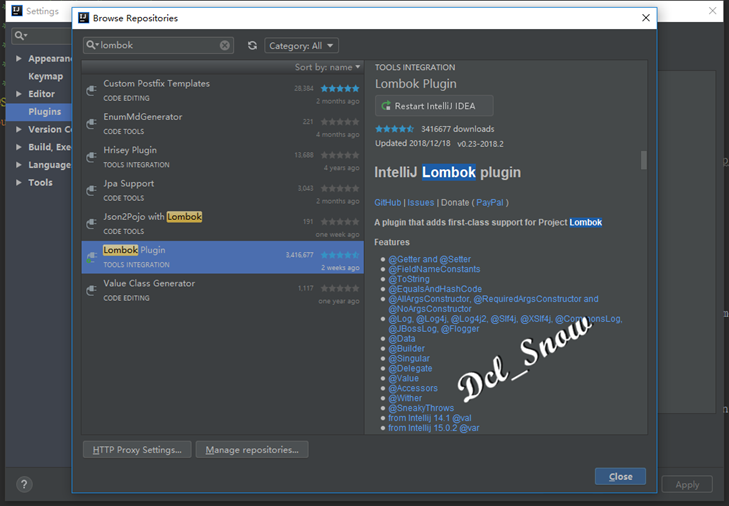
重启完成后只需在maven项目的pom文件中引入该包即可使用Lombok。
IntelliJ IDEA配置Tomcat和Lombok的更多相关文章
- Mac下Tomcat安装与Intellij IDEA配置Tomcat
Mac下Tomcat安装与Intellij IDEA配置Tomcat 一 安装 1 下载地址:https://tomcat.apache.org/download-90.cgi 2 将压缩包解压后移至 ...
- IntelliJ IDEA配置Tomcat及部署项目
IntelliJ IDEA配置Tomcat及部署项目(原链接) 主要有以下几个要点 1.选择本地的tomcat容器. 2.可以选择修改访问路径. 3.On Update action 当我们按 Ctr ...
- 使用IntelliJ IDEA配置Tomcat(入门)
一.下载Tomcat 1.进入官网http://tomcat.apache.org/,选择download,下载所需Tomcat版本. 此处我们选择下载最新版本Tomcat 9. 注意有zip和exe ...
- 使用IntelliJ IDEA配置Tomcat
一.下载Tomcat 1.进入官网http://tomcat.apache.org/,选择download,下载所需Tomcat版本. 此处我们选择下载最新版本Tomcat 9. 注意有zip和exe ...
- 使用IntelliJ IDEA配置Tomcat(详细操作)
一,下载Tomcat 1.进入官网Http://tomcat.apache.org/,选择download,下载所需要的Tomcat版本.(注意:最好下载Tomcat 7 或者Tomcat 8 因为最 ...
- 在IntelliJ IDEA配置Tomcat
1,点击Run---EDit Configurations... 2.点击左侧"+"号,找到Tomcat Server---Local(若是没有找到Tomcat Server 可以 ...
- Intellij IDEA 配置Tomcat远程调试
一.前言 在服务器端开发过程中,由于服务器环境差异导致运行结果不符合预期. 所以就需要到IDEA Debug 服务器代码.看起来貌似很高大上的事情. 今天就说说使用Intellij IDEA 配置的方 ...
- IntelliJ IDEA配置Tomcat(完整版教程)
查找该问题的童鞋我相信IntelliJ IDEA,Tomcat的下载,JDK等其他的配置都应该完成了,那我直接进入正题了. 1.新建一个项目 2.由于这里我们仅仅为了展示如何成功部署Tomcat,以及 ...
- IntelliJ IDEA配置tomcat【全程详解】
相关博客:IntelliJ IDEA创建Maven+SSM+Tomcat+Git项目[全程详解] 创建好web项目后,需要将项目部署到Tomcat中运行. 接下来,图文解析IntelliJ IDEA如 ...
随机推荐
- 后端api规范说明文档
我们此次后端api的实现主要是按照RESTful api规范来设计的,就是符合REST架构下设计api的规范.简单的来说REST结构就是:利用URL定位资源,用HTTP动词(GET,POST,PUT, ...
- Linux下系统如何监控服务器硬件、操作系统、应用服务和业务
1.Linux监控概述 Linux服务器要保证系统的高可用性,需要实时了解到服务器的硬件.操作系统.应用服务等的运行状况,各项性能指标是否正常,需要使用各种LINUX命令.做到自动化运维就 ...
- margin:auto你真的理解么?
含义 margin:auto是具有强烈计算意味的关键字,用来计算元素对应方向应该获得的剩余空间大小 填充规则 (1) 如果一侧定值,一侧auto,则auto为剩余空间大小 (2) 如果两侧均是auto ...
- centOS6.5 mysql-community-server安装失败
卸载mysql,重新装 yum install mysql-server 图中没有放卸载的图 [root@cgrctenOS6 ~]# yum install mysql-community-serv ...
- OpenCV-Python:霍夫变换
霍夫变换常用来在图像中提取直线和圆等几何形状.如下图: 我们下面来看看如何使用霍夫变换来检测直线.一条直线可以用数学表达式 y = mx + 或者 ρ = xcosθ + y sinθ表示(极坐标) ...
- centos 7.5+如何格式化硬盘
[root@k8s-node2 ~]# fdisk -l Disk /dev/sdb: bytes, sectors Units = sectors of * = bytes Sector size ...
- 给JS包写TypeScript用的类型申明文件
TS (TypeScript)区别于JS (JavaScript)一个最大的不同是TS增加了类型.当一些TS代码要使用JS包的时候,最好这些JS包都有类型介绍,比如这个变量是什么类型,那个函数参数的什 ...
- zabbix 安装rpm
zabbix安装 1 安装数据库 #yum install mariadb-server -y 配置配置文件 #vim /etc/my.cnf skip_name_resolve=on innodb ...
- python+adb实现自动化获取手机信息
首先我们先看一下使用adb查看Android手机信息的指令 #获取手机名称NAME = 'adb shell getprop ro.product.model'#获取手机版本VERSION = 'ad ...
- 安装Manjaro KDE 18.04
Manjaro 官网:https://www.manjaro.org/ 各版本ISO下载:https://www.manjaro.org/download/ XFCE,KDE和GNOME为旗舰版 同时 ...