
sublime 常用快捷键(转)
Sublime text 3是码农最喜欢的代码编辑器,每天和代码打交道,必先利其器,掌握基本的代码编辑器的快捷键,能让你打码更有效率。刚开始可能有些生疏,只要花一两个星期坚持使用并熟悉这些常用的快捷键!其实sulime text菜单栏各个选项中都会提示相关的快捷键,各位可以自己去看看,本文主要是整理一些隐藏或不被发掘的快捷键!
Sublime Text 3 快捷键精华版
Ctrl+Shift+P:打开命令面板
Ctrl+P:搜索项目中的文件
Ctrl+G:跳转到第几行
Ctrl+W:关闭当前打开文件
Ctrl+Shift+W:关闭所有打开文件
Ctrl+Shift+V:粘贴并格式化
Ctrl+D:选择单词,重复可增加选择下一个相同的单词
Ctrl+L:选择行,重复可依次增加选择下一行
Ctrl+Shift+L:选择多行
Ctrl+Shift+Enter:在当前行前插入新行
Ctrl+X:删除当前行
Ctrl+M:跳转到对应括号
Ctrl+U:软撤销,撤销光标位置
Ctrl+J:选择标签内容
Ctrl+F:查找内容
Ctrl+Shift+F:查找并替换
Ctrl+H:替换
Ctrl+R:前往 method
Ctrl+N:新建窗口
Ctrl+K+B:开关侧栏
Ctrl+Shift+M:选中当前括号内容,重复可选着括号本身
Ctrl+F2:设置/删除标记
Ctrl+/:注释当前行
Ctrl+Shift+/:当前位置插入注释
Ctrl+Alt+/:块注释,并Focus到首行,写注释说明用的
Ctrl+Shift+A:选择当前标签前后,修改标签用的
F11:全屏
Shift+F11:全屏免打扰模式,只编辑当前文件
Alt+F3:选择所有相同的词
Alt+.:闭合标签
Alt+Shift+数字:分屏显示
Alt+数字:切换打开第N个文件
Shift+右键拖动:光标多不,用来更改或插入列内容
鼠标的前进后退键可切换Tab文件
按Ctrl,依次点击或选取,可需要编辑的多个位置
按Ctrl+Shift+上下键,可替换行
选择类
Ctrl+D 选中光标所占的文本,继续操作则会选中下一个相同的文本。
Alt+F3 选中文本按下快捷键,即可一次性选择全部的相同文本进行同时编辑。举个栗子:快速选中并更改所有相同的变量名、函数名等。
Ctrl+L 选中整行,继续操作则继续选择下一行,效果和 Shift+↓ 效果一样。
Ctrl+Shift+L 先选中多行,再按下快捷键,会在每行行尾插入光标,即可同时编辑这些行。
Ctrl+Shift+M 选择括号内的内容(继续选择父括号)。举个栗子:快速选中删除函数中的代码,重写函数体代码或重写括号内里的内容。
Ctrl+M 光标移动至括号内结束或开始的位置。
Ctrl+Enter 在下一行插入新行。举个栗子:即使光标不在行尾,也能快速向下插入一行。
Ctrl+Shift+Enter 在上一行插入新行。举个栗子:即使光标不在行首,也能快速向上插入一行。
Ctrl+Shift+[ 选中代码,按下快捷键,折叠代码。
Ctrl+Shift+] 选中代码,按下快捷键,展开代码。
Ctrl+K+0 展开所有折叠代码。
Ctrl+← 向左单位性地移动光标,快速移动光标。
Ctrl+→ 向右单位性地移动光标,快速移动光标。
shift+↑ 向上选中多行。
shift+↓ 向下选中多行。
Shift+← 向左选中文本。
Shift+→ 向右选中文本。
Ctrl+Shift+← 向左单位性地选中文本。
Ctrl+Shift+→ 向右单位性地选中文本。
Ctrl+Shift+↑ 将光标所在行和上一行代码互换(将光标所在行插入到上一行之前)。
Ctrl+Shift+↓ 将光标所在行和下一行代码互换(将光标所在行插入到下一行之后)。
Ctrl+Alt+↑ 向上添加多行光标,可同时编辑多行。
Ctrl+Alt+↓ 向下添加多行光标,可同时编辑多行。
编辑类
Ctrl+J 合并选中的多行代码为一行。举个栗子:将多行格式的CSS属性合并为一行。
Ctrl+Shift+D 复制光标所在整行,插入到下一行。
Tab 向右缩进。
Shift+Tab 向左缩进。
Ctrl+K+K 从光标处开始删除代码至行尾。
Ctrl+Shift+K 删除整行。
Ctrl+/ 注释单行。
Ctrl+Shift+/ 注释多行。
Ctrl+K+U 转换大写。
Ctrl+K+L 转换小写。
Ctrl+Z 撤销。
Ctrl+Y 恢复撤销。
Ctrl+U 软撤销,感觉和 Gtrl+Z 一样。
Ctrl+F2 设置书签
Ctrl+T 左右字母互换。
F6 单词检测拼写
搜索类
Ctrl+F 打开底部搜索框,查找关键字。
Ctrl+shift+F 在文件夹内查找,与普通编辑器不同的地方是sublime允许添加多个文件夹进行查找,略高端,未研究。
Ctrl+P 打开搜索框。举个栗子:1、输入当前项目中的文件名,快速搜索文件,2、输入@和关键字,查找文件中函数名,3、输入:和数字,跳转到文件中该行代码,4、输入#和关键字,查找变量名。
Ctrl+G 打开搜索框,自动带:,输入数字跳转到该行代码。举个栗子:在页面代码比较长的文件中快速定位。
Ctrl+R 打开搜索框,自动带@,输入关键字,查找文件中的函数名。举个栗子:在函数较多的页面快速查找某个函数。
Ctrl+: 打开搜索框,自动带#,输入关键字,查找文件中的变量名、属性名等。
Ctrl+Shift+P 打开命令框。场景栗子:打开命名框,输入关键字,调用sublime text或插件的功能,例如使用package安装插件。
Esc 退出光标多行选择,退出搜索框,命令框等。
显示类
Ctrl+Tab 按文件浏览过的顺序,切换当前窗口的标签页。
Ctrl+PageDown 向左切换当前窗口的标签页。
Ctrl+PageUp 向右切换当前窗口的标签页。
Alt+Shift+1 窗口分屏,恢复默认1屏(非小键盘的数字)
Alt+Shift+2 左右分屏-2列
Alt+Shift+3 左右分屏-3列
Alt+Shift+4 左右分屏-4列
Alt+Shift+5 等分4屏
Alt+Shift+8 垂直分屏-2屏
Alt+Shift+9 垂直分屏-3屏
Ctrl+K+B 开启/关闭侧边栏。
F11 全屏模式
Shift+F11 免打扰模式
配置编译环境
控制台输入(以C++为例)
原理很简单,就是在外部建立一个用来执行文件的 bat,然后调用它。注意的就是,需要用start 来打开一个新窗口,同时需要 pause 一下来看结果,其中很蛋疼的就是Sublime默认后台执行你的start,如果你的pause和start放在一个文件了pause对start %1 的文件是无效的,因此其实需要建立两个文件。注意环境变量。。。(关于什么是环境变量,三两句解释不清楚,最好自己百度一下。)
配好之后个人感觉控制台输入意义不是很大,做题的话都是从文件读入,做开发基本不需要读入。So~ 各位慎重。
MyCRun.bat
@echo off
%1
echo.
echo -------------------
pause
exit
MyCallRun.bat
@start MyCRun %1
配置文件在 Sublime Text 3\Packages\C++.sublime-package 。 先备份一下。
修改里面的 C++.sublime-build 为
{
"shell_cmd": "g++ \"${file}\" -o \"${file_path}/${file_base_name}\"",
"file_regex": "^(..[^:]*):([0-9]+):?([0-9]+)?:? (.*)$",
"working_dir": "${file_path}",
"selector": "source.c, source.c++",
"variants":
[
{
"name": "Run",
"shell_cmd": "g++ \"${file}\" -o \"${file_path}/${file_base_name}\" && MyCallRun \"${file_path}/${file_base_name}.exe\"" // 其实就是这里加了个MyCallRun
}
]
}
C/C++
Sublime Text 3 默认配置好了 c++ 。但是需要你自己把 gcc 目录添加进环境变量
Java
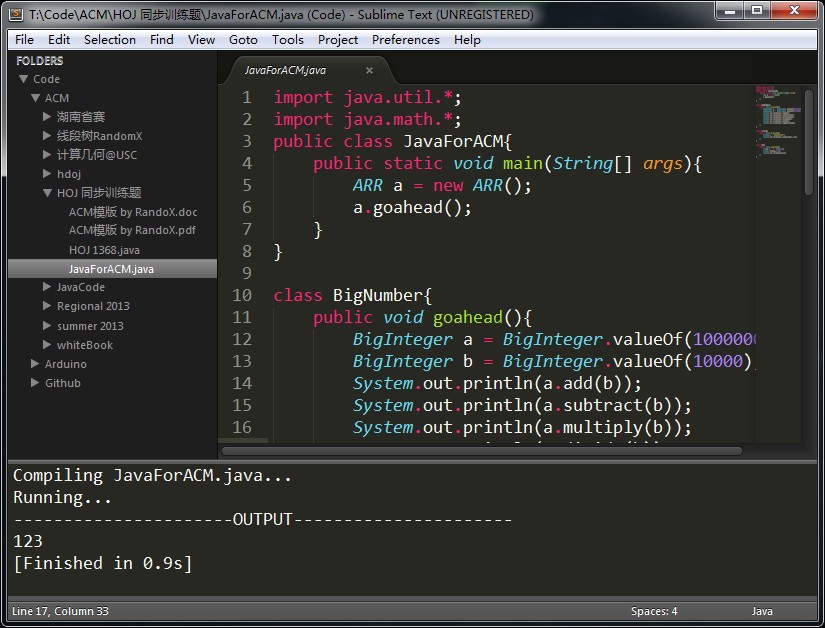
Sublime Text 3 默认只运行了 javac,需要自己添加运行。
苦逼看不懂 Sublime 的命令格式,于是把 javac 改成一个自己的bat。(感觉也可以像C++那样用 && 连起来)
在命令行可直接访问的地方建立 myJRun.bat (我直接放在 jdk/bin 下了)
@ECHO OFF
cd %~dp1
ECHO Compiling %~nx1...
IF EXIST %~n1.class (
DEL %~n1.class
)
javac %~nx1
IF EXIST %~n1.class (
ECHO Running...
ECHO ----------------------OUTPUT----------------------
java %~n1
)
注意不能使用 cls 。
修改java的编译选项(备份好原来的)。
目录:Packages/Java.sublime-package/JavaC.sublime-build
{
"shell_cmd": "myJRun.bat \"$file\"",
"file_regex": "^(...*?):([0-9]*):?([0-9]*)",
"selector": "source.java"
}
这样以后写的Java代码点 Build 就会自动运行了。
这种办法不能跨平台,再研究研究Sublime自己的方式。
Go
用 Sublime 开发 golang 的环境很简单,只需要安装一个 GoSublime 就差不多了。
转自:http://www.jb51.net/softjc/180873.html
sublime 常用快捷键(转)的更多相关文章
- sublime常用快捷键整理(未完待续)
sublime常用快捷键整理: 基本操作 cmd+o 打开文件 cmd+w 关闭当前tab cmd+n 打开新页 cmd+shift+n 打开刚刚关闭的页签 一.选择命令 1.多个单词选择 cmd+d ...
- sublime 常用快捷键备忘
转一篇sublime常用的快捷键备忘 sublime常用快捷键 选择类Ctrl+D 选中光标所占的文本,继续操作则会选中下一个相同的文本.Alt+F3 选中文本按下快捷键,即可一次性选择全部的相同文本 ...
- 我的sublime常用快捷键
sublime一般被应用于前端开发,在实际开发中,我们常用的sublime快捷键有哪些呢?这里汇总一下,常用的排在前面. 常用快捷键 Ctrl+Shift+P:打开命令面板 Ctrl+D:选择重复单词 ...
- emmet使用笔记及sublime常用快捷键
2015.10.07补: 格式化JS代码: 安装JSformat插件,选中需要格式化的JS代码,Ctrl+Alt+f 使用笔记看:http://www.w3cplus.com/tools/emmet- ...
- sublime常用快捷键
自己觉得比较实用的sublime快捷键: Ctrl + / ---------------------注释 Ctrl + 滚动 --------------字体变大/缩小 Ctrl + N----- ...
- sublime text3使用心得及个人配置 sublime常用快捷键大全
下载好后:1.安装package controlimport urllib.request,os; pf = 'Package Control.sublime-package'; ipp = subl ...
- Sublime 常用快捷键
Ctrl+Shift+P:打开命令面板 Ctrl+P:搜索项目中的文件 Ctrl+G:跳转到第几行 Ctrl+W:关闭当前打开文件 Ctrl+Shift+W:关闭所有打开文件 Ctrl+Shift+V ...
- MAC sublime常用快捷键(慢慢补)
1、 FN + 左方向键:向左选择一行 2、FN + 右方向键:向右选择一行 3、FN + 上方向键:跳到页头 4、FN + 下方向键:跳到页尾 5、FN + SHIFT + 左方向键|上方向键:从当 ...
- sublime text 快捷键记录
sublime常用快捷键 Ctrl+D 选词 (反复按快捷键,即可继续向下同时选中下一个相同的文本进行同时编辑) Ctrl+G 跳转到相应的行 Ctrl+J 合并行(已选择需要合并的多行时) Ctrl ...
随机推荐
- [Gym 101334E]Exploring Pyramids(区间dp)
题意:给定一个先序遍历序列,问符合条件的树的种类数 解题关键:枚举分割点进行dp,若符合条件一定为回文序列,可分治做,采用记忆化搜索的方法. 转移方程:$dp[i][j] = \sum {dp[i + ...
- Ubuntu 安装Logstash
Logstash 包是从同一存储库中可用,如 Elasticsearch,和我们已经安装了该公钥,因此,让我们共创 Logstash 源列表︰ echo 'deb http://packages.el ...
- SpringSecurity02 表单登录、SpringSecurity配置类
1 功能需求 springSecuriy默认的登录窗口是一个弹出窗口,而且会默认对所有的请求都进行拦截:要求更改登录页面(使用表单登录).排除掉一些请求的拦截 2 编写一个springSecurity ...
- cocos2dx之lua绑定简析
一.总原则:c++对象的生命期不依赖lua gc管理,手动创建的对象要手动销毁 二.引擎层在设计上就是支持脚本概念的(也就是说脚本的使用是“侵入式”的),与lua打交道的代码都封在CCLuaEngin ...
- xgene:疾病相关基因,耳聋,彩色,老年痴呆,帕金森
神经元的传递:一个下游神经元,它接受其上游神经元的各个突触传过来的信号,然而,每个突触对该下游神经元的激活权重是不同的. 从神经网络的本质上说,当人连续.多次遭受失败的时候,大脑内就会释放大量的抑制性 ...
- IDEA拷贝git上的最新项目资源
File->new ->project version control->git-> 进入项目git对应的网址,选择第一个backstop,复制url: 输入git用户名和密码 ...
- 6.1 安装Ubuntu
声明:sunny从来没有接触过linux.今天是第一次接触linux,日后每天都会接触linux了.坚持,每日练习,相信毕业后的我,一定会从小白成为linux大神. 安装Ubuntu之前,请先参考该博 ...
- PureUI(扩展版本)
喜欢一个UI(pure,官网)不怎么更新(可能官方认为不需要更新).我自己做了扩展和修正,整个库下载地址:http://files.cnblogs.com/files/RainbowInTheSky/ ...
- Lxc的cgroup技术
你将学到什么 什么是cgroup 如何使用cgroup Cgroup简介 CGroup是Control Groups的缩写,是Linux内核提供的一种可以限制.记录.隔离进程组所使用的硬件资源的机制. ...
- 关于Android模块化我有一些话不知当讲不当讲
关于Android模块化我有一些话不知当讲不当讲 最近公司一个项目使用了模块化设计,本人参与其中的一个小模块开发,但是整体的设计并不是我架构设计的,开发半年有余,在此记录下来我的想法. 关于Andro ...