
FFmpeg开发笔记(六十七)Windows给FFmpeg集成支持RIST协议的librist
《FFmpeg开发实战:从零基础到短视频上线》一书的“10.2 FFmpeg推流和拉流”提到直播行业存在RTSP和RTMP两种常见的流媒体协议。除此以外,还有比较两种比较新的流媒体协议,分别是SRT和RIST。
其中SRT全称为Secure Reliable Transport,中文叫做安全可靠传输协议。RIST全称为Reliable Internet Stream Transport,中文叫做可靠的互联网流传输协议。SRT和RIST两个协议均在2017年发布,腾讯视频云已将SRT作为传输层之上的协议。根据腾讯视频云的实践,相比传统的RTMP直播协议,SRT对推流卡顿问题有明显改善。
接下来以微软的视窗系统为例,介绍如何在Windows环境给FFmpeg集成支持RIST协议的librist,具体的操作步骤说明如下:
一、配置librist
librist是一款RIST协议的支持库。它的源码托管页面在https://code.videolan.org/rist/librist,最新版本是2024年11月发布的librist-v0.2.11,该版本的源码包下载地址是https://code.videolan.org/rist/librist/-/archive/v.0.2.11/librist-v.0.2.11.tar.gz。
librist的配置步骤说明如下。
1、安装编译工具meson和ninja
meson和ninja是基于Python语言的编译工具,故需确保Windows系统已经安装了Python3。另外,还要按照《FFmpeg开发实战:从零基础到短视频上线》第一章的“1.3.2 安装依赖的Windows软件”给电脑安装Visual Studio 2022。
接着依次选择Windows开始菜单的“Visual Studio 2022”→“x64 Native Tools Command Prompt for VS 2022”,打开Visual Studio 2022的命令行界面,执行以下命令安装meson和ninja。
pip3 install meson

pip3 install ninja
2、使用meson配置librist
先下载最新的librist源码,解压下载后的源码包,再从Visual Studio 2022的命令行进入librist源码目录:
cd librist-v.0.2.11然后运行下面命令生成librist的VS工程:
meson setup build --buildtype=release --backend=vs配置完成后,librist源码目录下出现build目录,里面便是meson给librist生成的VS工程。
二、编译librist
打开Visual Studio 2022,在欢迎页面单击右侧的“打开项目或解决方案”,在弹出的文件对话框中选择librist-v.0.2.11\build目录下的libRIST.sln。
打开librist工程后,依次选择顶部菜单:生成→生成→生成librist,Visual Studio就开始编译librist模块。编译过程可在Visual Studio界面下方观察,直到编译完成如下图所示。
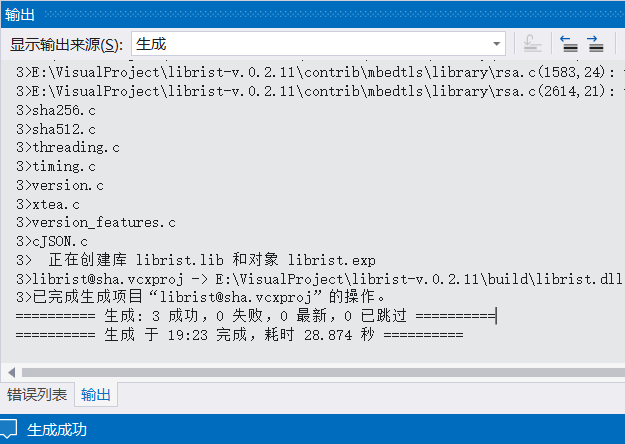
此时可在librist-v.0.2.11\build目录下找到librist.lib和librist.dll,这两个文件就是编译生成的librist库文件。
三、安装librist
确保Windows系统已经按照《FFmpeg开发实战:从零基础到短视频上线》第一章“1.3 Windows系统安装FFmpeg”的说明安装配置了MSYS,再按照以下步骤在MSYS环境安装librist。
1、在msys64的/usr/local目录下新建librist目录,并在该目录下创建lib子目录;
2、把librist工程中build目录下的librist.lib和librist.dll两个文件复制到第一步创建的lib目录;
3、在lib目录下创建pkgconfig子目录,并把librist工程的build\meson-private\librist.pc复制到pkgconfig目录;然后打开librist.pc,把开头一行改成下面这样。
prefix=/usr/local/librist4、把librist工程的include目录复制到msys64的/usr/local/librist目录,把build\include\librist目录复制到msys64的/usr/local/librist/include目录;
经过以上步骤操作后的librist目录结构如下所示。
/usr/local/librist

 |--------------- lib

 |                 |----- librist.lib

 |                 |----- librist.dll

 |                 |----- pkgconfig

 |                           |----- librist.pc

 |--------------- include

 |                 |----- librist

 |                           |----- librist.h

 |                           |----- librist_config.h

 |                           |----- ……
四、编译安装FFmpeg
先下载最新的FFmpeg源码(版本号需大于等于7.1),再把FFmpeg源码包复制到MSYS环境的/usr/local/src目录下。接着在MSYS控制台执行下面命令解压源码包:
cd /usr/local/src

unzip ffmpeg-n7.1.1.zip
确保MSYS环境已经按照《FFmpeg开发实战:从零基础到短视频上线》该书第八章的“8.1.1 给FFmpeg集成x264”和“8.1.5 给FFmpeg集成x265”安装了H.264的编码器libx264和H.265的编码器libx265,也按照该书第十章的“10.1.1 FFmpeg集成SDL”安装了Windows系统的SDL2库,并且按照之前的文章安装了H.266的编码器libvvenc,然后执行下面命令配置FFmpeg的编译环境:
cd ffmpeg-n7.1.1

export PKG_CONFIG_PATH=/usr/local/librist/lib/pkgconfig:$PKG_CONFIG_PATH

./configure --prefix=/usr/local/ffmpeg --arch=x86_64 --enable-shared --disable-static --disable-doc --enable-libx264 --enable-libx265 --enable-libvvenc --enable-liblc3 --enable-librist --enable-sdl2 --enable-gpl --enable-nonfree --enable-iconv --enable-zlib --cross-prefix=x86_64-w64-mingw32- --target-os=mingw32
配置完毕执行下面命令编译和安装FFmpeg,编译完成的ffmpeg库将会安装到configure指定的/usr/local/ffmpeg目录。
make

make install

cp /usr/local/librist/lib/librist.dll /usr/local/ffmpeg/bin
五、查看FFmpeg的安装结果
运行下面命令查看FFmpeg的安装版本:
ffmpeg -version上面命令返回的FFmpeg版本信息如下:
ffmpeg version 7.1.1 Copyright (c) 2000-2025 the FFmpeg developers

built with gcc 12.2.0 (Rev10, Built by MSYS2 project)

configuration: --prefix=/usr/local/ffmpeg --arch=x86_64 --enable-shared --disable-static --disable-doc --enable-libx264 --enable-libx265 --enable-libvvenc --enable-liblc3 --enable-librist --enable-sdl2 --enable-gpl --enable-nonfree --enable-iconv --enable-zlib --cross-prefix=x86_64-w64-mingw32- --target-os=mingw32

libavutil      59. 39.100 / 59. 39.100

libavcodec     61. 19.101 / 61. 19.101

libavformat    61.  7.100 / 61.  7.100

libavdevice    61.  3.100 / 61.  3.100

libavfilter    10.  4.100 / 10.  4.100

libswscale      8.  3.100 /  8.  3.100

libswresample   5.  3.100 /  5.  3.100

libpostproc    58.  3.100 / 58.  3.100
根据以上返回的版本信息,可知已安装的FFmpeg版本号为7.1.1,同时configuration这行找到“--enable-librist”,说明FFmpeg已经启用了支持RIST协议的librist。
更多详细的FFmpeg开发知识参见《FFmpeg开发实战:从零基础到短视频上线》一书。
FFmpeg开发笔记(六十七)Windows给FFmpeg集成支持RIST协议的librist的更多相关文章
- FFmpeg开发笔记(三):ffmpeg介绍、windows编译以及开发环境搭建
前言 本篇章是对之前windows环境的补充,之前windows的是无需进行编译的,此篇使用源码进行编译,版本就使用3.4.8. FFmpeg简介 FFmpeg是领先的多媒体框架,能够解码 ...
- FFmpeg开发笔记(四):ffmpeg解码的基本流程详解
若该文为原创文章,未经允许不得转载原博主博客地址:https://blog.csdn.net/qq21497936原博主博客导航:https://blog.csdn.net/qq21497936/ar ...
- FFmpeg开发笔记(九):ffmpeg解码rtsp流并使用SDL同步播放
前言 ffmpeg播放rtsp网络流和摄像头流. Demo 使用ffmpeg播放局域网rtsp1080p海康摄像头:延迟0.2s,存在马赛克 使用ffmpeg播放网络rtsp文件流 ...
- FFmpeg开发笔记(五):ffmpeg解码的基本流程详解(ffmpeg3新解码api)
若该文为原创文章,未经允许不得转载原博主博客地址:https://blog.csdn.net/qq21497936原博主博客导航:https://blog.csdn.net/qq21497936/ar ...
- FFmpeg开发笔记(十):ffmpeg在ubuntu上的交叉编译移植到海思HI35xx平台
FFmpeg和SDL开发专栏(点击传送门) 上一篇:<FFmpeg开发笔记(九):ffmpeg解码rtsp流并使用SDL同步播放>下一篇:敬请期待 前言 将ffmpeg移植到海思H ...
- Django开发笔记六
Django开发笔记一 Django开发笔记二 Django开发笔记三 Django开发笔记四 Django开发笔记五 Django开发笔记六 1.登录功能完善 登录成功应该是重定向到首页,而不是转发 ...
- FFmpeg开发笔记(二)搭建Windows系统的开发环境
由于Linux系统比较专业,个人电脑很少安装Linux,反而大都安装Windows系统,因此提高了FFmpeg的学习门槛,毕竟在Windows系统搭建FFmpeg的开发环境还是比较麻烦的.不过若有已经 ...
- FFmpeg开发笔记(一)搭建Linux系统的开发环境
对于初学者来说,如何搭建FFmpeg的开发环境是个不小的拦路虎,因为FFmpeg用到了许多第三方开发包,所以要先编译这些第三方源码,之后才能给FFmpeg集成编译好的第三方库.不过考虑到刚开始仅仅调用 ...
- FFmpeg开发实战(一):FFmpeg 打印日志
在Visual Studio 开发(二):VS 2017配置FFmpeg开发环境一文中,我们配置好了FFmpeg的开发环境,下面我们开始边实战,边学习FFmpeg. 首先,我们要学习的就是FFmpeg ...
- FFmpeg开发实战(二):FFmpeg 文件操作
FFmpeg 提供了丰富的API供我们使用,下面我们来讲述一下文件操作相关的API: FFmpeg 删除文件:avpriv_io_delete() FFmpeg 重命名文件:avpriv_io_mov ...
随机推荐
- 小程序登录与OAuth规范
登录认证是一个完整应用必备的模块,除非你的应用程序不需要任何与用户相关的功能 比如hao123 这种静态导航网站一般不会涉及用户体系. 很多人在最初接触小程序登录功能时,会误认为以微信为入口的小程序使 ...
- centos7 挂载未分配的硬盘空间 (测试可用)
=============================================== 2019/7/28_第1次修改 ccb_warlock == ...
- Netty源码—3.Reactor线程模型二
大纲 5.NioEventLoop的执行总体框架 6.Reactor线程执行一次事件轮询 7.Reactor线程处理产生IO事件的Channel 8.Reactor线程处理任务队列之添加任务 9.Re ...
- 【AI工具实战】一招解决英文视频困境,四步用AI搞定全中文字幕,你也可以!(文末附工具下载)
"AI时代最大的红利,是让每个人都有机会成为那个"想到就能做到"的创造者." AI粉嫩特攻队,2025年4月5日. 故事源于一个我想看的国外视频.本想点开视频准 ...
- kubernetes学习之CKA认证
最近接触了很多kubernetes应用场景,学习了不少kubernetes的知识,所以想着官方认证一下CKA.不得不感叹:云时代真的来了. K8s的专业技术认证主要有以下几种: CKA(Kuberne ...
- SpringBoot校验请求Json参数
spring boot 校验请求json参数 在后端开发中,通过接口和参数传输来进行与前端交互,才可以让一个项目成型. 由于全后端隔离的方式,所以有时候需要不那么信任前端,也就是在验证当前操作是否有权 ...
- OAuth2.0 学习
- 一个神奇的JS代码,让浏览器在新的空白标签页运行我们 HTML 代码(createObjectURL 的妙用)
前言 目前,网上很多在线运行 HTML 的页面,大都是这样的逻辑: 上面一个代码框 <textera> ,下面一个 <iframe>,然后通过 js,将我们的代码框中的 HTM ...
- app自动化设计
一.在pom.xml引入依赖 testng:测试框架用例管理 appium:需要用到appium log4j:日志集成 allure:生成报告 二.po分层 分为基础层,page层,用例层,xml文件 ...
- hadoop部署安装(三)zookeeper+yarn
1. 配置zookeeper 3.1 解压存放指定目录 [root@bogon src]# tar xf zookeeper-3.4.10.tar.gz [root@bogon src]# mv zo ...