
前端每日实战:99# 视频演示如何用纯 CSS 创作一个过山车 loader
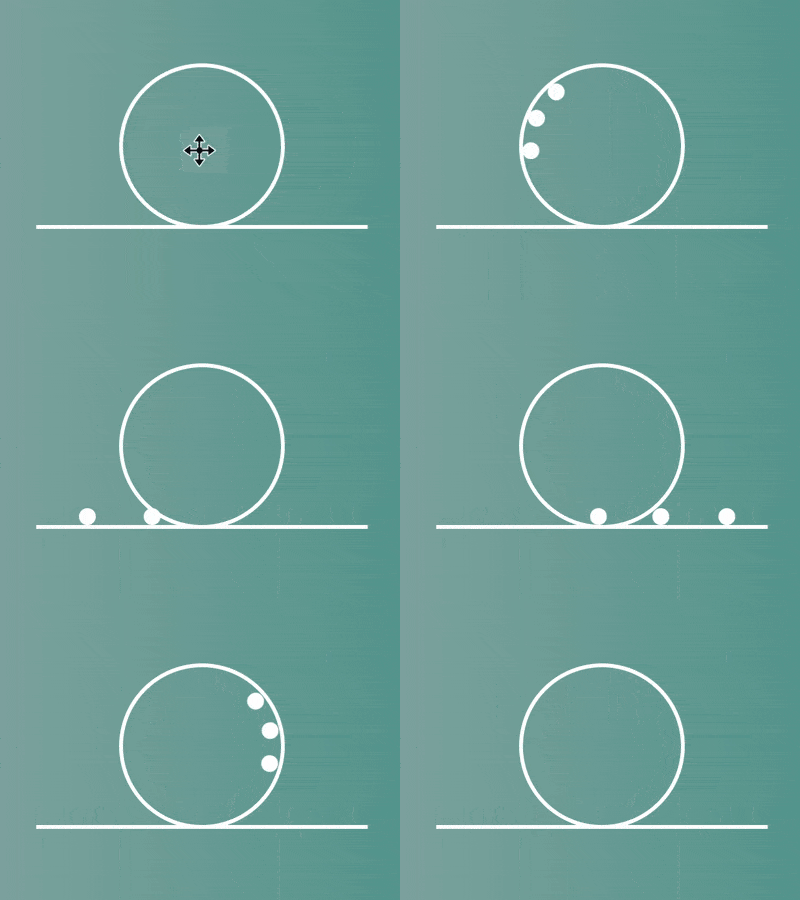
效果预览
按下右侧的“点击预览”按钮可以在当前页面预览,点击链接可以全屏预览。
https://codepen.io/comehope/pen/KBxYZg/
可交互视频
此视频是可以交互的,你可以随时暂停视频,编辑视频中的代码。
请用 chrome, safari, edge 打开观看。
https://scrimba.com/p/pEgDAM/cagbkSL
源代码下载
每日前端实战系列的全部源代码请从 github 下载:
https://github.com/comehope/front-end-daily-challenges
代码解读
定义 dom,容器中包含 3 个元素,代表 3 个圆点:
<div class="loader">

    <span></span>

    <span></span>

    <span></span>

</div>
居中显示:
body {

    margin: 0;

    height: 100vh;

    display: flex;

    align-items: center;

    justify-content: center;

    background: linear-gradient(to right, silver, teal);

}
定义摩天轮的直径,其他长度均以此值为基本尺度:
.loader {

    --diameter: 10em;

}
定义容器尺寸,宽是高的2倍:
.loader {

    --width: calc(var(--diameter) * 2);

    width: var(--width);

    height: var(--diameter);

}
定义伪元素的共享属性:
.loader {

    position: relative;

}

.loader::before,

.loader::after {

    content: '';

    position: absolute;

    bottom: 0;

}
画出底部的轨道,同时定义了一个表示线粗细的变量:
.loader {

    --stroke-width: calc(var(--diameter) / 40);

    color: white;

}

.loader::before {

    width: inherit;

    height: var(--stroke-width);

    background-color: currentColor;

}
画出中部的圆形轨道:
.loader::after {

    box-sizing: border-box;

    width: var(--diameter);

    height: var(--diameter);

    border: var(--stroke-width) solid;

    border-radius: 50%;

    left: 25%;

}
画出一个圆点,同时定义了一个表示圆点直径的变量:
.loader {

    --dot-diameter: calc(var(--diameter) / 10);

}

.loader span {

    position: absolute;

    width: var(--dot-diameter);

    height: var(--dot-diameter);

    background-color: currentColor;

    border-radius: 50%;

    bottom: var(--stroke-width);

    left: calc((var(--width) - var(--dot-diameter)) / 2);

}
为圆点增加沿圆形轨道旋转的动画效果:
.loader span {

    animation:

        rotating 2s linear infinite;

    --vertical-center: calc((var(--diameter) / 2 - var(--stroke-width) - var(--dot-diameter)) * -1);

    transform-origin: 50% var(--vertical-center);

}

@keyframes rotating {

    0%, 10% {

        transform: rotate(0deg);

    }

    60%, 100% {

        transform: rotate(-1turn);

    }

}
为圆点增加移动的动画效果:
.loader span {

    animation:

        run 2s linear infinite,

        rotating 2s linear infinite;

}

@keyframes run {

    0% {

        left: calc(var(--dot-diameter) * -1);

    }

    10%, 60% {

        left: calc((var(--width) - var(--dot-diameter)) / 2);

    }

    70%, 100% {

        left: calc(var(--width));

    }

}
为另外 2 个圆点设置动画延时,使 3 个圆点看起来像是紧挨着的 3 个车厢:
.loader span:nth-child(1) {

    animation-delay: 0.075s;

}

.loader span:nth-child(2) {

    animation-delay: 0.15s;

}
最后,隐藏容器外的内容:
.loader {

    overflow: hidden;

}
大功告成!
前端每日实战:99# 视频演示如何用纯 CSS 创作一个过山车 loader的更多相关文章
- 前端每日实战:10# 视频演示如何用纯 CSS 创作一个同心圆弧旋转 loader 特效
效果预览 按下右侧的"点击预览"按钮在当前页面预览,点击链接全屏预览. https://codepen.io/zhang-ou/pen/OZmXQX 可交互视频教程 此视频是可以交 ...
- 如何用纯 CSS 创作一个过山车 loader
效果预览 按下右侧的"点击预览"按钮可以在当前页面预览,点击链接可以全屏预览. https://codepen.io/comehope/pen/KBxYZg/ 可交互视频 此视频是 ...
- 前端每日实战:157# 视频演示如何用纯 CSS 创作一个棋盘错觉动画(实际上每一行都是平行的)
效果预览 按下右侧的"点击预览"按钮可以在当前页面预览,点击链接可以全屏预览. https://codepen.io/comehope/pen/VEyoGj 可交互视频 此视频是可 ...
- 前端每日实战:158# 视频演示如何用纯 CSS 创作一个雨伞 toggle 控件
效果预览 按下右侧的"点击预览"按钮可以在当前页面预览,点击链接可以全屏预览. https://codepen.io/comehope/pen/pxLbjv 可交互视频 此视频是可 ...
- 前端每日实战:122# 视频演示如何用纯 CSS 创作一个苹果系统的相册图标
效果预览 按下右侧的"点击预览"按钮可以在当前页面预览,点击链接可以全屏预览. https://codepen.io/comehope/pen/zJKwbO 可交互视频 此视频是可 ...
- 前端每日实战:156# 视频演示如何用纯 CSS 创作一个飞机舷窗风格的 toggle 控件
效果预览 按下右侧的"点击预览"按钮可以在当前页面预览,点击链接可以全屏预览. https://codepen.io/comehope/pen/jeaOrw 可交互视频 此视频是可 ...
- 前端每日实战:25# 视频演示如何用纯 CSS 创作一个慧星拖尾效果的 loader 动画
效果预览 按下右侧的"点击预览"按钮可以在当前页面预览,点击链接可以全屏预览. https://codepen.io/comehope/pen/YLRLaM 可交互视频教程 此视频 ...
- 前端每日实战:30# 视频演示如何用纯 CSS 创作一个晃动的公告板
效果预览 按下右侧的"点击预览"按钮可以在当前页面预览,点击链接可以全屏预览. https://codepen.io/comehope/pen/wjZoGV 可交互视频教程 此视频 ...
- 前端每日实战:45# 视频演示如何用纯 CSS 创作一个菱形 loader 动画
效果预览 按下右侧的"点击预览"按钮可以在当前页面预览,点击链接可以全屏预览. https://codepen.io/comehope/pen/eKzjqK 可交互视频教程 此视频 ...
随机推荐
- 使用rdb文件进行redis数据迁移--python脚本
查找了一些redis迁移的方法,一般做法就是 1. 从源数据库把rdb文件保存,然后传到新的主机上,启动新的redis即可 2. 把新的redis当做源数据库的slave,同步数据 今天开发提了一个测 ...
- (appium+python)UI自动化_08_unittest编写测试用例
前言 unittest是python自带的单元测试框架,类似于Junit(Java单元测试框架).支持自动化测试,可编写测试前置&后置条件,并且可批量运行测试用例并生成测试报告. 使用unit ...
- [Linux] 009 链接命令
链接命令:ln 命令名称:ln 命令英文原意:link 命令所在路径:/bin/ln 执行权限:所有用户 语法:ln -s [原文件] [目标文件] 功能描述:生成链接文件 范例: 创建文件 /etc ...
- 查找idt table 所對應的page table in Linux
#include <linux/kernel.h> #include <linux/module.h> #include <linux/types.h> #incl ...
- Codeforces - 1195D1 - Submarine in the Rybinsk Sea (easy edition) - 水题
https://codeforc.es/contest/1195/problem/D1 给\(n\)个等长的十进制数串,定义操作\(f(x,y)\)的结果是"从\(y\)的末尾开始一个一个交 ...
- 对VS2019进行32位汇编环境配置
1.库文件(很重要) 用我这一份就行:https://www.lanzous.com/i6364hg 2.VS依赖库 打开VS2019,选择桌面向导 配置项目时,选择新项目. 选择生成依赖项 选中ma ...
- opencv保存图片路径包含中文乱码解决方案
# coding: utf-8 import numpy as np import cv2 img = cv2.imread('1.jpg',1) cv2.imshow('image', img) k ...
- ABP框架按条件导出
web层 .js导出事件: //导出为excel文档 $('#btn-export').click(function () { //得到查询的参数 var temp = { //这里的键的名字和控制器 ...
- EBCDIC-1025 Russia
- "Unable to locate package lrzsz"的解决办法
某天安装一些常用软件,比如lrzsz的时候出错了 $ sudo apt-get install lrzsz Reading package lists... Done Building depende ...