
GitLab的基本了解和使用
使用前提
GitLab账号
安装好git
VSCODE && 配置GitPath
在vscode里配置GitPath
file-preferences-setting
在search setting里面输入git.path,选择设置-设置为json文本
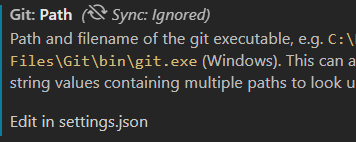
- 如图,Edit in setting.json,接着就可以在文本里面输入你的git路径:
比如D:\Program Files\Git\bin\git.exe(这里必须双\)
Git文件/文件夹基础操作
| 操作 | 输入 |
|---|---|
| 创建文件夹 | mkdir 文件名 |
| 删除文件夹 | rm -rf 文件名/(要退出到文件名的前一个路径) |
| 进入文件夹路径 | cd 文件夹名 |
| 退出当前路径(返回到上一路径) | cd .. |
| 显示当前文件夹下的文件(包括隐藏文件) | ls(-la) |
| 创建文件(某一文件夹下) | touch 文件名(文件夹名/文件名) |
| 跳转至文件处 | code 文件名 |
Git基础操作
| 操作 | 输入 |
|---|---|
| 生成.git文件 | git init |
| 清理git当前页 | clear |
| 当前状态 | git status |
| 追踪某一文件(加入缓存区,若更改git会记录) | git add 文件名 |
| 追踪当前文件夹下的所有文件 | git add . |
| 为当前项目生成备份版本 | git commit (-m/-am) |
记录操作
| 操作 | 输入 |
|---|---|
| 查看历史操作记录(email和name) | git log |
| 查看最近n次记录 | git log -p -n |
| 只显示档案号为一行记录 | git log --oneline |
| 用于查看分支记录 | git log --graph(--oneline) |
| 以样式输出log(哈希值,作者,多长时间提交,描述) | git log --pretty=format:"%h - %an, %ar : %s" |
| 找到该作者commit的记录 | git log --author="作者名" |
编辑操作
| 操作 | 输入 |
|---|---|
| 编辑文件 | vi 文件名(注意有后缀) |
| 编辑状态退出 | ctrl + z |
| 保存文件 | ctrl + c && :wq |
追踪文件
| 操作 | 输入 |
|---|---|
| 查看文件的不同 | git diff(--staged) |
git基础知识
对于git管理的当前文件,有三种状态: 被追踪、要提交
git commit -m '' 表示备注message为提交的信息
git commit -am '' 仅仅只能对已add即已追踪的文件进行提交
不想要文件被追踪?试试这个:
.gitignore文件里的内容项如文件夹、文件名和*.后缀(如txt)不会被追踪。
只有当git add .后才会都被追踪。
git diff 仅能看到未被add的文件变化,而git diff --staged 可以看到。
档案号:可以理解为每次提交自动生成的编号,图中圈中部分即为档案号。
git log 如果行数过多,按enter可以查看接下来的一行,还没到达end或已到达,都可以输入q退出。

文件/版本还原操作
| 操作 | 输入 |
|---|---|
| (已add进行修改)还原文件 | git checkout -- 文件名 |
| (未add进行修改)还原文件 | git reset HEAD 文件名 |
| 还原到上一个版本/删除上一次提交(强制) | git reset --hard HEAD^ |
| 还原到之前的上上版本(以此类推) | git reset --hard HEAD^(...) |
| 还原到某个版本的哈希值(回退到某个版本,但其之后的版本会被删除) | git reset --hard 哈希值 |
| 查看之前的所有版本及版本操作 | git reflog |
注意:
文件未进行add修改会呈现红色,add之后修改会呈现绿色。
已add进行修改后,可以直接还原
未add进行修改后,需git reset HEAD 文件名之后再git checkout -- 文件名才可以还原
HEAD:指针。指向当前版本的哈希值。
pull文件到当前账号下的GitLab的某一仓库
//第一次创建仓库
- git init
- git add .
- git commit -m 'test'
- git remote add origin https地址
- git push origin master
如果本地版本与远程版本有差异,但又要强制推送可以使用 --force 参数:
git push --force origin master
免密上传
在bash里输入git config credential.helper store
不加参数: --global 只对这个仓库生效,并非全局设置 。cat .git/config
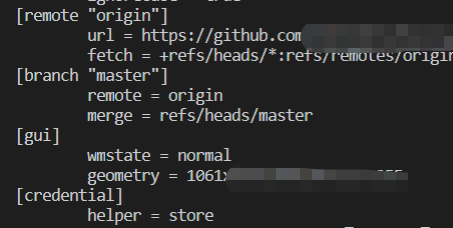
- 如图,最下面一行就是已配置完成。输入一次后下一次就不用输入密码了。
参考资料
GitLab的基本了解和使用的更多相关文章
- 创建SSH Key连接github或gitlab
mac下用SoureceTree下载github或gitlab上的项目时,需要进行ssh key验证.每次重装系统啥的都要重新弄,我在csdn上看到一篇不错的文章.转载一下,以后自己找起来也方便. 地 ...
- 【补充】Gitlab 部署 CI 持续集成
上一篇:<劈荆斩棘:Gitlab 部署 CI 持续集成> 上一篇所配置的.gitlab-ci.yml: stages: - build - test before_script: - ec ...
- 劈荆斩棘:Gitlab 部署 CI 持续集成
阅读目录: install configue gitlab-ci-multi-runner restore nuget packages bulid .sln run unit tests confi ...
- svn迁移gitlab,构建前端打包发布流程
前端资源迁移 目前公司的前端资源托管在svn服务器上,由于团队的逐渐扩大,svn的分支管控越来越不灵活,而且对于以后前端流程一体化的处理支持不是很好,因此决定在版本控制上转向git.git的好 ...
- GitLab CI持续集成配置方案(补)
上篇文章介绍了GitLab CI的持续集成配置方法,本篇文章将主要介绍NUnit的持续集成和遇到的一些坑 1.NUnit单元测试持续集成 下载NUnit.3.4.1.msi,https://githu ...
- GitLab CI持续集成配置方案
目录 1. 持续集成介绍 1.1 概念 1.2 持续集成的好处 2. GitLab持续集成(CI) 2.1 简介 2.2 GitLab简单原理图 2.3 GitLab持续集成所需环境 2.4 需要了解 ...
- CentOS安装gitlab,gerrit,jenkins并配置ci流程
CentOS安装gitlab,gerrit,jenkins并配置ci流程 By Wenbin juandx@163.com 2016/4/9 这是我参考了网上很多的文档,配置了这三个软件在一个机器上, ...
- gitlab基本维护和使用
基本介绍 GitLab是一个自托管的Git项目仓库,可以自己搭建个人代码管理的仓库,功能与github类似. 安装 下载 gitlab下载地址: https://about.gitlab.com/do ...
- gitlab使用个人版v16.11
title: gitlab使用个人版v16.11 date: 2016-11-13 20:53:00 tags: [gitlab] --- 1.安装gitbash 附上地址链接:git 2.配置git ...
- Gitlab完美安装【CentOS6.5安装gitlab-6.9.2】
摘要: 拆腾了几天,终于在今天找到了快速安装Gitlab的方法.CentOS6.5安装gitlab-6.9.2 参考网址:https://gitlab.com/gitlab-org/omnibus-g ...
随机推荐
- 【javascript】掌握ES6-10,附xmind思维导图,每个知识点备注说明案例,请享用
前段时间一直想掌握ES6-10,陆陆续续花了1个月的时间,自学了ES6-10的新知识点,大部分都是非常实用的,花了2天时间整理思维导图 思维导图已上传博客园,请享用. ES6-10思维导图xmind ...
- 查询SQL Server数据库使用的版本号信息
如何查询当前连接服务器的数据库版本号,使用以下语句执行即可: select @@version
- C语言设计模式(命令模式)
#define ARRAY_SIZE(a) (sizeof(a)/sizeof(a[0])) typedef int (*parse_func)(const char *data,size_t len ...
- burp插件之跨站payload批量注入-xssValidator
环境搭建 Phantomjs下载 csdn-burp使用xssValidator插件 cnblog-burp插件之xssValidator xssValidator使用 参考链接 cnblog-bur ...
- 利用DNS实现SQL注入带外查询(OOB)
根据用于数据检索的传输信道,SQLi可分为三个独立的类别:inference(经典SQL注入),inband(盲注.推理注入.带内注入)和out-of-band 一.什么是OOB out-of-ban ...
- .net core quartz job作业调度管理组件
定时作业对于多数系统来说,都会用到,定时作业的实现方式可以有多种方式,简单的方式用Timer就可以实现,但是达不到通用的效果,本文采用Quartz基础组件来搭建一套企业通用的作业调度管理服务,希望对于 ...
- cProfile分析程序性能
Python标准库中提供了三种用来分析程序性能的模块,分别是cProfile, profile和hotshot,另外还有一个辅助模块stats.这些模块提供了对Python程序的确定性分析功能,同时也 ...
- ABBYY FineReader 14创建PDF文档功能解析
使用ABBYY FineReader,您可以轻松查看和编辑任何类型的 PDF,真的是一款实至名归的PDF编辑转换器,您知道的,它能够保护.签署和编辑PDF文档,甚至还可以创建PDF文档,本文和小编一起 ...
- Mac虚拟环境安装django
安装:pip3 install virtualenv 创建:Virtualenv env01 激活:Source env01/bin/activate django安装:pip3 install dj ...
- leetcode 56合并区间 java
//先排序,将左区间小的放在前面,然后如果前一个的右区间大于下一个的左区间,则可以合并,分别用两个下标指向当前的大区间和将要考察的小区间 class Solution { public int[ ...