
使用Azure DevOps Pipeline实现.Net Core程序的CD
上一次我们讲了使用Azure DevOps Pipeline实现.Net Core程序的CI。这次我们来演示下如何使用Azure DevOps实现.Net Core程序的CD。
实现本次目标我们除了Azure DevOps外还需要:
- 一台安装了Docker的主机
- 一个 Docker Hub 账号
上一次我们的CI实现了:
发布>编译>单元测试
这次我们要实现剩下的几个步骤:
生成镜像>推送镜像>部署
创建Docker镜像仓库
我们生成的镜像需要有个存放的地方。各大云厂商其实都有这种服务,这次直接使用Docker Hub提供的公共仓库服务。
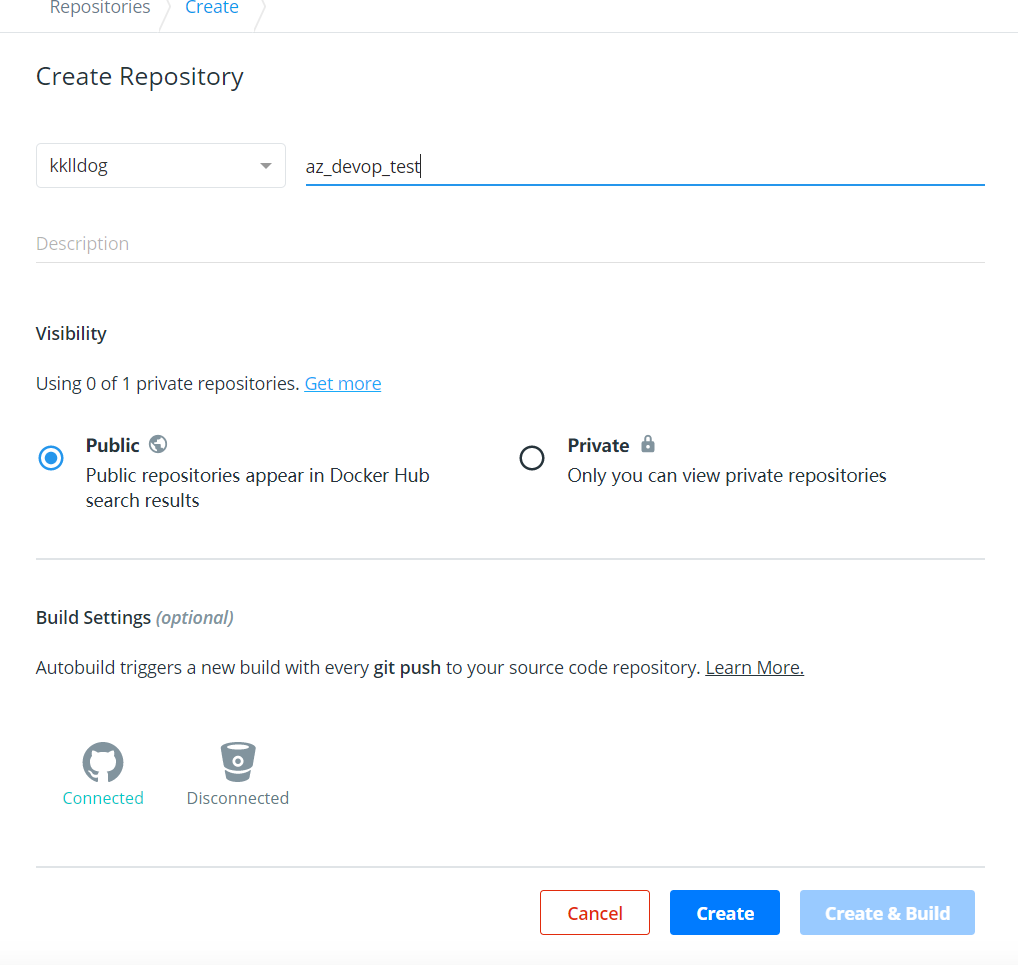
创建一个仓库名叫:az_devop_test。
创建Dockerfile
我们的代码创建为镜像需要一个Dockerfile来描述如何构建这个镜像。在项目根目录下新建一个文件命名为Dockerfile注意不带任何后缀名。以下为Dockerfile的内容:
  FROM mcr.microsoft.com/dotnet/core/sdk:3.1-bionic AS build

WORKDIR /app

COPY /. /app

RUN dotnet restore

WORKDIR /app/devops_test

RUN dotnet publish -o ./out -c Release

EXPOSE 5000

ENTRYPOINT ["dotnet", "out/devops_test.dll"]
配置Servic Connections
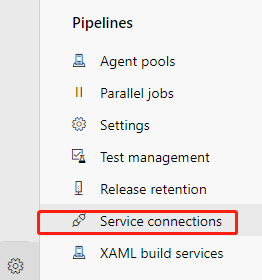
选择ProjectSetting菜单,选择Service connections。Service connections用来存储跟外部服务相关的账号密码等信息,这里我们需要配置2个service。
- Docker Hub的信息
- 主机SSH的信息
配置Docker Registry service
我们的pipeline需要给Docker hub推送镜像,所以需要一些必要的信息,比如账号密码等信息。
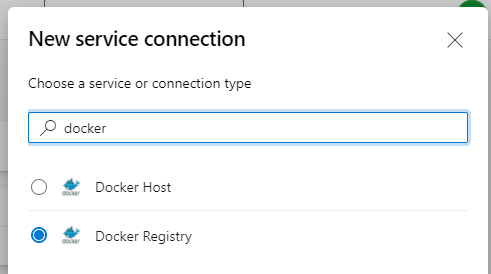
点击"New Service"找到Docker Register项目点击下一步
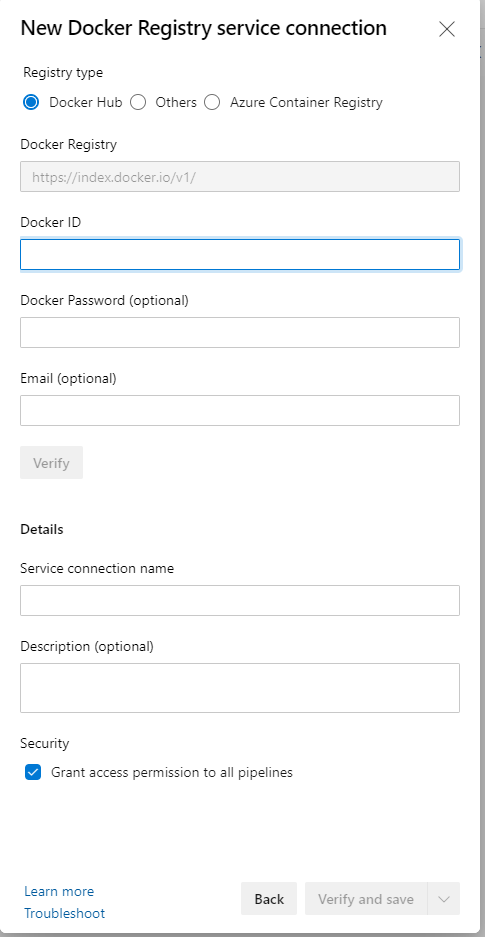
选择DockerHub,填写对应的账号密码
配置SSH service
我们的pipeline在完成镜像推送后需要通过SSH登录到主机运行命令把新的镜像跑起来。
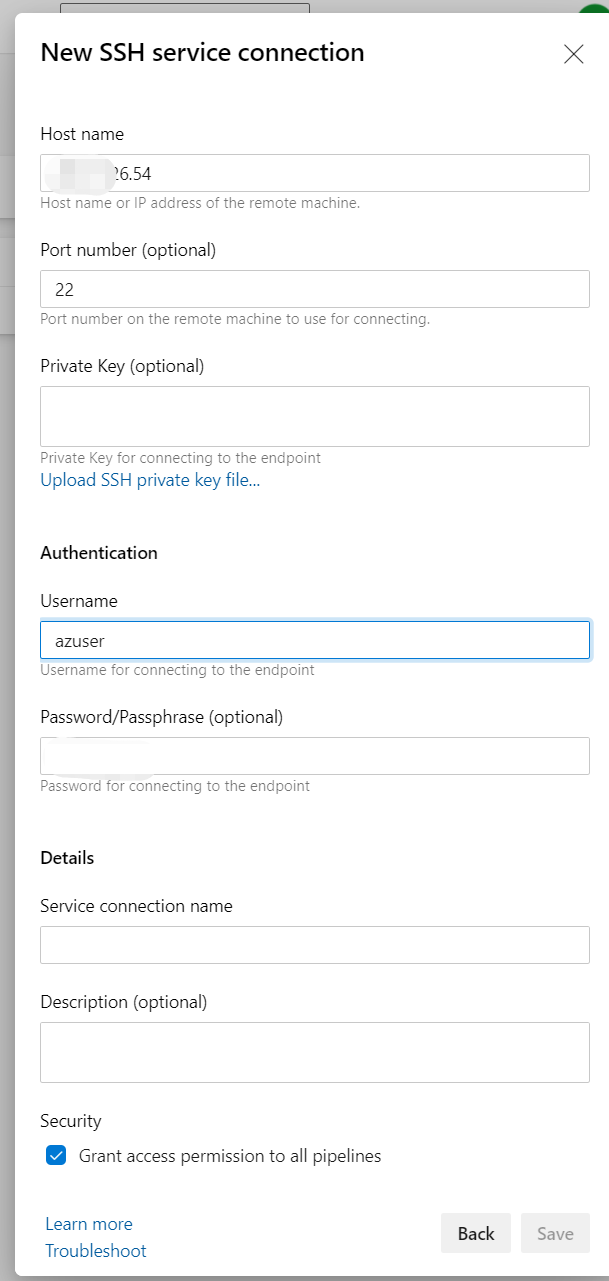
填写主机IP端口等信息。
修改pipeline
上次我们的pipeline已经定义好了CI的步骤,这次需要在上次的基础上继续完善CD的功能。
BuildAndPush Task
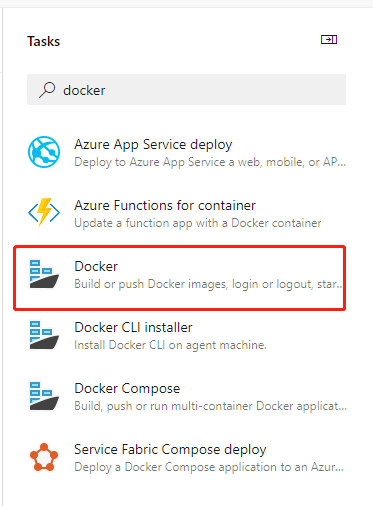
找到上次的pipeline选择编辑功能,在右边的Task列表里找到DockerTask,点击出现配置界面
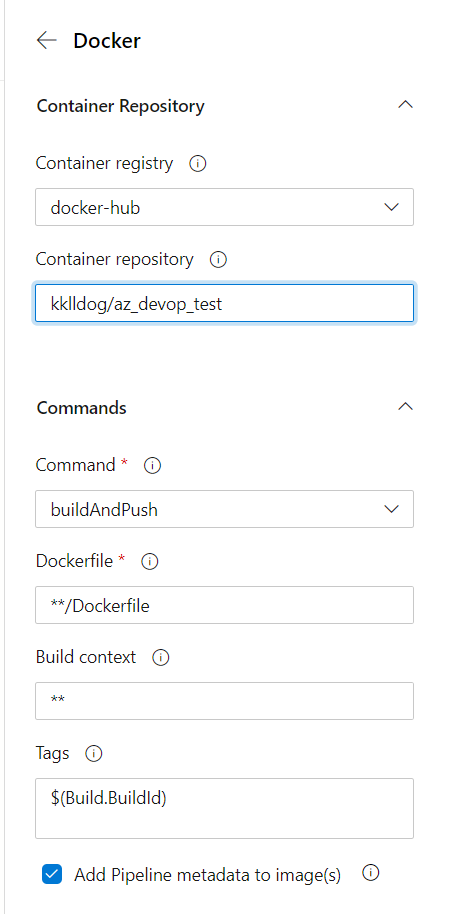
在Container register里选择前面在service connections配置的docker-hub服务。
repository填写我们在docker hub上新建的仓库:kklldog/az_devop_test 。注意:仓库名称要把用户名写全了不然推不上去。
tags填写:latest 。
command:选择buildAndPush 。build跟push本是两步操作,这里直接合并为一步。
SSH Task
添加完BuildAndPush Task后同样的方法再次添加SSH Task。
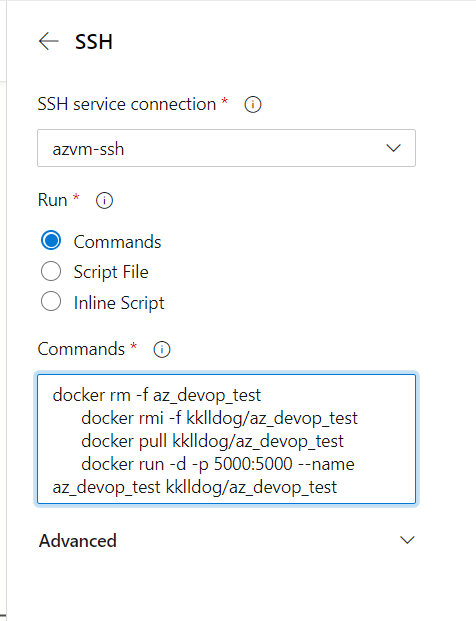
SSH service connection里选择前面我们配置好的ssh service。
Run 这里选择Commands。
Commands 填写需要执行的命令:
docker rm -f az_devop_test

      docker rmi -f kklldog/az_devop_test

      docker pull kklldog/az_devop_test

      docker run -d -p 5000:5000 --name az_devop_test kklldog/az_devop_test
简单解释下这个命令:
删除运行的容器;删除镜像;拉取最新的镜像;使用新的镜像运行一个容器。
完整的pipeline
到此我们的pipeline已经配置好了,以下是完整的pipeline.yml代码。
# ASP.NET Core (.NET Framework)

# Build and test ASP.NET Core projects targeting the full .NET Framework.

# Add steps that publish symbols, save build artifacts, and more:

# https://docs.microsoft.com/azure/devops/pipelines/languages/dotnet-core

trigger:

- master

pool:

  vmImage: 'ubuntu-18.04'

variables:

  solution: '**/*.sln'

  buildPlatform: 'Any CPU'

  buildConfiguration: 'Release'

steps:

- task: DotNetCoreCLI@2

  inputs:

    command: 'restore'

- task: DotNetCoreCLI@2

  displayName: Build

  inputs:

    command: build

    projects: '**/*.csproj'

    arguments: '--configuration $(buildConfiguration)'

- task: DotNetCoreCLI@2

  inputs:

    command: test

    projects: '**/*Tests/*.csproj'

    arguments: '--configuration $(buildConfiguration)'

- task: Docker@2

  inputs:

    containerRegistry: 'docker-hub'

    repository: 'kklldog/az_devop_test'

    command: 'buildAndPush'

    Dockerfile: '**/Dockerfile'

    tags: latest

- task: SSH@0

  inputs:

    sshEndpoint: 'azvm-ssh'

    runOptions: 'commands'

    commands: |

      docker rm -f az_devop_test

      docker rmi -f kklldog/az_devop_test

      docker pull kklldog/az_devop_test

      docker run -d -p 5000:5000 --name az_devop_test kklldog/az_devop_test

    readyTimeout: '20000'
运行一下
手动运行一个这个pipeline,点击pipeline可以看到实时的日志,等到最后可以看到每一步都成功了,说明我们的pipeline配置成功了。
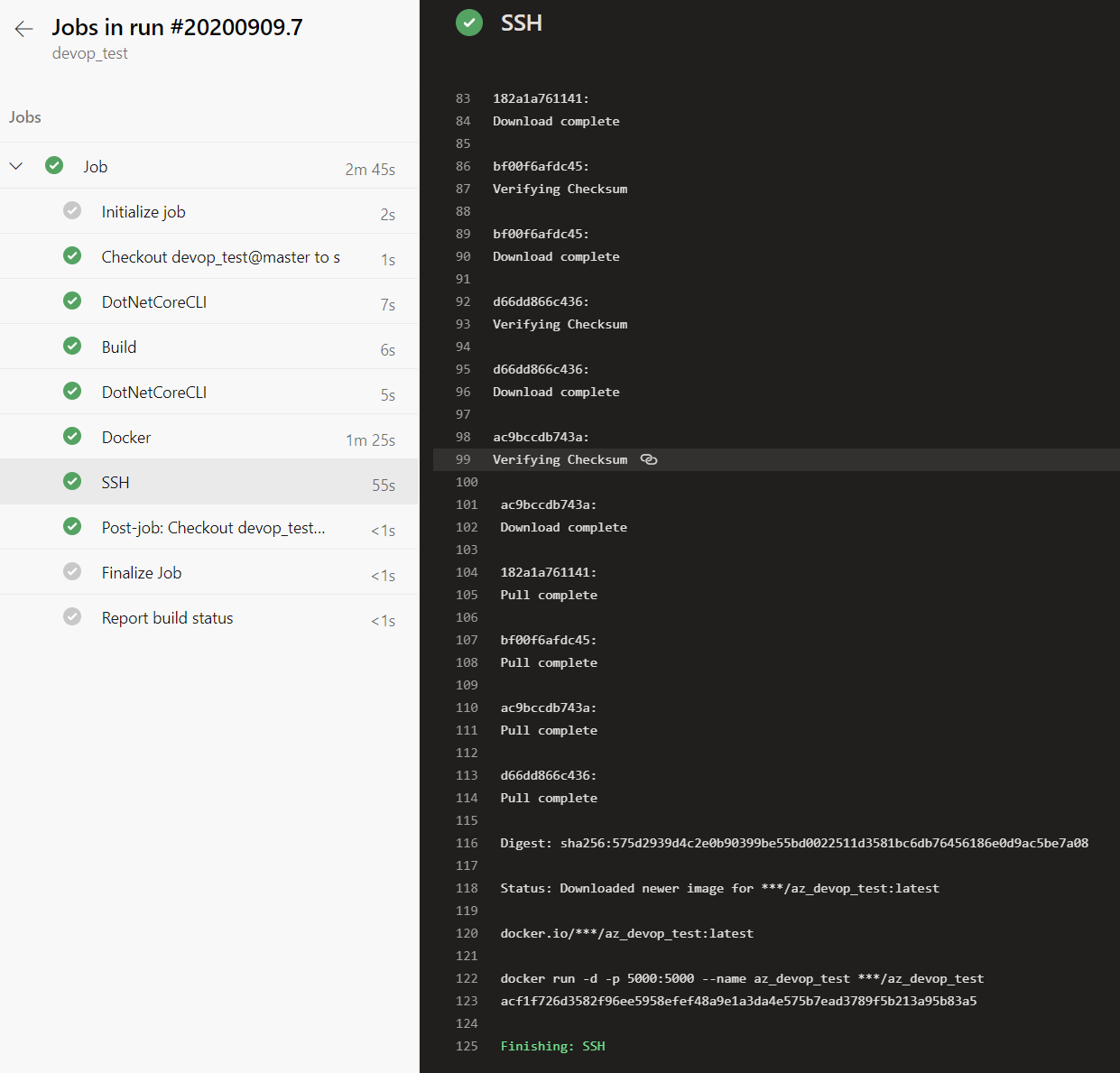
访问一下容器对应的端口,我们的网站已经可以访问了。修改一下代码,然后提交,每次都会自动部署最新的代码到主机。

总结
以上通过2篇文章简单的介绍了Azure DevOps Pipeline如何实现CICD功能。Azure DevOps Pipeline给我的感觉是比较易用的,配置yml其实都是图形化的上手难度会比较小。另外它跟Github有深入的集成,可以使用Github的账号直接登录。况且它还是个免费服务,大家可以试试。
关注公众号一起玩转技术

使用Azure DevOps Pipeline实现.Net Core程序的CD的更多相关文章
- 使用Azure DevOps Pipeline实现.Net Core程序的CI
上次介绍了Azure Application Insights,实现了.net core程序的监控功能.这次让我们来看看Azure DevOps Pipeline功能.Azure DevOps Pip ...
- Azure DevOps+Docker+Asp.NET Core 实现CI/CD(二.创建CI持续集成管道)
前言 本文主要是讲解如何使用Azure DevOps+Docker 来实现持续集成Asp.NET Core项目(当然 也可以是任意项目). 上一篇: Azure DevOps+Docker+Asp.N ...
- Azure DevOps+Docker+Asp.NET Core 实现CI/CD(一 .简介与创建自己的代理池)
前言 本文主要是讲解如何使用Azure DevOps+Docker 来实现持续集成Asp.NET Core项目(当然 也可以是任意项目). 打算用三个篇幅来记录完整的全过程 觉得有帮助的朋友~可以左上 ...
- Azure DevOps(一)利用Azure DevOps Pipeline 构建应用程序镜像到AWS ECR
一,引言 最近项目上让开始学习AWS,作为一名合格的开发人员,当然也是学会利用Azure DevOps Pipeline 将应用程序部署到 AWS ECS(完全托管的容器编排服务).我们要学会将应用程 ...
- Azure Terraform(九)利用 Azure DevOps Pipeline 的审批来控制流程发布
一,引言 Azure Pipeline 管道是一个自动化过程:但是往往我们由于某种原因,需要在多个阶段之前获得批准之后再继续下一步流程,所以我们可以向Azure Pipeline 管道添加审批!批准流 ...
- Azure DevOps(二)利用Azure DevOps Pipeline 构建基础设施资源
一,引言 上一篇文章记录了利用 Azure DevOps 跨云进行构建 Docker images,并且将构建好的 Docker Images 推送到 AWS 的 ECR 中.今天我们继续讲解 Azu ...
- Azure Terraform(十一)Azure DevOps Pipeline 内的动态临时变量的使用
思路浅析 在我们分析的 Azure Terraform 系列文中有介绍到关于 Terraform 的状态文件远程存储的问题,我们在 Azure DevOps Pipeline 的 Task Job ...
- Azure App Service(一)利用Azure DevOps Pipeline 构建镜像,部署应用程序
一,引言 起因是前两天项目上做测试,需要我把写好的基于.NET 5 的 Web 测试程序作成 Docker 镜像.当我在本地验证完功能后,准备利用 Docker 构建应用程序镜像的时候,发现系统不支持 ...
- 【Azure DevOps系列】Azure DevOps构建并发布Nuget程序包
在Azure DevOps中,管道可以用来构建解决方案,O(∩_∩)O哈哈~快万能了,本章主要介绍如何创建Nuget包并且将其发布到Nuget服务器的过程. 前面我创建了一个非常简单的类库,这边我不做 ...
随机推荐
- ExtremeNet
- week4:周测错题
4.如何在类外,给对象动态添加绑定方法 import types def qingtianzhu(obj,name): print("请我叫我一柱擎天,简称{},颜色是{}".fo ...
- C#LeetCode刷题之#387-字符串中的第一个唯一字符(First Unique Character in a String)
问题 该文章的最新版本已迁移至个人博客[比特飞],单击链接 https://www.byteflying.com/archives/3939 访问. 给定一个字符串,找到它的第一个不重复的字符,并返回 ...
- C#LeetCode刷题之#674-最长连续递增序列( Longest Continuous Increasing Subsequence)
问题 该文章的最新版本已迁移至个人博客[比特飞],单击链接 https://www.byteflying.com/archives/3734 访问. 给定一个未经排序的整数数组,找到最长且连续的的递增 ...
- c++ sort函数三个参数解释
第一个参数 一般为 排序的起始点 vector.begin()(起点) 或者其他位置 第二个参数 一般为 排序的终止点 vector.end() (终点) 或者其他位置 第三个参数是排序函数 对于一些 ...
- windows10永久激活工具 新版win10激活工具(绝对有效的永久激活工具)
来看这篇文章的,都用过KMS了吧?对!KMS是批量激活的,激活时间是一年,如果给女神激活,此法首选呀!!!但是帮基友激活,过了一年又来找自己,作为程序员的你,脸上是不是有点挂不住然后又不想花钱去买某宝 ...
- 二叉搜索树 [四边形不等式优化区间dp]
二叉搜索树 [四边形不等式优化区间dp] 题目描述 有 \(n\) 个结点,第 \(i\) 个结点的权值为 \(i\) . 你需要对它们进行一些操作并维护一些信息,因此,你需要对它们建立一棵二叉搜索树 ...
- 关于Spark RDD 的认识
一.基本认识 RDD 是Spark大数据计算引擎中,抽象的一种数据结构. RDD(Resilient Distributed Dataset),中文意思是弹性分布式数据集,它是Spark中的基本抽象. ...
- centos7 编译安装 redis-6.0.5
安装redis sudo yum install redis centos自带的redis才3.2 太旧了所以使用源码编译 需要先安装gcc新版才能编译 centos7 默认的 gcc 版本为:4.8 ...
- ceph 快照,克隆
转载 https://my.oschina.net/wangzilong/blog/1595081 ceph 快照,克隆 ceph是一个非常好的后端存储系统.其中包括最常用的块存储,对象存储,文件系统 ...