
H5系列之canvas
what is canvas?(什么是canvas)
其实他只是H5里面的一个标签而已,那么他作为一个标签,肯定有他的用途,他就像是一幅画布,等待着你来作画。可以说,他只是一个容器而已,需要配合着JavaScript来进行绘制。
那么他能做些什么东西呢?
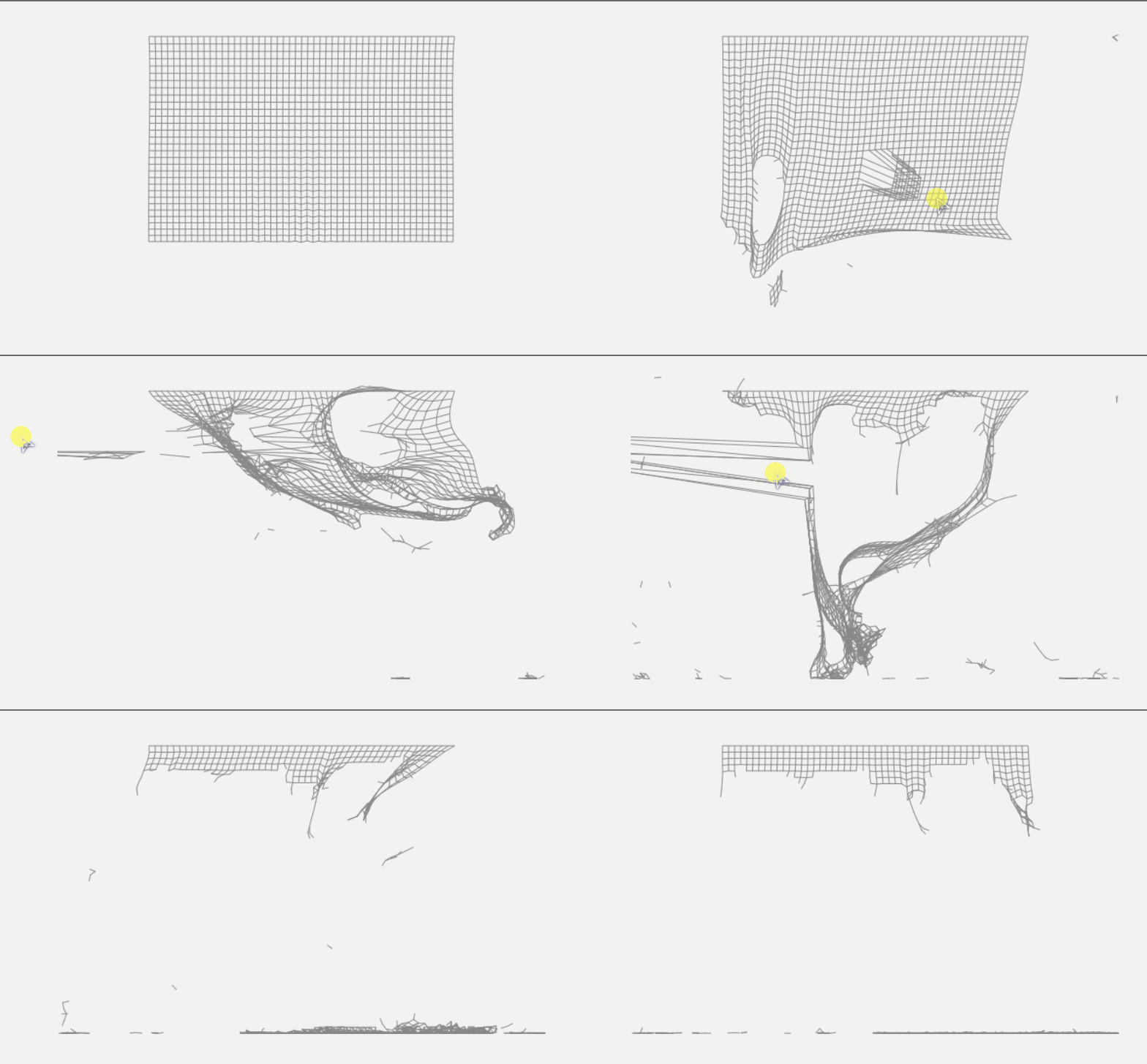
例如这个:http://www.yyyweb.com/demo/tearable-cloth/index.html
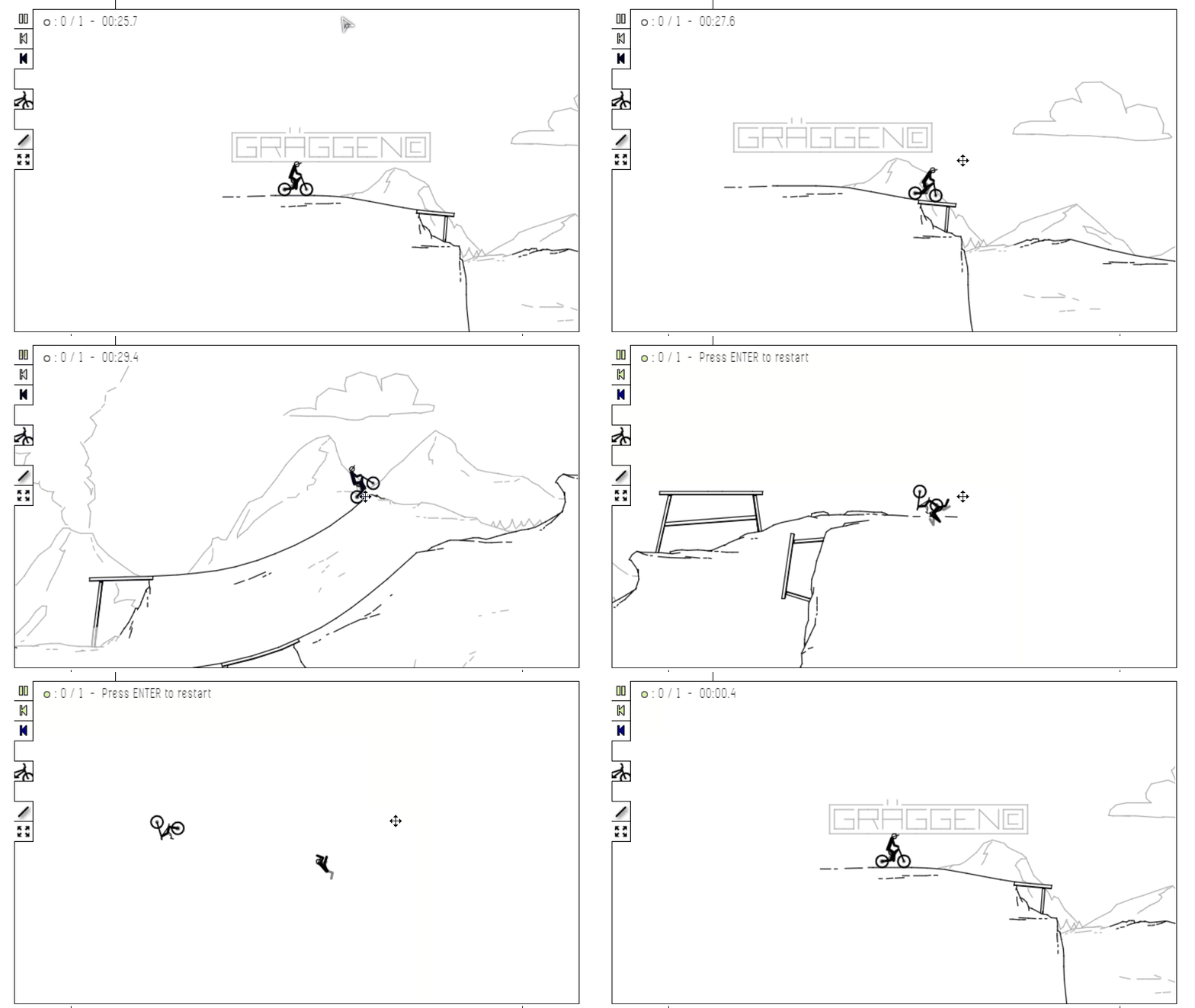
还有这个:http://canvasrider.com/tracks/409068
用处很多,但是用的最多的还是,简单的画个图形啊,图形移动 什么的。
那么开始介绍它的怎么使用的:
创建标签,那么画布的大小设置,在标签上面设置,如果在css设置,设置的是这个标签的大小,而不是画布的大小,这点要注意。
<canvas width="500px" height="500px"></canvas>
<canvas width="500px" height="500px" style="border: 1px solid"></canvas>
加上边框,以便于我们知道他在哪里,下面的框框,就是画布的区域了

开始准备工作 ↓
<body>

  <canvas id="can" width="500px" height="500px" style="border: 1px solid"></canvas>

<script>

  var can = document.getElementById('can'); //选择canvas标签

  var ctx = can.getContext('2d'); //选择画布的绘制的类型,只能填2d

</script>

</body>
开始画出我们的第一条线。
 <script>

    var can = document.getElementById('can');

    var ctx = can.getContext('2d');

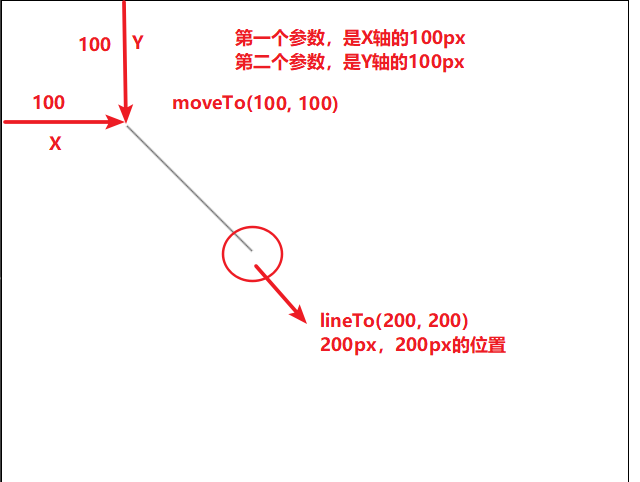
    ctx.moveTo(100,100);    // 选择在画布中的起始位置, 左上角是0,0

    ctx.lineTo(200,200);    // 选择从起始位置开始,画到 200 200 的位置

    ctx.stroke();           // 开始画。

</script>
<script>

    var can = document.getElementById('can');

    var ctx = can.getContext('2d');

    ctx.moveTo(100,100);

    ctx.lineTo(200,200);

    ctx.lineTo(0, 200); //再添加一条线

    ctx.stroke();
</script>
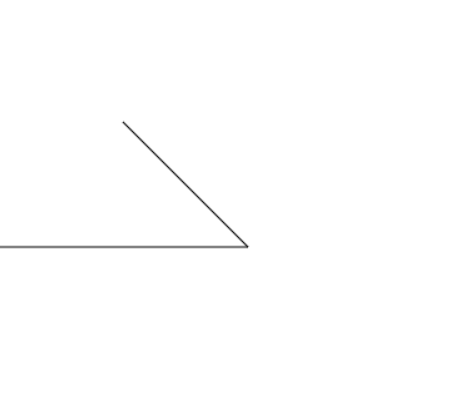
效果图如下:
接下来,闭合他形成一个三角形
<script>

    var can = document.getElementById('can');

    var ctx = can.getContext('2d');

    ctx.moveTo(100,100);

    ctx.lineTo(200,200);

    ctx.lineTo(0, 200);

    ctx.closePath();//闭合图形,有两条线以上的,能自动帮你连接到 起始点。

    // ctx.lineTo(100,100);当然自己计算位置,也是可以的

    ctx.stroke();

 </script>
效果图如下: 一个三角形的形状就出来了。
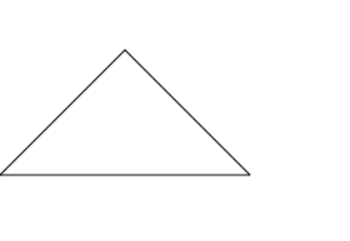
上面是画直线,下面画曲线。画曲线呢,需要用到二次贝赛尔曲线,和三次贝赛尔曲线。
二次贝塞尔曲线呢,有三个点。起始点,控制点,和终点。首先,现象一个常见。 有一条绳子,头尾固定,在中间再绑一条绳子,往上拉。 就像下面这样
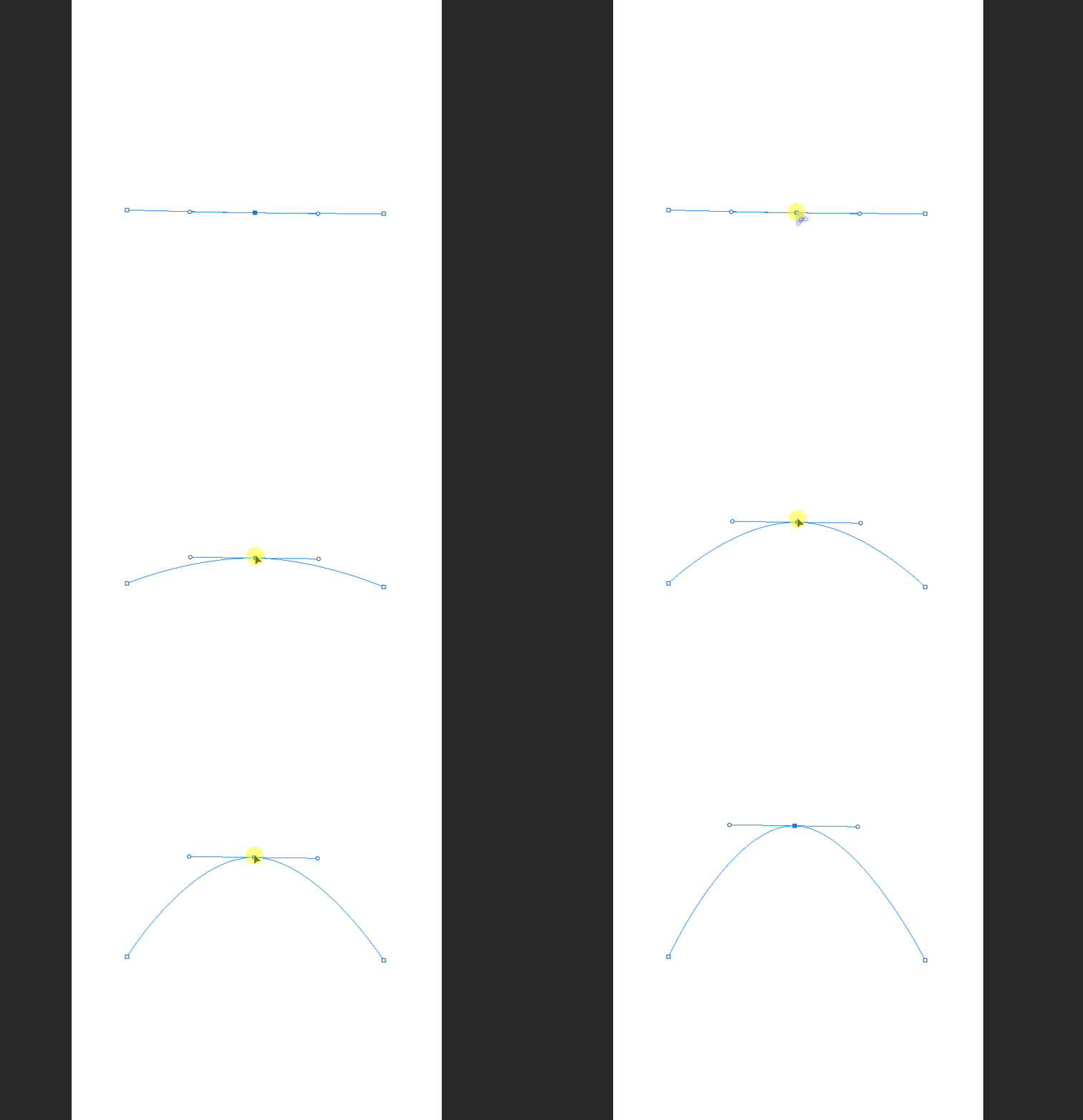
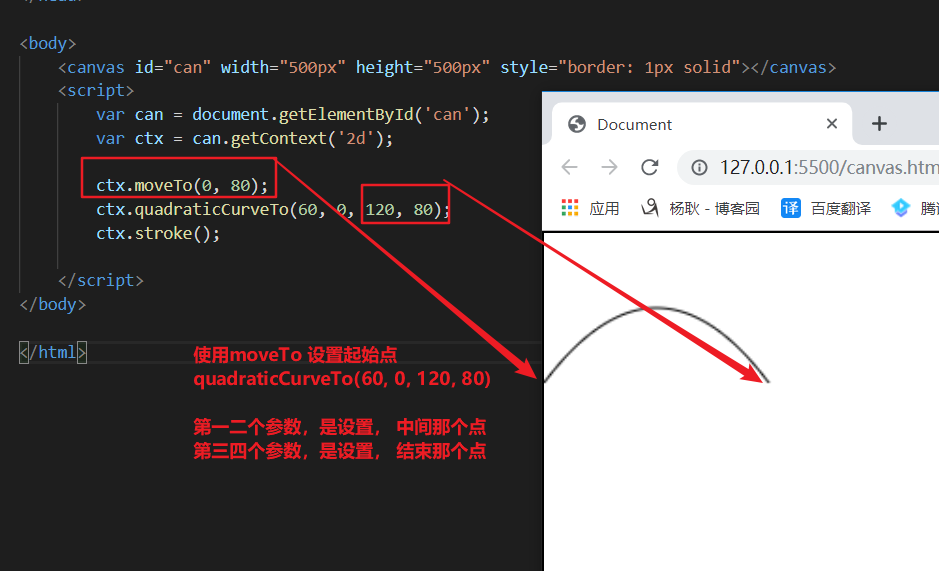
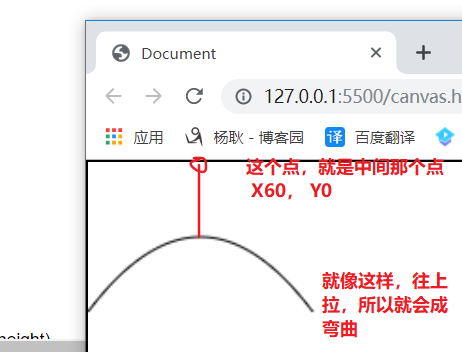
所以 中间那个点,如果越高,那么 就会越弯曲。
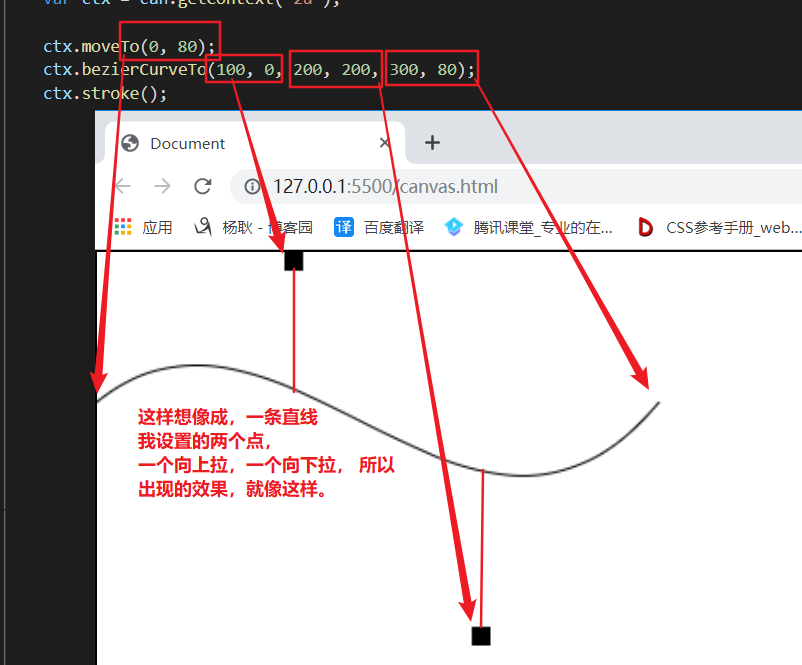
那么还有个三次贝塞尔曲线,听名字就知道,比二次贝赛尔曲线多了 一个点。bezierCurveTo()
接下来画个矩形吧。
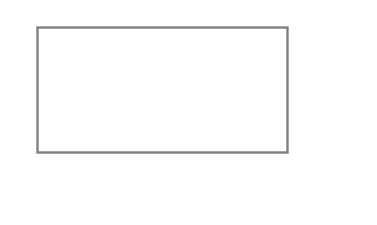
画矩形呢,不需要一步一步的画,有方法,直接可以画 cxt.rect(x,y,width,height)
<script>

    var can = document.getElementById('can');

    var ctx = can.getContext('2d');

    ctx.rect(50, 50, 200, 100); //第一二个参数是  起始点的X,Y,第三四个参数是 矩形的宽高

    ctx.stroke();       //开始画

</script>
效果如下:
不过,不止有一个方法而已, 还有另外两个方法:
<script>

        var can = document.getElementById('can');

        var ctx = can.getContext('2d');

        ctx.strokeRect(50, 50, 200, 100); //第一二个参数是  起始点的X,Y,第三四个参数是 矩形的宽高
     //不用写 ctx.stroke();


    </script>

这个方法的,虽然也是画矩形,只不过他会填充颜色。
<script>

    var can = document.getElementById('can');

    var ctx = can.getContext('2d');

    ctx.fillRect(50, 50, 200, 100); //第一二个参数是  起始点的X,Y,第三四个参数是 矩形的宽高

</script>

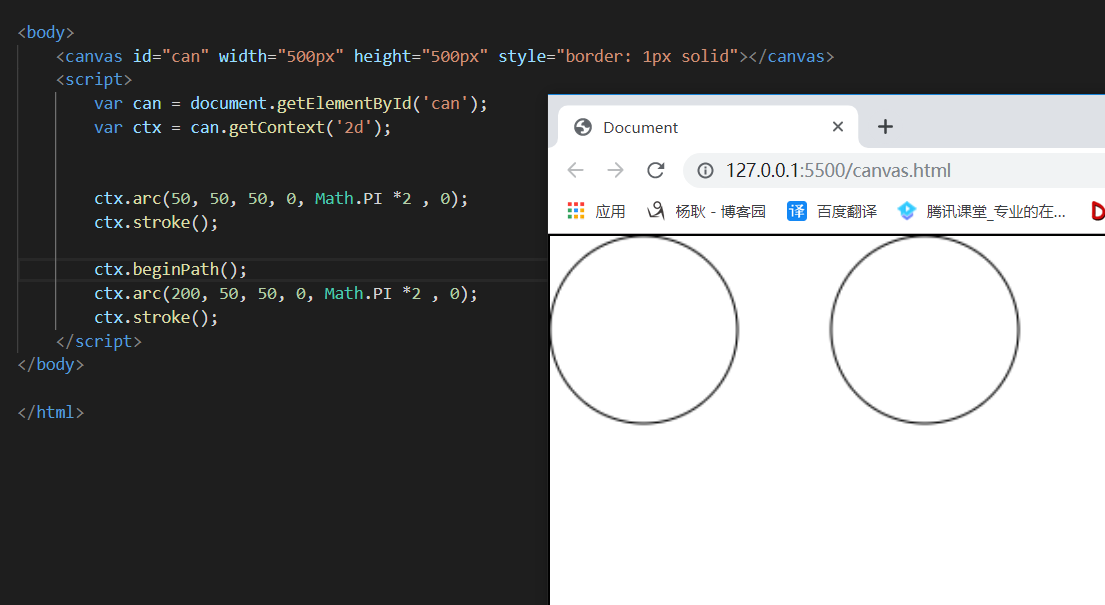
接下来,画圆。arc(100,100,50,0,Math.PI *2, 0), 第一二个参数,还是起始点的位置X,和Y。 只不过起始点是在圆心。第三个参数是,圆的半径,第四五个参数,是起始弧度的位置,和结束的位置, 最后一个参数,是以顺时针,还是逆时针画 0为顺时针,1为逆时针。
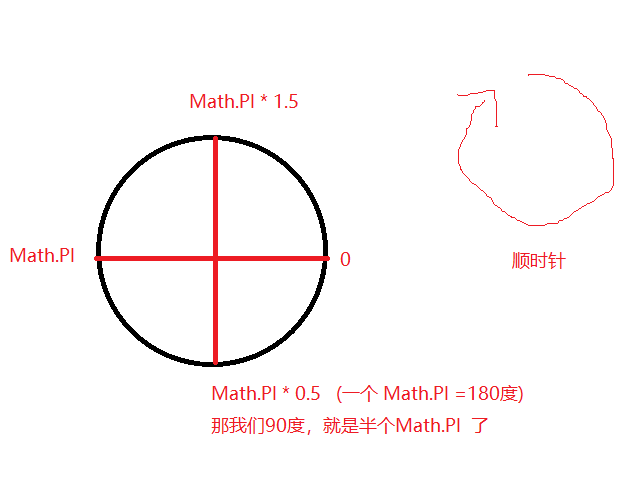
那我们设置, 第四个参数,为0, 第五个参数为360度,也就是 Math.PI * 2。 是不是就是一个圆啦。
<script>

    var can = document.getElementById('can');

    var ctx = can.getContext('2d');

    ctx.arc(100, 100, 50, 0, Math.PI *2, 0);

    ctx.stroke();

</script>

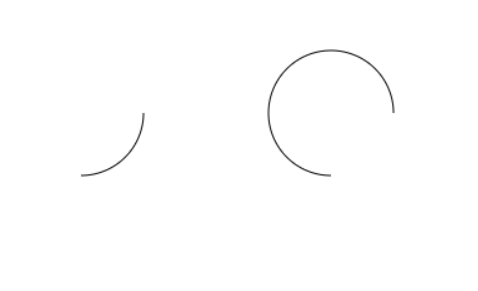
还有一个注意点,顺时针的,90度,和逆时针的90度,是不一样的呢。
ctx.arc(100, 100, 50, 0, Math.PI *0.5, 0);

ctx.arc(300, 100, 50, 0, Math.PI *0.5, 1);
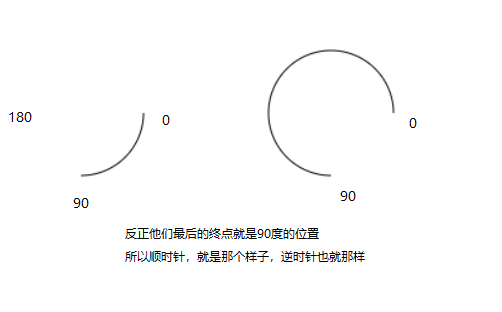
再画个圆角矩形。需要用到arcTo()方法,首先,我们需要知道几个点的位置 ↓
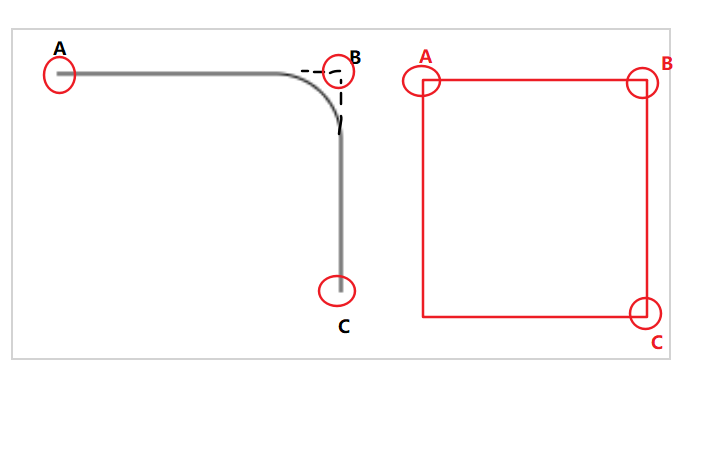
arcTo(150, 20, 150, 30, 50)呢,有5个参数, 第一二个参数,是决定了 B点的位置,第三个四个参数呢,是决定了 怎么弯,往上弯,还是往下弯。 第五个参数呢,是圆角的像素,像border-radius 属性一样。
第一步,决定A点,使用moveTo(20, 20)。
ctx.moveTo(20, 20);
第二步,决定B点的位置。
ctx.arcTo(150, 20, , , ,);
第三步,往上弯,还是往下弯(这个属性怎么决定呢? 第三个参数,可以理解为X,B点的X为150,你如果要往上下弯的话,那么第三个参数,就要跟B点的X 一样。 也就是150,
关键在第四个值,第四个参数,是Y,如果要往下弯的话,那么Y的值,就要大于 B点的Y值, 如果要往上弯的话,就要小于B点的Y值。 大多少小多少无所谓,只要大过就行)
ctx.arcTo(150, 20, 150, 30, );
第四步,决定角度的程度
ctx.arcTo(150, 20, 150, 30, 50);
第五步,画出来
ctx.stroke();
效果图:

如果要往上弯呢,第四个参数要小于 B点的Y 对吧。那么我们把代码改成 ctx.arcTo(150, 20, 150, 10, 50); 第四个参数 10, 比B点的Y 20 小。所以会变成往上弯。
记住一点就行。(如果要往上下弯,改变Y,往左右弯,改变X)

那么接下来,画个完整的圆角矩形。

这是我们上面教的。 到这里应该怎么办了呢。 计算出 A点的 X 和 Y等于200,80
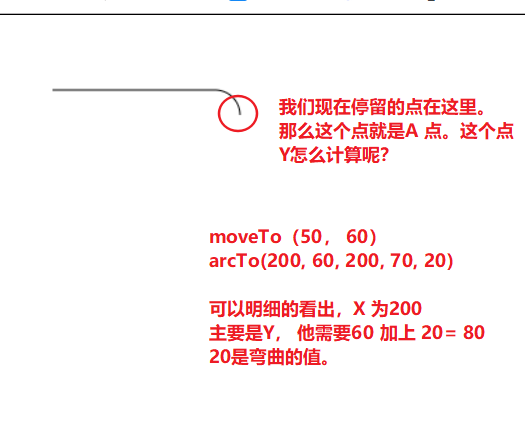
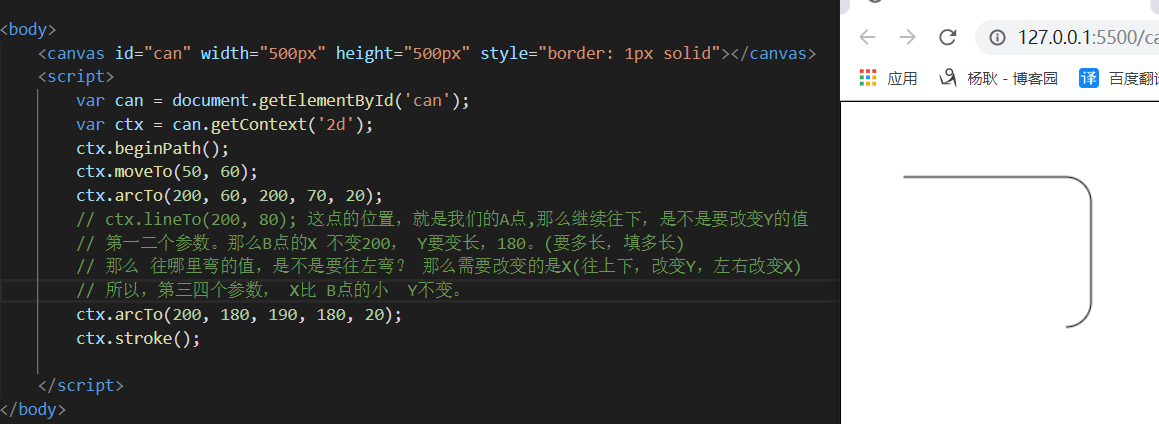

最后一个点。
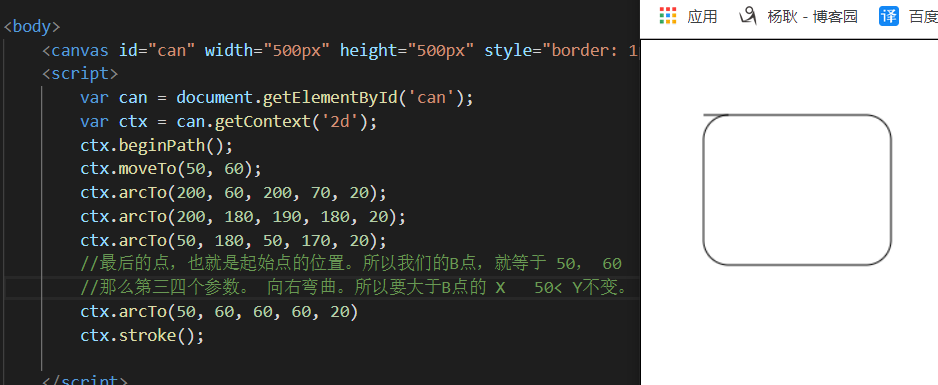
最后,会发现,出了一条线。 我们只需要把起始点的X +20 即可。为啥+20? 因为 弯曲的值为 20。
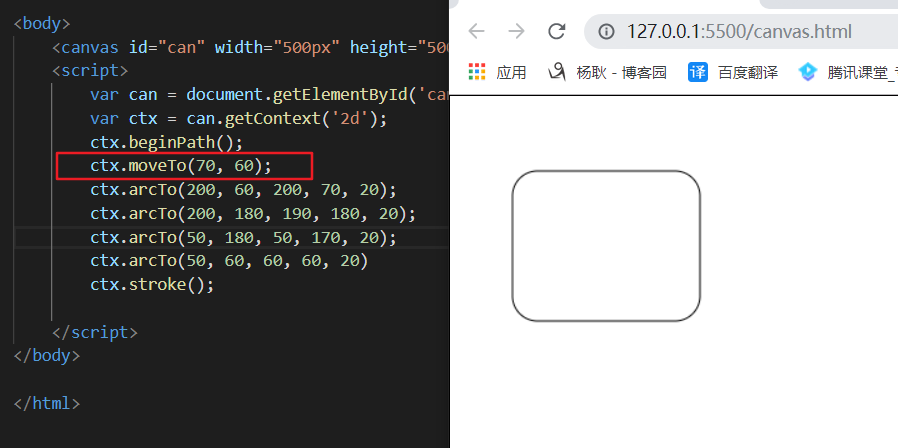
给画好的图形填充颜色。
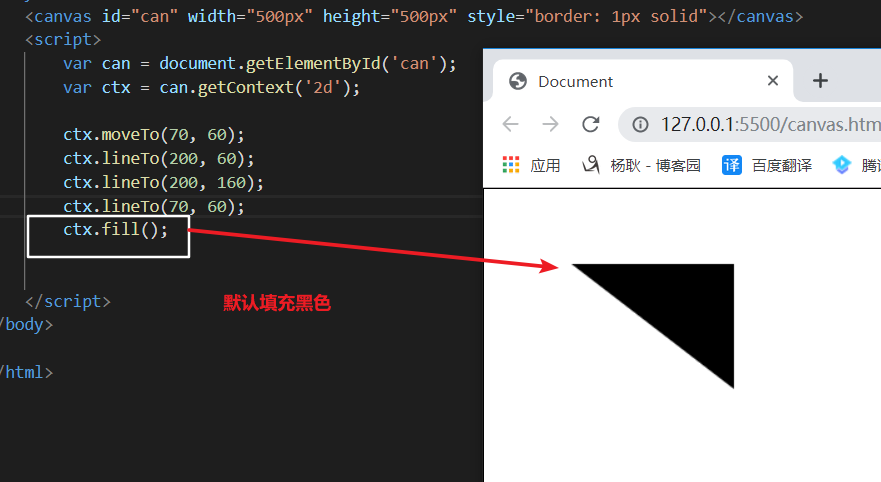
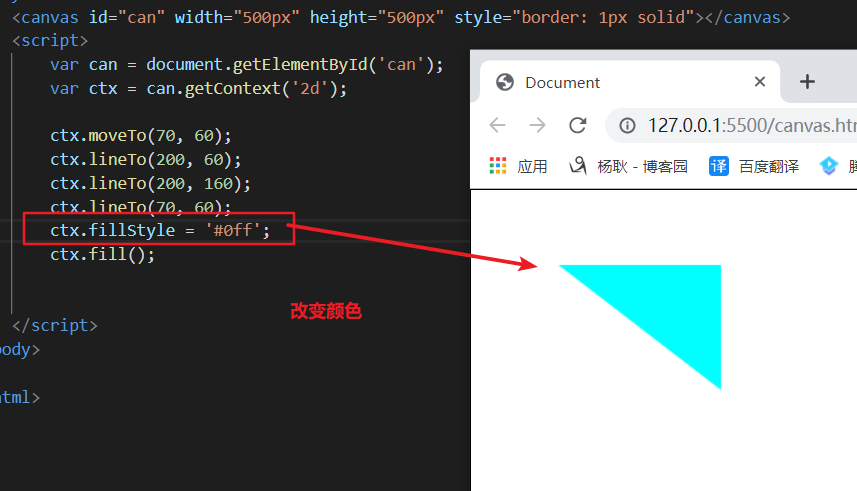
其实他还不止可以填充单色。还可以填充线性渐变,径向渐变。
线性渐变:

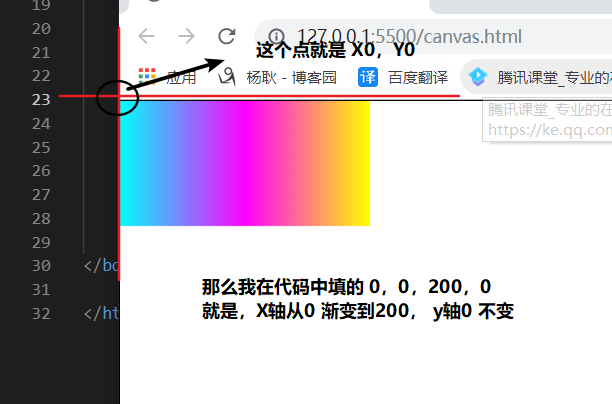
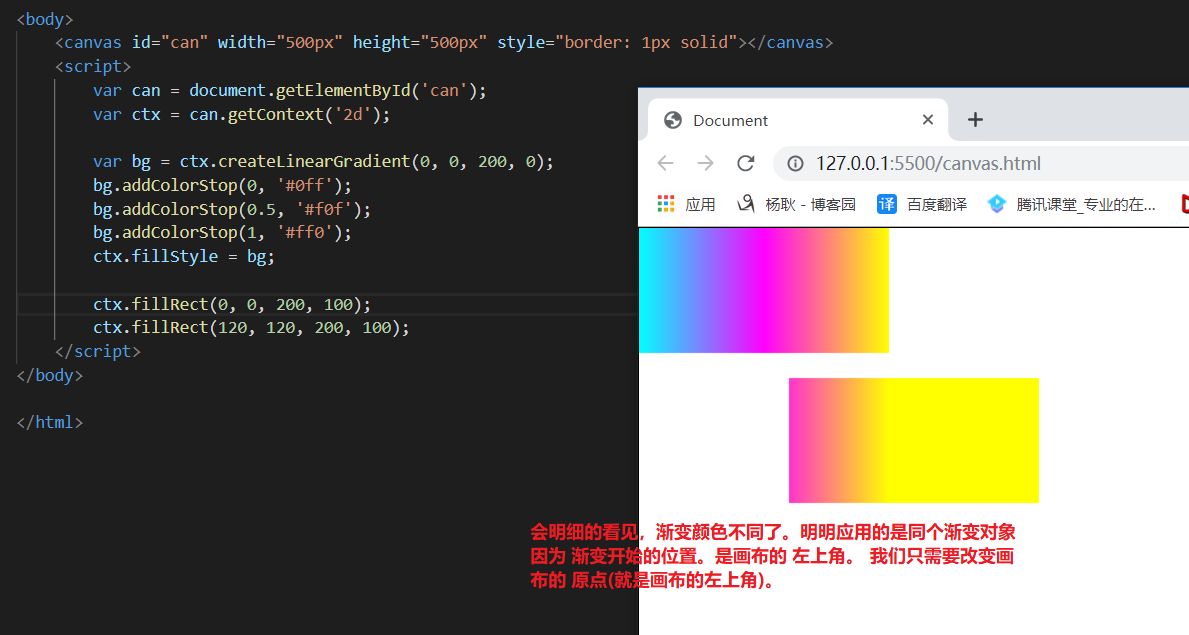
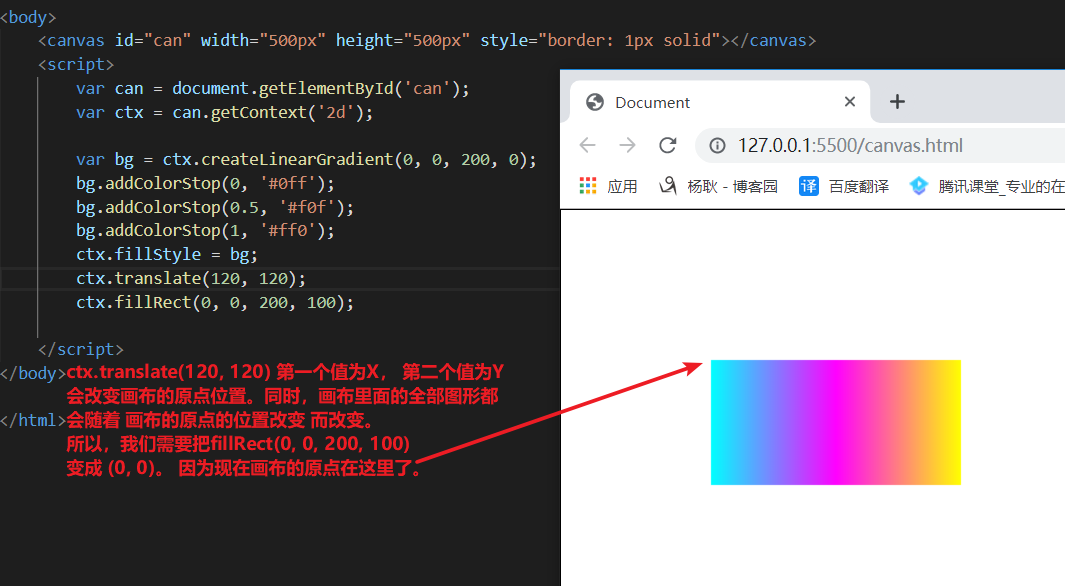
因为,渐变开始的点,是X0,Y0, 并不是图形的 左上角那个点,而是画布的左上角 (原点) 所以,你把图形的位置移动一下。你就会发现 问题了。
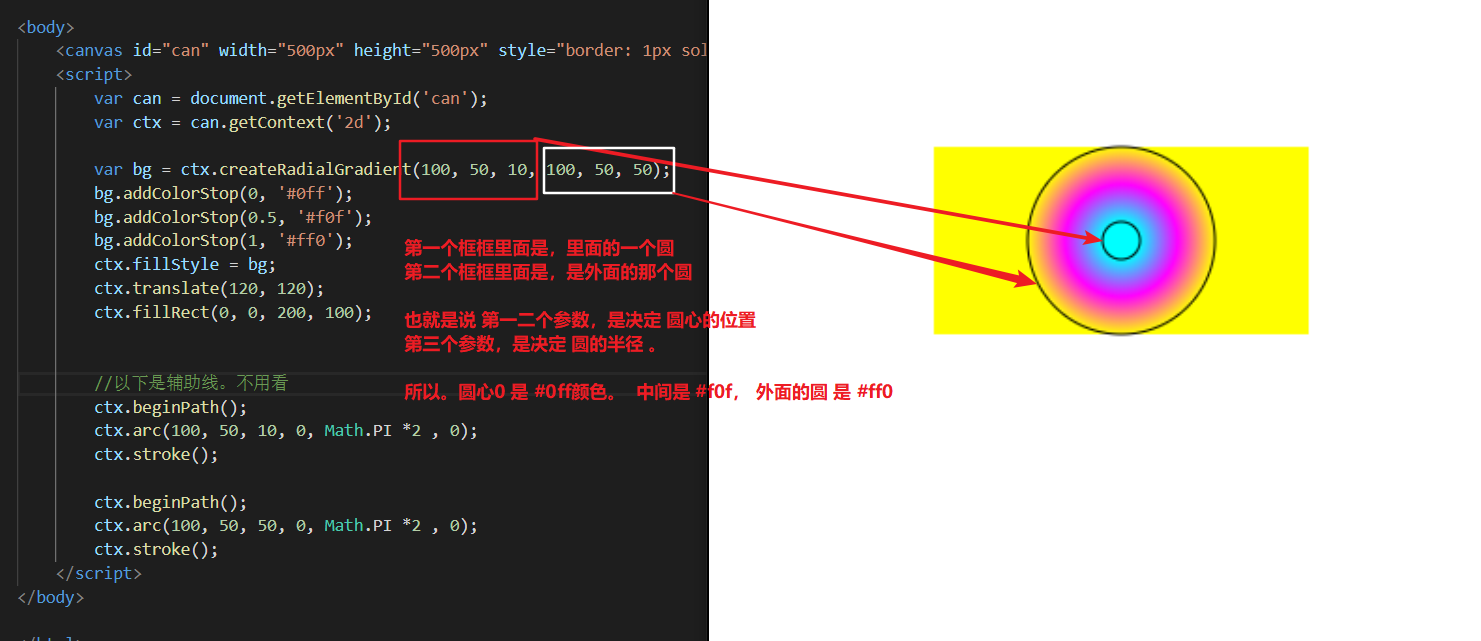

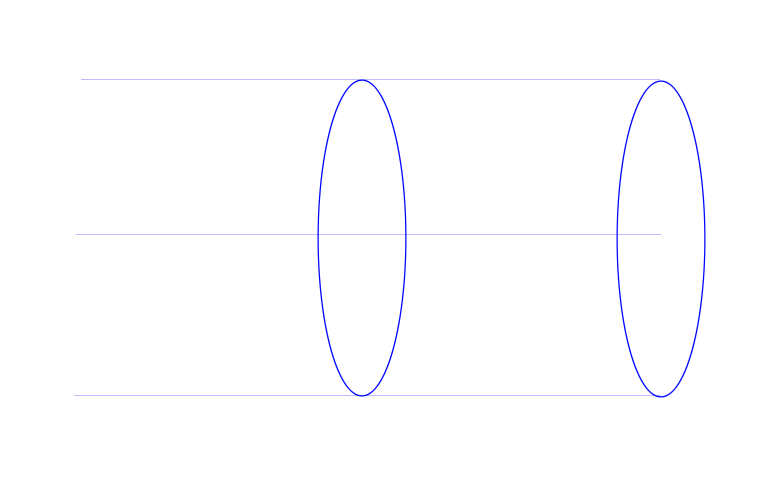
有没有想过一个问题,如果内圈的圆,超过外面的圆会成什么样子?
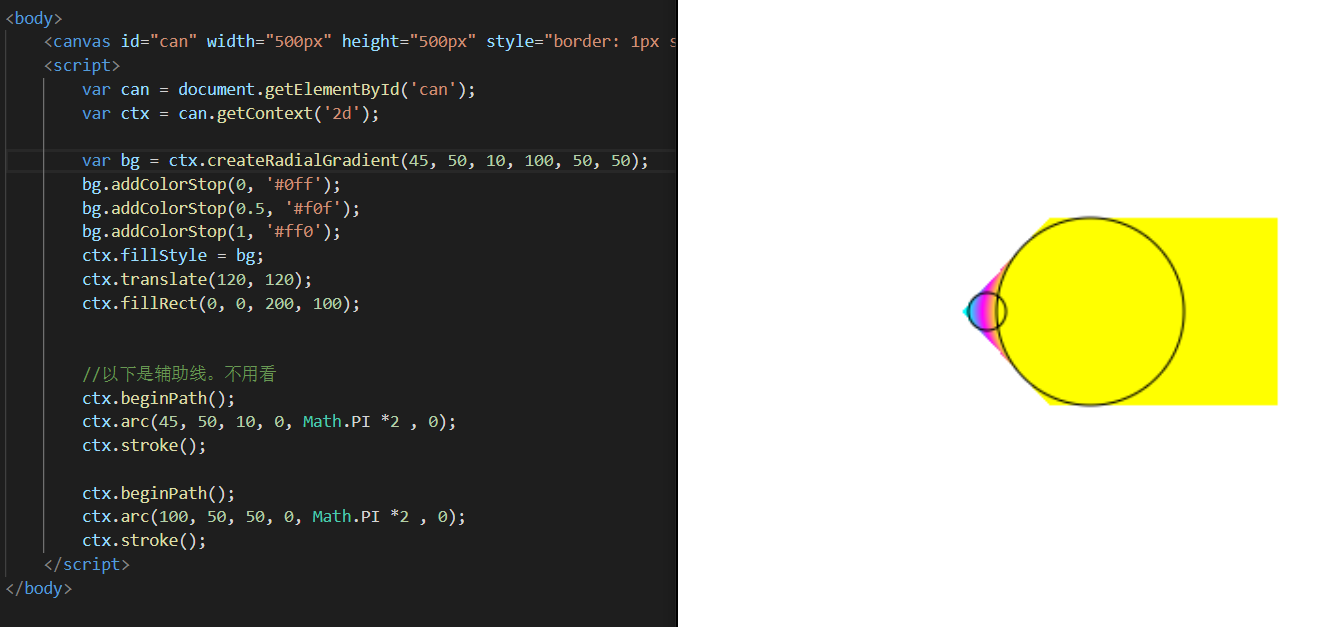
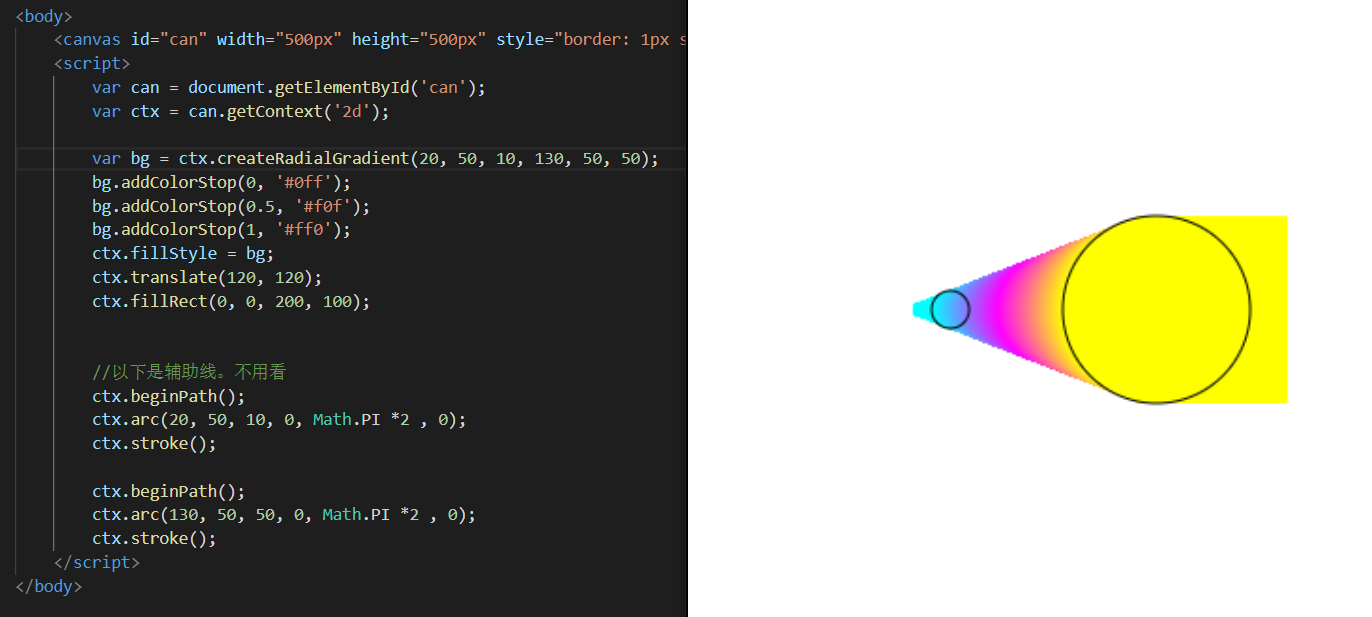
如果两个圈,相等且相离呢?
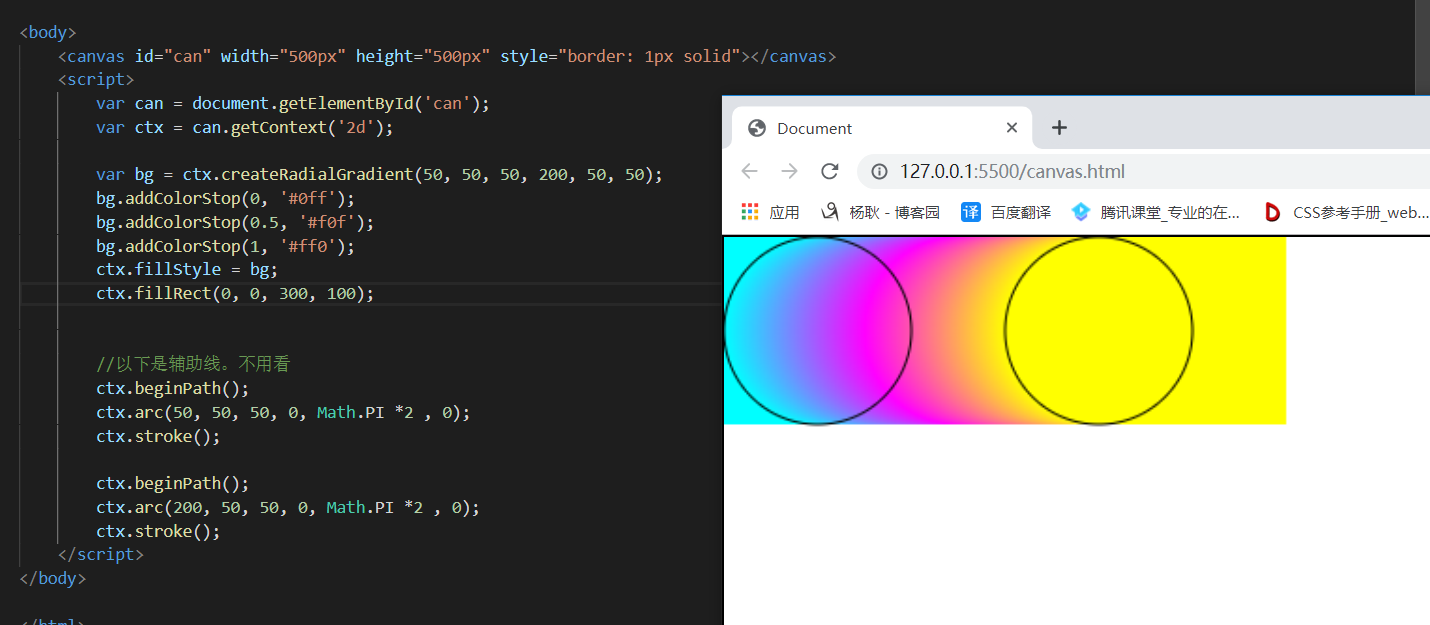
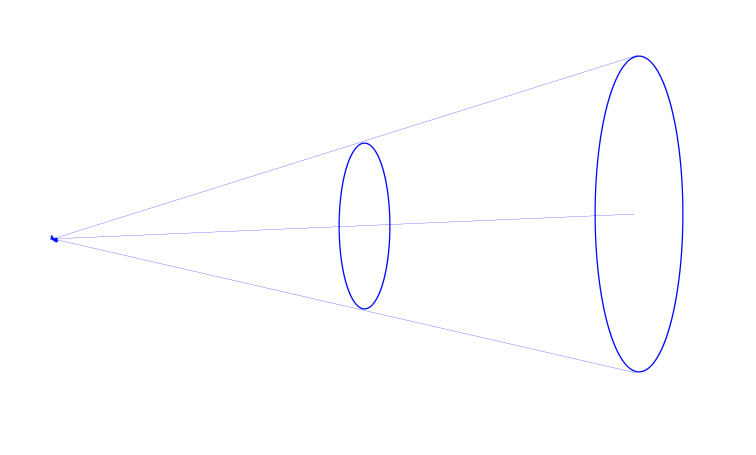
话说,为什么会出现这种情况呢? 其实最主要的一点还是,他的原理,下面是一张原理示意图:
现在,我们会画单个图形了,如果要画多个图形,或者,多条线,不相连呢?因为我们知道,我们的每一笔操作,都是连在一起的。
有个方法。ctx.beginPath()。 可以把它理解为,我把笔拿起来。具体下个位置在哪里。需要再次 重新定起始点。
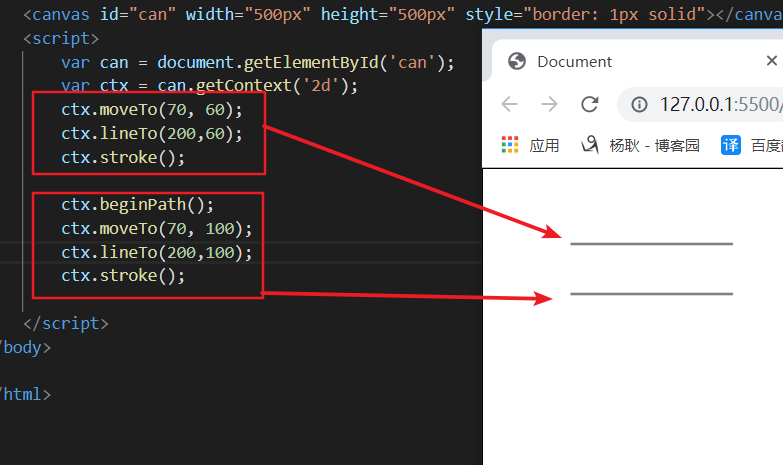
如果不把笔拿起来会怎么样呢? ↓ 像写连笔字一样,不会中断的。

如果要画两个图形,或者 不连在一起的话,需要使用beginPath() 方法。可以重新 设置起始点。
缩放,平移,旋转
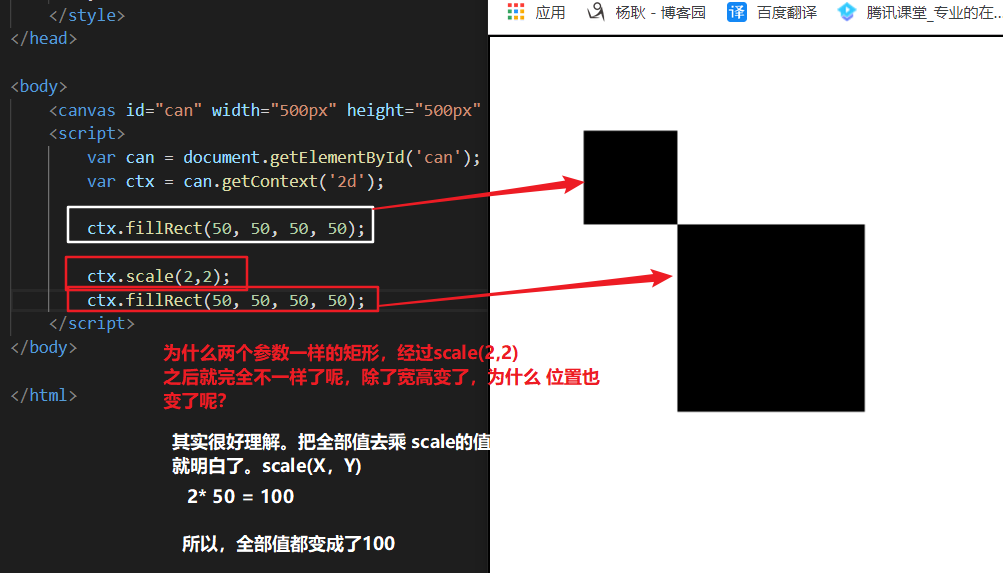
缩放ctx,scale(1, 1); 1是默认值,正常大小。 小于1 也就是 0~0.99 都是缩小, 大于1呢 2是2倍, 3是3倍。如此类推
平移。ctx.translate(100, 100);
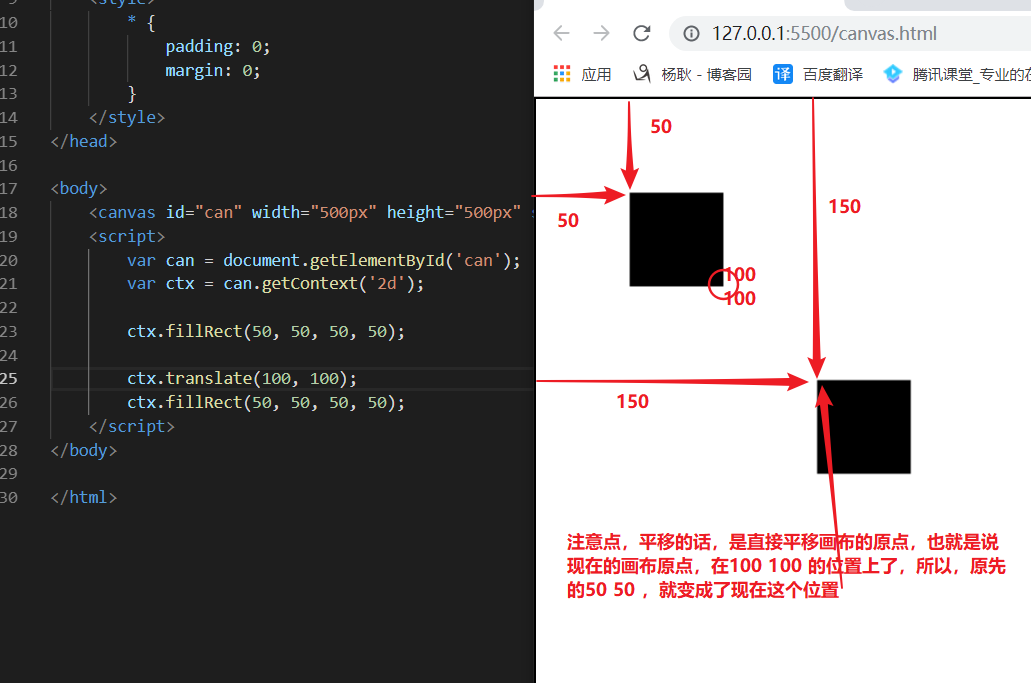
旋转。ctx.rotate(Math.PI) 一个PI 等于180度,以画布原点旋转,而不是以自身的左上角旋转。

如果要把旋转点,在图形上面,是用translate 进行平移原点即可。
那么 缩放,平移,旋转,都是按照原点进行的,后续的操作,都会受到 原点的移动,而发生错位,什么的。 所以canvas 还有一个方法,就是用来存储数据的。

那么,如何不受到影响呢? 使用ctx.save() 方法进行存储 画布原点的位置。
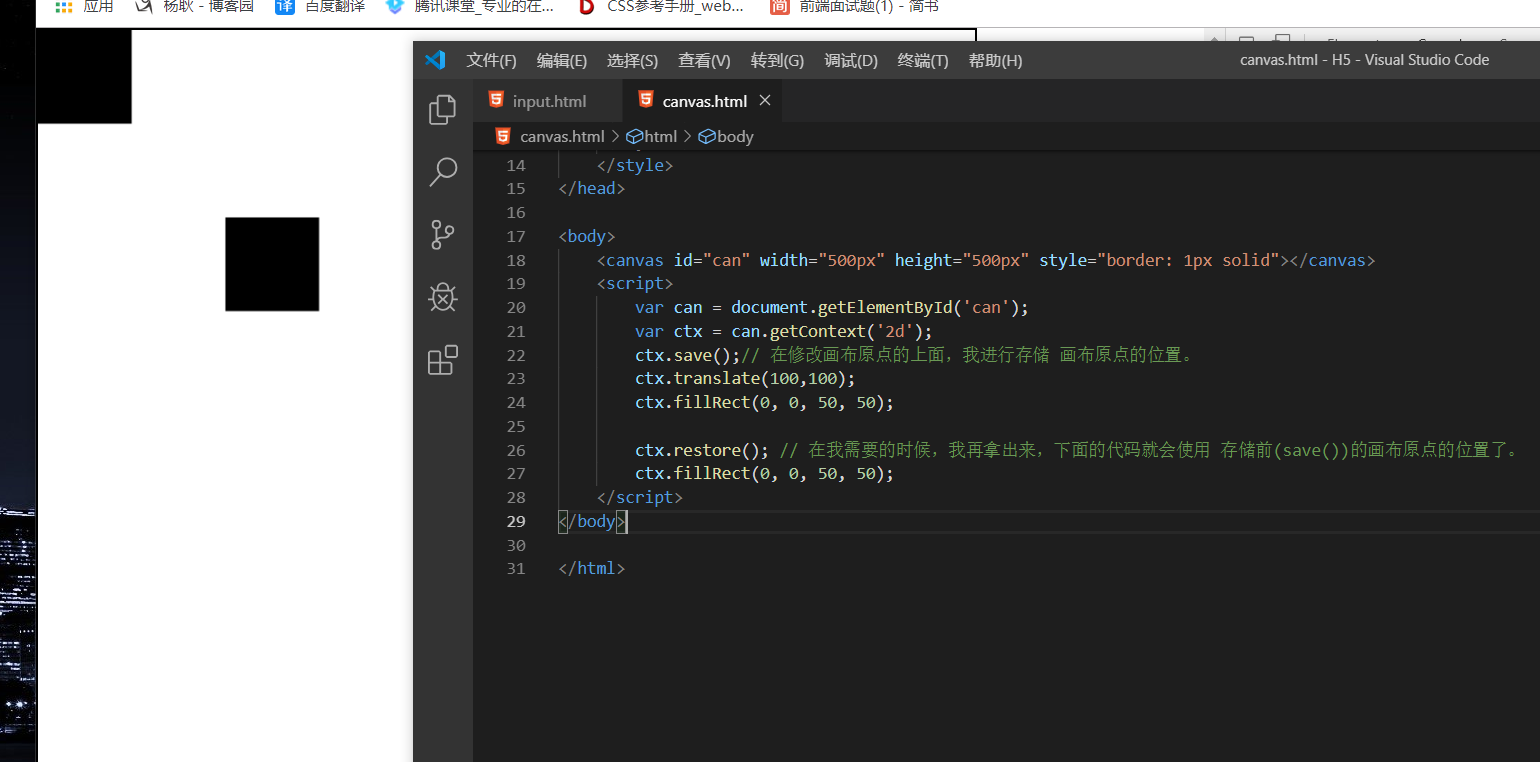
那么 save 能存储什么呢? 他能存储 translate rotate scale 的值。 因为这些改变,都是全局的。
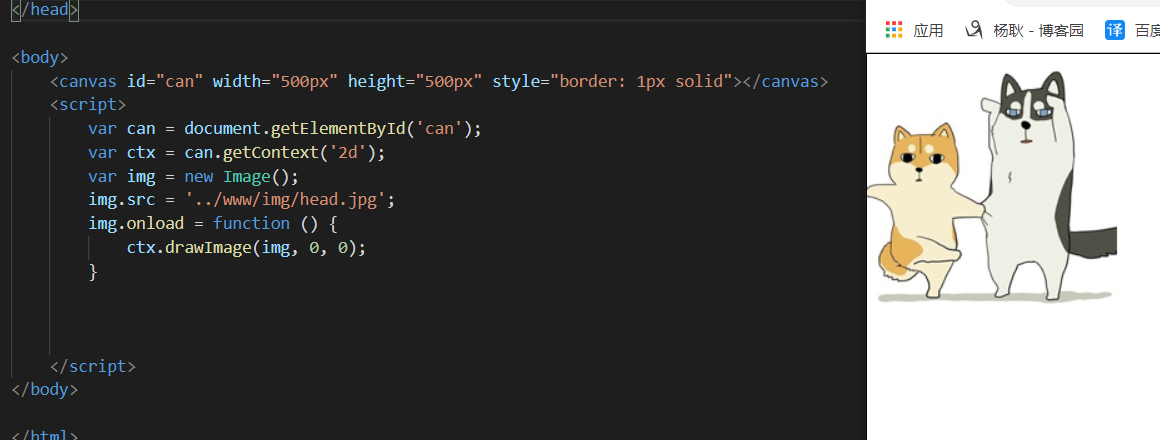
接下来,把图片放进canvas 画布里面。
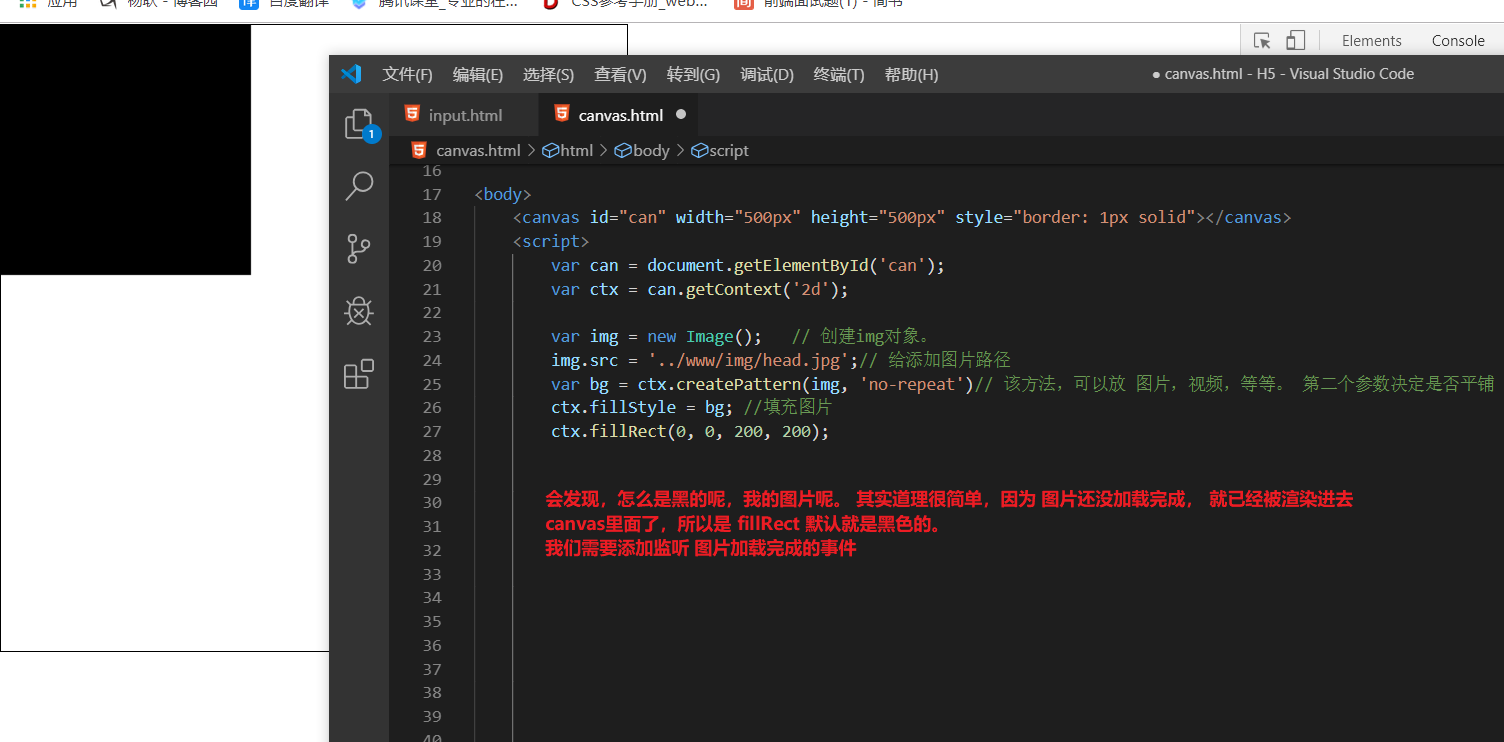
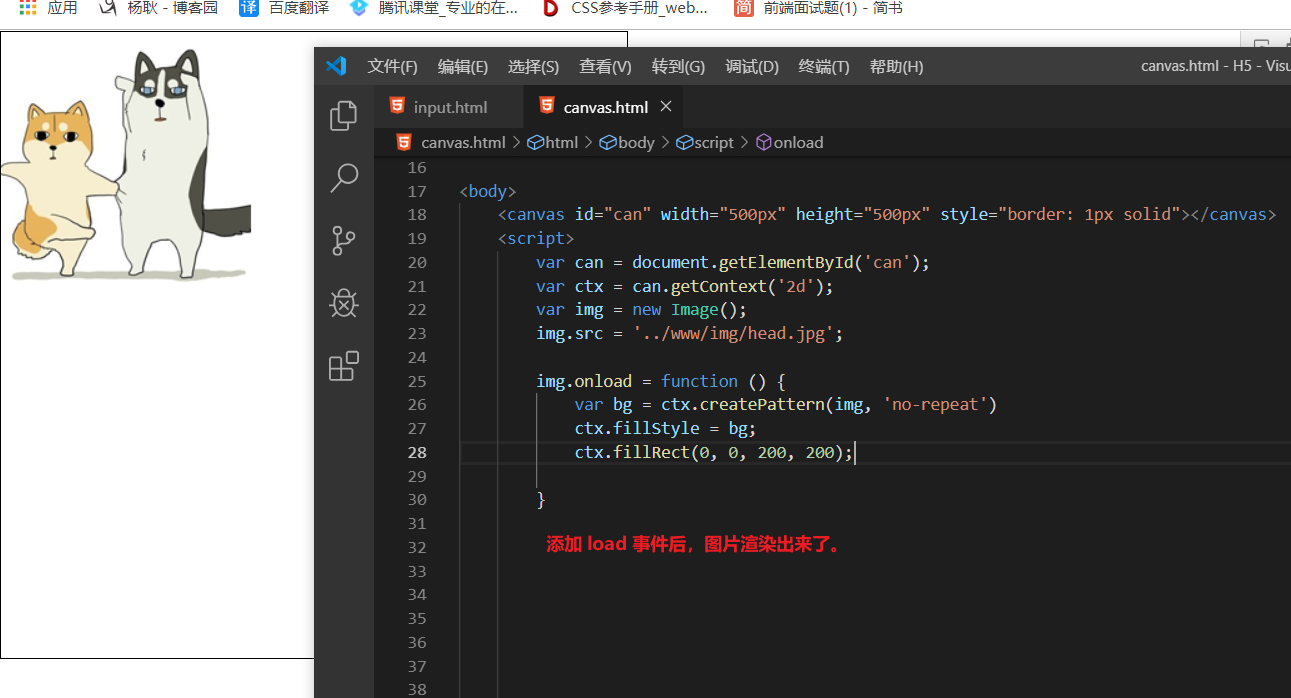
还有另外一种填充图片的方法:
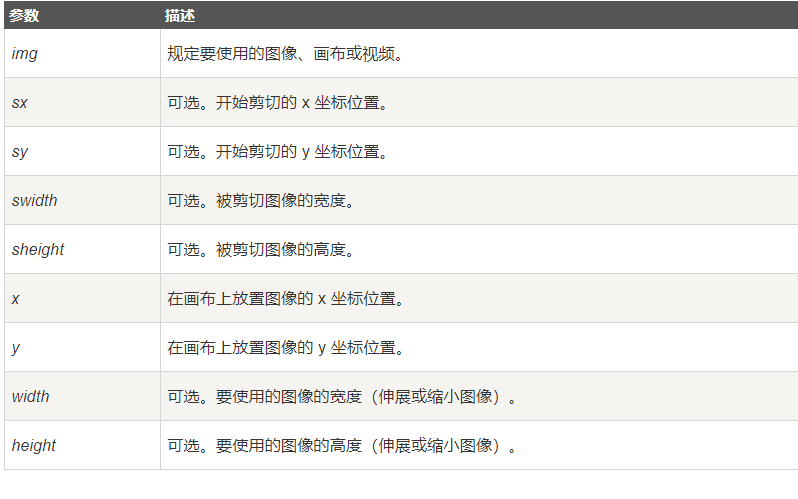
drawImage方法,可选参数:
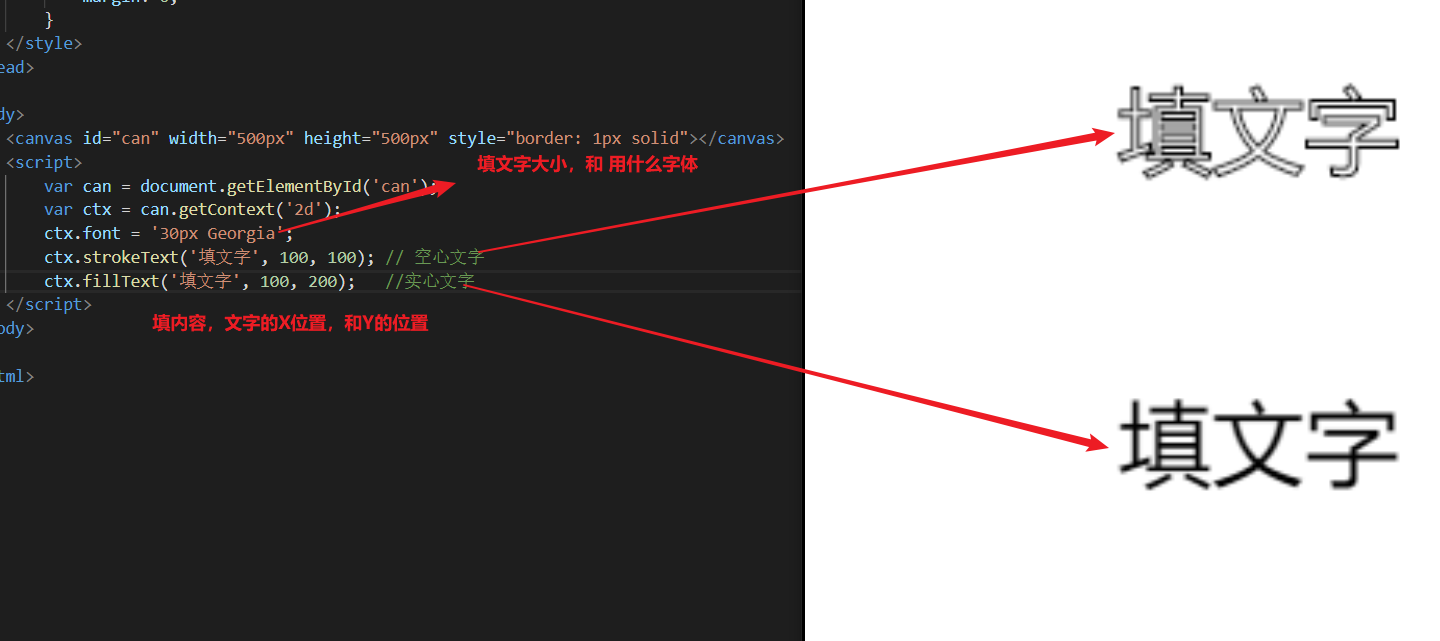
填充文字
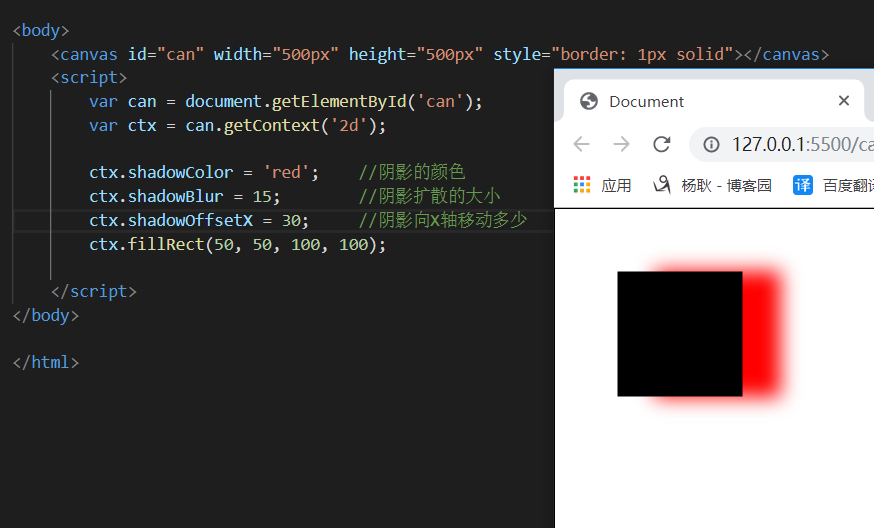
阴影效果
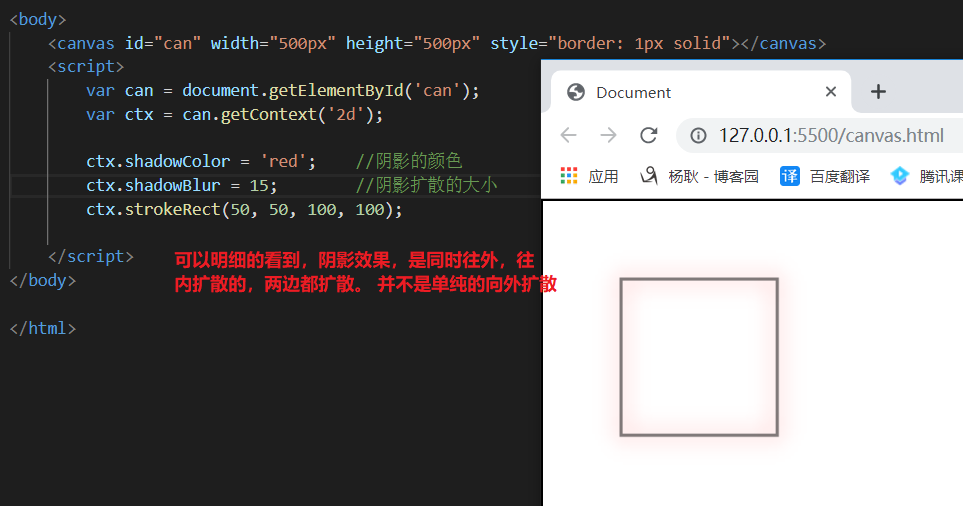
最后,补充:
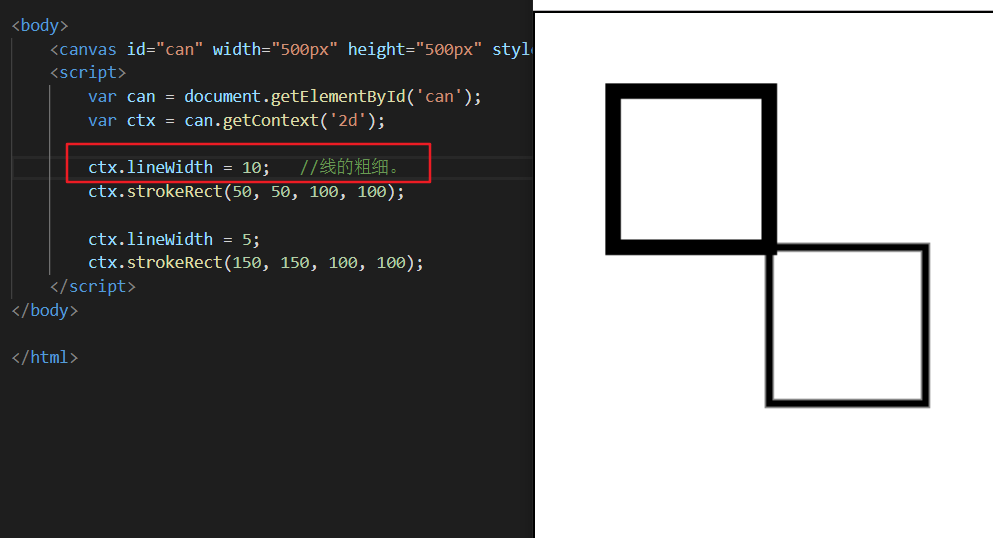
改变线的粗细
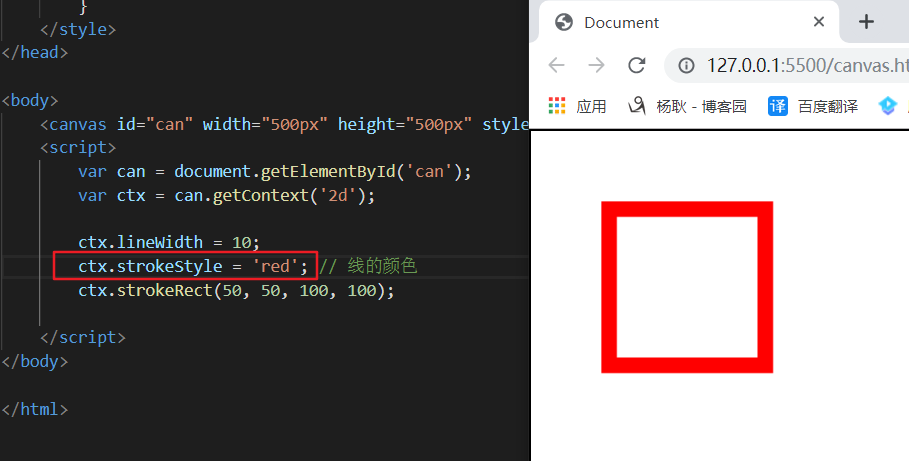
改变线的颜色
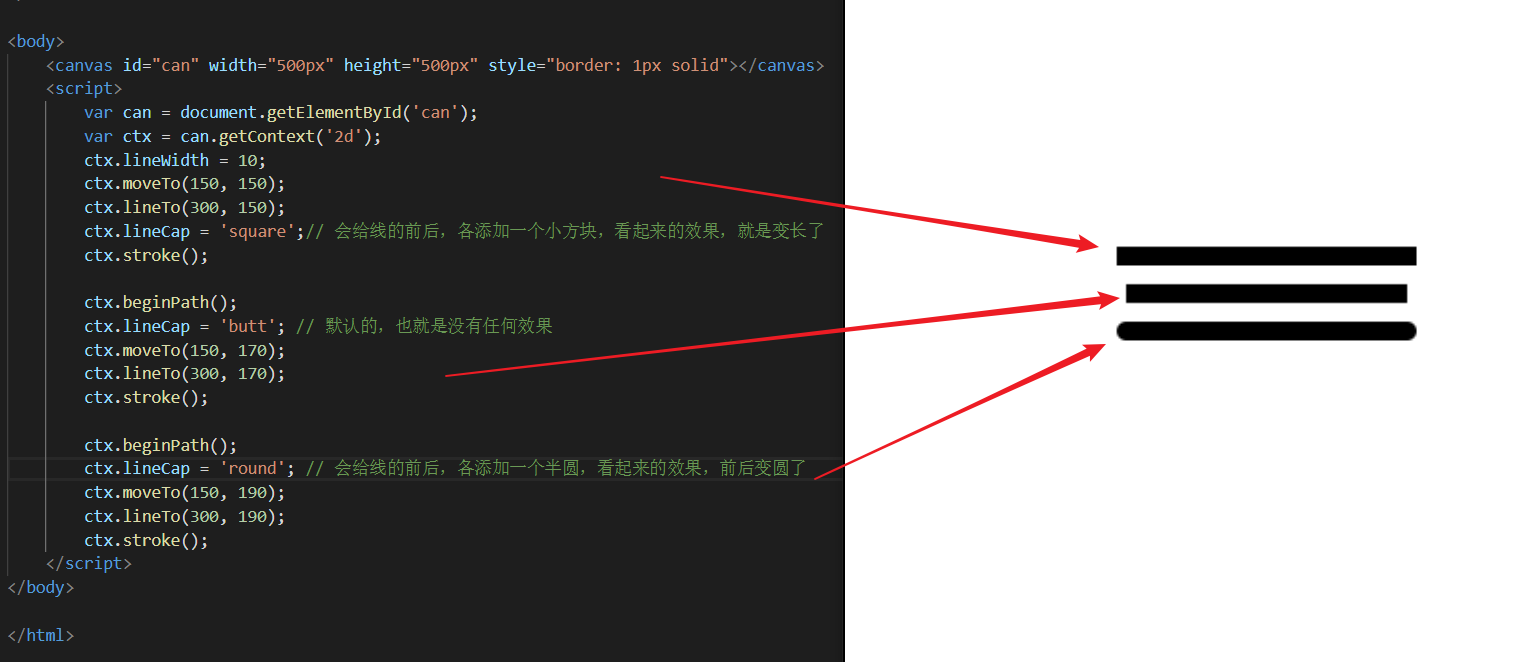
改变线起始与结尾的样式
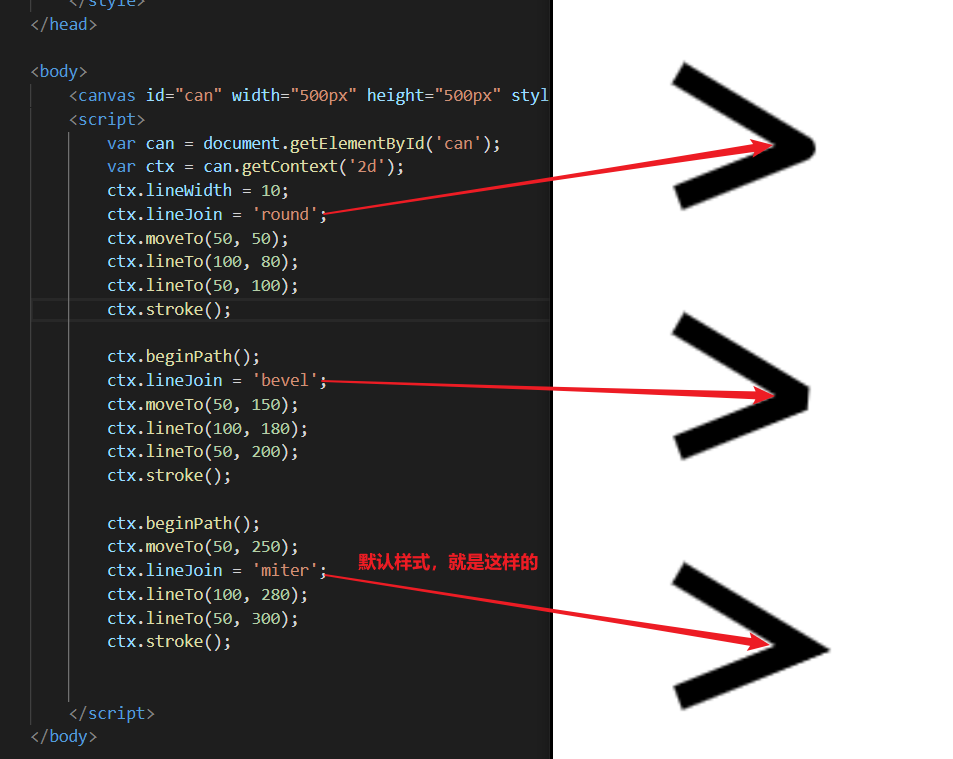
改变线于线之间的连接点样式

H5系列之canvas的更多相关文章
- H5系列之History(必知必会)
H5系列之History(必知必会) 目录 概念 兼容性 属性 方法 H5方法 概念 理解History Api的使用方式 目的是为了解决哪些问题 作用:ajax获取数据时 ...
- H5上传图片之canvas
H5上传图片之canvas,使用canvas处理压缩图片再上传 html代码: <form action="" method="post"> < ...
- [Web Chart系列之六] canvas Chart 导出图文件
前言 博主正在参加CSDN2013年度博客之星评选,如果这篇文章对您有用,请投他一票: 投票地址:http://vote.blog.csdn.net/blogstaritem/blogstar2013 ...
- 零元学Expression Blend 4 - Chapter 9 用实例了解布局容器系列-「Canvas」
原文:零元学Expression Blend 4 - Chapter 9 用实例了解布局容器系列-「Canvas」 本系列将教大家以实做案例认识Blend 4 的布局容器,此章介绍的布局容器是Blen ...
- 用H5中的Canvas等技术制作海报
在去年的时候也实现过合成海报的功能,不过当时时间仓促,实现的比较简单. 就一个旋转功能,图片也不能拖动放大,也不能裁剪. 去年的实现可以参考<移动图片操作--上传>和<移动图片操作- ...
- H5神器之canvas应用——网页修改保存图片
因为最近项目上的要求,需要在页面中可以对一张图片进行涂改和添加文字,然后再保存到(服务器)本地,因为也是第一次接触这方面的,然后爬网页啊爬网页,之后发现了一款adobe开发的一款插件,适合 Anroi ...
- 关于H5中的Canvas API的探索
Canvas API 是H5中比较炫酷的一部分内容.可以通过它动态的生成和展示图形.图表.图像以及动画.下面我将学习一下Canvas API. 最后有书籍和源码. 一.概述: 1.基本元素: 在网页上 ...
- 从web图片裁剪出发:了解H5中的canvas
本篇内容不针对canvas文档对每个api进行逐个的详解! 本篇内容不针对canvas文档对每个api进行逐个的详解! 本篇内容不针对canvas文档对每个api进行逐个的详解! 重说三,好了,现在进 ...
- H5之画布canvas小记,以及通过画布实现原子无规则运动
我们知道html在h5出之前就仅仅只是一个标签,一个标记,语义化并不强,后来新增的标签如video,audio都是语义化更强(让人一看就懂是什么东西,反正我是这么理解的,一个div不代表着什么),本身 ...
随机推荐
- 接收某项课程id,通过axios发起get请求,由于携带params出现的问题(已解决)
问题:在最新课程页面(NewBook.vue)点击某一项课程,通过传递该课程的 id 跳转至课程详情页(Bookdetail.vue),采取的跳转方式是声明式导航,即 <router-link ...
- vscode+WSL+Debug+Cmake+OpenGL
网页版:https://www.cnblogs.com/Jay-CFD/p/12584334.html WSL安装 参考:https://www.cnblogs.com/Jay-CFD/p/60672 ...
- 手把手教你使用 cert-manager 签发免费证书
概述 随着 HTTPS 不断普及,越来越多的网站都在从 HTTP 升级到 HTTPS,使用 HTTPS 就需要向权威机构申请证书,需要付出一定的成本,如果需求数量多,也是一笔不小的开支.cert-ma ...
- 在Linux系统中安装Chrome浏览器
前言:作为一个Web开发人员,经常与我们相伴的必然少不了浏览器,而Google旗下的chrome浏览器更是凭借着出色的性能.简洁的界面被广大开发者所喜爱,今天分享下如何在linux系统下安装chrom ...
- 循序渐进VUE+Element 前端应用开发(24)--- 修改密码的前端界面和ABP后端设置处理
用户在系统登录后,一般会提供一个入口给当前用户更改当前的密码,其实更改密码操作是很简单的一个处理,不过本篇随笔主要是介绍结合前后端来实现这个操作,后端是基于ABP框架的,需要对密码的安全性进行一个设置 ...
- HelloGitHub 开源月刊(第 55 期):终端“百战天虫”,来战?
兴趣是最好的老师,HelloGitHub 就是帮你找到兴趣! 简介 分享 GitHub 上有趣.入门级的开源项目. 这是一个面向编程新手.热爱编程.对开源社区感兴趣 人群的月刊,月刊的内容包括:各种编 ...
- GPRS DTU工作的原理与应用场景
GPRS DTU是属于物联网无线数据终端设备的中一种,它主要是利用公用运营商的GPRS网络(又称G网)来为用户提供无线长距离数据传输的功能.一般都是采用的高性能工业级8/16/32位通信处理器和工业级 ...
- Kubernetes YAML最佳实践和策略
Kubernetes工作负载最常用YAML格式的文件来定义. YAML的问题之一就是很难描述清单文件之间的约束或关系. 如果你希望检查是否已从受信任的注册表中提取部署到群集中的所有映像,该怎么办? 如 ...
- Linux开机启动顺序启动顺序及配置开机启动
Linux:开机启动顺序启动顺序及配置开机启动 开机启动顺序 1.加载内核 2.启动 init(/etc/inittab) pid=1 3.系统初始化 /etc/rc.d/rc.sysinit 4.运 ...
- 9.mysql性能优化-慢查询分析、优化索引和配置
目录 一.优化概述 二.查询与索引优化分析 1性能瓶颈定位 Show命令 慢查询日志 explain分析查询 profiling分析查询 2索引及查询优化 三.配置优化 max_connections ...