
C#使用PaddleOCR进行图片文字识别✨
PaddlePaddle介绍
PaddlePaddle(飞桨)是百度开发的深度学习平台,旨在为开发者提供全面、灵活的工具集,用于构建、训练和部署各种深度学习模型。它具有开放源代码、高度灵活性、可扩展性和分布式训练等特点。PaddlePaddle支持端到端的部署,可以将模型轻松应用于服务器、移动设备和边缘设备。此外,PaddlePaddle拥有丰富的预训练模型库,涵盖图像分类、目标检测、语义分割等常见任务。社区支持和生态系统完善,为开发者提供了丰富的教程、文档和示例代码,助力深度学习模型的开发和应用。
PaddleOCR介绍
PaddleOCR是基于飞桨(PaddlePaddle)深度学习框架开发的开源光学字符识别(OCR)工具。它提供了端到端的OCR解决方案,支持文本检测、文本识别以及关键点检测等功能。PaddleOCR具有高度灵活性和可扩展性,可以适应多种场景下的文本识别需求,包括身份证识别、车牌识别、表格识别等。通过预训练的模型,PaddleOCR能够实现高精度的文本检测和识别,同时支持多语言文本识别,包括中文、英文等。此外,PaddleOCR还提供了丰富的API接口和模型库,方便开发者快速集成和部署OCR功能,助力各种应用场景下的文本识别任务。
PaddleSharp介绍
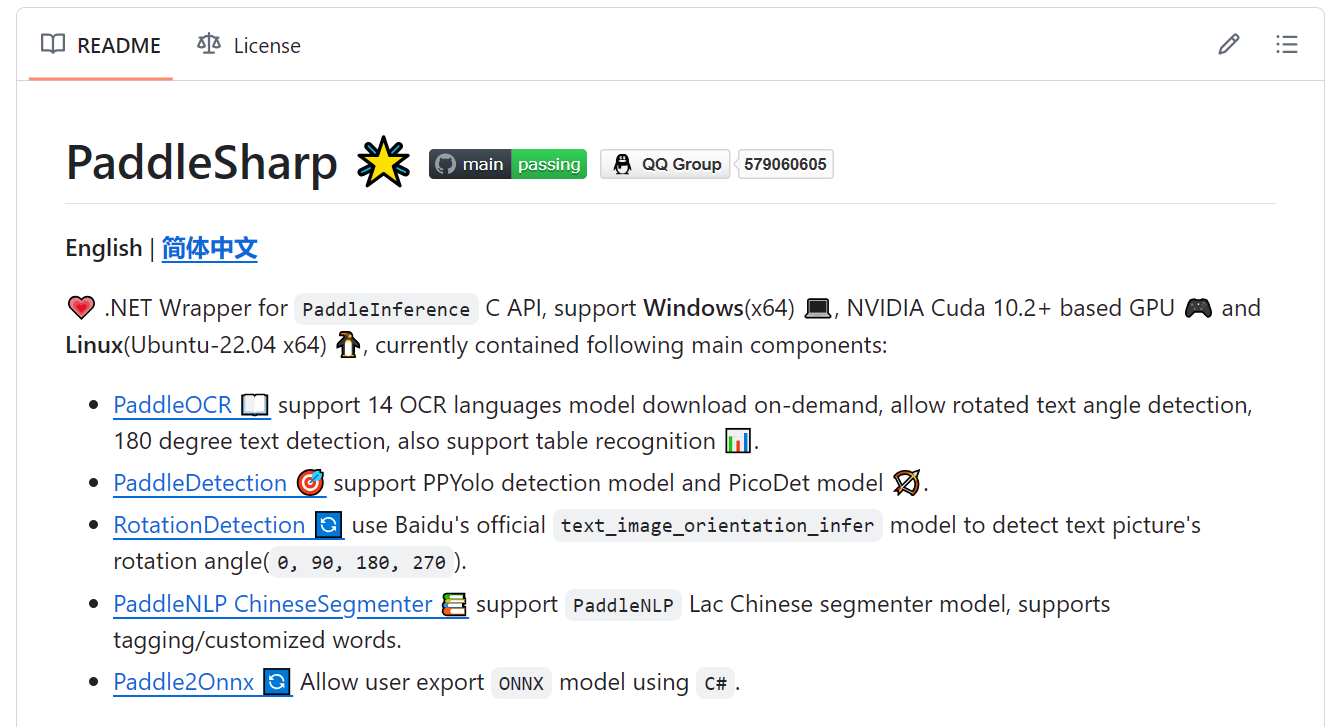
PaddleSharp是一个基于C#语言封装的飞桨(PaddlePaddle)深度学习框架的库。它为C#开发者提供了在熟悉的环境中利用飞桨强大功能的能力。PaddleSharp支持构建、训练和部署各种深度学习模型,包括图像分类、目标检测、语义分割等任务。该库提供了丰富的功能和工具,包括模型构建、预训练模型加载、高性能计算支持等。通过PaddleSharp,开发者可以利用飞桨底层计算库实现高性能的深度学习计算,有效地利用GPU或CPU资源。总体而言,PaddleSharp为C#开发者提供了一个便捷的工具,使他们能够在C#环境中轻松应用飞桨的深度学习功能。
Winform界面设计
Winform界面设计如下:
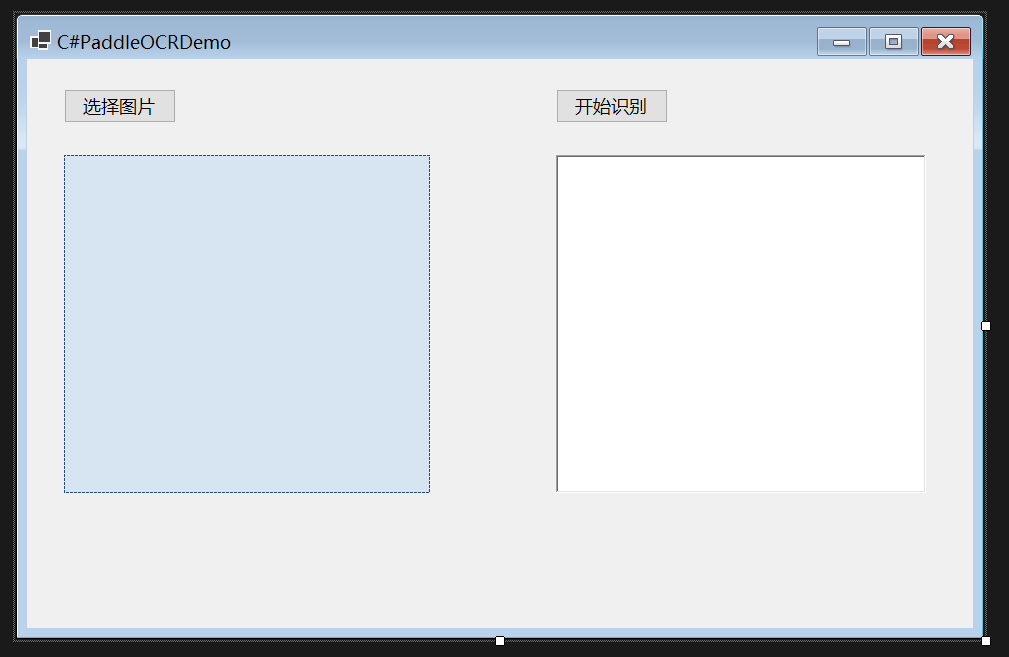
就两个按钮一个富文本框一个PictureBox。
步骤
安装对应的Nuget
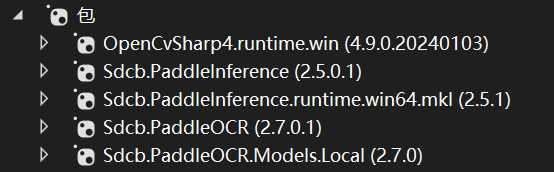
进行图片文字识别
使用的代码也比较简单:
FullOcrModel model = LocalFullModels.ChineseV3;

using (PaddleOcrAll all = new PaddleOcrAll(model, PaddleDevice.Mkldnn())

{

    AllowRotateDetection = true, /* 允许识别有角度的文字 */

    Enable180Classification = false, /* 允许识别旋转角度大于90度的文字 */

})

{

    // Load local file by following code:

    using (Mat src2 = Cv2.ImRead(selectedPicture))

    {

        PaddleOcrResult result = all.Run(src2);

        richTextBox1.Text = result.Text;

    }

}
FullOcrModel model = LocalFullModels.ChineseV3;
这行代码创建了一个FullOcrModel对象,该对象表示PaddleOCR的模型。LocalFullModels.ChineseV3是一个预训练的模型,专门用于识别中文字符。
using (PaddleOcrAll all = new PaddleOcrAll(model, PaddleDevice.Mkldnn())

{

    AllowRotateDetection = true, /* 允许识别有角度的文字 */

    Enable180Classification = false, /* 允许识别旋转角度大于90度的文字 */

})
这段代码创建了一个PaddleOcrAll对象,该对象用于运行OCR模型并获取识别结果。PaddleDevice.Mkldnn()表示使用Intel的MKL-DNN库来加速计算。
AllowRotateDetection = true表示允许识别有角度的文字,即使文字并不完全水平,也能被识别。
Enable180Classification = false表示不允许识别旋转角度大于90度的文字,如果文字旋转的角度过大,可能无法被正确识别。
using关键字用于确保PaddleOcrAll对象在不再需要时能被正确地释放,避免内存泄漏。
using (Mat src2 = Cv2.ImRead(selectedPicture))
这行代码使用OpenCV的ImRead函数读取指定路径的图片文件,返回一个Mat对象,该对象是OpenCV用于表示图像的类。selectedPicture是图片文件的路径。using关键字确保Mat对象在不再需要时能被正确地释放,避免内存泄漏。
PaddleOcrResult result = all.Run(src2);
这行代码将读取的图片传递给PaddleOCR模型进行文字识别。all.Run(src2)会运行OCR模型并返回识别结果,结果被存储在PaddleOcrResult对象中。
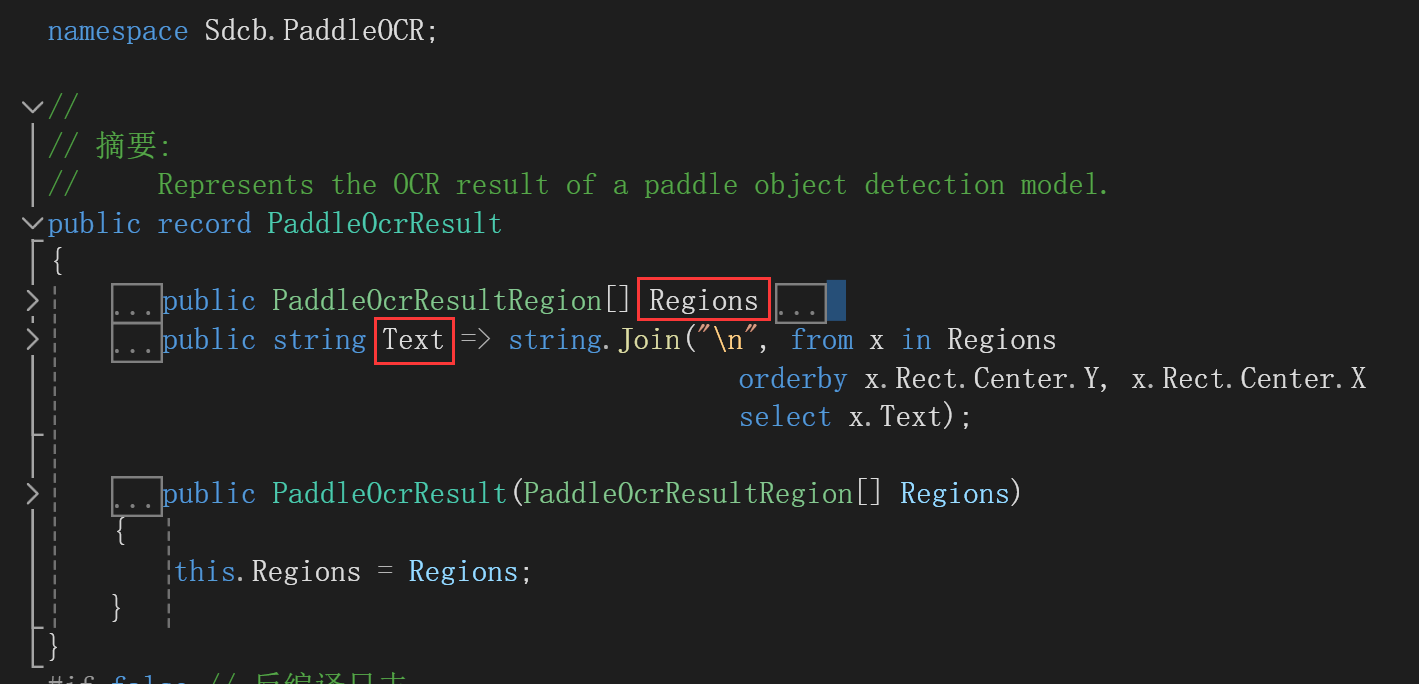
PaddleOcrResult是一个record,属性有Regions与Text:
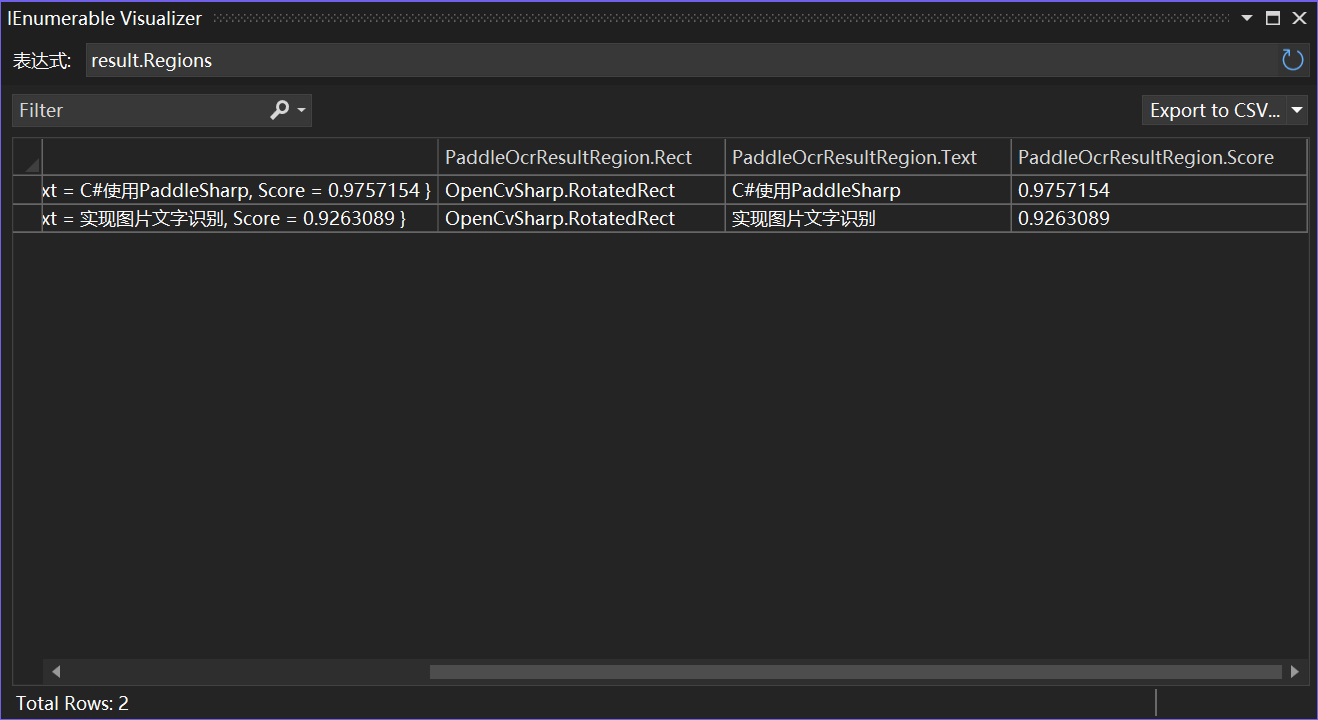
本示例的Regins如下所示:
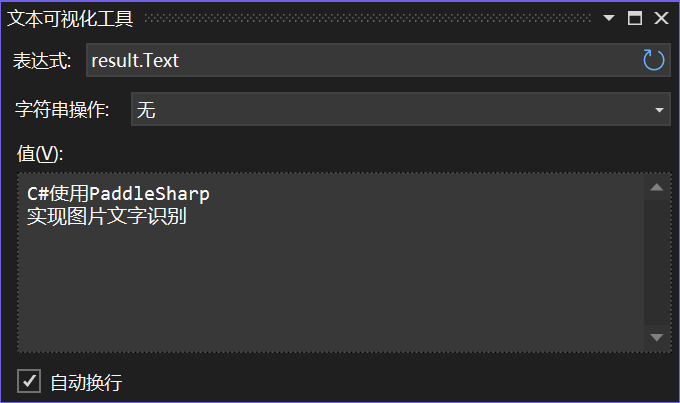
本示例的Text如下所示:
本示例的效果如下图所示:
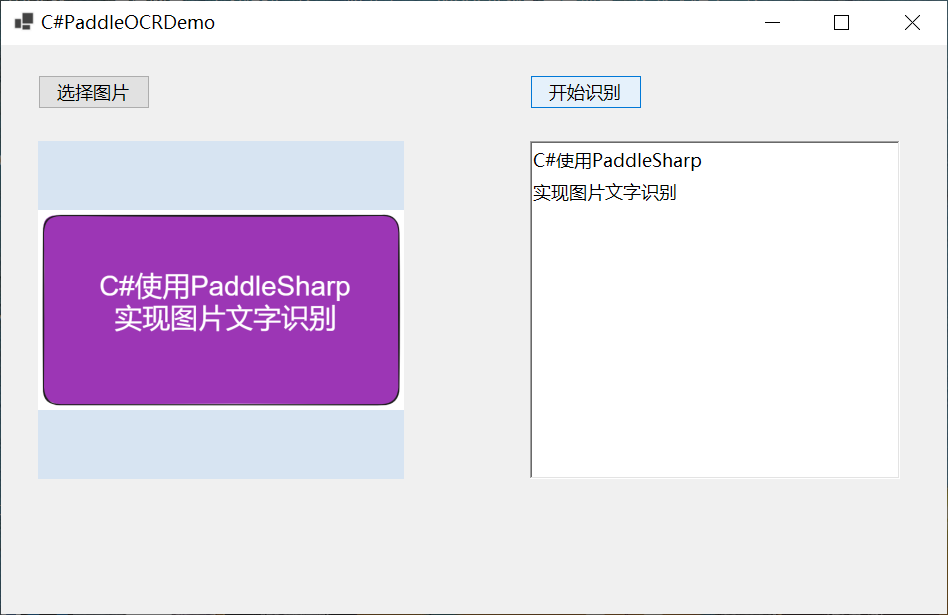
本示例全部代码:
using OpenCvSharp;

using Sdcb.PaddleInference;

using Sdcb.PaddleOCR.Models.Local;

using Sdcb.PaddleOCR.Models;

using Sdcb.PaddleOCR;

using System.Diagnostics;

namespace PaddleSharpDemo

{

    public partial class Form1 : Form

    {

        string selectedPicture;

        public Form1()

        {

            InitializeComponent();

        }

        private void button1_Click(object sender, EventArgs e)

        {

            OpenFileDialog openFileDialog = new OpenFileDialog();

            openFileDialog.Filter = "Image Files(*.BMP;*.JPG;*.GIF;*.PNG)|*.BMP;*.JPG;*.GIF;*.PNG|All files (*.*)|*.*";

            openFileDialog.FilterIndex = 1;

            openFileDialog.Multiselect = false;

            if (openFileDialog.ShowDialog() == DialogResult.OK)

            {

                selectedPicture = openFileDialog.FileName;

                MessageBox.Show($"您选中的图片路径为:{selectedPicture}");

                // 使用Image类加载图片

                Image image = Image.FromFile(selectedPicture);

                // 让PictureBox完全显示图片

                pictureBox1.SizeMode = PictureBoxSizeMode.Zoom;

                // 将图片显示在PictureBox中

                pictureBox1.Image = image;

            }

            else

            {

                MessageBox.Show("您本次没有选择任何图片!!!");

            }

        }

        private void button2_Click(object sender, EventArgs e)

        {

            FullOcrModel model = LocalFullModels.ChineseV3;

            using (PaddleOcrAll all = new PaddleOcrAll(model, PaddleDevice.Mkldnn())

            {

                AllowRotateDetection = true, /* 允许识别有角度的文字 */

                Enable180Classification = false, /* 允许识别旋转角度大于90度的文字 */

            })

            {

                // Load local file by following code:

                using (Mat src2 = Cv2.ImRead(selectedPicture))

                {

                    PaddleOcrResult result = all.Run(src2);

                    richTextBox1.Text = result.Text;

                }

            }

        }

    }

}
PaddleOCR的命令行使用与Python脚本使用
我选择PaddleSharp的原因是想在C#中应用中直接使用,如果你不熟悉C#,可以选择在命令行或者Python脚本中使用PaddleOCR。
具体安装过程官网上有教程,其他人也出了很多教程,我这里就不重复说了,就简单演示一下命令行与Python脚本的使用。
命令行使用
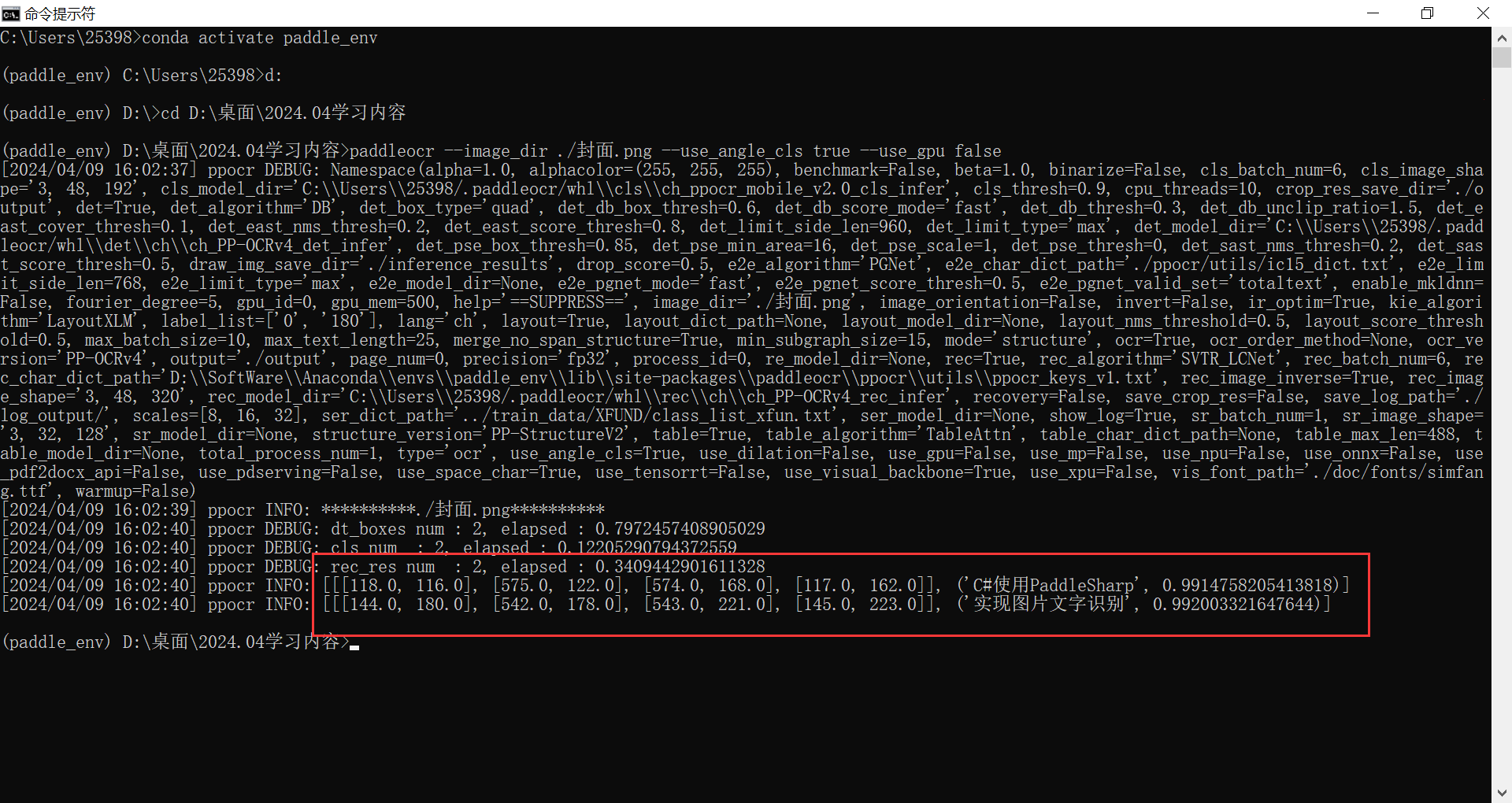
命令:
paddleocr --image_dir ./封面.png --use_angle_cls true --use_gpu false
效果:
Python脚本使用
Python脚本如下所示:
from paddleocr import PaddleOCR, draw_ocr

# Paddleocr目前支持的多语言语种可以通过修改lang参数进行切换

# 例如`ch`, `en`, `fr`, `german`, `korean`, `japan`

ocr = PaddleOCR(use_angle_cls=True, lang="ch")  # need to run only once to download and load model into memory

img_path = 'D:\\桌面\\2024.04学习内容\\封面.png'

result = ocr.ocr(img_path, cls=True)

for idx in range(len(result)):

    res = result[idx]

    for line in res:

        print(line)

# 显示结果

from PIL import Image

result = result[0]

image = Image.open(img_path).convert('RGB')

boxes = [line[0] for line in result]

txts = [line[1][0] for line in result]

scores = [line[1][1] for line in result]

im_show = draw_ocr(image, boxes, txts, scores, font_path='./fonts/simfang.ttf')

im_show = Image.fromarray(im_show)

im_show.save('result.jpg')
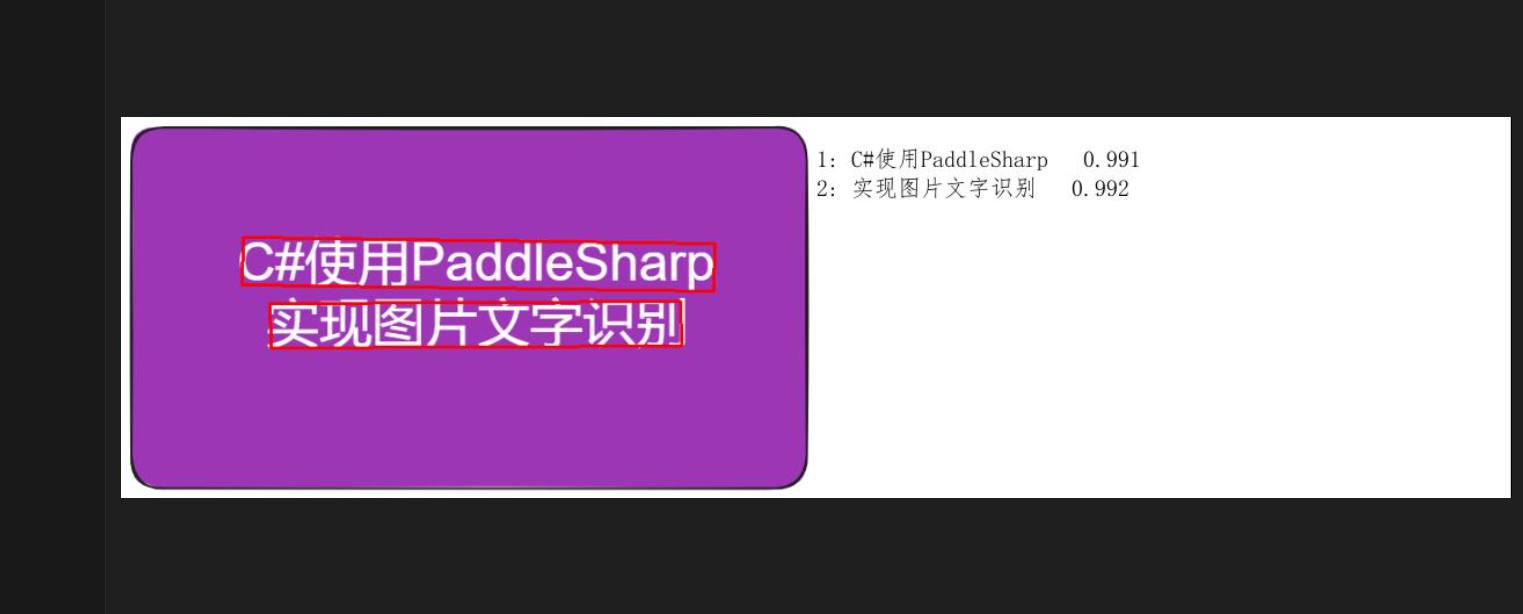
效果如下所示:

生成的图片如下所示:
总结
之前分享过Spire.OCR做图片文字识别,但是识别准确率不及PaddleOCR,并且Spire.OCR还不是开源的,因此如果在使用C#的过程中遇到OCR的需求可以尝试使用PaddleOCR,以上就是本期的分享,希望对你有所帮助。
参考
2、sdcb/PaddleSharp: .NET/C# binding for Baidu paddle inference library and PaddleOCR (github.com)
C#使用PaddleOCR进行图片文字识别✨的更多相关文章
- 小试Office OneNote 2010的图片文字识别功能(OCR)
原文:小试Office OneNote 2010的图片文字识别功能(OCR) 自Office 2003以来,OneNote就成为了我电脑中必不可少的软件,它集各种创新功能于一身,可方便的记录下各种类型 ...
- 一篇文章搞定百度OCR图片文字识别API
一篇文章搞定百度OCR图片文字识别API https://www.jianshu.com/p/7905d3b12104
- python3 图片文字识别
最近用到了图片文字识别这个功能,从网上搜查了一下,决定利用百度的文字识别接口.通过测试发现文字识别率还可以.下面就测试过程简要说明一下 1.注册用户 链接:https://login.bce.baid ...
- 刚破了潘金莲的身份信息(图片文字识别),win7、win10实测可用(免费下载)
刚破了潘金莲的身份信息(图片文字识别),win7.win10实测可用 效果如下: 证照,车牌.身份证.名片.营业执照 等图片文字均可识别 电脑版 本人出品 大小1.3MB 下载地址:https://p ...
- Python人工智能之图片识别,Python3一行代码实现图片文字识别
1.Python人工智能之图片识别,Python3一行代码实现图片文字识别 2.tesseract-ocr安装包和中文语言包 注意:
- 【图片识别】java 图片文字识别 ocr (转)
http://www.cnblogs.com/inkflower/p/6642264.html 最近在开发的时候需要识别图片中的一些文字,网上找了相关资料之后,发现google有一个离线的工具,以下为 ...
- 【原】Coursera—Andrew Ng机器学习—课程笔记 Lecture 18—Photo OCR 应用实例:图片文字识别
Lecture 18—Photo OCR 应用实例:图片文字识别 18.1 问题描述和流程图 Problem Description and Pipeline 图像文字识别需要如下步骤: 1.文字侦测 ...
- java 图片文字识别 ocr
最近在开发的时候需要识别图片中的一些文字,网上找了相关资料之后,发现google有一个离线的工具,以下为java使用的demo 在此之前,使用这个工具需要在本地安装OCR工具: 下面一个是一定要安装的 ...
- JAVA的图片文字识别技术
从2013年的记录看,JAVA中图片文字识别技术大部分采用ORC的tesseract的软件功能,后来渐渐开放了java-api调用接口. 图片文字识别技术,还是采用训练的方法.并未从根本上解决图片与文 ...
- [C13] 应用实例:图片文字识别(Application Example: Photo OCR)
应用实例:图片文字识别(Application Example: Photo OCR) 问题描述和流程图(Problem Description and Pipeline) 图像文字识别应用所作的事是 ...
随机推荐
- 【Azure 应用程序见解】通过Azure Funciton的门户启用Application Insights后,Application Insights无法收到监控数据
问题描述 比较早期创建的Azure Funciton服务,近期发现在门户中已经启用了Application Insights功能,但是正确配置Applicaiton Insights后,却无法获取关联 ...
- 【Azure Developer】CURL 发送Oauth2 Token请求获取到 404 Not Found 问题
问题描述 当使用 Postman 向AAD 发送如下请求时候,得到了404 Not Found的错误. "curl --location --request POST 'https://lo ...
- Calculate Similarity调研
Calculate Similarity - the most relevant Metrics in a Nutshell --调研学习相似度定义与计算 Zhang Zhibin 张芷彬 Many ...
- Java对象引用和内存管理的细节
在Java中,当局部变量(比如方法参数)的作用域结束时,这个局部变量的引用确实不再存在,但这并不意味着它引用的对象会被销毁.对象的销毁是由Java的垃圾回收器(Garbage Collector, G ...
- Dash 2.16版本新特性介绍
本文示例代码已上传至我的Github仓库https://github.com/CNFeffery/dash-master 大家好我是费老师,几天前Dash发布了其2.16.0版本,随后在修复了一些潜在 ...
- netcat 命令介绍及使用示例
netcat 命令介绍及使用示例 nc(netcat)是一个强大的网络工具,它可以用于读取和写入数据流,支持 TCP 和 UDP 协议.它常被用于网络调试和网络服务的创建. 一.安装方法 centos ...
- 精贴总结 - 万字长文带你入门Istio
原文 - 万字长文带你入门Istio 一.个人看法 背景:以docker+k8s普及,支持快速部署,通过k8s允许统一管理 解决:1)设计分布式系统,导致开发难度提高:2)统一多语言的服务治理方案 目 ...
- 为什么defineProps宏函数不需要从vue中import导入?
前言 我们每天写vue代码时都在用defineProps,但是你有没有思考过下面这些问题.为什么defineProps不需要import导入?为什么不能在非setup顶层使用defineProps?d ...
- 使用Deployment和Service实现简单的灰度发布
在Kubernetes中,使用单个Service和多个Deployment来实现灰度发布的一种常见方法是利用标签(Labels)和选择器(Selectors)来控制哪些Pods接收来自Service的 ...
- MySQL 双主集群搭建
搭建 MySQL 双主集群涉及多个配置步骤,以及对于可能出现的问题的理解和解决.下面将详细说明搭建过程的每个步骤. 前提条件 环境准备:准备两台服务器(物理或虚拟),并确保它们可以互相通信(例如,通过 ...