
Python生成PDF:Reportlab的六种使用方式
Reportlab是Python创建PDF文档的功能库
这里是整理过的六种Reportlab使用方式,主要参考的是《ReportLab User Guide》
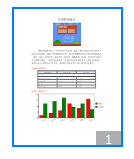
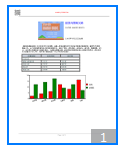
一、使用文档模板DocTemplate
Reportlab的基础使用方式是创建内容块(Flowable),再使用文档模板(DocTemplate)创建Pdf文档。
关注点:
- Paragraph(段落)
- Image(图像)
- Table(表格)
- VerticalBarChart(柱形图表)


from reportlab.pdfbase import pdfmetrics

from reportlab.pdfbase.ttfonts import TTFont

from reportlab.lib.styles import getSampleStyleSheet

from reportlab.platypus import Paragraph, SimpleDocTemplate, Image, Table

from reportlab.platypus import Spacer

from reportlab.graphics.shapes import Drawing

from reportlab.graphics.charts.barcharts import VerticalBarChart

from reportlab.graphics.charts.legends import Legend

from reportlab.lib import  colors

from reportlab.lib.pagesizes import A4

from reportlab.lib.units import cm

def draw_text(st, text: str):

    return Paragraph(text, st)

def draw_img(path):

    img = Image(path)       # 读取指定路径下的图片

    img.drawWidth = 6*cm    # 设置图片的宽度

    img.drawHeight = 5*cm   # 设置图片的高度

    return img

def draw_table(*args):

    col_width = 120

    style = [

        ('FONTNAME', (0, 0), (-1, -1), 'song'),  # 字体

        ('FONTSIZE', (0, 0), (-1, 0), 12),  # 第一行的字体大小

        ('FONTSIZE', (0, 1), (-1, -1), 10),  # 第二行到最后一行的字体大小

        ('BACKGROUND', (0, 0), (-1, 0), '#d5dae6'),  # 设置第一行背景颜色

        ('ALIGN', (0, 0), (-1, -1), 'CENTER'),  # 第一行水平居中

        ('ALIGN', (0, 1), (-1, -1), 'LEFT'),  # 第二行到最后一行左右左对齐

        ('VALIGN', (0, 0), (-1, -1), 'MIDDLE'),  # 所有表格上下居中对齐

        ('TEXTCOLOR', (0, 0), (-1, -1), colors.darkslategray),  # 设置表格内文字颜色

        ('GRID', (0, 0), (-1, -1), 0.5, colors.grey),  # 设置表格框线为grey色,线宽为0.5

        ('SPAN', (0, 1), (2, 1)),  # 合并第二行一二三列

    ]

    table = Table(args, colWidths=col_width, style=style)

    return table

def draw_bar(bar_data: list, ax: list, items: list):

    drawing = Drawing(500, 200)

    bc = VerticalBarChart()

    bc.x = 45       # 整个图表的x坐标

    bc.y = 45      # 整个图表的y坐标

    bc.height = 150     # 图表的高度

    bc.width = 350      # 图表的宽度

    bc.data = bar_data

    bc.strokeColor = colors.black       # 顶部和右边轴线的颜色

    bc.valueAxis.valueMin = 0           # 设置y坐标的最小值

    bc.valueAxis.valueMax = 20         # 设置y坐标的最大值

    bc.valueAxis.valueStep = 5         # 设置y坐标的步长

    bc.categoryAxis.labels.dx = 2

    bc.categoryAxis.labels.dy = -8

    bc.categoryAxis.labels.angle = 20

    bc.categoryAxis.labels.fontName = 'song'

    bc.categoryAxis.categoryNames = ax

    # 图示

    leg = Legend()

    leg.fontName = 'song'

    leg.alignment = 'right'

    leg.boxAnchor = 'ne'

    leg.x = 475         # 图例的x坐标

    leg.y = 140

    leg.dxTextSpace = 10

    leg.columnMaximum = 3

    leg.colorNamePairs = items

    drawing.add(leg)

    drawing.add(bc)

    return drawing
(所有源码下载见后)
二、使用页面模板PageTemplate
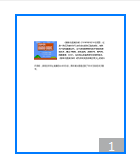
上述的排版都是线性的,如果要有一些混排,比如列式排版,可以使用BalancedColumns,
有一些页面排版比较复杂,那可以使用页面模板(PageTemplate)。
其实还可以用传统Web艺能——Table来做排版,我试了一下,只需要指定BOX,GRID为白色即可,线宽为0不行。
关注点:
- PageTemplate(页面模板)
- Frame(框架)
from reportlab.lib.colors import Color

from reportlab.lib.pagesizes import A4

from reportlab.lib.styles import getSampleStyleSheet

from reportlab.lib.units import cm

from reportlab.pdfbase import pdfmetrics

from reportlab.pdfbase.ttfonts import TTFont

from reportlab.pdfgen import canvas

from reportlab.lib import  colors

from reportlab.platypus import BaseDocTemplate, Frame, Paragraph, NextPageTemplate, PageBreak, PageTemplate, Image

def draw_text(st, text: str):

    return Paragraph(text, st)

def draw_img(path):

    img = Image(path)       # 读取指定路径下的图片

    img.drawWidth = 5*cm    # 设置图片的宽度

    img.drawHeight = 4*cm   # 设置图片的高度

    return img

def main(filename):

    pdfmetrics.registerFont(TTFont('微软雅黑', 'msyh.ttf'))

    style = getSampleStyleSheet()

    ts = style['Heading1']

    ts.fontName = '微软雅黑'    # 字体名

    ts.fontSize = 18        # 字体大小

    ts.leading = 30         # 行间距

    ts.alignment = 1        # 居中

    ts.bold = True

    hs = style['Heading2']

    hs.fontName = '微软雅黑'    # 字体名

    hs.fontSize = 15        # 字体大小

    hs.leading = 20         # 行间距

    hs.textColor = colors.red  # 字体颜色

    ns = style['Normal']

    ns.fontName = '微软雅黑'

    ns.fontSize = 12

    ns.wordWrap = 'CJK'     # 设置自动换行

    ns.alignment = 0        # 左对齐

    ns.firstLineIndent = 32 # 第一行开头空格

    ns.leading = 20

    doc = BaseDocTemplate(filename, showBoundary=0, pagesize=A4)

    frameT = Frame(doc.leftMargin, doc.bottomMargin, doc.width, doc.height, id='normal')

    w = doc.width / 3

    h = w

    bm = doc.height - h

    frame1 = Frame(doc.leftMargin, bm, w, h, id='col1')

    frame2 = Frame(doc.leftMargin + w, bm, doc.width-w, h, id='col2')

    frame3 = Frame(doc.leftMargin, doc.bottomMargin, doc.width , bm-doc.topMargin, id='col3')

    doc.addPageTemplates([

        PageTemplate(id='TwoCol', frames=[frame1, frame2, frame3]),

        PageTemplate(id='OneCol', frames=frameT),

    ])

    elements = []

    elements.append(draw_img("images/title.jpg"))

    elements.append(draw_text(ns, ' 。'))

    elements.append(NextPageTemplate('OneCol'))

    elements.append(PageBreak())

    elements.append(draw_text(ns,"Frame one column, "))

    doc.build(elements)
三、继承BaseDocTemplate
前两种方式都不能精确输出,依赖于模板的排版,精确输出需要Canvas接口。
如果你要在每一页上显示页眉和页脚,那么你可以继承文档模板(BaseDocTemplate)。
- handle_documentBegin
- handle_pageBegin
- handle_pageEnd
- handle_frameBegin
- handle_frameEnd
- handle_flowable
- handle_nextPageTemplate
- handle_currentFrame
- handle_nextFrame
- afterInit
- beforeDocument
- beforePage
- afterPage
- filterFlowables
- afterFlowable
关注点:
- BaseDocTemplate(文档模板)
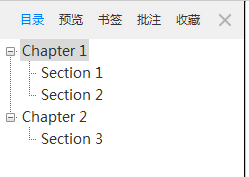
- bookmarkPage(书签)
- addOutlineEntry(大纲)
from reportlab.lib.styles import ParagraphStyle

from reportlab.platypus import PageBreak

from reportlab.platypus.paragraph import Paragraph

from reportlab.platypus.doctemplate import PageTemplate, BaseDocTemplate

from reportlab.pdfbase import pdfmetrics

from reportlab.pdfbase.ttfonts import TTFont

from reportlab.platypus.frames import Frame

from reportlab.lib.units import cm

class MyDocTemplate(BaseDocTemplate):

    def __init__(self, filename, **kw):

        self.allowSplitting = 0

        BaseDocTemplate.__init__(self, filename, **kw)

        template = PageTemplate('normal', [Frame(2.5*cm, 2.5*cm, 15*cm, 25*cm, id='F1')])

        self.addPageTemplates(template)

        self.chapter = 0

        self.section = 0

    def afterFlowable(self, flowable):

        if isinstance(flowable, Paragraph):

            text = flowable.getPlainText()

            style = flowable.style.name

            if style == 'Title':

                self.chapter += 1

                self.canv.bookmarkPage(f"chapter{self.chapter}")

                self.canv.addOutlineEntry(f"Chapter {self.chapter}", f"chapter{self.chapter}", level=0)

            elif style == 'Heading1':

                self.section += 1

                self.canv.bookmarkPage(f"section{self.section}")

                self.canv.addOutlineEntry(f"Section {self.section}", f"section{self.section}", level=1)

def main(filename):

    pdfmetrics.registerFont(TTFont('微软雅黑', 'msyh.ttf'))

    title = ParagraphStyle(name = 'Title',

        fontName = '微软雅黑',

        fontSize = 22,

        leading = 16,

        alignment = 1,

        spaceAfter = 20)

    h1 = ParagraphStyle(

        name = 'Heading1',

        fontSize = 14,

        leading = 16)

    story = []

    story.append(Paragraph('继承BaseDocTemplate', title))

    story.append(Paragraph('Section 1', h1))

    story.append(Paragraph('Text in Section 1.1'))

    story.append(PageBreak())

    story.append(Paragraph('Section 2', h1))

    story.append(Paragraph('Text in Section 1.2'))

    story.append(PageBreak())

    story.append(Paragraph('Chapter 2', title))

    story.append(Paragraph('Section 1', h1))

    story.append(Paragraph('Text in Section 2.1'))

    doc = MyDocTemplate(filename)

    doc.build(story)
四、使用SimpleDocTemplate
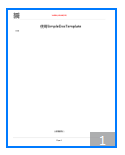
SimpleDocTemplate就是继承BaseDocTemplate的一种简单实现,它覆盖了接口handle_pageBegin,重载了build接口。
它把页面分成两种:首页和后续页,对应回调两个过程onFirstPage=, onLaterPages=,只需要实现这两个回调过程即可。
适用显示页眉和页脚,其它的功能就有限了。
关注点:
- SimpleDocTemplate(文档模板)
- QrCode(二维码)
- drawOn(显示Flowable)
from reportlab.platypus import SimpleDocTemplate, Paragraph

from reportlab.platypus import PageBreak

from reportlab.lib.styles import ParagraphStyle

from reportlab.lib.colors import Color

from reportlab.lib.pagesizes import A4

from reportlab.lib.units import mm

from reportlab.pdfbase import pdfmetrics

from reportlab.pdfbase.ttfonts import TTFont

from reportlab.graphics.barcode import qr

#首页

def myFirstPage(canvas, doc):

    canvas.saveState()

    canvas.setFillColorRGB(0, 0, 0)

    canvas.setFont('微软雅黑',12)

    str="(内部资料)"

    canvas.drawCentredString(doc.width/2, 25*mm, str)

    myLaterPages(canvas, doc)

    canvas.restoreState()

#页眉页脚

def myLaterPages(canvas, doc):

    canvas.saveState()

    canvas.setStrokeColorRGB(0.8, 0.8, 0.8)

    canvas.line(0, 32, doc.width, 32)

    canvas.line(0, A4[1]-45, doc.width, A4[1]-45)

    canvas.setFillColorRGB(0, 0, 0)

    canvas.setFont('微软雅黑',10)

    str=f"Page {doc.page}"

    canvas.drawCentredString(doc.width/2, 5*mm, str)

    canvas.setFillColorRGB(1, 0, 0)

    canvas.drawCentredString(doc.width/2, A4[1]-9*mm, "XX有限公司版权所有")

    qr_code = qr.QrCode('https://www.cnblogs.com/windfic', width=45, height=45)

    canvas.setFillColorRGB(0, 0, 0)

    qr_code.drawOn(canvas, 0, A4[1]-45)

    canvas.restoreState()

def main(filename):

    pdfmetrics.registerFont(TTFont('微软雅黑', 'msyh.ttf'))

    doc = SimpleDocTemplate(filename, pagesize=A4, leftMargin=10, rightMargin=10)

    title = ParagraphStyle(name = 'Title',

        fontName = '微软雅黑',

        fontSize = 22,

        leading = 16,

        alignment = 1,

        spaceAfter = 20)

    contents = []

    contents.append(Paragraph('使用SimpleDocTemplate', title))

    contents.append(Paragraph('Hello'))

    contents.append(PageBreak())

    contents.append(Paragraph('World'))

    doc.build(contents, onFirstPage=myFirstPage, onLaterPages=myLaterPages)
五、继承Canvas
控制Canvas的另一种方法是继承Canvas。
与继承文档模板(DocTemplate)类似,不过网上能找到的例子也就是显示页码,不是很实用。
from reportlab.platypus import SimpleDocTemplate, Image, Paragraph, PageBreak

from reportlab.pdfgen import canvas

from reportlab.lib.units import mm

from reportlab.lib.colors import Color

from reportlab.lib.pagesizes import A4

from reportlab.pdfbase import pdfmetrics

from reportlab.pdfbase.ttfonts import TTFont

from reportlab.lib.styles import ParagraphStyle

class NumberedCanvas(canvas.Canvas):

    def __init__(self, *args, **kwargs):

        canvas.Canvas.__init__(self, *args, **kwargs)

        self._saved_page_states = []

    def showPage(self):

        self._saved_page_states.append(dict(self.__dict__))

        self._startPage()

    def save(self):

        """add page info to each page (page x of y)"""

        num_pages = len(self._saved_page_states)

        for state in self._saved_page_states:

            self.__dict__.update(state)

            self.draw_page_number(num_pages)

            canvas.Canvas.showPage(self)

        canvas.Canvas.save(self)

    def draw_page_number(self, page_count):

        self.setFont("Helvetica", 9)

        self.setStrokeColor(Color(0, 0, 0, alpha=0.5))

        self.line(10*mm, 15*mm, A4[0] - 10*mm, 15*mm)

        self.setFillColor(Color(0, 0, 0, alpha=0.5))

        self.drawCentredString(A4[0]/2, 10*mm, "Page %d of %d" % (self._pageNumber, page_count))

def main(filename):

    pdfmetrics.registerFont(TTFont('微软雅黑', 'msyh.ttf'))

    title = ParagraphStyle(name = 'Title',

        fontName = '微软雅黑',

        fontSize = 22,

        leading = 16,

        alignment = 1,

        spaceAfter = 20)

    image = Image("images/title.jpg")

    image.drawWidth = 160

    image.drawHeight = 160*(image.imageHeight/image.imageWidth)

    elements = [

        Paragraph('继承Canvas', title),

        Paragraph("Hello"),

        image,

        PageBreak(),

        Paragraph("world"),

    ]

    doc = SimpleDocTemplate(filename)

    doc.build(elements, canvasmaker=NumberedCanvas)
六、直接使用Canvas
当你的PDF内容非常复杂,难以用以上的方法实现,可以直接使用Canvas创建PDF
直接使用Canvas类,可以精确输出,但需要自己排版,而且它的坐标原点在左下角。
其中也可以放置Flowable,需要排版的Flowable,如Table等,调用warp函数即可自动排版。
如果是内容已经排版的格式转换程序,非常推荐使用这种方式。
from reportlab.pdfgen import canvas

from reportlab.platypus import Image

from reportlab.lib.pagesizes import A4

from reportlab.lib.units import mm

from reportlab.lib.colors import Color

from reportlab.pdfbase import pdfmetrics

from reportlab.pdfbase.ttfonts import TTFont

def draw_page_number(c, page, count):

    c.setFont("微软雅黑", 9)

    c.setStrokeColor(Color(0, 0, 0, alpha=0.5))

    c.line(10*mm, 15*mm, A4[0] - 10*mm, 15*mm)

    c.setFillColor(Color(0, 0, 0, alpha=0.5))

    c.drawCentredString(A4[0]/2, 10*mm, "Page %d of %d" % (page, count))

def main(filename):

    pdfmetrics.registerFont(TTFont('微软雅黑', 'msyh.ttf'))

    c = canvas.Canvas(filename)

    c.bookmarkPage("title")

    c.addOutlineEntry("my book", "title", level=0)

    c.setFont("微软雅黑", 18)

    c.drawCentredString(A4[0]/2, A4[1] - 50, "单独使用Canvas")

    c.setFont("微软雅黑", 12)

    c.drawString(100, A4[1] - 76, "Hello"*100)

    img = Image("images/title.jpg")

    img.drawWidth = 160

    img.drawHeight = 160*(img.imageHeight/img.imageWidth)

    img.drawOn(c, 100, A4[1] - 200)

    draw_page_number(c, 1, 2)

    c.bookmarkPage("section1")

    c.addOutlineEntry("first section", "section1", level=1)

    c.showPage()

    c.drawString(100, A4[1] - 50, "World")

    draw_page_number(c, 2, 2)

    c.bookmarkPage("section2")

    c.addOutlineEntry("second section", "section2", level=1)

    c.showPage()

    c.showOutline()

    c.save()
七、总结及源码下载
综合以上六种方式来看,前五种基本上是同一频道,可以结合起来使用。但第六种,给我个人的感觉是更自在一点,不用去摸索,想怎么来就怎么来。
本来想推荐前五种方式融合的方案,但是当我用第六种方式实现了所有的内容,却发现代码更少,更直观。
因此,对比之下,我更推荐使用第六种方式了。
全部源码:点此下载
(全文完)
Python生成PDF:Reportlab的六种使用方式的更多相关文章
- .net生成PDF文件的几种方式
以下为在.net mvc中,生成pdf的几种方式,资料都是在做项目时网上找的 1.使用Microsoft.Office.Interop.Word.dll将word转换为PDF dll可以单独下载,一般 ...
- python生成pdf报告、python实现html转换为pdf报告
1.先说下html转换为pdf:其实支持直接生成,有三个函数pdfkit.f 安装python包:pip Install pdfkit 系统安装wkhtmltopdf:参考 https://githu ...
- python生成pdf
代码 需要先安装wkhtmltopdf,下载路径https://github.com/wkhtmltopdf/wkhtmltopdf/releases/download/0.12.5/wkhtmlto ...
- 【python】用python生成pdf文件
转自:https://www.davidfischer.name/2015/08/generating-pdfs-with-and-without-python/ from reportlab.pla ...
- Python数据生成pdf文件
sklearn实战-乳腺癌细胞数据挖掘 https://study.163.com/course/introduction.htm?courseId=1005269003&utm_campai ...
- python之reportlab生成PDF文件
项目需要,需要自动生成PDF测试报告.经过对比之后,选择使用了reportlab模块. 项目背景:开发一个测试平台,供测试维护测试用例,执行测试用例,并且生成测试报告(包含PDF和excel),将生成 ...
- 【转】pyhton之Reportlab模块——生成pdf文件
[转]pyhton之Reportlab模块 reportlab模块是用python语言生成pdf文件的模块 安装:pip install reportlab 模块默认不支持中文,如果使用中文需要注册 ...
- Python处理PDF及生成多层PDF
Python提供了众多的PDF支持库,本文是在Python3环境下,试用了两个库来完成PDF的生成的功能.PyPDF对于读取PDF支持较好,但是没找到生成多层PDF的方法.Reportlab看起来更成 ...
- Python之将Python字符串生成PDF
笔者在今天的工作中,遇到了一个需求,那就是如何将Python字符串生成PDF.比如,需要把Python字符串'这是测试文件'生成为PDF, 该PDF中含有文字'这是测试文件'. 经过一番检索, ...
- salesforce 替代默认生成pdf页面方式
salesforce默认的pdf页面只能设置Arial Unicode MS字体,而该字体默认的中文是日本字符,目前看来没办法设置成标准的中文字符,导致一些字看起来是不对的.如下图:(将确骨写) 这样 ...
随机推荐
- ETSI GS MEC 012,无线网络信息服务 API
目录 文章目录 目录 版本 功能理解 版本 ETSI GS MEC 012 V2.1.1 (2019-12) 功能理解 RNIS(Radio Network Information Service,无 ...
- AIRIOT物联网低代码平台如何配置OPC DA驱动?
AIRIOT物联网低代码平台提供了丰富的驱动,兼容了市面上95%以上的传感器.控制器及数据采集设备等,并且在持续增加中,能够快速.便捷地实现数据采集与控制功能. AIRIOT物联网低代码平台如何配置O ...
- Kubernetes Pod调度:从基础到高级实战技巧
本文深入探讨了Kubernetes中的Pod调度机制,包括基础概念.高级调度技术和实际案例分析.文章详细介绍了Pod调度策略.Taints和Tolerations.节点亲和性,以及如何在高流量情况下优 ...
- 鸿蒙极速入门(一)-HarmonyOS简介
1.华为官网介绍 2.OpenHarmony开源项目 3.技术架构 内核层 内核子系统:采用多内核(Linux内核或者LiteOS)设计,支持针对不同资源受限设备选用适合的OS内核 驱动子系统:驱动框 ...
- Kubernetes1.16安装[kubadm方式]
Kubernetes 安装手册(非高可用版) 集群信息 1. 节点规划 部署k8s集群的节点按照用途可以划分为如下2类角色: master:集群的master节点,集群的初始化节点,基础配置不低于2C ...
- itest(爱测试) 开源接口测试,敏捷测试管理平台10.0.0GA 发布
一:itest work 简介 itest work 开源敏捷测试管理,包含极简的任务管理,测试管理,缺陷管理,测试环境管理,接口测试,接口Mock,还有压测 ,又有丰富的统计分析,8合1工作站.可按 ...
- ts的keyof
keyof 是 TypeScript 中的一种类型操作符,用于获取一个类型的所有键(属性名)作为联合类型.它的语法如下: type KeysOfType = keyof ObjectType; 其中: ...
- react祖先与子孙多层传值
先做数据源store.js文件 // 状态 store 统一数据源 import React, { createContext } from 'react' // Provider 发布消息 // C ...
- .net执行oracle查询语句报错“指定的转换无效”解决方案
问题: .net执行oracle查询语句报错"指定的转换无效",在PL/SQL中正常: SELECT A.ID,SUM(TO_NUMBER(A.MODIFYTIME-A.UPLOA ...
- 修改带有强签名的DLL并重新生成
一.如果含有强签名,需要先使用去除强签名工具,这里使用的是"StrongNameRemove",点击修正就可以了,如果没有强签名可直接下一步: 二.将没有强签名的DLL进行反编译, ...