
Pandas导出美化技巧,让你的Excel更出众
pandas的DataFrame可以通过设置参数使得在jupyter notebook中显示的更加美观,
但是,将DataFrame的数据导出excel时,却只能以默认最朴素的方式将数据写入excel。
本文介绍一种简单易用,让导出的excel更加美观的方法。
1. 概要
首先,引入一个库StyleFrame,这个库封装 pandas和openpyxl,让我们轻松的设置DataFrame的样式并导出到excel中。
安装很简单:
pip install styleframe
这个库主要包含3个模块:
styleframe:相当于这个库的主入口,它封装了DataFrame对象。styler:用来单元格的样式。utils:常用样式元素的辅助类,比如数字和日期格式、颜色和边框类型等。
安装成功之后,下面通过示例看看如何使用。
2. 准备数据
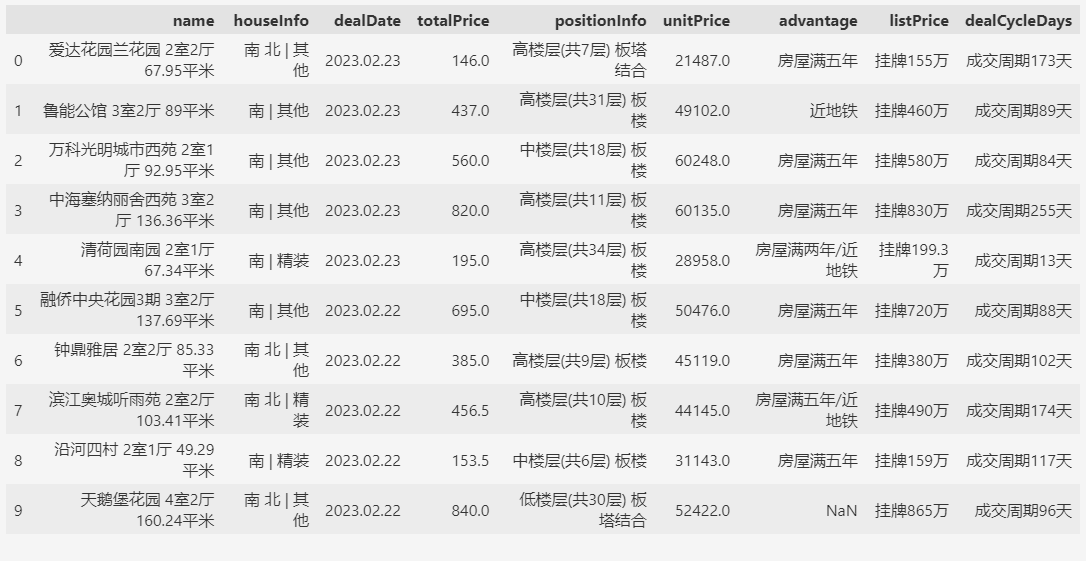
下面示例中使用的数据采集自链家网的真实成交数据。
数据下载地址:https://databook.top/。
导入数据:
import pandas as pd

fp = "D:/data/南京二手房交易/南京建邺区.csv"

df = pd.read_csv(fp)

# 为了简化,只取10条数据来演示导出效果

df = df.head(10)
3. 行列设置
先看看默认导出excel的效果。
output = "d:\data\output.xlsx"

df.to_excel(output, index=None)
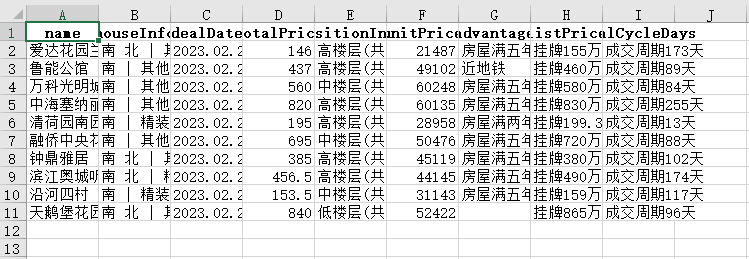
默认导出的样式就是这样,所有单元格都一样,不管单元格的内容是什么。
3.1. 设置自适应
第一步,我们设置内容自适应(shrink_to_fit),确保每个单元格中的内容能够完整显示。
from styleframe import StyleFrame, Styler, utils

style = Styler(shrink_to_fit=True)

sf = StyleFrame(df, styler_obj=style)

writer = sf.to_excel(output)

writer.close()
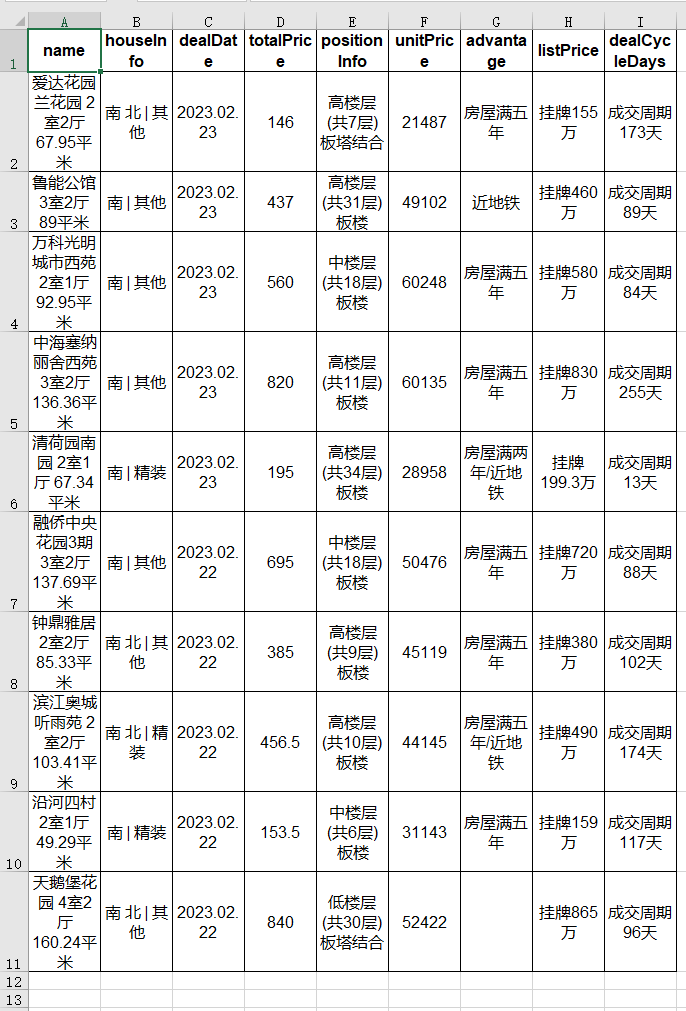
可以看出,StyleFrame的默认导出样式,给有数据的表格加了边框。
使用shrink_to_fit=True样式之后,每个单元格的内容可以完整显示了。
3.2. 设置列宽
从上面的效果,我们发现,所有列的宽度是一样的,无论列中的内容有多长。
我们可以设置某些文字内容比较多列更宽一些。
sf.set_column_width_dict(

    {

        "name": 25,

        "positionInfo": 20,

        "advantage": 15,

        "dealCycleDays": 16,

    }

)
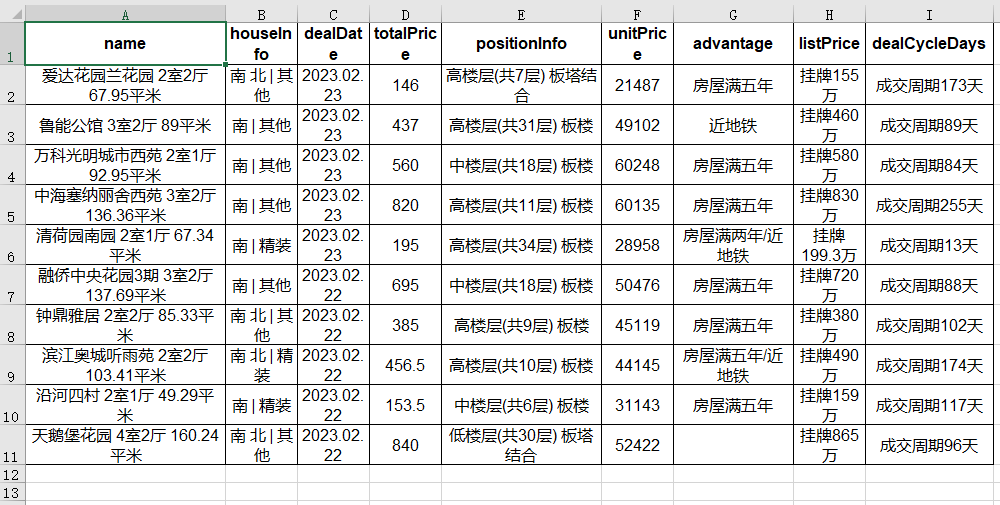
调整之后,内容看起来更清晰了。
3.3. 设置表头,内容
接下来,我们通过字号,对齐方式,背景色以及是否加粗来区分表头和内容部分。
header_style = Styler(

    bg_color="yellow",

    bold=True,

    font_size=12,

    horizontal_alignment=utils.horizontal_alignments.center,

    vertical_alignment=utils.vertical_alignments.center,

)

content_style = Styler(

    shrink_to_fit=True,

    font_size=8,

    horizontal_alignment=utils.horizontal_alignments.left,

)

sf.apply_column_style(sf.columns, content_style)

sf.apply_headers_style(header_style)
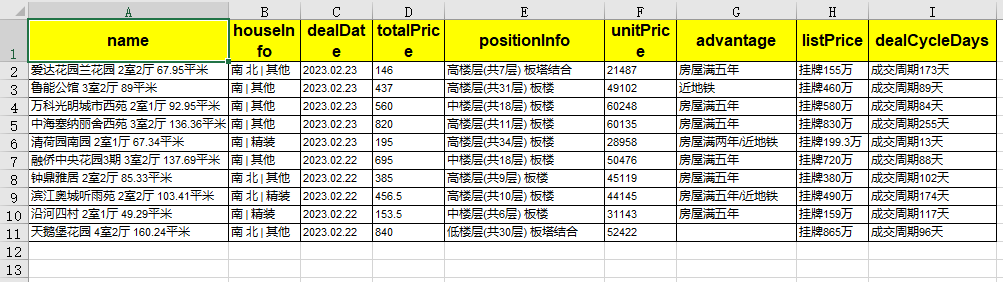
内容更加紧凑了,表头部分也更突出了。
3.4. 设置行间隔颜色
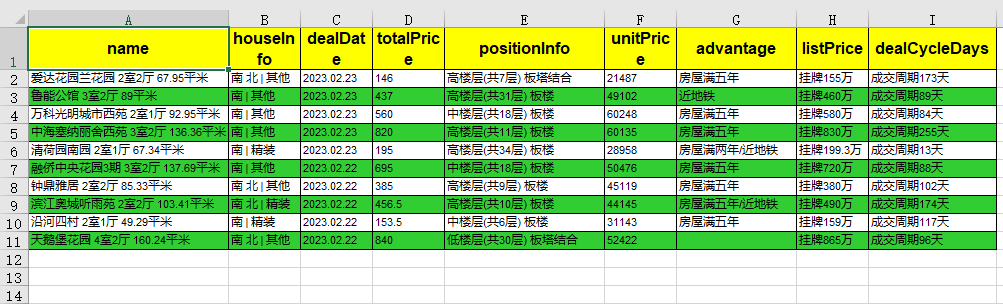
最后,我们在优化下内容显示部分,用不同的背景色区分奇数行和偶数行。
row_style = Styler(

    bg_color="#32CD32",

    shrink_to_fit=True,

    font_size=8,

    horizontal_alignment=utils.horizontal_alignments.left,

)

# 计算要设置背景色的行索引

indexes = list(range(1, len(sf), 2))

sf.apply_style_by_indexes(indexes, styler_obj=row_style)
4. 样式设置
样式设置主要是Styler这个模块提供的功能。
通过Styler类提供的接口,我们可以设置灵活的控制导出的样式。
4.1. 字体
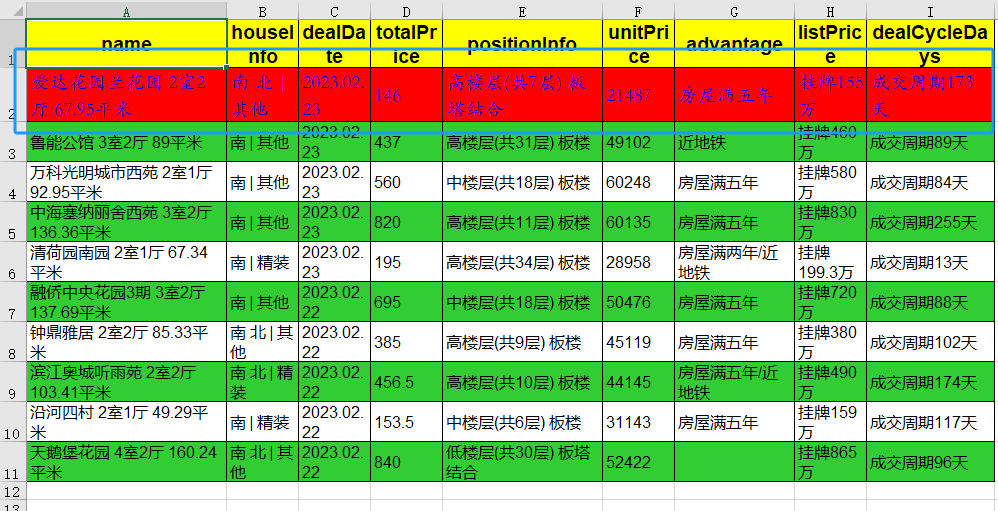
我们给第一行设置不同的字体(font="STKaiti"),看看导出的效果:
first_line_style = Styler(

    shrink_to_fit=True,

    font="STKaiti",

    font_size=14,

    horizontal_alignment=utils.horizontal_alignments.left,

)

sf.apply_style_by_indexes(indexes_to_style=[0], styler_obj=first_line_style)
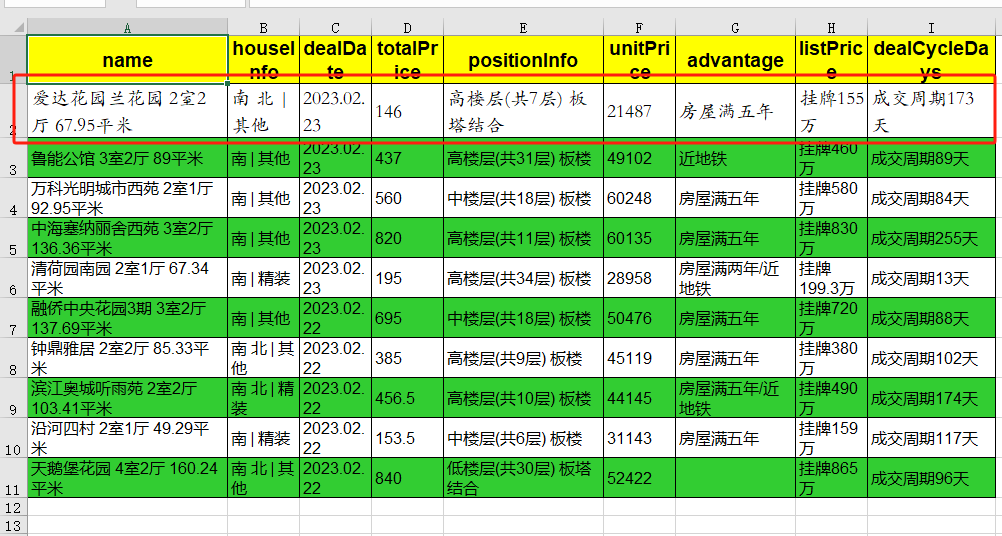
第一行的字体是华文楷体,和其他行不一样。
4.2. 颜色
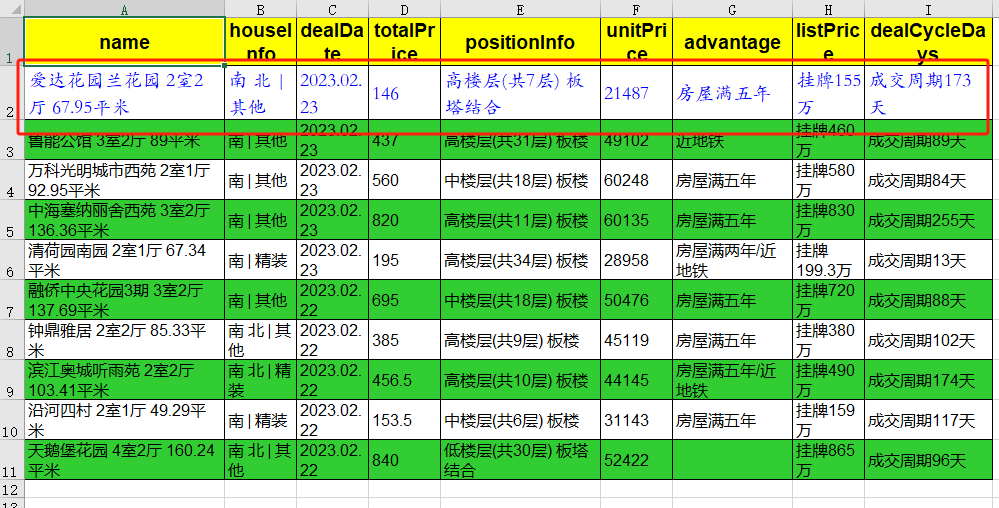
再把第一行的字调成蓝色(font_color="blue")。
first_line_style = Styler(

    shrink_to_fit=True,

    font="STKaiti",

    font_size=14,

    font_color="blue",

    horizontal_alignment=utils.horizontal_alignments.left,

)

sf.apply_style_by_indexes(indexes_to_style=[0], styler_obj=first_line_style)
4.3. 背景色
再给第一行加一个红色背景(bg_color="red")。
first_line_style = Styler(

    shrink_to_fit=True,

    font="STKaiti",

    font_size=14,

    font_color="blue",

    bg_color="red",

    horizontal_alignment=utils.horizontal_alignments.left,

)

sf.apply_style_by_indexes(indexes_to_style=[0], styler_obj=first_line_style)
4.4. 边框
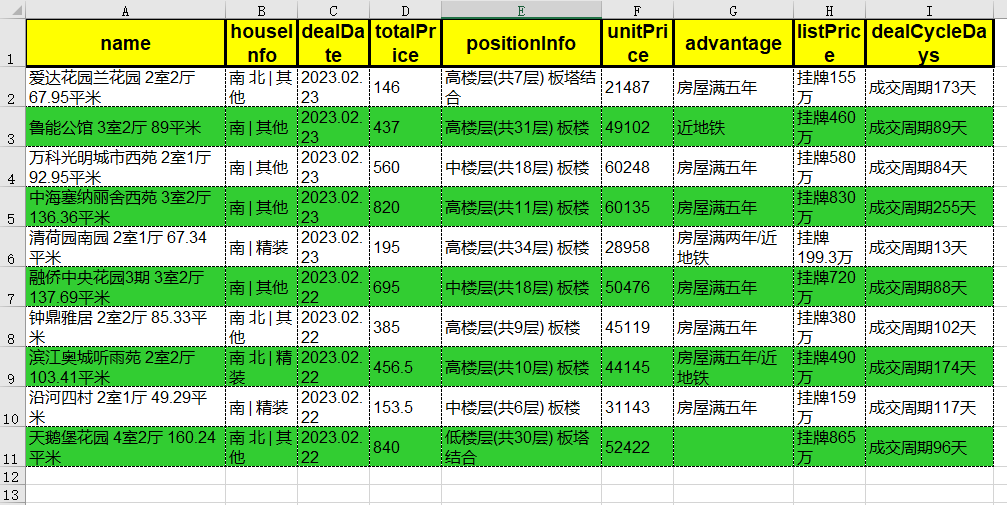
边框是区隔,突出内容的一种手段,比如,我们可以在表头部分用实线粗边框(border_type=utils.borders.thick),内容部分用虚线细边框(border_type=utils.borders.dashed)。
header_style = Styler(

    bg_color="yellow",

    bold=True,

    font_size=14,

    border_type=utils.borders.thick,

)

content_style = Styler(

    shrink_to_fit=True,

    font_size=12,

    border_type=utils.borders.dashed,

)

sf.apply_column_style(sf.columns, content_style)

sf.apply_headers_style(header_style)
4.5. 数字和日期
最后,看看如何定制数字(number_format)和日期(date_format)的显示方式。
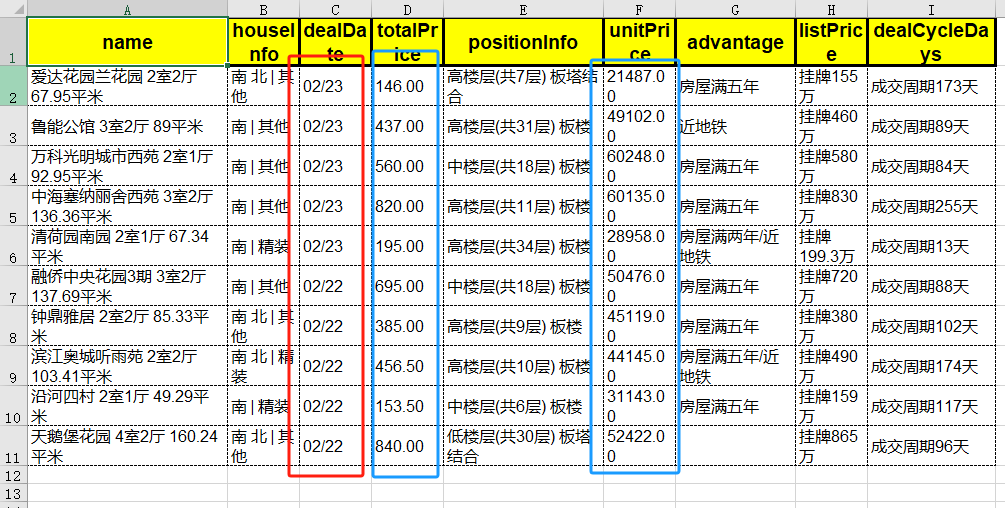
我们把上面示例中的总价(totalPrice)保留两位小数,日期(DealDate)改为只显示月和日。
num_style = Styler(

    shrink_to_fit=True,

    font_size=12,

    number_format=utils.number_formats.general_float,

    border_type=utils.borders.dashed,

    horizontal_alignment=utils.horizontal_alignments.left,

)

sf.apply_column_style(["totalPrice", "unitPrice"], num_style)

date_style = Styler(

    shrink_to_fit=True,

    font_size=12,

    date_format="DD/MM",

    border_type=utils.borders.dashed,

    horizontal_alignment=utils.horizontal_alignments.left,

)

sf.apply_column_style("dealDate", date_style)
5. 总结
导出分析结果是我们做数据分析的最后一步,也是最容易被忽视的一步。
我们常常把大部分的精力都会花在数据的整理和分析上,最后给客户提供一个简易的报告和数据。
殊不知,导出一个美观清晰的分析结果和数据,反而更能得到客户的肯定和信任,因为这才是客户能够切身感知到的部分,否则花在数据整理和分析的精力再多,也不能让客户有直接的感受。
Pandas导出美化技巧,让你的Excel更出众的更多相关文章
- 分享我基于NPOI+ExcelReport实现的导入与导出EXCEL类库:ExcelUtility (续3篇-导出时动态生成多Sheet EXCEL)
ExcelUtility 类库经过我(梦在旅途)近期不断的优化与新增功能,现已基本趋向稳定,功能上也基本可以满足绝大部份的EXCEL导出需求,该类库已在我们公司大型ERP系统全面使用,效果不错,今天应 ...
- C#读取Excel表格数据到DataGridView中和导出DataGridView中的数据到Excel
其实想在datagridview中显示excel表格中的数据跟读取数据库中的数据没什么差别,只不过是创建数据库连接的时候连接字段稍有差别. private void btnShow_Click(obj ...
- 导出CSV格式文件,用Excel打开乱码的解决办法
导出CSV格式文件,用Excel打开乱码的解决办法 1.治标不治本的办法 将导出CSV数据文件用记事本打开,然后另存为"ANSI"编码格式,再用Excel打开,乱码解决. 但是,这 ...
- C# 导出dataGridView中的值到Excel
C# 怎么导出dataGridView中的值到Excel 1 2 3 4 5 6 在系统应用过程中,数据是系统的核心.如果直接在应用软件中看数据,有时也有些不便,所以就会把系统数据转换成Excel格式 ...
- 微信公众号开发之如何一键导出微信所有用户信息到Excel
微信开发交流群:148540125 系列文章参考地址 极速开发微信公众号欢迎留言.转发.打赏 项目源码参考地址 点我点我--欢迎Start 极速开发微信公众号系列文章之如何一键导出微信所有用户信息到E ...
- Cadence技巧01:利用Excel速新建原理图元件库
Cadence技巧01:利用Excel速新建原理图元件库 听语音 | 浏览:1698 | 更新:2015-07-02 09:41 | 标签:excel 1 2 3 4 5 6 7 分步阅读 一键约师傅 ...
- 导出网页中的table到excel
导出网页中的table到excel的两种简便方法: 1. 纯 JavaScript 方法,缺点只支持IE浏览器 var elTable = document.getElementById(" ...
- Excel实用技巧-如何批量提取excel工作表名称
Excel实用技巧-如何批量提取excel工作表名称 1. 打开Excel文件,点击“公式”栏,进而点击“定义管理器” 2. 在弹出的对话框中,点击新增按钮, 名称:“sheet”,引用位置:“=RE ...
- Pandas使用实用技巧
Pandas实用使用技巧 1 列拆分成行 常见的需求是将某一列根据指定的分隔符拆分成多列.现有需求,根据指定的分隔符将其拆分为多行. 例: df = A B 0 a f 1 b;c h;g 2 d k ...
- vscode配置指南,美化技巧
vscode配置指南,美化技巧 vscode****选中部分高亮 "workbench.colorCustomizations": { "editor.selection ...
随机推荐
- 协程(Python)
一.gevent #__author__:Kelvin #date:2020/5/13 13:34 from gevent import monkey monkey.patch_all() impor ...
- Primo Ramdisk SCSI虚拟硬盘和Direct-IO虚拟硬盘
Primo Ramdisk 使用不同的虚拟技术可创建两种类型的虚拟硬盘:SCSI 虚拟硬盘和 Direct-IO 虚拟硬盘. 本篇主要比较两者之间的差异. SCSI 虚拟硬盘遵循SCSI规范,行为上几 ...
- 洛谷P1249最大乘积,数论找规律
这道题是数论加高精度,高精度倒好说,就是高精度乘法实现,模拟列竖式乘法,但是找出要乘的这几个数实属不容易,没学过数论,只能从题解中学怎么找规律这里引用一下洛谷题解区赞数最高的题解 不知道大家看其他的题 ...
- 尴尬:在zoom中找不到会议密码
临时要开一个zoom会议,点击"新会议"进入,然后邀请其他与会者. "会议" - "复制邀请链接", 得到一行这样的信息(会议号已模糊处理) ...
- Oracle-创建用户不带C##(Oracle 19c)
由于oracle从12c开始引入了容器(PDB和CDB).租户的概念.直接连接sysdba用户创建新用户时,会默认在CDB中创建公有用户,用户名需要以"C##"或"c## ...
- UVA12655 Trucks 题解
题目传送门 前言 中文题目可以看 link . 前置知识 Kruskal 重构树 | 最近公共祖先 简化题意 给定一个 \(N\) 个点 \(M\) 条边的有向图,共有 \(S\) 次询问,每次询问从 ...
- CF505C Mr. Kitayuta, the Treasure Hunter
题目链接 题目 见链接. 题解 知识点:线性dp. 常规的状态 \(dp[i][j]\) 表示为到第 \(i\) 个岛上一步走了 \(j\) 能得到宝藏的最大值,会炸空间.注意到步数是就算从 \(1\ ...
- Spring Boot整合Postgres实现轻量级全文搜索
有这样一个带有搜索功能的用户界面需求: 搜索流程如下所示: 这个需求涉及两个实体: "评分(Rating).用户名(Username)"数据与User实体相关 "创建日期 ...
- SATA 学习笔记——Frame/Primitive解析
一.故事前传 我们之前说到Link layer的结构,link layer的作用大致可以包括以下几点: Frame flow control CRC的生成与检测(已解析,详细见历史文章) 对数据与控制 ...
- 多线程系列(三) -synchronized 关键字使用详解
一.简介 在之前的线程系列文章中,我们介绍了线程创建的几种方式以及常用的方法介绍. 今天我们接着聊聊多线程线程安全的问题,以及解决办法. 实际上,在多线程环境中,难免会出现多个线程对一个对象的实例变量 ...