
linux tomcat安装
一、下载tomcat包
下载tomcat包并上传至服务器中
解压文件:
tar -zxvf apache-tomcat-8.5.47.tar.gz
为了后期程序的便于管理,我们还需要将Tomcat复制到指定的文件夹,
输入命令 " cp apache-tomcat-8.5.47 /usr/local/tomcat -r "
开启防火墙端口:
系统为Centos6及以下的版本,则找到 iptables 配置文件;
并在文件末尾加上 " -A INPUT -m state --state NEW -m tcp -p tcp --dport 8080 -j ACCEPT " ;
然后输入 " service iptables restart " 重启防火墙即可。
在防火墙中开启 8080 端口后,就可以在浏览器中输入 " ip:端口号 " 进行访问了
将Tomcat注册为系统服务;
输入命令 " cp -p /usr/local/tomcat/bin/catalina.sh /etc/init.d/tomcat "
编辑启动文件,输入命令 " vi /etc/init.d/tomcat "
在第二行加入如下内容:
==========================================================
# chkconfig: 112 63 37
# description: tomcat server init script
# Source Function Library
. /etc/init.d/functions
JAVA_HOME=/usr/local/jdk/ #jdk 路径地址
CATALINA_HOME=/usr/local/tomcat #tomcat 路径地址
===========================================================
注册Tomcat服务,依次输入
授权:
chmod 755 /etc/init.d/tomcat
添加到服务:
chkconfig --add tomcat
开机启动:
chkconfig tomcat on
修改tomcat日志路径,进入tomcai下bin目录
vim catalina.sh
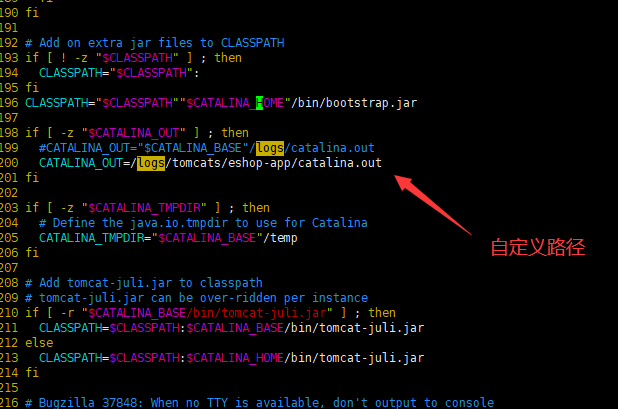
启动 Tomcat 服务,输入命令 "service tomcat stop/service tomcat start " ,出现 OK 的提示,说明Tomcat服务停止/启动成功
二、配置tomcat
以下内容摘自:https://www.linuxidc.com/Linux/2015-08/122234.htm 此次仅做记录
1.配置server.xml:
vim /usr/local/tomcat/conf/server.xml
---------------------------------------------------------->
<Connector port="80" protocol="HTTP/1.1" //默认端口为8080,改为80
connectionTimeout="20000"
redirectPort="8443" />
2.tomcat有manager-gui的管理页面,想要使用必须配置管理用户,不使用可以跳过此步。配置tomcat-users.xml:
vim /usr/local/tomcat/conf/tomcat-users.xml
------------------------------------------------------------------------------->
<role rolename="manager-gui"/> //指定用户可以使用的接口为manager-gui
<user username="tomcat" password="tomcat" roles="manager-gui"/> //用户名和密码为tomcat,在manager-gui接口使用
3.创建测试页面:
mkdir -pv /usr/local/tomcat/webapps/test/WEB-INF/{classes,lib}
vim /usr/local/tomcat/webapps/test/index.jsp
--------------------------------------------------------------->
<%@ page language="java" %>
<%@ page import="java.util.*" %>
<html>
<head>
<title>test</title>
</head>
<body>
<%
out.println("Hello World!"); //嵌入java语言
%>
</body>
</html>
4.启动测试:
catalina.sh start

用浏览器打开http://192.168.19.74,并打开Manager App管理页面,用之前配置的用户名和密码进入:

进入管理界面,可以看到刚才创建的test已经装载了,点击进去,即可看到测试页面了。之前没有配置manager-gui的可以直接使用http://192.168.19.74/test打开:


四、拓展实验
1.可安装的JAVA程序很多,这里用JEECMS做演示,首先放入程序文件,程序可从http://www.jeecms.com下载:
unzip jeecmsv6.zip
mv ROOT/ /usr/local/tomcat/webapps/cms
catalina.sh stop
catalina.sh start
2.浏览器打开http://192.168.19.74/cms,进入安装页面:

3.写入相关参数,mysql的安装及使用这里不再写出:

4.重启tomcat服务并访问http://192.168.19.74/cms/jeeadmin/jeecms/index.do,用户名admin,密码password:
catalina.sh stop
catalina.sh start

linux tomcat安装的更多相关文章
- Linux Tomcat安装,Linux配置Tomcat,Linux Tomcat修改内存,Linux tomcat修改端口
Linux Tomcat安装,Linux配置Tomcat,Linux Tomcat修改内存,Linux tomcat修改端口 >>>>>>>>>& ...
- Linux Tomcat安装部署项目
一.上传Tomcat服务器
- Linux Tomcat安装及端口配置
1. JDK安装配置 待写 2. Tomcat安装配置 1,下载Tomcat链接,到启动测试. 将文件apache-tomcat-8.5.50.tar.gz移动到/usr/tomcat/下,并解压 ...
- Linux tomcat安装详解
一.tomcat安装 1.下载JDK和Tomcat //通过wget下载 wget http://mirrors.tuna.tsinghua.edu.cn/apache/tomcat/tomcat-8 ...
- linux tomcat安装(二)
安装步骤: 1.下载 Tomcat 下载 apache-tomcat-7.0.69.tar.gz(官方网址:http://tomcat.apache.org/) 2.解压 Tomcat 解压 apac ...
- Linux Tomcat安装篇(daemon运行,开机自启动)
目录 前言 作为一个Java后端开发者,tomcat想必是最最最熟悉的一个开发组件了,tomcat环境的搭建部署都十分简单.安装部署只需要两步,第一步下载,第二步解压,这样一个基础的tomcat环境就 ...
- Linux tomcat安装详解(未完)
转: http://blog.csdn.net/lcyaiym/article/details/76696192
- Linux tomcat部署War包,Linux在Tomcat部署JavaWeb项目,Linux部署War包
Linux tomcat部署War包,Linux在Tomcat部署JavaWeb项目,Linux部署War包 >>>>>>>>>>>& ...
- Linux下安装Tomcat服务器和部署Web应用
一.上传Tomcat服务器
随机推荐
- Python基础:27执行环境
一:可调用对象 可调用对象,是任何能通过函数操作符“()”来调用的对象.Python 有4 种可调用对象:函数,方法,类,以及一些类的实例. 1:函数 python 有 3 种不同类型的函数对象. a ...
- HZOJ 砍树
考试时打了个暴力T40,正解是整除分块???完全没听过……而且这题居然还有人A了…… 整除分块 暴力就不说了,直接上正解: 将d除过去,右边向下取整(显然不能向上取整啊,会超k的)这个不用处理,整除就 ...
- 关于python 中的__future__模块
Python的每个新版本都会增加一些新的功能,或者对原来的功能作一些改动.有些改动是不兼容旧版本的,也就是在当前版本运行正常的代码,到下一个版本运行就可能不正常了. 具体说来就是,某个版本中出现了某个 ...
- CSS3 ,fill-available、max-content、min-content、fit-content,自适应
自适应: 撑满空闲空间与收缩到内容尺寸. CSS3将这两种情况分别定义为'fill-availabel'和'fit-content'. 除此之外 ,还新增了更细粒度的'min-content'和'ma ...
- 原生js实现多个随机大小颜色位置速度小球的碰壁反弹
文章地址 https://www.cnblogs.com/sandraryan/ 需求:生成n个小球,让他们在一个大盒子中碰壁反弹,要求小球随机颜色,大小,初始位置,运动速度. 思路分析: 创建小球随 ...
- 条件随机场(CRF) - 4 - 学习方法和预测算法(维特比算法)
声明: 1,本篇为个人对<2012.李航.统计学习方法.pdf>的学习总结,不得用作商用,欢迎转载,但请注明出处(即:本帖地址). 2,由于本人在学习初始时有很多数学知识都已忘记,所以为了 ...
- HDU 1051
题意:给你n个木块的长和宽,现在要把它送去加工,这里怎么说呢,就是放一个木块花费一分钟,如果后面木块的长和宽大于等于前面木块的长和宽就不需要花费时间,否则时间+1,问把这个木块送去加工的最短时间. 思 ...
- H3C HDLC协议特点
- Python--day41--事件和信号量之模拟连接数据库并在连接三次后抛出连接超时异常
#事件被创建的时候#False状态 #wait()阻塞#True状态 #wait() 非阻塞#clear 设置状态为False#set 设置状态为True #数据库 --- 文件夹#文件夹里有好多ex ...
- H3C STP可选配置