
KVM管理工具webvirtmgr的使用
WebVirtMgr的日常配置:添加宿主机,创建虚拟机,磁盘扩容,快照等
具体操作记录如下:
一、创建虚拟机
1、创建存储池
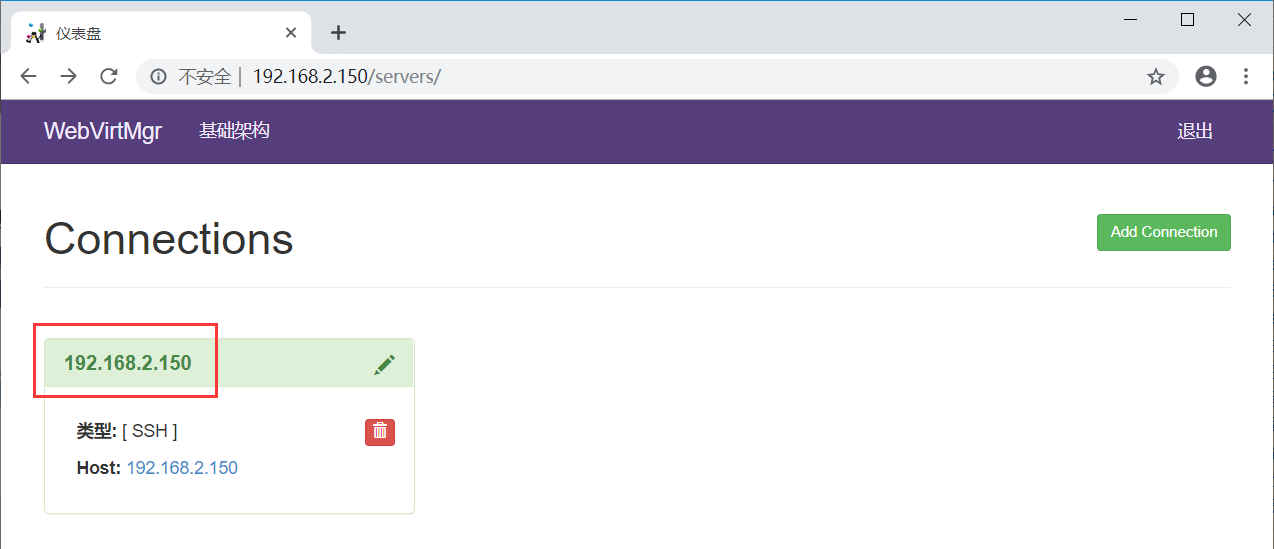
点击创建的宿主机,进入虚拟机部署界面
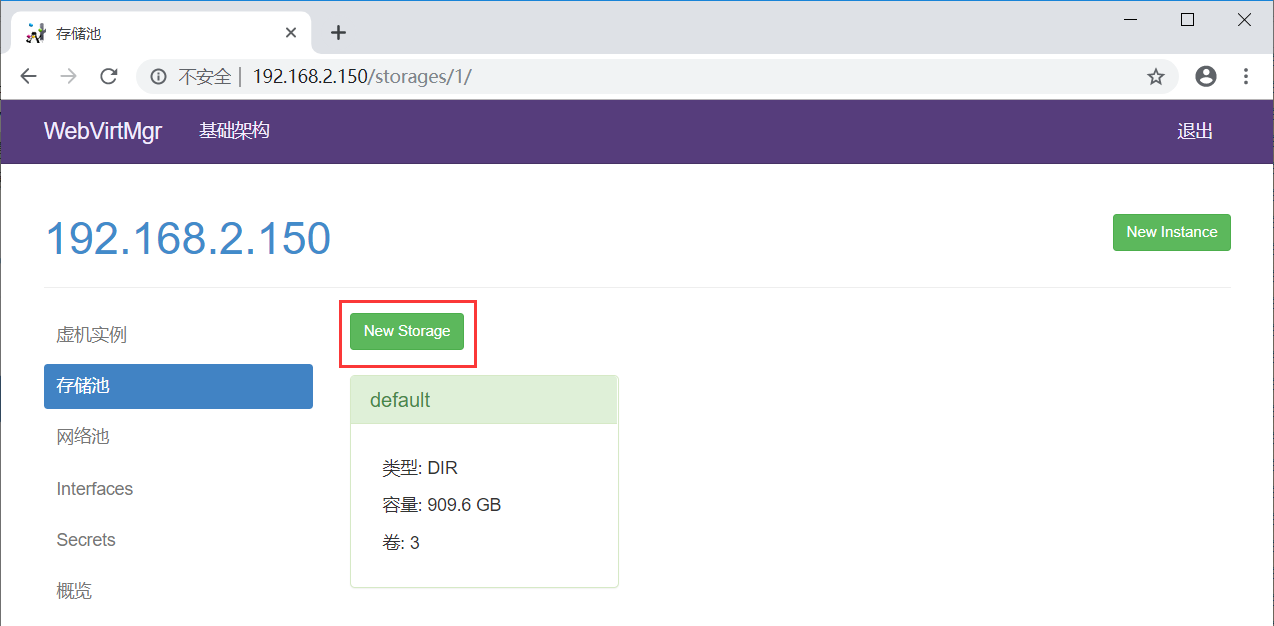
点击“存储池”按钮,创建存储池(即创建磁盘镜像存放的位置)
创建存储池时,首先要在宿主机上创建一个目录,然后在”路径“设置栏中添加该目录
例:# mkdir -p /home/kvm/kvmstorage
[把提前下载好的centos镜像拷贝到上面创建的存储池目录/home/kvm/kvmstorage下;这里可以放不同版本的系统镜像(windows也可以),以便在下面安装过程中选择不同镜像安装系统]
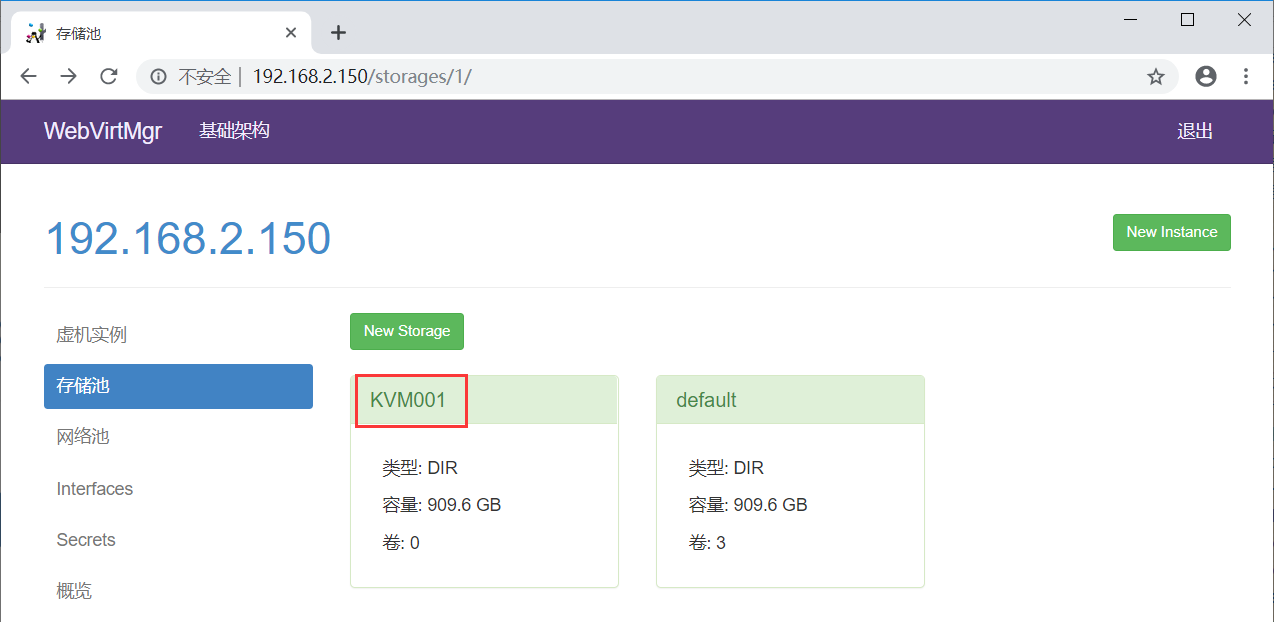
输入名称和路径

2、添加磁盘镜像
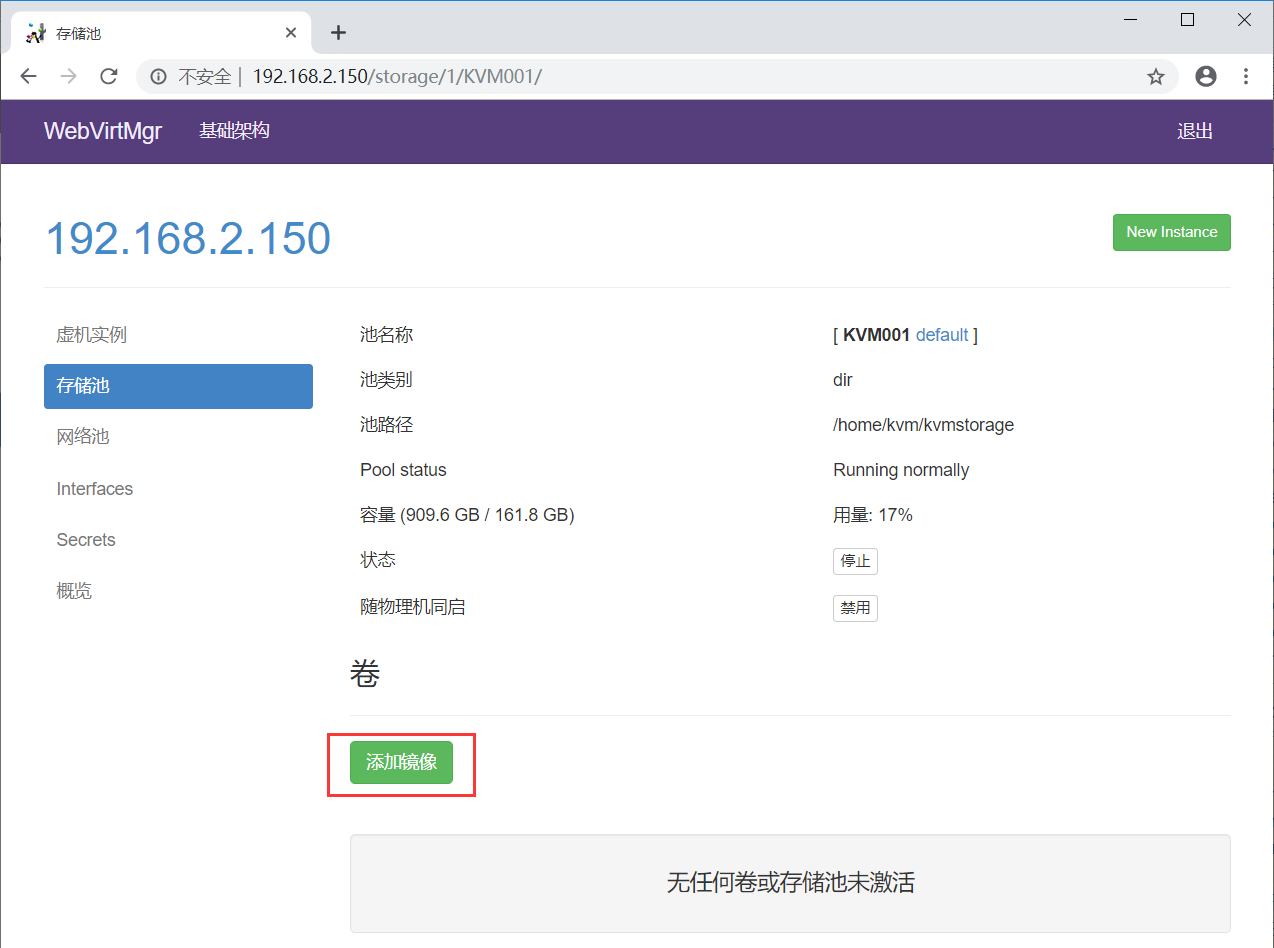
选择KVM001
注意:
下面“Metadata”前的小方框一定不能勾选(默认是勾选的,要去掉!)
这里添加的“镜像”就是所创建虚拟机的硬盘空间(我测试环境给了150G)
虚拟机所占用的空间就是这个“镜像”所在的宿主机下路径所在的分区空间(也就是/home/kvm/kvmstorage/,即宿主机的home分区)
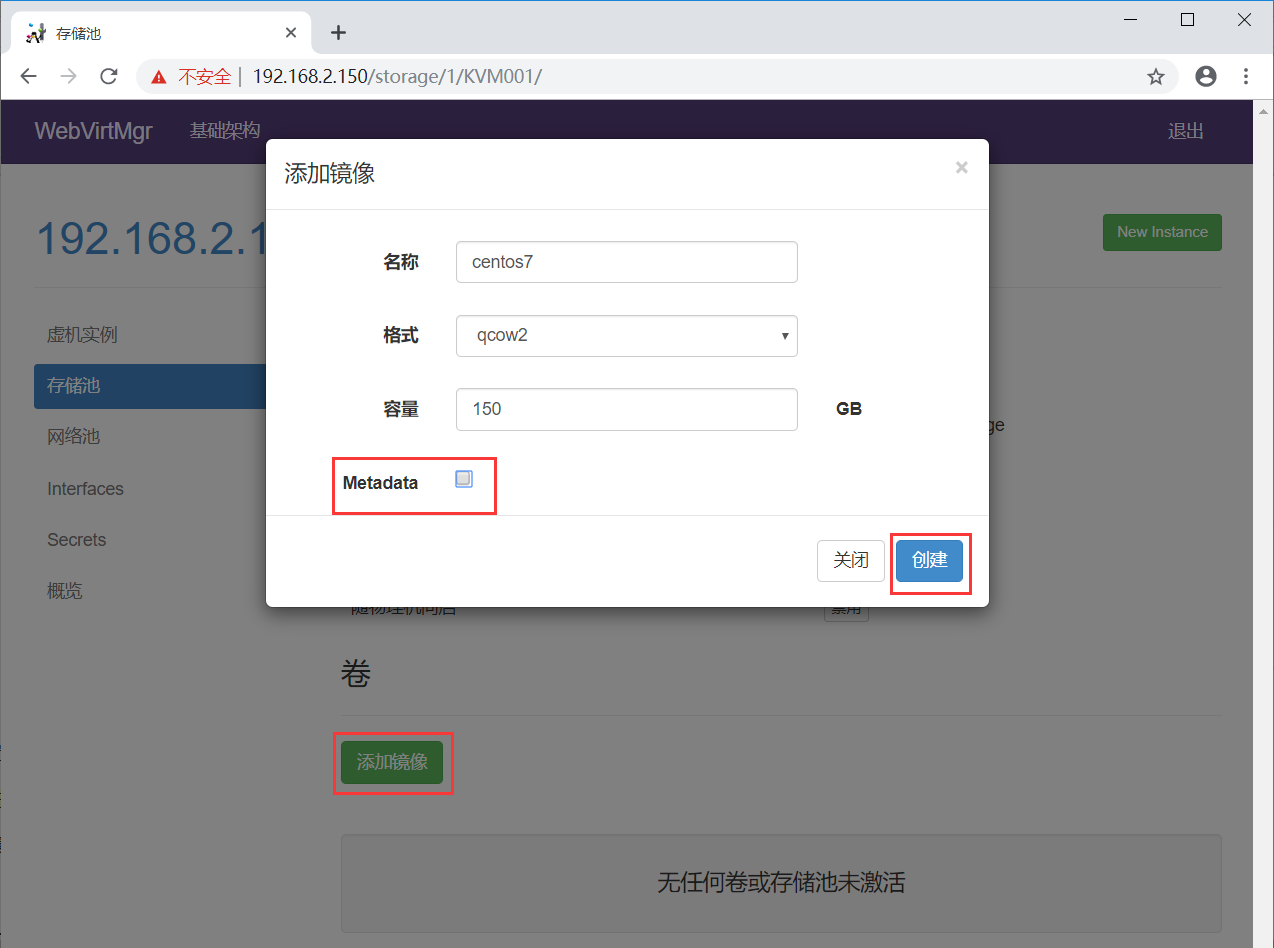
创建完成后如下:

3、宿主机网卡的桥接模式设置
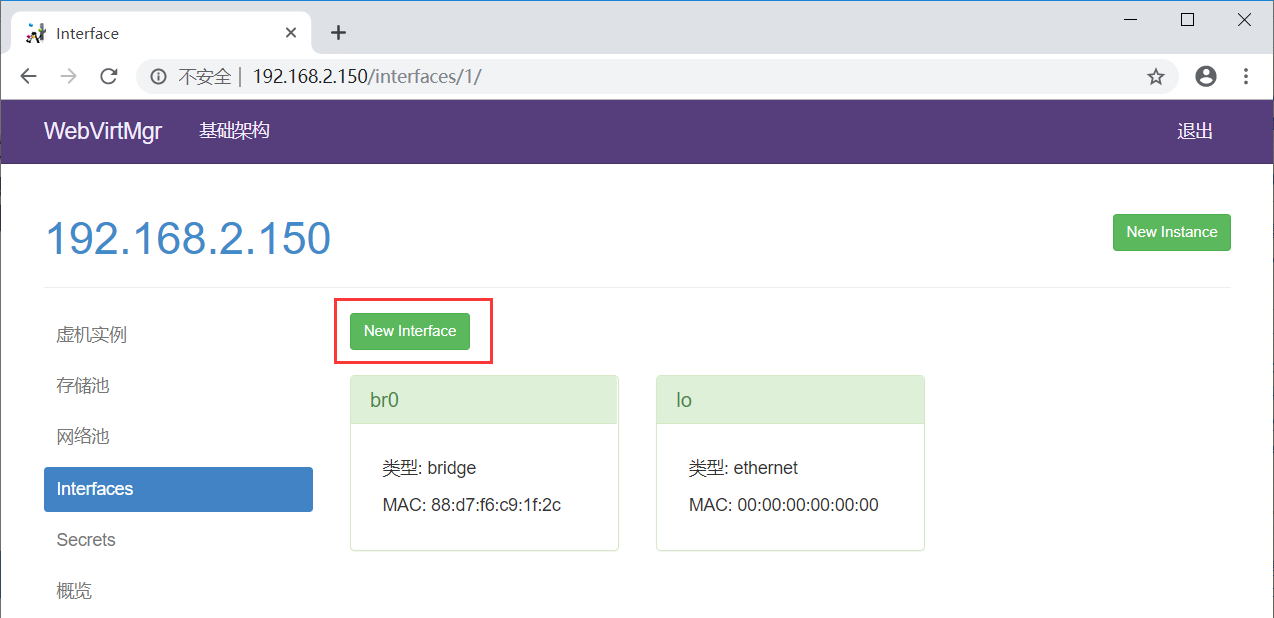
注意下面的“设备”一项要填写桥接的物理网卡(即br0对应的那个网卡,这里填的是宿主机之前的内网卡enp2s0)
网关地址也一定要填写正确,不然虚拟机和宿主机同网段机器则会网络不通。(如下这一步其实就是创建桥接的网卡配置,也可以在服务器上手动创建)
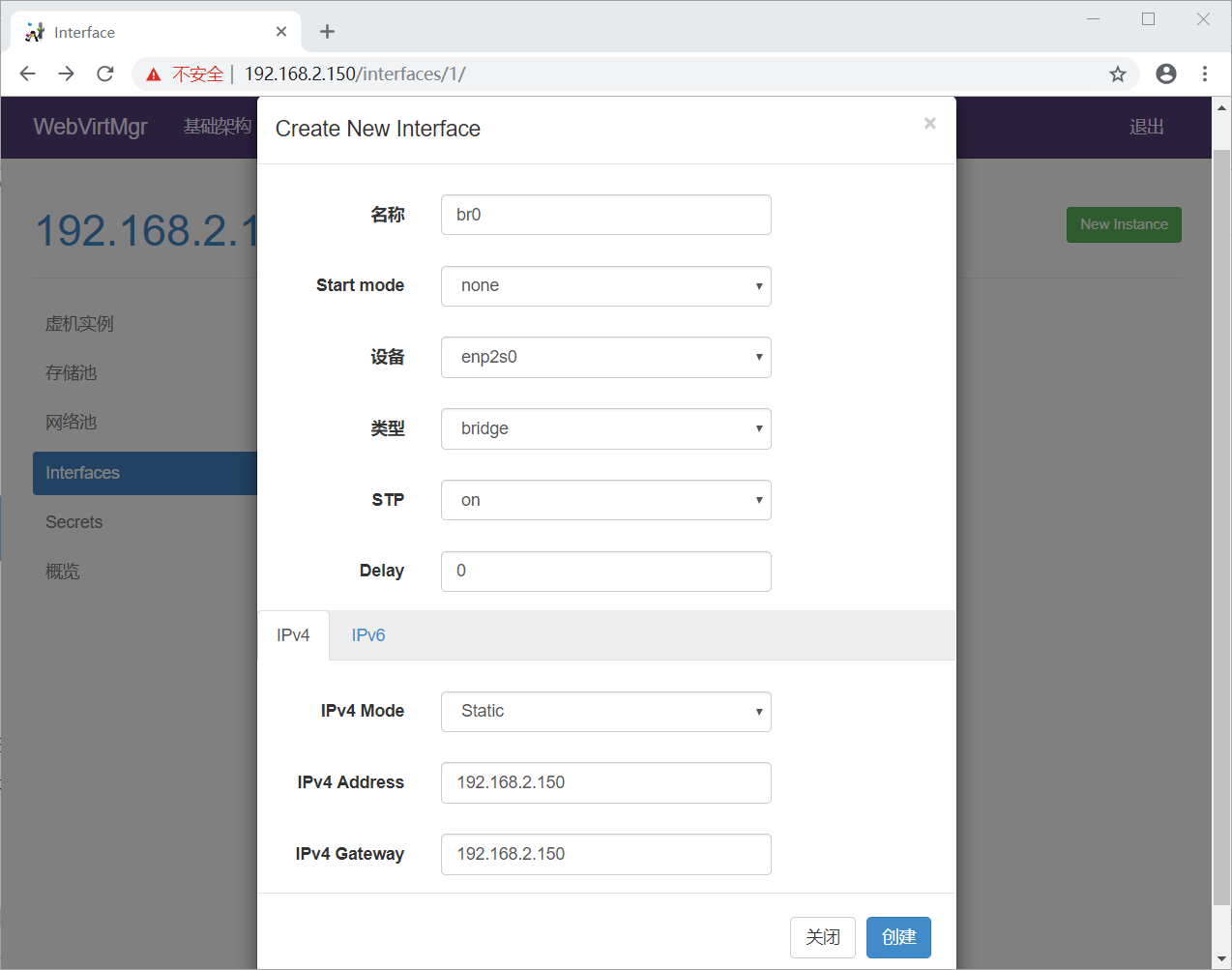
我在服务器上已经手动创建完桥接网络,所以和上面的配置是一样的,如下:
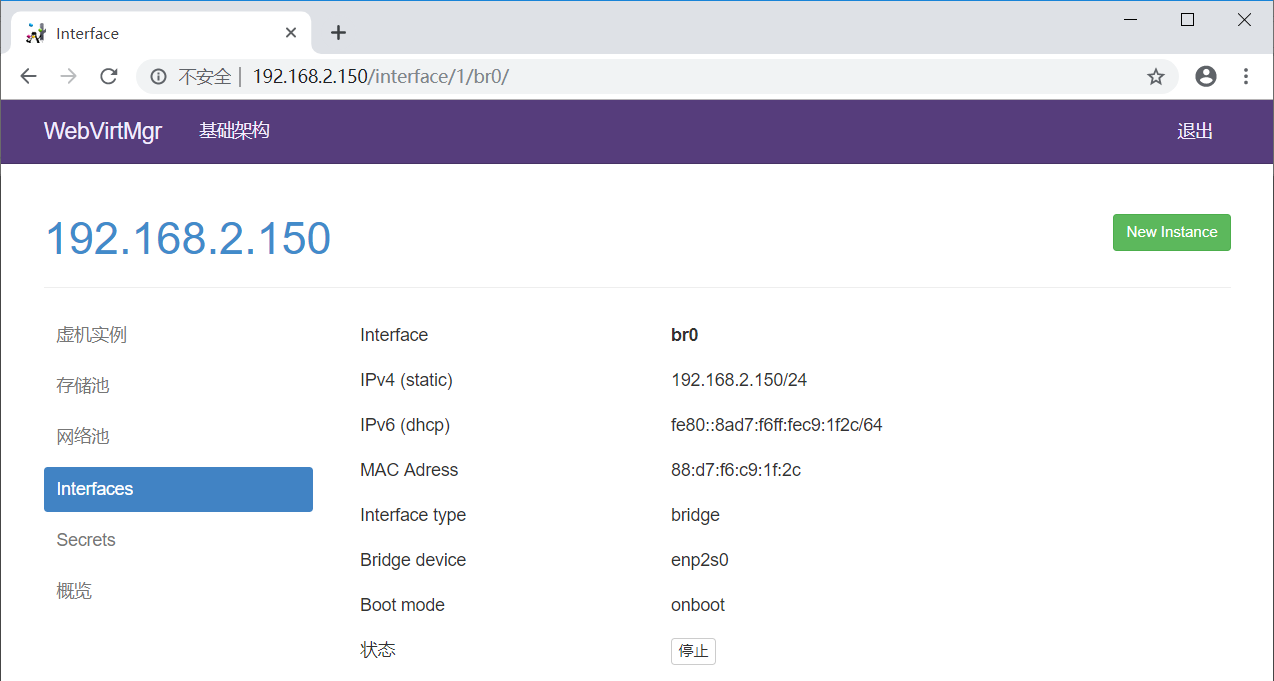
4、创建网络池
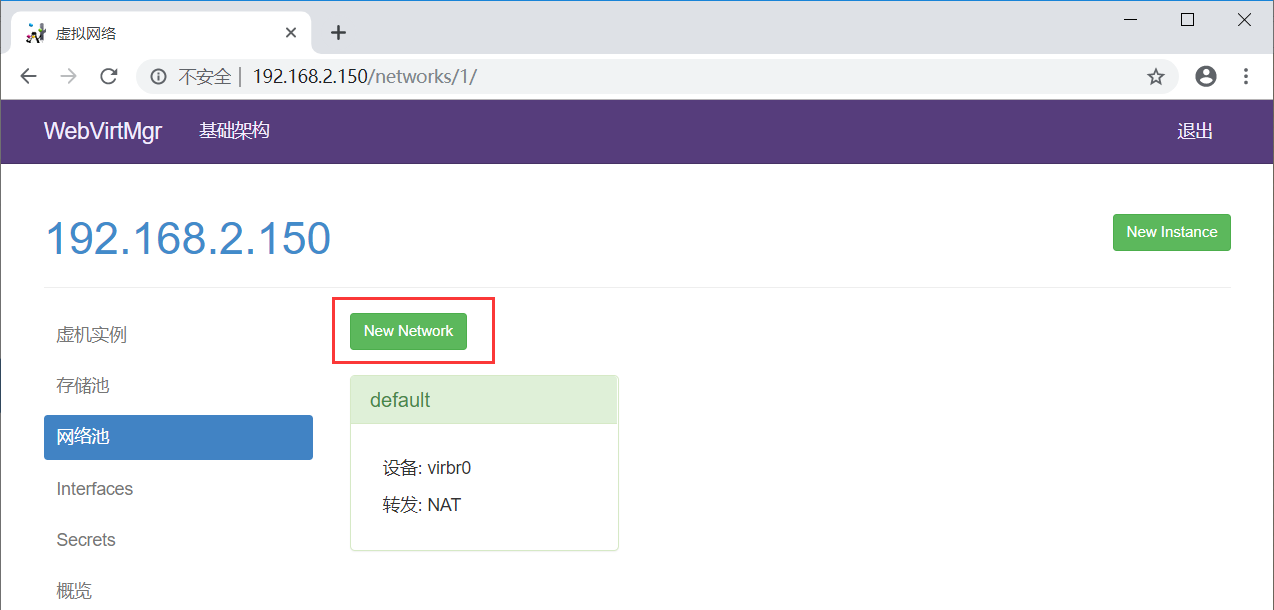
选择桥接模式

配置如下:

成功添加br0
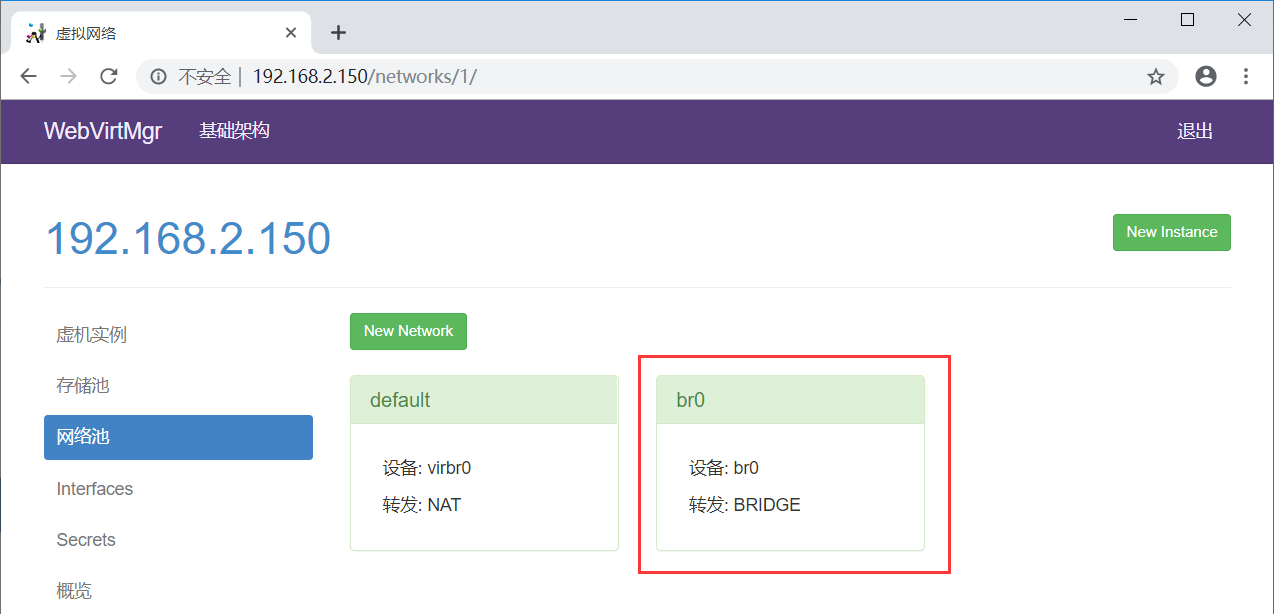
5、创建虚机
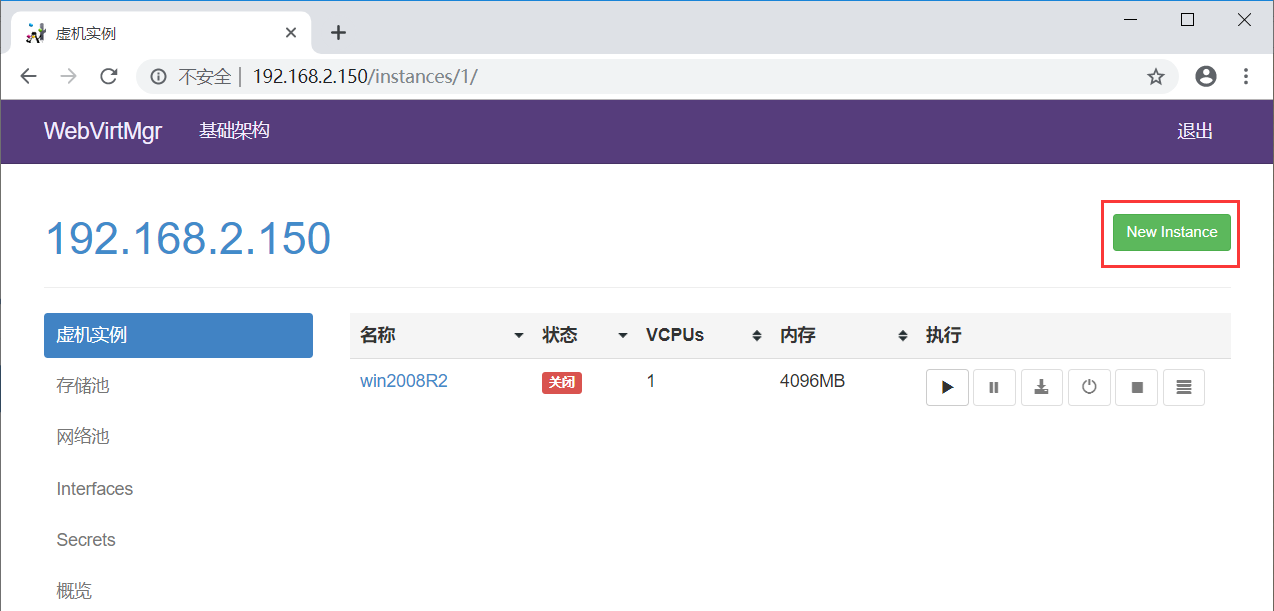
点击“Custom Instance”

添加虚拟机配置
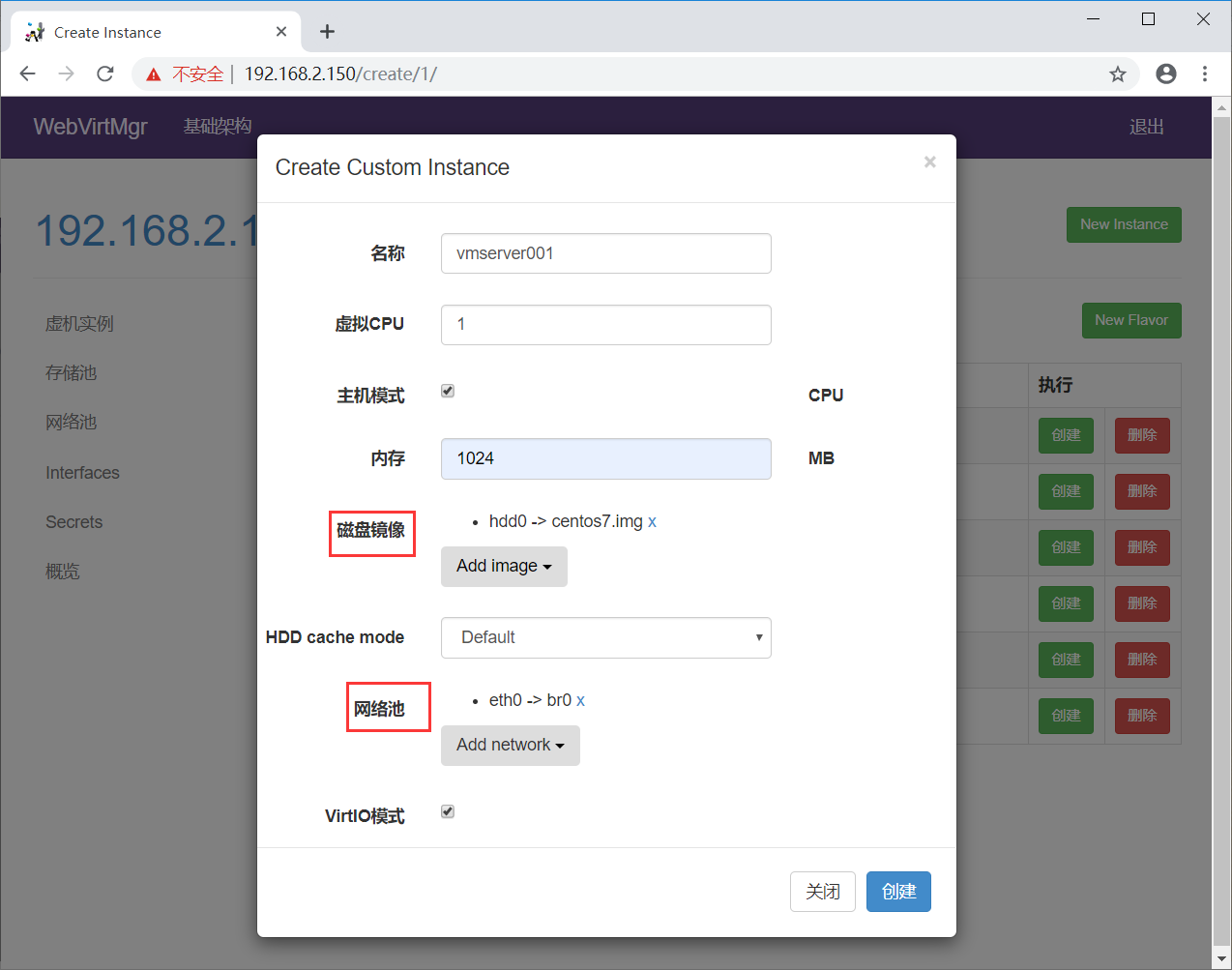
6、虚机挂载ISO镜像
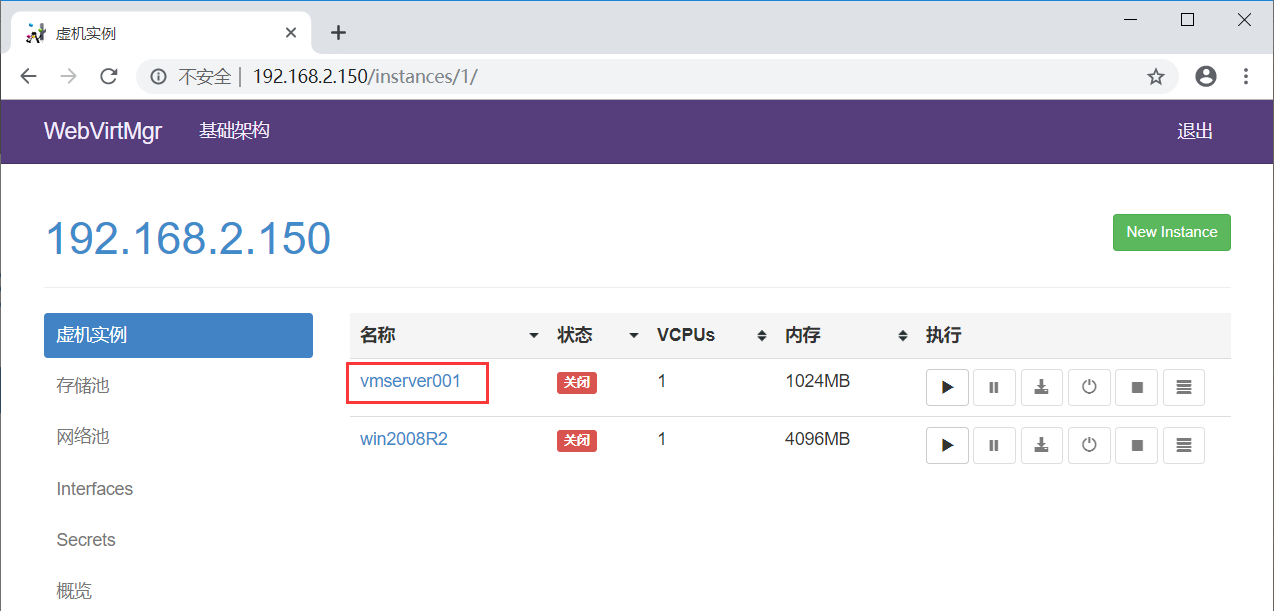
点击连接
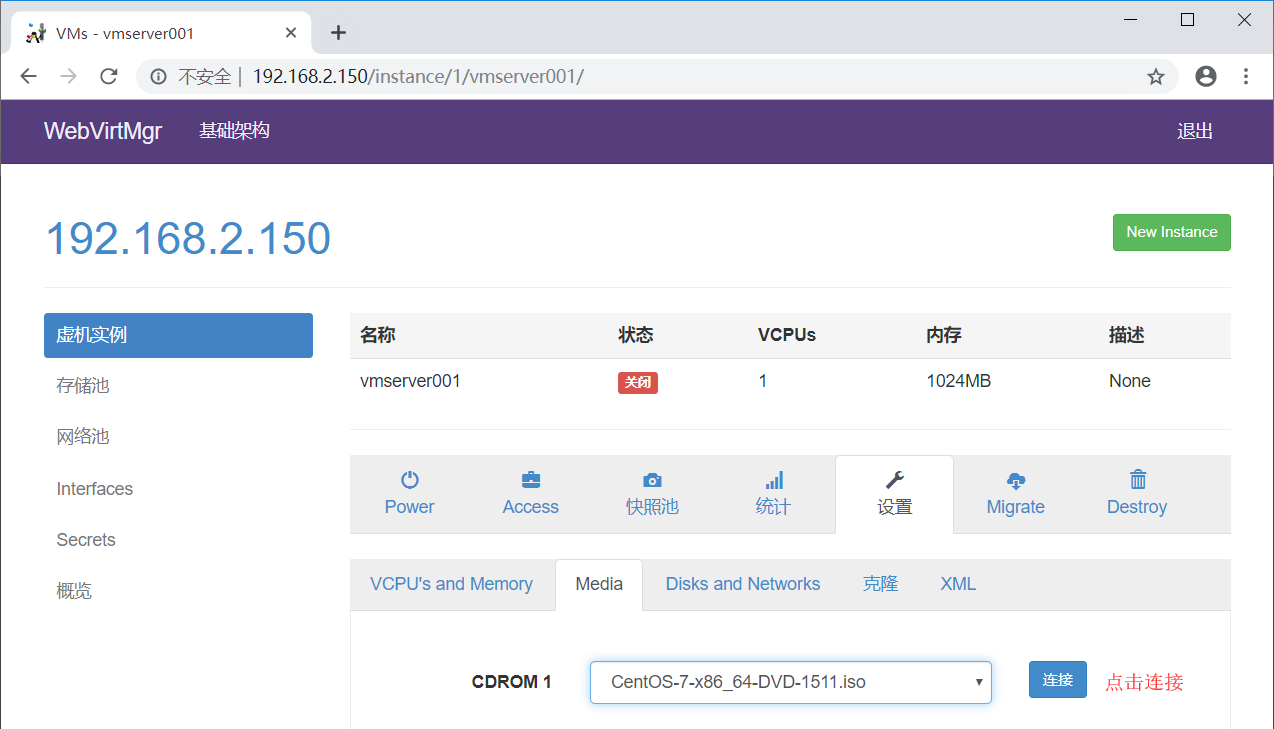
下面选择系统安装时使用的镜像,这个镜像是上面放到默认/var/lib/libvirt/images/目录下的,如果下载了各种镜像版本放到里面,那么就可以在这里选择你想安装的版本了!
# ls /var/lib/libvirt/images/
[root@localhost ~]# ls /var/lib/libvirt/images/

CentOS--x86_64-DVD-.iso                                                                           win2008R2.qcow2

cn_windows_server_2008_r2_standard_enterprise_datacenter_and_web_with_sp1_vl_build_x64_dvd_617396.iso

7、启动虚机
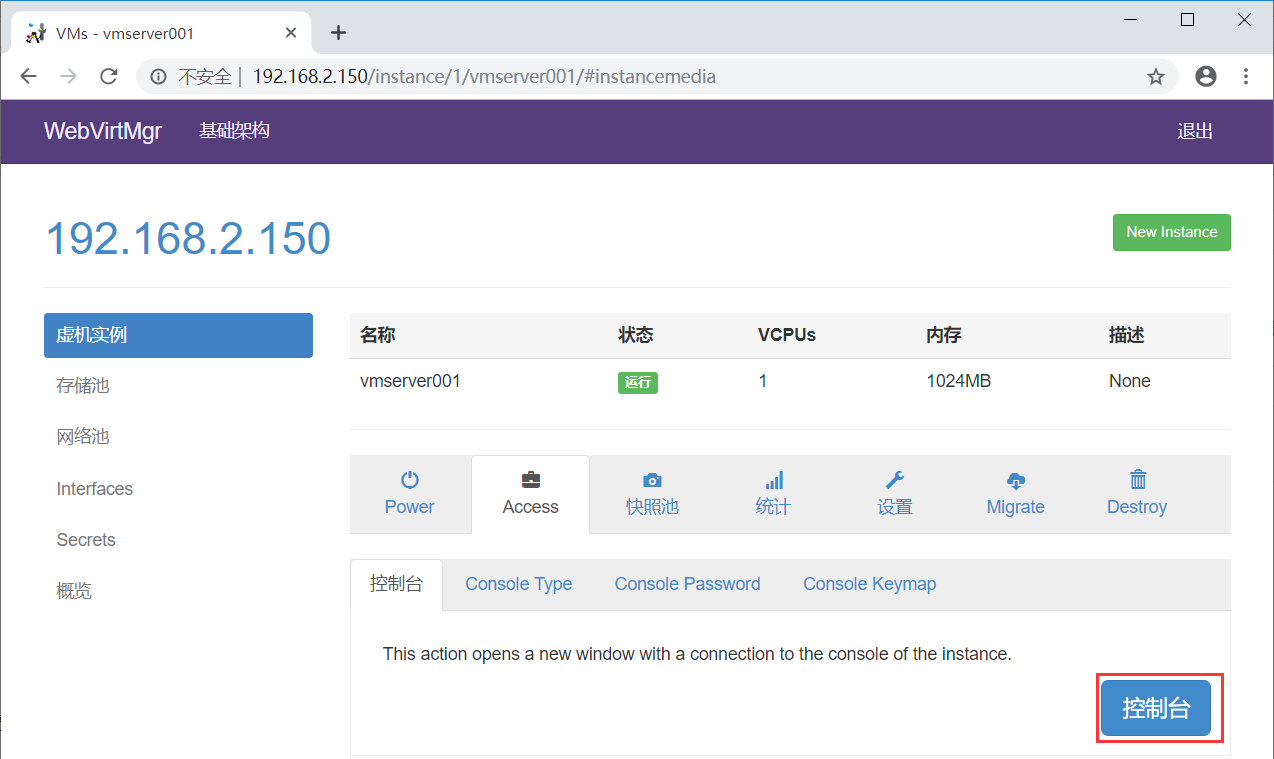
点击“启动”按钮后,打开虚机电源。

点击控制台按钮,进入操作系统安装界面
进入centos7安装界面
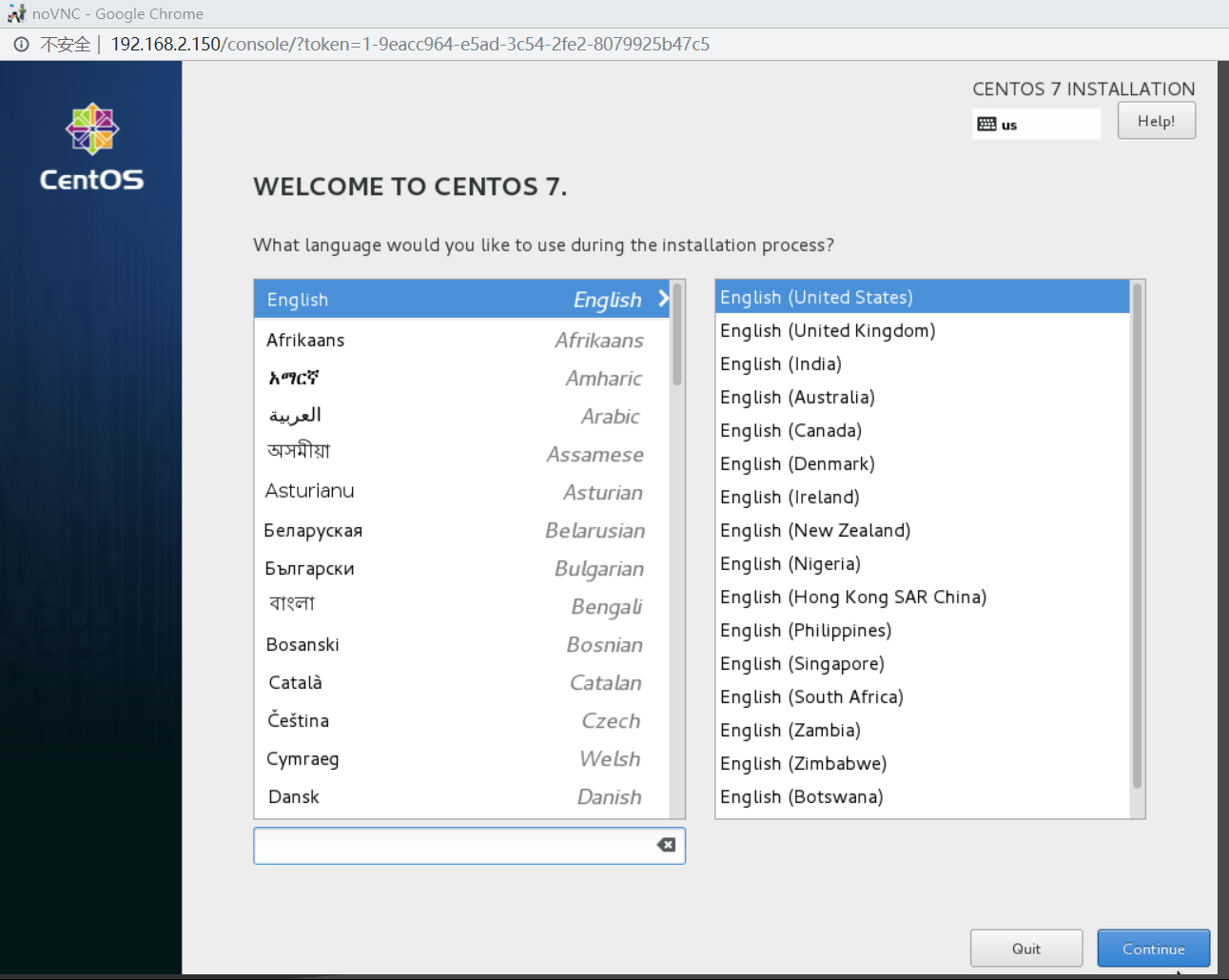
按步骤进行安装centos7系统
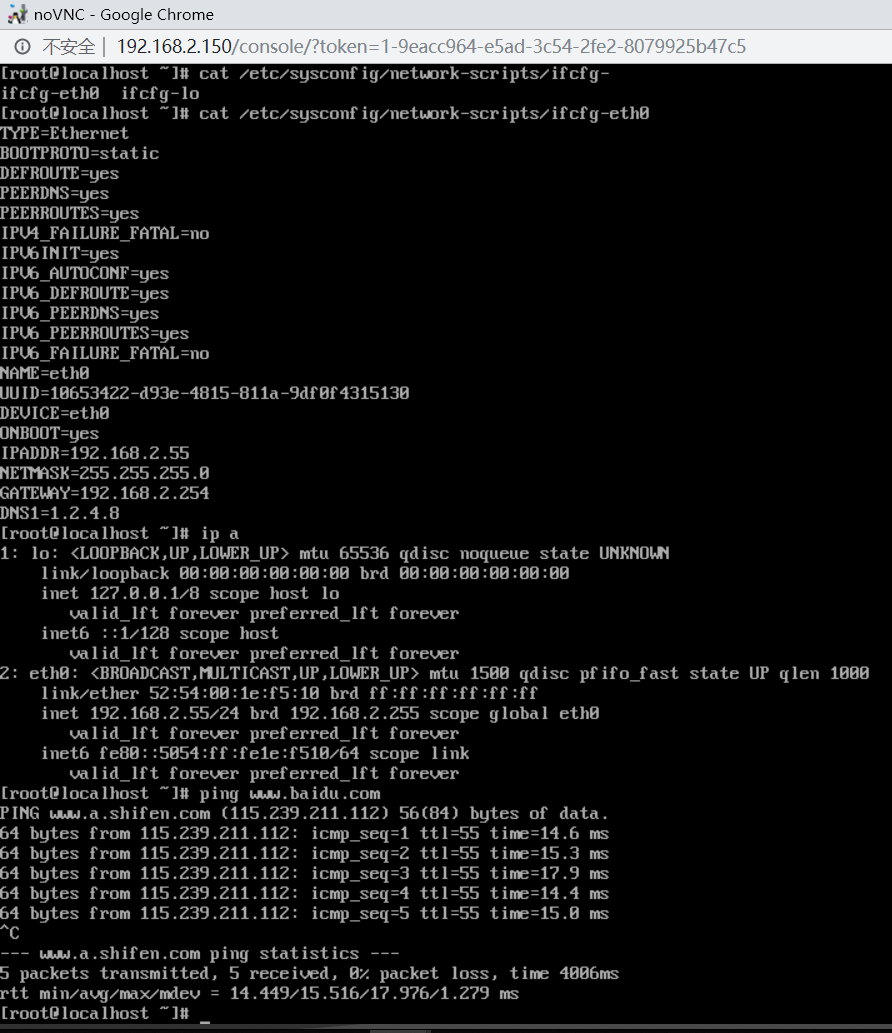
配置网络并能正常上网,如下图
二、webvirtmgr虚机磁盘扩容
kvm虚拟机磁盘空间扩展与xen虚拟机磁盘空间扩展思路一致。原因在于xen/kvm默认的虚拟机磁盘格式为raw,所以方式可以通用。
qcow2磁盘格式扩展思路如下
(1) 可以采用raw磁盘格式磁盘的扩展方式一致的方式进行。
(2) qcow2格式磁盘,直接通过qemu-img 直接扩展qcow2磁盘, 新添加一块raw格式的磁盘加入到KVM虚拟机,然后通过虚拟机系统lvm逻辑卷管理方式进行管理,扩展磁盘空间。
下面将开始通过qcow2格式添加磁盘。
1 关闭虚机
2 对虚机的xml文件的disk域添加如下代码:
场景一:新增一块磁盘
添加如下代码
<disk type='file' device='disk'>

    <driver name='qemu' type='qcow2' cache='none'/>       ---添加改行代码找到新增磁盘格式

    <source file='/home/kvm/teststorage/entd01.img'/>     --指定新增磁盘路径

    <target dev='vda' bus='virtio'/>                      --指定磁盘设备名称,和传输总线类型

</disk>
场景二:新增多块磁盘
已新增两块盘为例:
添加如下代码
<disk type='file' device='disk'>

   <driver name='qemu' type='qcow2' cache='none'/>

   <source file='/home/kvm/teststorage/entd01.img'/>

   <target dev='vda' bus='virtio'/>

</disk>

<disk type='file' device='disk'>

   <driver name='qemu' type='qcow2' cache='none'/>

   <source file='/home/kvm/vm/waq02-clone.qcow2'/>

   <target dev='vdb' bus='virtio'/>

</disk>
方法一:直接扩展qcow2磁盘(纵向扩容)
查看磁盘格式信息
# qemu-img info /var/lib/libvirt/images/win2008R2.qcow2
[root@localhost ~]# qemu-img info /var/lib/libvirt/images/win2008R2.qcow2

image: /var/lib/libvirt/images/win2008R2.qcow2

file format: qcow2

virtual size: 150G ( bytes)

disk size: 150G

cluster_size:

Format specific information:

    compat: 1.1

    lazy refcounts: true
给镜像增加100G容量
# qemu-img resize /var/lib/libvirt/images/win2008R2.qcow2 +100G
此方法并不是立即分配存储空间
[root@localhost ~]# qemu-img resize /var/lib/libvirt/images/win2008R2.qcow2 +100G

Image resized.

[root@localhost ~]# qemu-img info /var/lib/libvirt/images/win2008R2.qcow2

image: /var/lib/libvirt/images/win2008R2.qcow2

file format: qcow2

virtual size: 250G ( bytes)

disk size: 150G

cluster_size:

Format specific information:

    compat: 1.1

    lazy refcounts: true
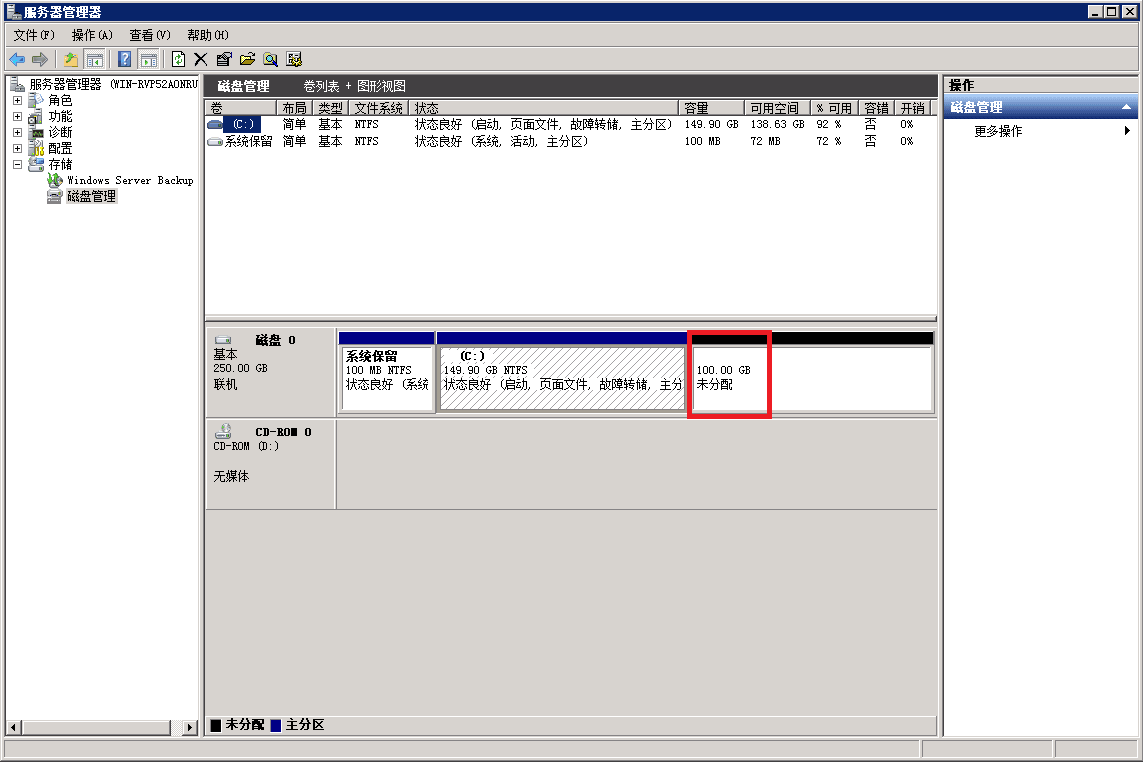
开启虚拟机查看是否添加成功
方法二:添加一块qcow2磁盘(横向扩容)
创建虚拟硬盘
# qemu-img create -f qcow2 win2008R2_disk1.qcow2 100G
[root@localhost ~]# cd /var/lib/libvirt/images/

[root@localhost images]#

[root@localhost images]# ls

CentOS--x86_64-DVD-.iso                                                                           win2008R2.qcow2

cn_windows_server_2008_r2_standard_enterprise_datacenter_and_web_with_sp1_vl_build_x64_dvd_617396.iso

[root@localhost images]#

[root@localhost images]# qemu-img create -f qcow2 win2008R2_disk1.qcow2 100G

Formatting 'win2008R2_disk1.qcow2', fmt=qcow2 size= encryption=off cluster_size= lazy_refcounts=off

[root@localhost images]#

[root@localhost images]# ls

CentOS--x86_64-DVD-.iso                                                                           win2008R2_disk1.qcow2

cn_windows_server_2008_r2_standard_enterprise_datacenter_and_web_with_sp1_vl_build_x64_dvd_617396.iso  win2008R2.qcow2

[root@localhost images]#

[root@localhost images]# du -sh win2008R2_disk1.qcow2

196K    win2008R2_disk1.qcow2
添加一块qcow2磁盘信息加入配置文件
<disk type='file' device='disk'>

  <driver name='qemu' type='qcow2' cache='none'/>

  <source file='/data/test01_add.qcow2'/>

  <target dev='hdb' bus='ide'/>

 </disk>
参考博客:
https://www.cnblogs.com/kevingrace/p/5739009.html
KVM虚拟机扩展磁盘空间
https://www.cnblogs.com/pigdragon/p/9506556.html
KVM管理工具webvirtmgr的使用的更多相关文章
- KVM管理工具 WebVirtMgr
WEB管理工具 WebVirtMgr WebVirtMgr是一个基于libvirt的Web界面,用于管理虚拟机.它允许您创建和配置新域,并调整域的资源分配.VNC查看器为来宾域提供完整的图形控制台.K ...
- kvm管理工具Webvirtmgr安装
虚拟机版本vmware workstation 15.5.0 pro (也就是linux版) cat /etc/redhat-release CentOS Linux release 7.4.17 ...
- KVM web管理工具——WebVirtMgr(一)
WebVirtMgr 介绍 WebVirtMgr采用几乎纯Python开发,其前端是基于Python的Django,后端是基于Libvirt的Python接口,将日常kvm的管理操作变的更加的 ...
- kvm-web管理工具webvirtmgr
前言: 使用开源的虚拟化技术,对公司自有的少数服务器进行虚拟化,在满足业务需求的同时,并未增加投入,同时也避免了使用云主机的不便,技术层面,kvm是开源的虚拟化产品,虚拟化性能出众,更重要的是免费!! ...
- Kvm --05 密码保护:Kvm管理之WebVirtMgr
目录 密码保护:Kvm管理之WebVirtMgr 1. 前言 2. 特点 3. 功能 4. 部署 1).安装相关依赖 2).安装Python需求环境 3).配置Nginx 4). 远程连接 5).更新 ...
- 快速搭建 kvm web 管理工具 WebVirtMgr
作者:SRE运维博客 博客地址: https://www.cnsre.cn/ 文章地址:https://www.cnsre.cn/posts/211117937177/ 相关话题:https://ww ...
- 虚拟化技术之kvm管理工具virsh常用基础命令(一)
在上一篇博客中,我们了解了KVM基础架构和部署以及图形管理工具virt-manager安装虚拟机的过程,回顾请参考https://www.cnblogs.com/qiuhom-1874/p/13499 ...
- KVM WEB管理工具——WebVirtMgr(二)日常配置
配置宿主机 1.登录WebVirtMgr管理平台 2.添加宿主机 选择首页的WebVirtMgr -->Addd Connection 选择“SSH链接“,设置Label,IP,用户 注意:La ...
- KVM WEB管理工具webvirtmgr安装和使用
生产环境的KVM宿主机越来越多,需要对宿主机的状态进行调控.这里用webvirtmgr进行管理.图形化的WEB,让人能更方便的查看kvm 宿主机的情况和操作 1 安装支持的软件源 yum -y ins ...
随机推荐
- window10配置python虚拟环境的路径
当我们搭建python+django项目的时候,需要配置虚拟环境,从而使项目与项目之间的包相互隔离,互不影响. 1.配置虚拟环境前,首先需要安装两个包 pip install virtualenvwr ...
- Exchange Server 2016 本地部署安装流程
思路:一台Server 2016用作AD+DNS,一台Server 2016用作Exchange Server 2016 Exchange Server 2016 CU14 安装路径:安装路径:htt ...
- 异想家纯C语言矩阵运算库
Sandeepin最近做的项目中需要在嵌入式芯片里跑一些算法,而这些单片机性能不上不下,它能跑些简单的程序,但又还没到上Linux系统的地步.所以只好用C语言写一些在高级语言里一个函数就解决的算法了, ...
- JSON Web Token 是什么?
免费获得官方JWT手册并深入学习JWT吧! 简介 JSON Web Token(缩写JWT),是一套开放的标准(RFC 7519),它定义了一种紧凑且自URL安全的方式,以JSON对象的方式在各方之间 ...
- redis--->字符串和哈希对比
redis 的字符串和哈希对比 相同点和不同点 相同点: 首先是他们有很多效果类似的命令,比如set和hset,mset和hmset等等 大多数情况下使用字符串存储的场景使用hash也可以实现. 不同 ...
- 使用nutz框架,找不到入口函数,访问Url报404
案例 今天在跟着nutz框架教程去配置demo时,发现访问URL找不到入口函数,出现了Search mapping for path=/user/count : NOT Action match 异常 ...
- cd命令和roscd命令的区别,并解决环境变量问题
cd命令和roscd命令都是切换到指定目录的命令.不同的是,cd是Linux系统的命令,在使用时必须指定目标目录的完整路径:而roscd是ros系统中的命令,它可以直接切换到指定目录(ros系统中的软 ...
- git远程上传文件至github
一.本地安装和配置git 1.安装git pacman -S git //如果没有问题的话就可以安装成功了 2.验证 git --version //看到结果git version 2.10.2就可以 ...
- CSS3 animation属性中的steps实现GIF动图(逐帧动画)
相信 animation 大家都用过很多,知道是 CSS3做动画用的.而我自己就只会在 X/Y轴 上做位移旋转,使用 animation-timing-function 规定动画的速度曲线,常用到的 ...
- Codeforces_813
A.统计总时间,从总时间开始找第一个能提交的点. #include<bits/stdc++.h> using namespace std; ],ok[] = {}; int main() ...