
FileReader()读取文件、图片上传预览
前言
FileReader 对象允许Web应用程序异步读取存储在用户计算机上的文件(或原始数据缓冲区)的内容,使用 File 或 Blob 对象指定要读取的文件或数据。
其中File对象可以是来自用户在一个<input>元素上选择文件后返回的FileList对象,也可以来自拖放操作生成的 DataTransfer对象,还可以是来自在一个HTMLCanvasElement上执行mozGetAsFile()方法后返回结果。
这里我就以 input 和 DataTransfer 两个方式来讲解 FileReader 对象的使用~~~
input:file
<input id="input" type="file">
输出:

- input的file类型会渲染为一个按钮和一段文字。
- 点击按钮可打开文件选择窗口,文字表示对文件的描述(大部分情况下为文件名);
- file类型的input会有files属性,保存着文件的相关信息。
点击按钮上传一个文件后,在控制台打印 input.files ,如下:
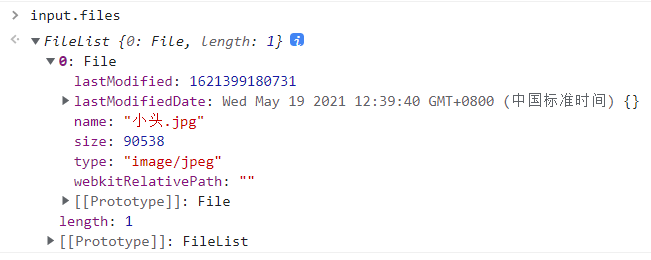
由上结果可知在 input 元素选择文件后返回了一个 FileList 对象:
lastModified表示最近一次修改时间的毫秒值lastModifiedDate是一个字符串,表示上传文件的当前标准时间 (形同Date())name表示上传的文件名size表示文件的字节大小type表示文件类型weblitRelativePath当前为空,当在input上加上webkitdirectory属性时,可以直接选择目录下所有文件
这里演示一下weblitRelativePath:
<input id="input" type="file" webkitdirectory>
点击按钮会有一个弹窗提示:

点击上传就会上传我的“简历”文件夹下所有文件,这时我们再在控制台打印 input.files,得到如下结果:
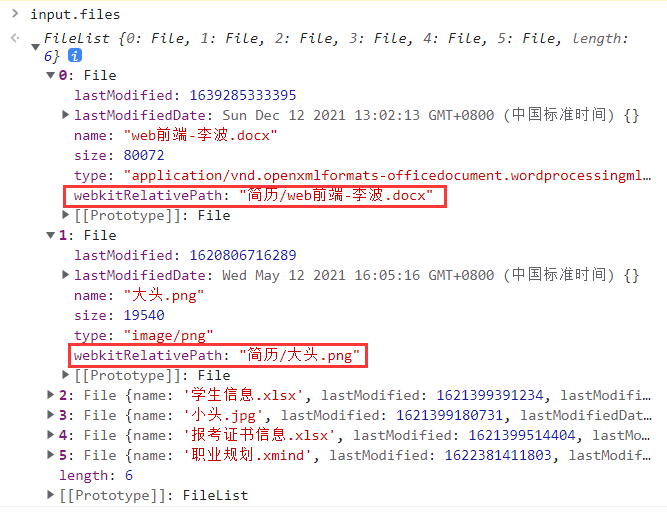
可以看出weblitRelativePath表示文件夹中文件的相对路径。
FileReader
虽然通过 input:file 的方式可以上传文件,但只能拿到文件的描述信息,并眉头获得文件中的数据,这时就需要 FileReader 出场了
FileReader() 返回一个新构造的FileReader
let fr = new FileReader()

console.log(fr);
控制带打印输出如下:
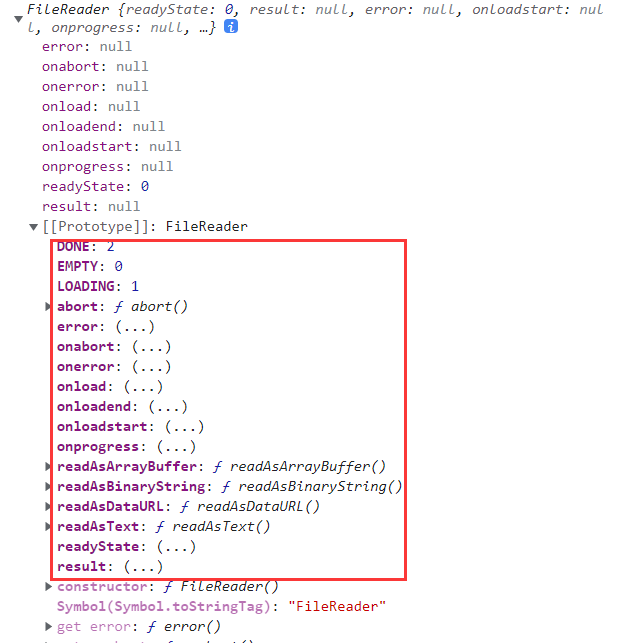
可以看到 FileReader 对象的原型链上存在许多属性、方法以及对应事件回调。
属性
FileReader.error(只读):表示在读取文件时发生的错误FileReader.readyState(只读):表示FileReader状态的数字。取值如下:
| 常量名 | 值 | 描述 |
| EMPTY | 0 | 还没有加载任何数据 |
| LOADING | 1 | 数据正在被加载 |
| DONE | 2 | 已完成全部的读取请求 |
FileReader.result(只读):文件的内容。该属性仅在读取操作完成后才有效,数据的格式取决于使用哪个方法来启动读取操作。
方法
FileReader.abort()终止文件读取操作。在返回时,readyState属性为DONEFileReader.readAsArrayBuffer(file)按字节读取文件内容,结果用ArrayBuffer对象表示FileReader.readAsBinaryString(file)按字节读取文件内容,结果为文件的二进制串FileReader.readAsDataURL()读取文件内容,结果用data:url的字符串形式表示FileReader.readAsText()按字符读取文件内容,结果用字符串形式表示
其中FileReader.readAsDataURL(file)和FileReader.readAsText(file,encoding)较为常用
事件
FileReader.onabort当读取操作被中止时调用FileReader.onerror当读取操作发生错误时调用FileReader.onload当读取操作成功完成时调用FileReader.onloadstart当读取操作开始时调用FileReader.onloadend当读取操作完成时调用,无论成功或失败FileReader.onprogress在读取数据过程中周期性调用
以上列出 FileReader 这些属性、方法以及对应事件,想要具体了解可以查看MDN文档详解
demo
下面直接上手实际例子:
读取txt文件内容
<!DOCTYPE html>

<html lang="zh">

<head>

  <meta charset="UTF-8">

  <meta name="viewport" content="width=device-width, initial-scale=1.0">

  <meta http-equiv="X-UA-Compatible" content="ie=edge">

  <title>FileReader</title>

</head>

<body>

  <input id="input" type="file">

  <script>

    // 获取元素

    const input = document.querySelector('input[type=file]')

    // 监听事件

    input.addEventListener('change', ()=>{

        // 创建FileReader实例对象

        const reader = new FileReader()

        // 调用readAsText()方法

        reader.readAsText(input.files[0],'utf8') // input.files[0]为第一个文件

        // onload:当读取操作成功完成时调用

        reader.onload = ()=>{

            document.body.innerHTML += reader.result  // reader.result为获取结果

        }

    }, false)

    </script>

</body>

</html>
图片上传预览
<!DOCTYPE html>

<html lang="zh">

<head>

  <meta charset="UTF-8">

  <meta name="viewport" content="width=device-width, initial-scale=1.0">

  <meta http-equiv="X-UA-Compatible" content="ie=edge">

  <title>FileReader</title>

</head>

<body>

    <input id="input" type="file">

    <script>

        const input = document.querySelector('input[type=file]')

        input.addEventListener('change', ()=>{

            console.log( input.files ) //上传文件FileList对象

            const reader = new FileReader()

            //readAsDataURL()方法: 读取文件内容,结果用data:url的字符串形式表示

            reader.readAsDataURL(input.files[0]) // input.files[0]为第一个文件

            // 读取成功回调

            reader.onload = ()=>{

                // 创建img节点

                const img = new Image()

                // 将读取的文件内容结果用data:url的字符串形式表示来赋值给img的src属性

                img.src = reader.result// reader.result为获取结果

                // 追加节点

                document.body.appendChild(img)

            }

        }, false)

      </script>

</body>

</html>
参考文章:
https://www.cnblogs.com/xyyt/p/9066882.html
https://www.jianshu.com/p/42fd93f08554
https://developer.mozilla.org/zh-CN/docs/Web/API/FileReader
FileReader()读取文件、图片上传预览的更多相关文章
- 用html5文件api实现移动端图片上传&预览效果
想要用h5在移动端实现图片上传&预览效果,首先要了解html5的文件api相关知识(所有api只列举本功能所需): 1.Blob对象 Blob表示原始二进制数据,Html5的file对象就继 ...
- html,图片上传预览,input file获取文件等相关操作
input file常用方法: var obj=document.getElementById("upimage"); var file=obj.files[0];//获取文件数据 ...
- 图片上传预览,兼容IE
<!DOCTYPE html> <html lang="en"> <head> <meta charset="UTF-8&quo ...
- 兼容好的JS图片上传预览代码
转 : http://www.codefans.net/articles/1395.shtml 兼容好的JS图片上传预览代码 (谷歌,IE11) <html xmlns="http:/ ...
- HTML5 图片上传预览
<!DOCTYPE html> <html lang="zh-cn"> <head> <meta charset="utf-8& ...
- js实现图片上传预览及进度条
原文js实现图片上传预览及进度条 最近在做图片上传的时候,由于产品设计的比较fashion,上网找了比较久还没有现成的,因此自己做了一个,实现的功能如下: 1:去除浏览器<input type= ...
- H5 实现图片上传预览
<!DOCTYPE html> <html> <head> <meta charset="utf-8" /> <title&g ...
- Jquery图片上传预览效果
uploadPreview.js jQuery.fn.extend({ uploadPreview: function (opts) { var _self = this, _this = $(thi ...
- [前端 4] 使用Js实现图片上传预览
导读:今天做图片上传预览,刚开始的做法是,先将图片上传到Nginx,然后重新加载页面才能看到这个图片.在这个过程中,用户一直都看不到自己上传的文件是什么样子.Ps:我发现我真的有强迫症了,都告诉我说不 ...
随机推荐
- JuiceFS 缓存策略详解
对于一个由对象存储和数据库组合驱动的文件系统,缓存是本地客户端与远端服务之间高效交互的重要纽带.读写的数据可以提前或者异步载入缓存,再由客户端在后台与远端服务交互执行异步上传或预取数据.相比直接与远端 ...
- Windows下安装xampp的PHP扩展(redis为例)
(1)PHP的windowns扩展下载网址:https://windows.php.net/downloads/pecl/releases/ (2)Ctrl+f查询你要下载的扩展名 注意:扩展的版本要 ...
- 转:addChildViewController实现网易新闻首页切换
本来只是打算介绍一下addChildViewController这个方法的,正好今天朋友去换工作面试问到网易新闻标签栏效果的实现,就结合它,用个小Demo实例介绍一下:(具体解释都写在了Demo里面的 ...
- Dom 解析XML
xml文件 <?xml version="1.0" encoding="UTF-8"?><data> <book id=&q ...
- 自动化测试环境搭建之Python3.6+selenium44+firefox
推荐使用: Python3.6+selenium2.53.6+Firefox46以下 +[Chrome任意版本+对应版本webdriver] ----------------------------- ...
- CF1569A Balanced Substring 题解
Content 给定一个长度为 \(n\) 且仅包含字符 a.b 的字符串 \(s\).请找出任意一个使得 a.b 数量相等的 \(s\) 的子串并输出其起始位置和终止位置.如果不存在请输出 -1 - ...
- CF151B Phone Numbers 题解
Content 在一座城市中,每个人的电话号码都是由六位整数组成的,例如 11-45-14. 现在有 \(n\) 个人,第 \(i\) 个人有 \(s_i\) 个人的电话号码.已知: 出租车司机的电话 ...
- SDP 格式解析
一.SDP协议介绍 SDP 完全是一种会话描述格式 ― 它不属于传输协议 ― 它只使用不同的适当的传输协议,包括会话通知协议(SAP).会话初始协议(SIP).实时流协议(RTSP).MIME 扩展协 ...
- 【九度OJ】题目1180:对称矩阵 解题报告
[九度OJ]题目1180:对称矩阵 解题报告 标签(空格分隔): 九度OJ http://ac.jobdu.com/problem.php?pid=1180 题目描述: 输入一个N维矩阵,判断是否对称 ...
- 【LeetCode】814. Binary Tree Pruning 解题报告(Python & C++)
作者: 负雪明烛 id: fuxuemingzhu 个人博客: http://fuxuemingzhu.cn/ 目录 题目描述 题目大意 解题方法 后序遍历 日期 题目地址:https://leetc ...