
『与善仁』Appium基础 — 30、操作微信小程序
微信小程序和微信公众号的测试方式基本上是一样的。
微信的小程序越来越多了,随之带来的问题是:小程序如何做自动化测试?
我们就以微信小程序来进行讲解,介绍如何测试微信小程序。
1、测试微信小程序前提
- 获取真机设备标识。
也就是设备和电脑进行连接。
换句话说,
输入adb connect 127.0.0.1:21503链接逍遥模拟器
输入adb devices能够获取设备名称。
就是了。 - 真机安装微信程序。
- 获取当前小程序的进程。
- 获取微信页面元素进入小程序。
2、获取微信小程序的进程
微信有很多的进程,每一个小程序都运行在不同的进程中。
先打开微信小程序(例如:小黄车),查看当前运行在哪个进程中。
(1)先打开微信,进入小黄车小程序。
进入小黄车小程序首页,就在这放着就行。

(2)进入命令行终端执行命令。
# 连接设备

C:\Users\L>adb connect 127.0.0.1:21503

already connected to 127.0.0.1:21503

C:\Users\L>adb devices

List of devices attached

127.0.0.1:21503 device

# 1.进入adb shell

C:\Users\L>adb shell

HD1910:/ #

# 2.查询pid

C:\Users\L>adb shell

HD1910:/ # dumpsys activity top | grep ACTIVITY

  ACTIVITY com.tencent.mm/.plugin.appbrand.ui.AppBrandUI 495f0ce pid=6070

# 微信pid就是6070

# 注意:在进行微信小程序测试的时候,要把后台的其他App全部杀掉,只有微信的进程在开着,要不然执行`dumpsys activity top | grep ACTIVITY`命令的时候,会有很多的pid,到时候可能不知道用哪一个pid,不方便查看。

# 3.根据pid查询小程序进程,使用命令:ps + pid

HD1910:/ # ps 6070

USER      PID   PPID  VSIZE  RSS   WCHAN            PC  NAME

u0_a31    6070  113   1992212 361032 SYSC_epoll b76aaa90 S com.tencent.mm:appbrand0

HD1910:/ #

# `com.tencent.mm:appbrand0`就是我们要测试的小黄车小程序在微信里的进程。
3、代码示例
"""

1.学习目标

    掌握appium操作微信公众号和微信小程序的自动化测试方法

2.操作步骤

    2.1 保证真机(模拟器)和电脑连接成功

            输入`adb connect 127.0.0.1:21503` 链接逍遥模拟器

            输入`adb devices` 能够获取设备名称。

            注意:当运行真机的时候,不能黑屏

    2.2 打开被测的徽信小程序

            获取小程序在徽信中的进程

            1.adb shell

            2.dumpsys activity top | grep ACTIVITY

            3.ps pid

            得到微信小程序进程 : com.tencent.mm:appbrand0

    2.3 在启动参数中添加微信小程序的进程

            "chromeOptions":{"androidprocess":"com.tencent.mm:appbrand0"}  #

            来启动对应小程序

    2.4 获取微信APP包名和APP启动名

            命令行终端执行

                adb shell dumpsys window windows | findstr mFocusedApp

            获得的包名和启动名为:com.tencent.mm/.ui.LauncherUI

    2.5 在启动参数中添加新参数

            "noReset":True  # 表示不重置应用

            避免测试小程序时需要重复登陆微信。

    2.6 操作小程序/公众号

        其余操作和普通APP一样的

3.需求

"""

# 1.导入appium和TouchAction

import time

from appium import webdriver

# 2.创建Desired capabilities对象,添加启动参数

desired_caps = {

    "platformName": "Android",  # 系统名称

    "platformVersion": "7.1.2",  # 系统版本

    "deviceName": "127.0.0.1:21503",  # 设备名称

    "appPackage": "com.tencent.mm",  # APP包名

    "appActivity": ".ui.LauncherUI",  # APP启动名

    "noReset": True,  # 表示不重置应用

    "chromeOptions": {"androidprocess": "com.tencent.mm:appbrand0"}

}

# 3.启动APP

driver = webdriver.Remote("http://127.0.0.1:4723/wd/hub", desired_caps)

time.sleep(5)

# 4.操作APP

# 点击发现

driver.find_element_by_android_uiautomator('new UiSelector().text("发现")').click()

# 点击小程序

driver.find_element_by_android_uiautomator('new UiSelector().text("小程序")').click()

# 点击ofo小黄车官方版,进入小程序

driver.wait_activity("/.plugin.appbrand.ui.AppBrandLauncherUI", 10)

# time.sleep(3)

driver.find_element_by_android_uiautomator('new UiSelector().text("ofo小黄车官方版")').click()

# driver.find_element_by_xpath("//*[@text='ofo小黄车官方版']").click()

# 接下来就是操作微信小程序,和以前的操作一样。

# 都是一步一步定位,一步一步操作。

# 5.关闭APP

time.sleep(3)

driver.quit()
4、补充:(了解)
如果有些微信公共号的页面是Webview的时候,需要打开X5调试页面。
(现在基本上很少了)
(1)打开微信,在任何聊天窗口内输入debugx5.qq.com,之后点击打开。
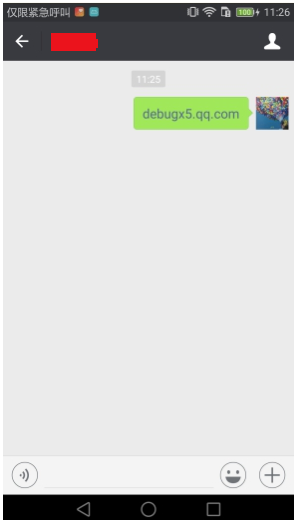
或者,通过微信扫一扫,扫描下面的二维码,进入X5调试页面。

(2)信息页中,勾选“打开TBS内核Inspector调试功能”。
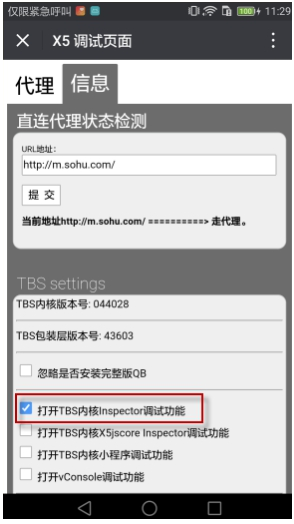
这样就可以了。
『与善仁』Appium基础 — 30、操作微信小程序的更多相关文章
- 『与善仁』Appium基础 — 18、元素定位工具(二)
目录 1.Appium Inspector介绍 2.Appium Inspector打开方式 3.Appium Inspector布局介绍 4.Appium Inspector工具的配置 5.Appi ...
- 『与善仁』Appium基础 — 8、Appium自动化测试框架介绍
目录 1.主流的移动端自动化测试框架 (1)Robotium (2)Macaca (3)Appium 2.自动化测试工具的选择 3.Appium简介 提示:我们前面说的Android环境搭建和adb命 ...
- 『与善仁』Appium基础 — 29、获取toast信息
目录 1.toast介绍 2.toast定位 3.示例 4.封装toast判断 1.toast介绍 Android中的toast是一种简易的消息提示框,toast提示框不能被用户点击,会根据所设置的显 ...
- 『与善仁』Appium基础 — 9、补充:C/S架构和B/S架构说明
目录 1.C/S架构和B/S架构概念 2.C/S结构与B/S架构的区别 3.C/S架构和B/S架构优点和缺点 (1)B/S模式的优点和缺点: (2)C/S模式的优点和缺点: 1.C/S架构和B/S架构 ...
- 『与善仁』Appium基础 — 10、Appium基本原理
目录 1.Appium自动化测试架构 2.Appium架构图 3.Session说明 4.Desired Capabilities说明 5.Appium Server说明 6.Appium Clien ...
- 『与善仁』Appium基础 — 12、Appium的安装详解
目录 (一)Appium server安装 方式一:(桌面方式:推荐) 1.Appium Desktop下载 2.Appium Desktop安装 3.Appium Desktop使用 方式二:(No ...
- 『与善仁』Appium基础 — 14、Appium测试环境搭建
目录 1.Appium测试环境搭建整体思路 (1)Android测试环境搭建 (2)Appium测试环境搭建 (3)测试脚本语言的环境搭建 2.Appium在Android端和IOS端的工作流程 (1 ...
- 『与善仁』Appium基础 — 15、使用Appium的第一个Demo
我们使用Python语言作为测试脚本的编写语言. 执行脚本前提: Android模拟器或者手机是开机状态. 使用确保电脑和Android设备进行了链接. 也就是使用ADB命令adb connect链接 ...
- 『与善仁』Appium基础 — 16、APPium基础操作API
目录 1.前置代码 2.安装和卸载APP 3.判断APP是否已安装 4.关闭APP软件和关闭驱动对象 5.发送文件到手机和获取手机中的文件 6.获取当前屏幕内元素结构(重点) 7.脚本内启动其他APP ...
随机推荐
- R语言与医学统计图形-【20】ggplot2图例
ggplot2绘图系统--图例:guide函数.标度函数.overrides.aes参数 图例调整函数guide_legend也属于标度函数,但不能单独作为对象使用,即不能如p+guide_legen ...
- 微信第三方平台获取component_verify_ticket
官方文档说明: 在公众号第三方平台创建审核通过后,微信服务器会向其"授权事件接收URL"每隔10分钟定时推送component_verify_ticket.第三方平台方在收到tic ...
- IDEA+maven+javafx(java 1.8)入坑记录
序 好久没写博客了,主要是因为懒,写博客真的是个难坚持的事.但今天登上来看了看,之前记录ctf写的wp竟然点击量这么多了,突然让我有了继续写下去的动力. 这段时间遇到了好多事,中间也有想过写几篇文章记 ...
- 一劳永逸,使用 PicGo + GitHub 搭建个人图床工具
原文链接: 一劳永逸,使用 PicGo + GitHub 搭建个人图床工具 经常写博客的同学都知道,有一个稳定又好用的图床是多么重要.我之前用过七牛云 + Mpic 和微博图床,但总感觉配置起来比较麻 ...
- idea 启动debug的时候throw new ClassNotFoundException(name)
idea 启动debug的时候throw new ClassNotFoundException(name) 启动debug就跳转到此界面 解决办法 这个方法只是忽略了抛异常的点,并没有真正解决问题.后 ...
- C++ 之杂记
今天做了一个题,代码不难,但是编译的时候就恼火,老是报错,也不告诉我错哪了.... 之前的代码是这样的,在main函数中调用这个类的构造函数,就一直报错,但是不知道原因,后来加上了const 就好了. ...
- OpenStack之之一: 快速添加计算节点
根据需求创建脚本,可以快速添加节点#:初始化node节点 [root@node2 ~]# systemctl disable NetworkManager [root@node2 ~]# vim /e ...
- Linux后台启动服务
systemctl 启动/关闭/启用/禁用服务 总结 启动服务 systemctl start test.service 关闭服务 systemctl stop test.service 重启服务 s ...
- 【编程思想】【设计模式】【行为模式Behavioral】状态模式State
Python版 https://github.com/faif/python-patterns/blob/master/behavioral/state.py #!/usr/bin/env pytho ...
- Linux下部署Java项目(jetty作为容器)常用脚本命令
startup.sh #!/bin/bash echo $(basename $(pwd)) "jetty started" cd jetty nohup java -Xmx8g ...