
『与善仁』Appium基础 — 30、操作微信小程序
微信小程序和微信公众号的测试方式基本上是一样的。
微信的小程序越来越多了,随之带来的问题是:小程序如何做自动化测试?
我们就以微信小程序来进行讲解,介绍如何测试微信小程序。
1、测试微信小程序前提
- 获取真机设备标识。
也就是设备和电脑进行连接。
换句话说,
输入adb connect 127.0.0.1:21503链接逍遥模拟器
输入adb devices能够获取设备名称。
就是了。 - 真机安装微信程序。
- 获取当前小程序的进程。
- 获取微信页面元素进入小程序。
2、获取微信小程序的进程
微信有很多的进程,每一个小程序都运行在不同的进程中。
先打开微信小程序(例如:小黄车),查看当前运行在哪个进程中。
(1)先打开微信,进入小黄车小程序。
进入小黄车小程序首页,就在这放着就行。

(2)进入命令行终端执行命令。
# 连接设备

C:\Users\L>adb connect 127.0.0.1:21503

already connected to 127.0.0.1:21503

C:\Users\L>adb devices

List of devices attached

127.0.0.1:21503 device

# 1.进入adb shell

C:\Users\L>adb shell

HD1910:/ #

# 2.查询pid

C:\Users\L>adb shell

HD1910:/ # dumpsys activity top | grep ACTIVITY

  ACTIVITY com.tencent.mm/.plugin.appbrand.ui.AppBrandUI 495f0ce pid=6070

# 微信pid就是6070

# 注意:在进行微信小程序测试的时候,要把后台的其他App全部杀掉,只有微信的进程在开着,要不然执行`dumpsys activity top | grep ACTIVITY`命令的时候,会有很多的pid,到时候可能不知道用哪一个pid,不方便查看。

# 3.根据pid查询小程序进程,使用命令:ps + pid

HD1910:/ # ps 6070

USER      PID   PPID  VSIZE  RSS   WCHAN            PC  NAME

u0_a31    6070  113   1992212 361032 SYSC_epoll b76aaa90 S com.tencent.mm:appbrand0

HD1910:/ #

# `com.tencent.mm:appbrand0`就是我们要测试的小黄车小程序在微信里的进程。
3、代码示例
"""

1.学习目标

    掌握appium操作微信公众号和微信小程序的自动化测试方法

2.操作步骤

    2.1 保证真机(模拟器)和电脑连接成功

            输入`adb connect 127.0.0.1:21503` 链接逍遥模拟器

            输入`adb devices` 能够获取设备名称。

            注意:当运行真机的时候,不能黑屏

    2.2 打开被测的徽信小程序

            获取小程序在徽信中的进程

            1.adb shell

            2.dumpsys activity top | grep ACTIVITY

            3.ps pid

            得到微信小程序进程 : com.tencent.mm:appbrand0

    2.3 在启动参数中添加微信小程序的进程

            "chromeOptions":{"androidprocess":"com.tencent.mm:appbrand0"}  #

            来启动对应小程序

    2.4 获取微信APP包名和APP启动名

            命令行终端执行

                adb shell dumpsys window windows | findstr mFocusedApp

            获得的包名和启动名为:com.tencent.mm/.ui.LauncherUI

    2.5 在启动参数中添加新参数

            "noReset":True  # 表示不重置应用

            避免测试小程序时需要重复登陆微信。

    2.6 操作小程序/公众号

        其余操作和普通APP一样的

3.需求

"""

# 1.导入appium和TouchAction

import time

from appium import webdriver

# 2.创建Desired capabilities对象,添加启动参数

desired_caps = {

    "platformName": "Android",  # 系统名称

    "platformVersion": "7.1.2",  # 系统版本

    "deviceName": "127.0.0.1:21503",  # 设备名称

    "appPackage": "com.tencent.mm",  # APP包名

    "appActivity": ".ui.LauncherUI",  # APP启动名

    "noReset": True,  # 表示不重置应用

    "chromeOptions": {"androidprocess": "com.tencent.mm:appbrand0"}

}

# 3.启动APP

driver = webdriver.Remote("http://127.0.0.1:4723/wd/hub", desired_caps)

time.sleep(5)

# 4.操作APP

# 点击发现

driver.find_element_by_android_uiautomator('new UiSelector().text("发现")').click()

# 点击小程序

driver.find_element_by_android_uiautomator('new UiSelector().text("小程序")').click()

# 点击ofo小黄车官方版,进入小程序

driver.wait_activity("/.plugin.appbrand.ui.AppBrandLauncherUI", 10)

# time.sleep(3)

driver.find_element_by_android_uiautomator('new UiSelector().text("ofo小黄车官方版")').click()

# driver.find_element_by_xpath("//*[@text='ofo小黄车官方版']").click()

# 接下来就是操作微信小程序,和以前的操作一样。

# 都是一步一步定位,一步一步操作。

# 5.关闭APP

time.sleep(3)

driver.quit()
4、补充:(了解)
如果有些微信公共号的页面是Webview的时候,需要打开X5调试页面。
(现在基本上很少了)
(1)打开微信,在任何聊天窗口内输入debugx5.qq.com,之后点击打开。
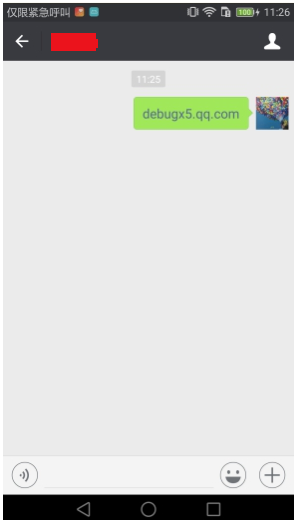
或者,通过微信扫一扫,扫描下面的二维码,进入X5调试页面。

(2)信息页中,勾选“打开TBS内核Inspector调试功能”。
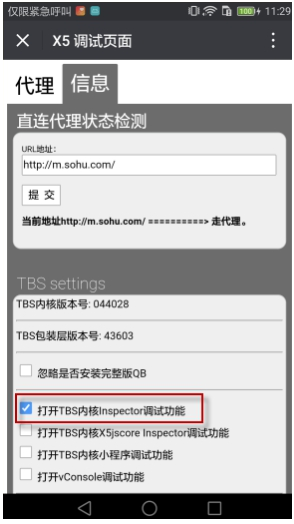
这样就可以了。
『与善仁』Appium基础 — 30、操作微信小程序的更多相关文章
- 『与善仁』Appium基础 — 18、元素定位工具(二)
目录 1.Appium Inspector介绍 2.Appium Inspector打开方式 3.Appium Inspector布局介绍 4.Appium Inspector工具的配置 5.Appi ...
- 『与善仁』Appium基础 — 8、Appium自动化测试框架介绍
目录 1.主流的移动端自动化测试框架 (1)Robotium (2)Macaca (3)Appium 2.自动化测试工具的选择 3.Appium简介 提示:我们前面说的Android环境搭建和adb命 ...
- 『与善仁』Appium基础 — 29、获取toast信息
目录 1.toast介绍 2.toast定位 3.示例 4.封装toast判断 1.toast介绍 Android中的toast是一种简易的消息提示框,toast提示框不能被用户点击,会根据所设置的显 ...
- 『与善仁』Appium基础 — 9、补充:C/S架构和B/S架构说明
目录 1.C/S架构和B/S架构概念 2.C/S结构与B/S架构的区别 3.C/S架构和B/S架构优点和缺点 (1)B/S模式的优点和缺点: (2)C/S模式的优点和缺点: 1.C/S架构和B/S架构 ...
- 『与善仁』Appium基础 — 10、Appium基本原理
目录 1.Appium自动化测试架构 2.Appium架构图 3.Session说明 4.Desired Capabilities说明 5.Appium Server说明 6.Appium Clien ...
- 『与善仁』Appium基础 — 12、Appium的安装详解
目录 (一)Appium server安装 方式一:(桌面方式:推荐) 1.Appium Desktop下载 2.Appium Desktop安装 3.Appium Desktop使用 方式二:(No ...
- 『与善仁』Appium基础 — 14、Appium测试环境搭建
目录 1.Appium测试环境搭建整体思路 (1)Android测试环境搭建 (2)Appium测试环境搭建 (3)测试脚本语言的环境搭建 2.Appium在Android端和IOS端的工作流程 (1 ...
- 『与善仁』Appium基础 — 15、使用Appium的第一个Demo
我们使用Python语言作为测试脚本的编写语言. 执行脚本前提: Android模拟器或者手机是开机状态. 使用确保电脑和Android设备进行了链接. 也就是使用ADB命令adb connect链接 ...
- 『与善仁』Appium基础 — 16、APPium基础操作API
目录 1.前置代码 2.安装和卸载APP 3.判断APP是否已安装 4.关闭APP软件和关闭驱动对象 5.发送文件到手机和获取手机中的文件 6.获取当前屏幕内元素结构(重点) 7.脚本内启动其他APP ...
随机推荐
- Scrapy框架延迟请求之Splash的使用
Splash是什么,用来做什么 Splash, 就是一个Javascript渲染服务.它是一个实现了HTTP API的轻量级浏览器,Splash是用Python实现的,同时使用Twisted和QT.T ...
- 用jquery的prop方法操作checkbox
prop设置checkbox选中 $('#checkbox-id').prop("checked",true) 判断checkbox是否选中,if ($('#checkbox-id ...
- mysql数据操作语言DML
插入insert 插入方式1 语法: insert into 表名(列名,....) values(值1,....) 说明: 1.插入的值的类型要与列的类型一致或兼容 2.可以为null的值:①列写了 ...
- 日常Java 2021/10/18
Vecter类实现了一个动态数组,不同于ArrayList的是,Vecter是同步访问的, Vecter主要用在事先不知道数组的大小或可以改变大小的数组 Vecter类支持多种构造方法:Vecter( ...
- JS模块化,Javascript 模块化管理的历史
模块管理这个概念其实在前几年前端度过了刀耕火种年代之后就一直被提起. 直接回想起来的就是 cmd amd commonJS 这三大模块管理的印象.接下来,我们来详细聊聊. 一.什么是模块化开发 为了让 ...
- Shell学习(五)—— awk命令详解
一.awk简介 awk是一个非常好用的数据处理工具,相对于sed常常作用于一整个行的处理,awk则比较倾向于一行当中分成数个[字段]处理,因此,awk相当适合处理小型的数据数据处理.awk是一种报 ...
- C++ 写出这个数
题目如下: 读入一个正整数 n,计算其各位数字之和,用汉语拼音写出和的每一位数字. 输入格式: 每个测试输入包含 1 个测试用例,即给出自然数 n 的值.这里保证 n 小于 1. 输出格式: 在一行内 ...
- vim编码设置(转)
vim里面的编码主要跟三个参数有关:enc(encoding).fenc(fileencoding).fence(fileencodings) fenc是当前文件的编码,也就是说,一个在vim里面已经 ...
- 【Linux】【Services】【SaaS】Spinnaker
1. 简介 1.1. 说明: Spinnaker 是 Netflix 的开源项目,是一个持续交付平台,它定位于将产品快速且持续的部署到多种云平台上.Spinnaker 通过将发布和各个云平台解耦,来将 ...
- sql技巧(增册改查)
1 select * from wyl.t; 2 --将数据从t1导入t2 3 insert into t2(c1,c2) select c1,c2 from t1 where c1= xx and ...