
MySQL 5.7.19 简易安装、卸载教程
前言:传统的 exe 文件安装的MySQL,安装后特别难卸载,而且一旦处理不好,就容易出错,想再安装别的版本也不容易。因为这种方式的安装,虽然是不断的下一步,但是卸载的时候需要处理很多,在本文最后,有针对传统方法的卸载方法。
本文可以解决如下问题:
- MySQL安装
- 缺少data文件夹
- ERROR 1045错误
- 无法启动MySQL服务
- 缺少DLL报错
为了避免传统安装方法的不便,本教程是以解压的方式进行安装,这种安装方法便于卸载,也便于操作,简单、快捷。
一、安装与配置
1、下载压缩包
下载地址:https://downloads.mysql.com/archives/community/
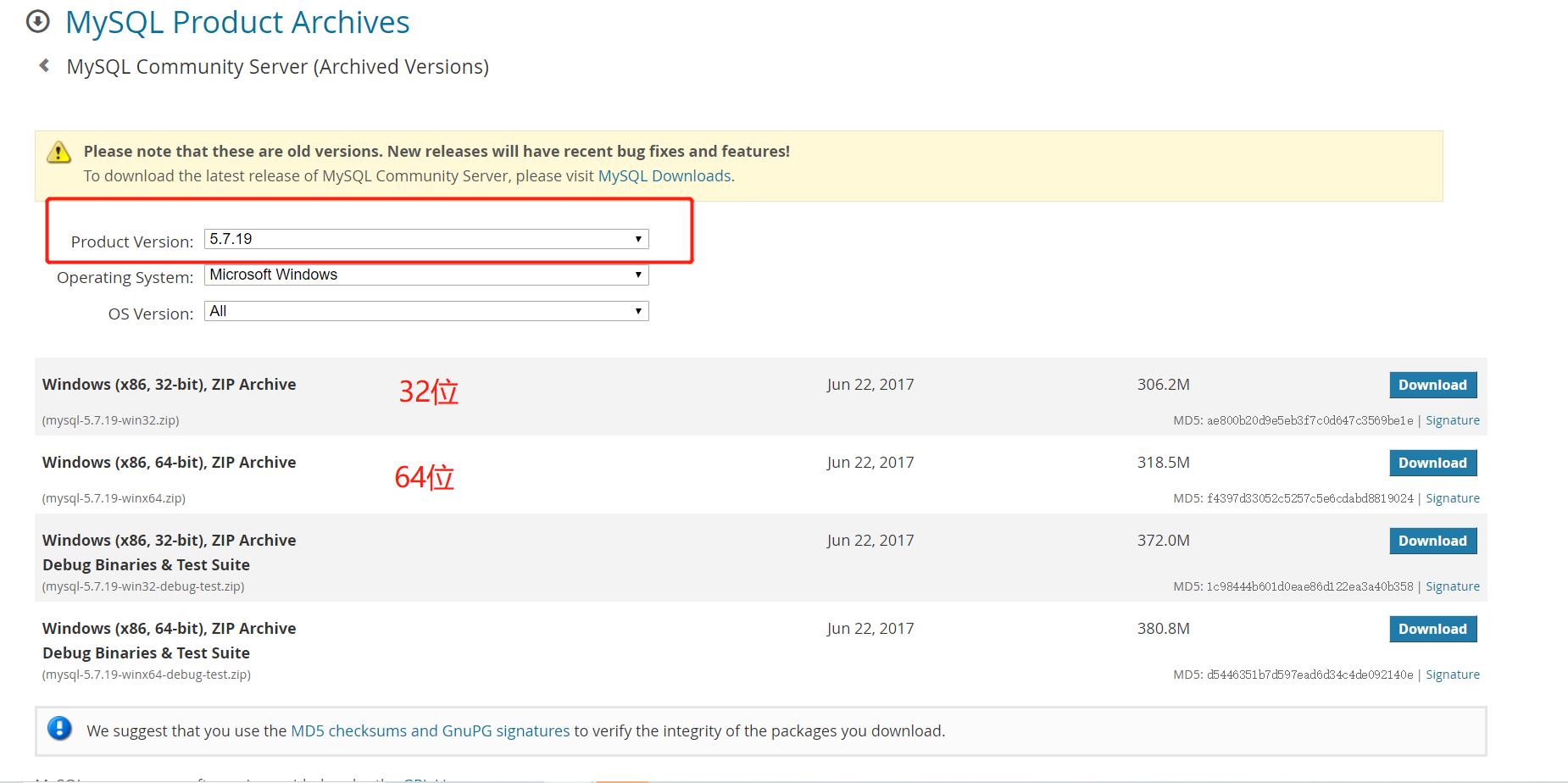
在该页面,选择自己的版本,然后根据需要进行下载
本文提供一个64位的压缩包,若链接失效,请在评论里反馈!
MySQL 5.7.19 64位下载
链接:https://pan.baidu.com/s/1Lozzbu5n8px9yBWT2pLjgw
提取码:w4nv
下载好压缩包后,将其解压缩在环境目录下,建议解压在纯英文路径下,解压如下图所示:
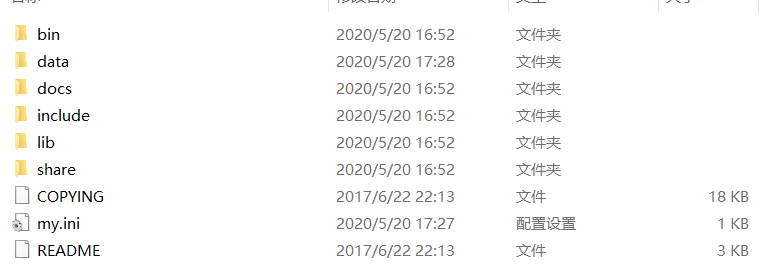
打开bin目录,将bin目录路径复制
比如:D:\Environment\mysql-5.7.19\bin
注:初次安装时,解压完以后,没有data文件夹
2、环境变量配置
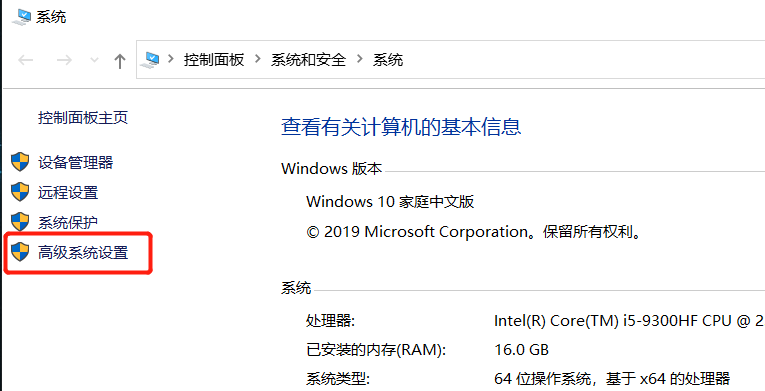
找到桌面的此电脑-->右键点击->属性,在弹出的窗口左侧栏目里找到 高级系统设置并点击
点击环境变量
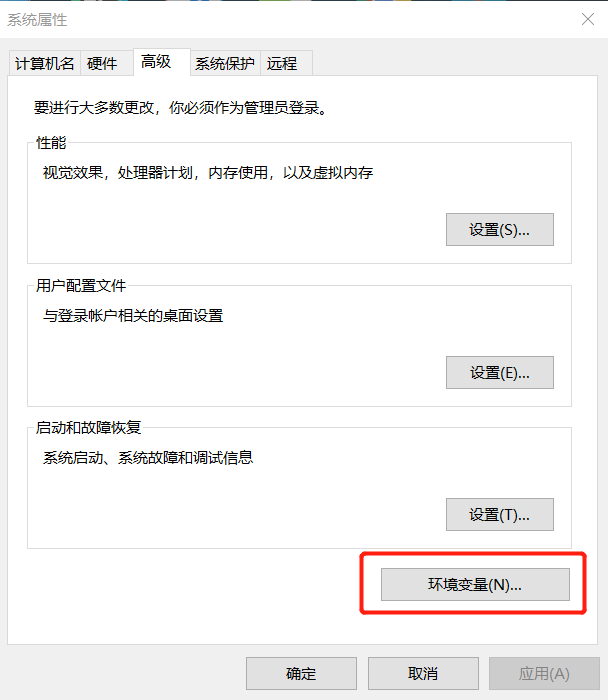
接着在系统变量里,找到Path,并点击 编辑(或者双击Path栏目),然后点击新建,将刚才复制的bin目录路径,粘贴进去,然后一直按确定,退出环境配置窗口
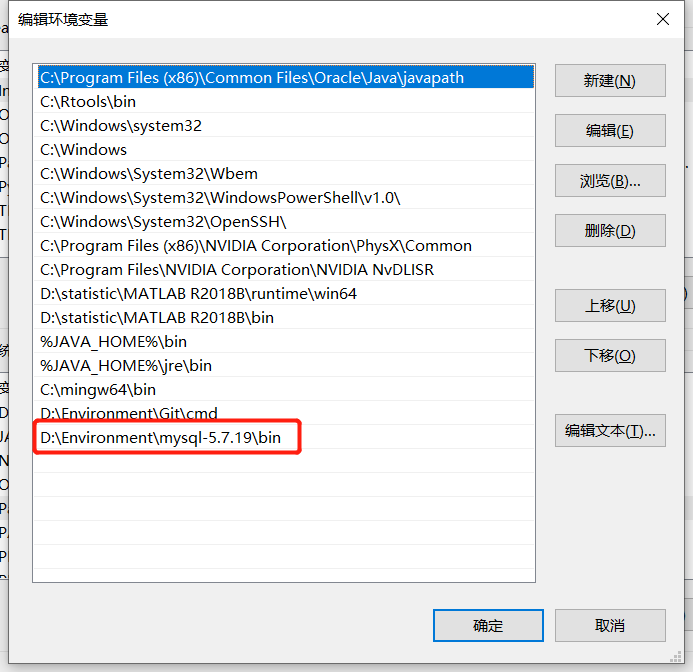
3、配置 my.ini 文件
在环境目录下找到刚才解压的文件目录,在里面新建一个文档文件,并重命名为: my.ini
此处应注意打开 文件扩展名显示,否则会出现重命名后,文件名为:my.ini.txt 的尴尬问题

用任意编辑器打开 my.ini文件后,复制粘贴以下内容:
[mysqld]

# 设置端口号,MySQL默认3306

port=3306

# 设置MySQL安装目录

basedir=D:\Environment\mysql-5.7.19\

# 数据库的数据存放位置

datadir=D:\Environment\mysql-5.7.19\data\

# 忽视密码权限

skip-grant-tables
注意此处应该将两个文件路径改成自己的文件路径,在datadir中,要在最后加上 \data\
由于没有经过传统的安装步骤,所以没有设置密码,因此得用最后一句跳过密码,在将其粘贴好以后,保存文件即可。
4、输入指令
在输入命令以前,先复制bin目录路径,例如:D:\Environment\mysql-5.7.19\bin
接着以管理员方式启动命令提示符,键入如下命令:
cd /d D:\Environment\mysql-5.7.19\bin
注意此处的/d与你目录的盘符有关~
进入目录以后,需要对MySQL进行初始化,键入如下命令:
mysqld --initialize --user=mysql --console
若报错:
由于系统找不到MSVCR120.dll,无法继续执行代码。重新安装程序可能会解决此问题
由于系统找不到MSVCP120.dll,无法继续执行代码。重新安装程序可能会解决此问题
解决办法见问题汇总部分--问题1
在初始化以后,目录就会出现data文件了,并且在弹出的文字里,有初始密码,应将这个密码复制下来,暂时保存到本地

接着输入命令进行安装,键入如下命令:
mysqld --install mysql
会提示:Service successfully installed.
若报错,见问题汇总部分--问题1
安装成功以后,我们尝试启动服务,键入如下命令:
net start mysql
稍等片刻,若提示服务已经启动成功,则继续往下安装。
若提示无法启动,见问题汇总部分--问题2
用刚才自动生成的密码进入MySQL,键入如下命令:
mysql -u root -p
按回车以后,将开始保存的初始密码粘贴进去,然后成功进入MySQL
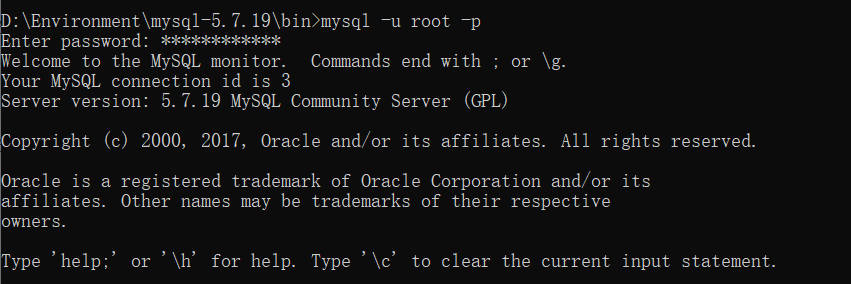
若报错Error 1045,见问题汇总部分--问题3
修改密码,键入如下命令:
update mysql.user set authentication_string=password('123456') where user='root' and Host='localhost';
此处根据自己的需求更改,且要用英文分号结尾!
在更改了密码以后,就可以把 my.ini 文件里的免密注释掉
[mysqld]

# 设置端口号,MySQL默认3306

port=3306

# 设置MySQL安装目录

basedir=D:\Environment\mysql-5.7.19\

# 数据库的数据存放位置

datadir=D:\Environment\mysql-5.7.19\data\

# 忽视密码权限

# skip-grant-tables
键入如下命令后退出MySQL
flush privileges;

exit
此时再次键入命令:
mysql -u root -p
输入修改后的密码,看是否能成功进入MySQL,自此MySQL就安装好了
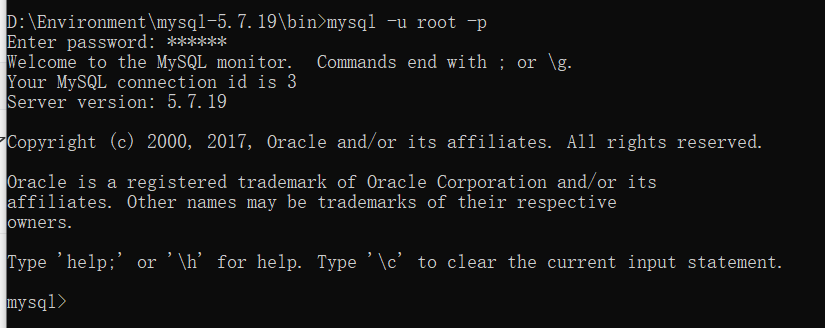
二、问题汇总
问题1:系统缺少dll文件
解决办法:下载DirectX修复工具
下载地址:https://www.microsoft.com/zh-cn/download/confirmation.aspx?id=40784
https://www.crsky.com/soft/141882.html
下载安装以后,再次输入命令:
mysqld -install
问题2:无法启动服务
解决办法:
在cmd中,输入 services.msc
手动打开MySQL服务
若无法手动打开,则将目录下的data文件备份删除,然后重新输入命令:
mysqld --initialize --user=mysql --console
尝试重新初始化
问题3:提示错误ERROR 1045
解决办法:
将 my.ini文件中的 忽视密码权限语句注释掉
服务未启动,输入命令:
net start mysql
三、卸载MySQL
本文介绍的解压方式卸载,只需要把文件目录删除、环境变量删除即可。
传统模式安装的MySQL卸载需要涉及到注册表、文档等文件
打开任务管理器,在服务栏里,手动关闭MySQL服务器
打开控制面板,找到MySQL,并点击卸载
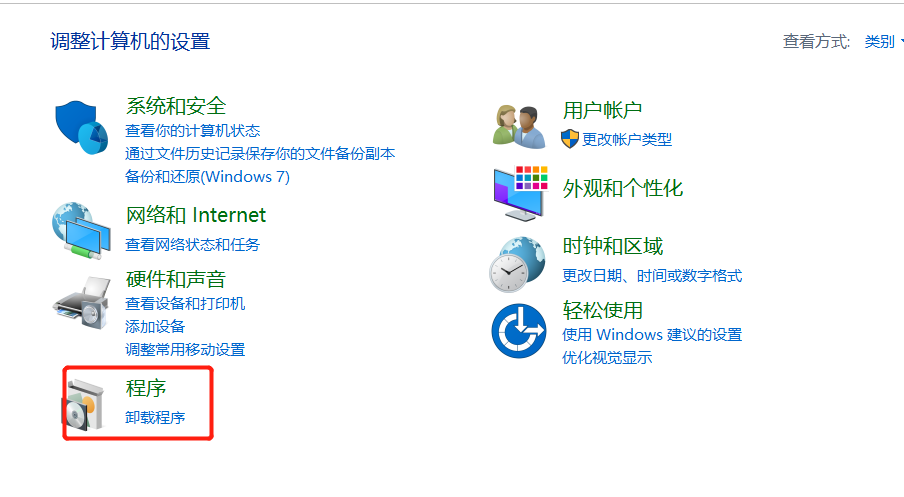
找到安装目录下的my.ini,若已经删除,则跳过此步骤
开始 --> 运行 --> regedit,会打开注册表工具
HKEY_LOCAL_MACHINE\SYSTEM\ControlSet001\Services\Eventlog\Application\MySQL

HKEY_LOCAL_MACHINE\SYSTEM\ControlSet002\Services\Eventlog\Application\MySQL

HKEY_LOCAL_MACHINE\SYSTEM\CurrentControlSet\Services\Eventlog\Application\MySQL
将以上目录删除
在C盘目录下,搜索MySQL文件夹,然后删除所有与MySQL相关的文件
比如:Appdata、Application Data文件夹下面的MySQL
MySQL 5.7.19 简易安装、卸载教程的更多相关文章
- linux下Mysql 8.0.19 编译安装
1 前言 linux下安装MySQL的方式有很多种,包括以仓库的方式安装(yum,apt,zypper),以包的方式安装(rpm,deb),以docker方式安装,从压缩包解压安装,从源码编译安装,这 ...
- mysql绿色版小白简易安装教程
第一步,解压并安装mysql 我们先解压整个安装包 然后进入解压后的安装包 复制安装包路径 然后按Windows键,打开"开始",输入cmd 接着以管理员方式打开cmd 如图 接着 ...
- MySQL 5.6.19编译安装
1.创建mysql安装目录.mysql用户 [root@serv19 ~]# mkdir -p /u01/mysql/data [root@serv19 ~]# groupadd mysql [roo ...
- MySQL 5.6.19 二进制安装
1. 操作系统 CentOS release 6.2 (Final) 2. 创建用户和组 [root@mymaster1 ~]# groupadd mysql [root@ ...
- MySql数据库的下载和安装卸载
下载:到mysql官网下载 卸载 1.找到mysql安装目录下的my.ini文件 2.找到配置项datadir datadir="D:/develop /MySQL/MySQL Server ...
- 【零基础】搞定LAMP(linux、apache、mysql、php)环境安装图文教程(基于centos7)
一.前言 LAMP即:Linux.Apache.Mysql.Php,也就是在linux系统下运行php网站代码,使用的数据库是mysql.web服务软件是apache.之所以存在LAMP这种说法,倒不 ...
- win系统 Mysql 5.7.19 zip 安装
1 安装运行环境 VC++ 2013 2 下载 https://dev.mysql.com/get/Downloads/MySQL-5.7/mysql-5.7.19-winx64.zip 3 解压 4 ...
- WordPress 4.8 安装配置教程 (基于 centos 7.3, php 7.0, mysql 5.7.19, nginx 1.12.1)
最近想要整个 blog,记录自己工作.学习中的点滴.Wordpress 自然是首选,因为内容才是关键,所以也就不怕别人说太 low.网上大部份都是讲 wordpress 配合 apache 的安装教程 ...
- mysql 8.0.19 win10快速安装教程
本文教程为大家分享了mysql 8.0.19安装教程,供大家参考,具体内容如下 1.下载.zip安装文件 2.根目录存放my.ini,文件路径用“/”分割,例如: [mysqld] port=3306 ...
随机推荐
- codevs 1300:文件排版(DP)
题目描述 写电子邮件是有趣的,但不幸的是经常写不好看,主要是因为所有的行不一样长,你的上司想要发排版精美的电子邮件,你的任务是为他编写一个电子邮件排版程序. 完成这个任务最简单的办法是在太短的行中的单 ...
- css怎么实现雪人
冬天来了,怎么能少的了雪人呢,不管是现实中还是程序员的代码中统统都的安排上,那就一次安排几个雪人兄弟,咱们先看效果图: 有喜欢的就赶紧cv拿走吧!!! 其详细代码如下: 图1 html部分: < ...
- <数据结构>由SearchTree的遍历序列确定树
目录 XDOJ315. 拓展先序遍历-->二叉树 问题与解答 题后反思:数组树的不足 XDOJ318.先序+中序-->二叉树 问题与解答 题后反思:左右子树赋零 XDOJ320.层序+中序 ...
- 项目启动报错怎么办?看看你Spring自动注入用对了嘛?@Autowired XxxService注入问题解决
问题 在Controller层使用 @Autowired注入Service时,提示Bean中没有Service 在Service接口中使用 @Component注入后,启动项目问题提示: The we ...
- 【MySQL作业】SELECT 数据查询——美和易思MySQL运算符应用习题
点击打开所使用到的数据库>>> 1.查询指定姓名的客户(如"张晓静")的地址和电话号码. select address 地址, phone 电话号码 from c ...
- SpringCloud创建Config读取本地配置
1.说明 Config Server获取配置支持的方式很多, 包括Git仓库(github/gitee等),任何与JDBC兼容的数据库, Subversion,Hashicorp Vault,Cred ...
- C#中的记录(record)
从C#9.0开始,我们有了一个有趣的语法糖:记录(record) 为什么提供记录? 开发过程中,我们往往会创建一些简单的实体,它们仅仅拥有一些简单的属性,可能还有几个简单的方法,比如DTO等等,但是这 ...
- Zookeeper基础教程(一):认识Zookeeper
引用百度百科的话 ZooKeeper是一个分布式的,开放源码的分布式应用程序协调服务,是Google的Chubby一个开源的实现,是Hadoop和Hbase的重要组件.它是一个为分布式应用提供一致性服 ...
- Linux-saltstack-1 saltstack的安装与基本配置
@ 目录 一.环境介绍 二.安装saltstack 1.配置安装yum源 2.安装salt-master 3.安装slat-minion 三.配置salt-master 1.指定master的地址 2 ...
- 年功序列c++游戏
题目描述 在虚拟国度里多了很多 Virtual oier,为了树立对后辈的威信,从第 11 个 Virtual oier 开始的 oier 们搞起了年功序列的制度. 虚拟国度的创始人 oier Cht ...