
MySQL 5.7.19 简易安装、卸载教程
前言:传统的 exe 文件安装的MySQL,安装后特别难卸载,而且一旦处理不好,就容易出错,想再安装别的版本也不容易。因为这种方式的安装,虽然是不断的下一步,但是卸载的时候需要处理很多,在本文最后,有针对传统方法的卸载方法。
本文可以解决如下问题:
- MySQL安装
- 缺少data文件夹
- ERROR 1045错误
- 无法启动MySQL服务
- 缺少DLL报错
为了避免传统安装方法的不便,本教程是以解压的方式进行安装,这种安装方法便于卸载,也便于操作,简单、快捷。
一、安装与配置
1、下载压缩包
下载地址:https://downloads.mysql.com/archives/community/
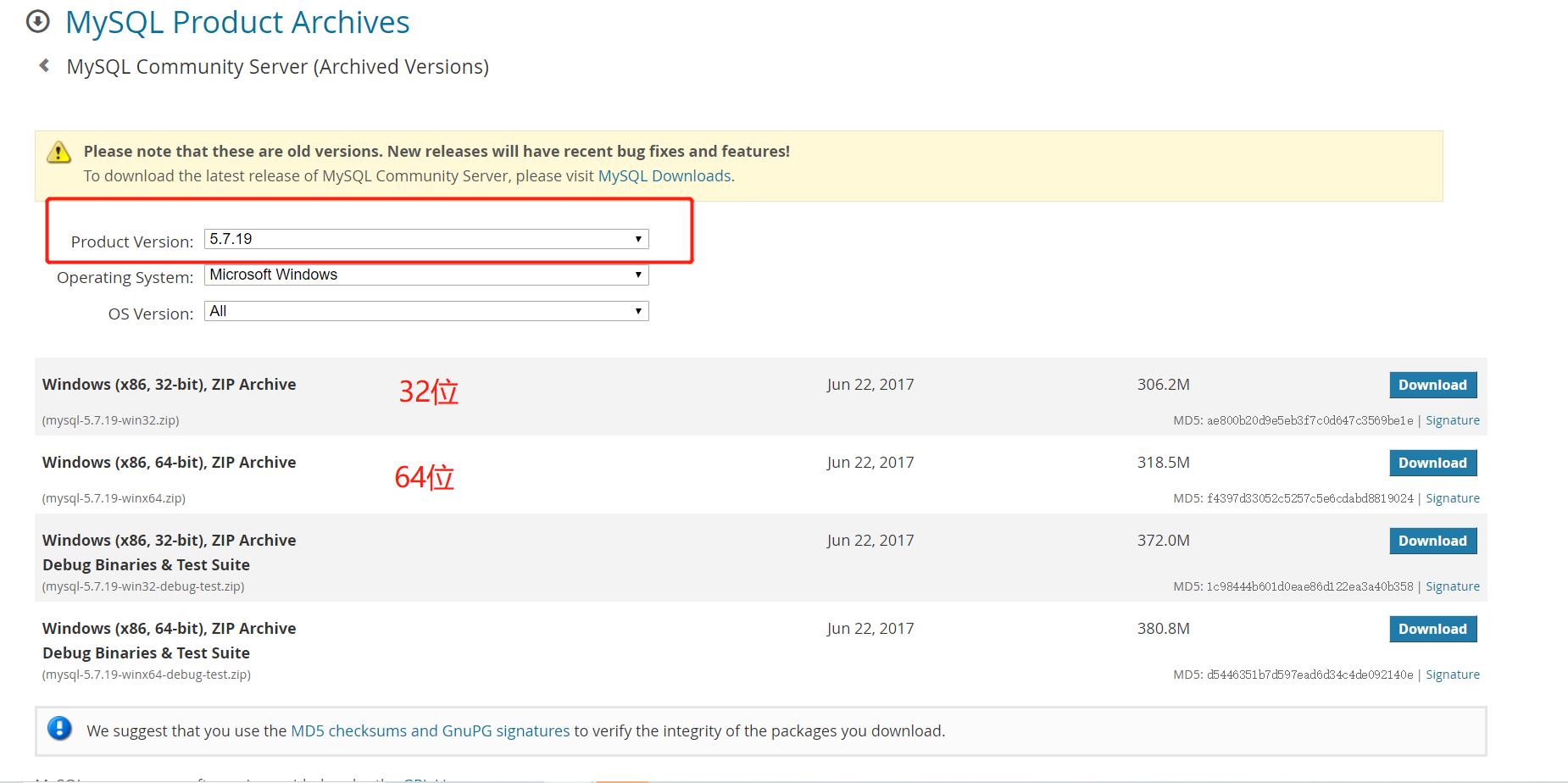
在该页面,选择自己的版本,然后根据需要进行下载
本文提供一个64位的压缩包,若链接失效,请在评论里反馈!
MySQL 5.7.19 64位下载
链接:https://pan.baidu.com/s/1Lozzbu5n8px9yBWT2pLjgw
提取码:w4nv
下载好压缩包后,将其解压缩在环境目录下,建议解压在纯英文路径下,解压如下图所示:
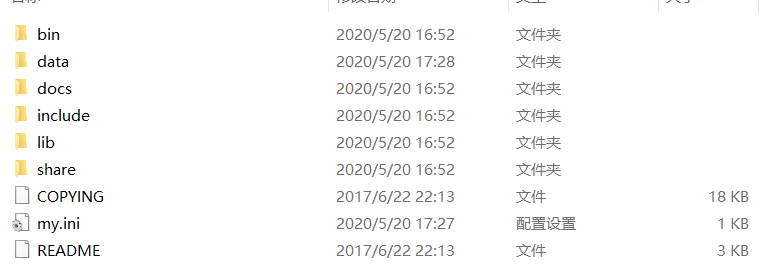
打开bin目录,将bin目录路径复制
比如:D:\Environment\mysql-5.7.19\bin
注:初次安装时,解压完以后,没有data文件夹
2、环境变量配置
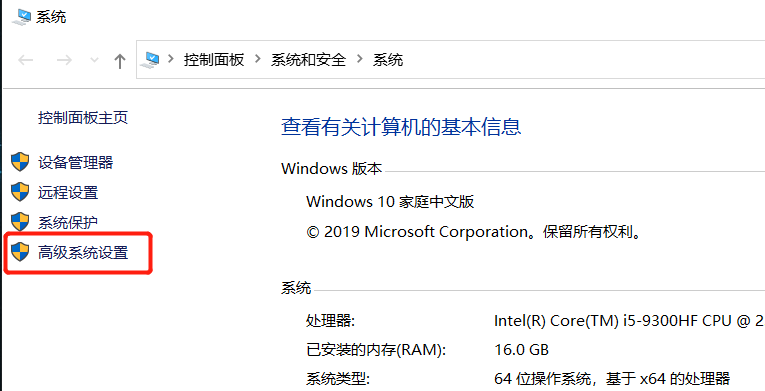
找到桌面的此电脑-->右键点击->属性,在弹出的窗口左侧栏目里找到 高级系统设置并点击
点击环境变量
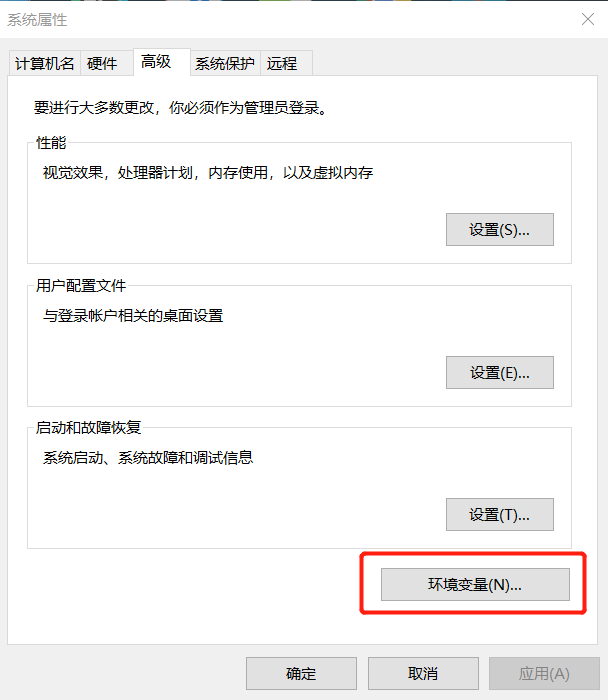
接着在系统变量里,找到Path,并点击 编辑(或者双击Path栏目),然后点击新建,将刚才复制的bin目录路径,粘贴进去,然后一直按确定,退出环境配置窗口
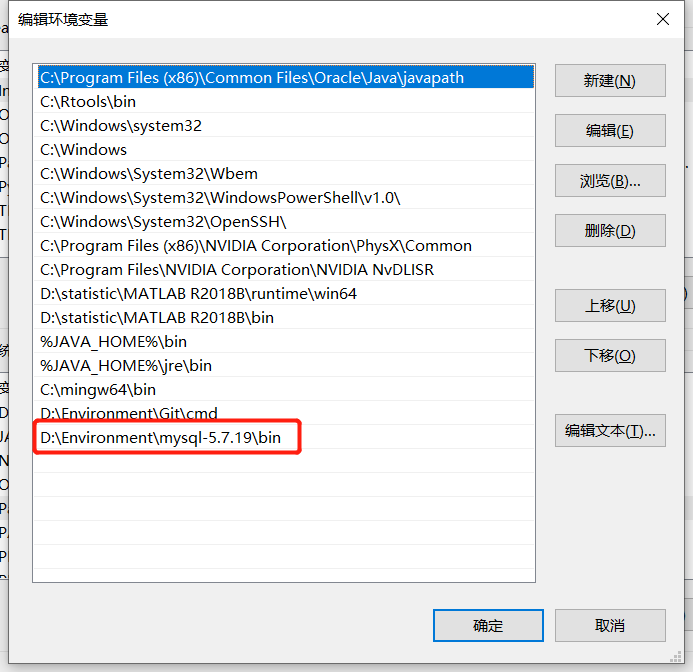
3、配置 my.ini 文件
在环境目录下找到刚才解压的文件目录,在里面新建一个文档文件,并重命名为: my.ini
此处应注意打开 文件扩展名显示,否则会出现重命名后,文件名为:my.ini.txt 的尴尬问题

用任意编辑器打开 my.ini文件后,复制粘贴以下内容:
[mysqld]

# 设置端口号,MySQL默认3306

port=3306

# 设置MySQL安装目录

basedir=D:\Environment\mysql-5.7.19\

# 数据库的数据存放位置

datadir=D:\Environment\mysql-5.7.19\data\

# 忽视密码权限

skip-grant-tables
注意此处应该将两个文件路径改成自己的文件路径,在datadir中,要在最后加上 \data\
由于没有经过传统的安装步骤,所以没有设置密码,因此得用最后一句跳过密码,在将其粘贴好以后,保存文件即可。
4、输入指令
在输入命令以前,先复制bin目录路径,例如:D:\Environment\mysql-5.7.19\bin
接着以管理员方式启动命令提示符,键入如下命令:
cd /d D:\Environment\mysql-5.7.19\bin
注意此处的/d与你目录的盘符有关~
进入目录以后,需要对MySQL进行初始化,键入如下命令:
mysqld --initialize --user=mysql --console
若报错:
由于系统找不到MSVCR120.dll,无法继续执行代码。重新安装程序可能会解决此问题
由于系统找不到MSVCP120.dll,无法继续执行代码。重新安装程序可能会解决此问题
解决办法见问题汇总部分--问题1
在初始化以后,目录就会出现data文件了,并且在弹出的文字里,有初始密码,应将这个密码复制下来,暂时保存到本地

接着输入命令进行安装,键入如下命令:
mysqld --install mysql
会提示:Service successfully installed.
若报错,见问题汇总部分--问题1
安装成功以后,我们尝试启动服务,键入如下命令:
net start mysql
稍等片刻,若提示服务已经启动成功,则继续往下安装。
若提示无法启动,见问题汇总部分--问题2
用刚才自动生成的密码进入MySQL,键入如下命令:
mysql -u root -p
按回车以后,将开始保存的初始密码粘贴进去,然后成功进入MySQL
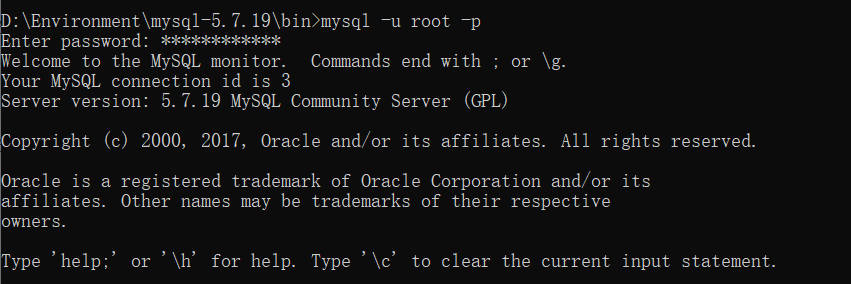
若报错Error 1045,见问题汇总部分--问题3
修改密码,键入如下命令:
update mysql.user set authentication_string=password('123456') where user='root' and Host='localhost';
此处根据自己的需求更改,且要用英文分号结尾!
在更改了密码以后,就可以把 my.ini 文件里的免密注释掉
[mysqld]

# 设置端口号,MySQL默认3306

port=3306

# 设置MySQL安装目录

basedir=D:\Environment\mysql-5.7.19\

# 数据库的数据存放位置

datadir=D:\Environment\mysql-5.7.19\data\

# 忽视密码权限

# skip-grant-tables
键入如下命令后退出MySQL
flush privileges;

exit
此时再次键入命令:
mysql -u root -p
输入修改后的密码,看是否能成功进入MySQL,自此MySQL就安装好了
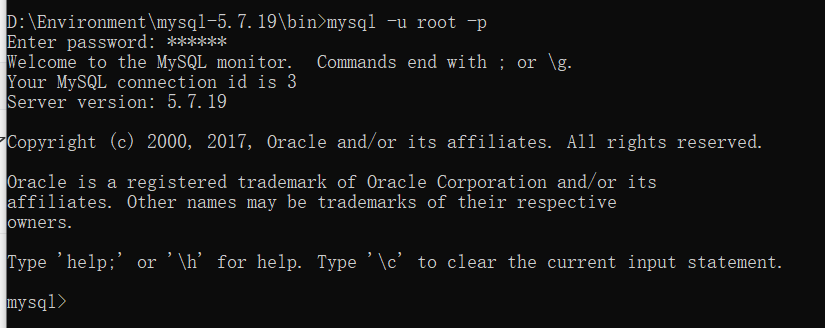
二、问题汇总
问题1:系统缺少dll文件
解决办法:下载DirectX修复工具
下载地址:https://www.microsoft.com/zh-cn/download/confirmation.aspx?id=40784
https://www.crsky.com/soft/141882.html
下载安装以后,再次输入命令:
mysqld -install
问题2:无法启动服务
解决办法:
在cmd中,输入 services.msc
手动打开MySQL服务
若无法手动打开,则将目录下的data文件备份删除,然后重新输入命令:
mysqld --initialize --user=mysql --console
尝试重新初始化
问题3:提示错误ERROR 1045
解决办法:
将 my.ini文件中的 忽视密码权限语句注释掉
服务未启动,输入命令:
net start mysql
三、卸载MySQL
本文介绍的解压方式卸载,只需要把文件目录删除、环境变量删除即可。
传统模式安装的MySQL卸载需要涉及到注册表、文档等文件
打开任务管理器,在服务栏里,手动关闭MySQL服务器
打开控制面板,找到MySQL,并点击卸载
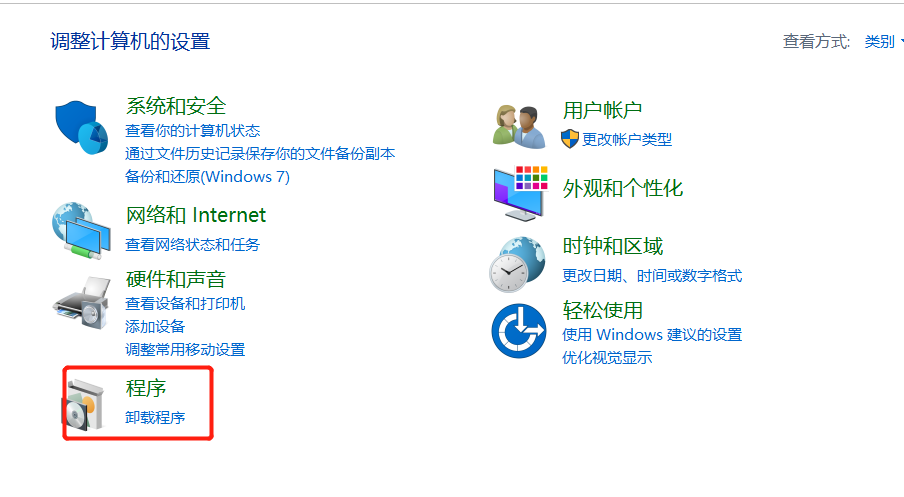
找到安装目录下的my.ini,若已经删除,则跳过此步骤
开始 --> 运行 --> regedit,会打开注册表工具
HKEY_LOCAL_MACHINE\SYSTEM\ControlSet001\Services\Eventlog\Application\MySQL

HKEY_LOCAL_MACHINE\SYSTEM\ControlSet002\Services\Eventlog\Application\MySQL

HKEY_LOCAL_MACHINE\SYSTEM\CurrentControlSet\Services\Eventlog\Application\MySQL
将以上目录删除
在C盘目录下,搜索MySQL文件夹,然后删除所有与MySQL相关的文件
比如:Appdata、Application Data文件夹下面的MySQL
MySQL 5.7.19 简易安装、卸载教程的更多相关文章
- linux下Mysql 8.0.19 编译安装
1 前言 linux下安装MySQL的方式有很多种,包括以仓库的方式安装(yum,apt,zypper),以包的方式安装(rpm,deb),以docker方式安装,从压缩包解压安装,从源码编译安装,这 ...
- mysql绿色版小白简易安装教程
第一步,解压并安装mysql 我们先解压整个安装包 然后进入解压后的安装包 复制安装包路径 然后按Windows键,打开"开始",输入cmd 接着以管理员方式打开cmd 如图 接着 ...
- MySQL 5.6.19编译安装
1.创建mysql安装目录.mysql用户 [root@serv19 ~]# mkdir -p /u01/mysql/data [root@serv19 ~]# groupadd mysql [roo ...
- MySQL 5.6.19 二进制安装
1. 操作系统 CentOS release 6.2 (Final) 2. 创建用户和组 [root@mymaster1 ~]# groupadd mysql [root@ ...
- MySql数据库的下载和安装卸载
下载:到mysql官网下载 卸载 1.找到mysql安装目录下的my.ini文件 2.找到配置项datadir datadir="D:/develop /MySQL/MySQL Server ...
- 【零基础】搞定LAMP(linux、apache、mysql、php)环境安装图文教程(基于centos7)
一.前言 LAMP即:Linux.Apache.Mysql.Php,也就是在linux系统下运行php网站代码,使用的数据库是mysql.web服务软件是apache.之所以存在LAMP这种说法,倒不 ...
- win系统 Mysql 5.7.19 zip 安装
1 安装运行环境 VC++ 2013 2 下载 https://dev.mysql.com/get/Downloads/MySQL-5.7/mysql-5.7.19-winx64.zip 3 解压 4 ...
- WordPress 4.8 安装配置教程 (基于 centos 7.3, php 7.0, mysql 5.7.19, nginx 1.12.1)
最近想要整个 blog,记录自己工作.学习中的点滴.Wordpress 自然是首选,因为内容才是关键,所以也就不怕别人说太 low.网上大部份都是讲 wordpress 配合 apache 的安装教程 ...
- mysql 8.0.19 win10快速安装教程
本文教程为大家分享了mysql 8.0.19安装教程,供大家参考,具体内容如下 1.下载.zip安装文件 2.根目录存放my.ini,文件路径用“/”分割,例如: [mysqld] port=3306 ...
随机推荐
- CSS实现鼠标移入时图片的放大效果以及缓慢过渡
transform:scale()可以实现按比例放大或者缩小功能. transition可以设置动画执行的时间,实现缓慢或者快速的执行动画,效果图如下: 源码: <!DOCTYPE html&g ...
- Python Revisited Day10 (进程与线程)
目录 10.1 使用多进程模块 10.2 将工作分布到多个线程 <Python 3 程序开发指南>学习笔记 有俩种方法可以对工作载荷进行分布,一种是使用多进程,另一种是使用多线程. 10. ...
- JDBC编程工具类 Dbconnection
JDBC基础:https://blog.csdn.net/weixin_44893902/article/details/106746880 Dbconnection工具类(包含了连接,增删改查,关闭 ...
- JZOJ5966. [NOIP2018TGD2T3] 保卫王国 (动态DP做法)
题目大意 这还不是人尽皆知? 有一棵树, 每个节点放军队的代价是\(a_i\), 一条边连接的两个点至少有一个要放军队, 还有\(q\)次询问, 每次规定其中的两个一定需要/不可放置军队, 问这样修改 ...
- python+pytest,通过自定义命令行参数,实现浏览器兼容性跑用例
场景拓展: UI自动化可能需要指定浏览器进行测试,为了做成自定义配置浏览器,可以通过动态添加pytest的命令行参数,在执行的时候,获取命令行传入的参数,在对应的浏览器执行用例. 1.自动化用例需要支 ...
- elasticsearch设置密码
ELK - X-Pack设置用户密码 enable X-Pack security vi elasticsearch.yml #首先开启x-pack插件 xpack.security.enabled: ...
- centos7 配置JDK
// 查看是否有jdk rpm -qa | grep java 卸载掉系统自带的jdk(箭头标识),命令:rpm -e --nodeps 后面跟系统自带的jdk名 比如:rpm -e --node ...
- c# - 关于位移符号 >> 和 << 的使用
1.前言 这是对二进制数据进行位移的方法 2.操作 using System; namespace ConsoleApp1.toValue { public class test1 { public ...
- 第10组 Alpha冲刺 (5/6)
1.1基本情况 ·队名:今晚不睡觉 ·组长博客:https://www.cnblogs.com/cpandbb/p/13996848.html ·作业博客:https://edu.cnblogs.co ...
- 【系统学习ES6】第二节:解构赋值
[系统学习ES6] 本专题旨在对ES6的常用技术点进行系统性梳理,帮助大家对其有更好的掌握,希望大家有所收获. ES6允许按照一定模式,从数组和对象中提取值,对变量进行赋值,这被称为解构.解构是一种打 ...