
Ubuntu 20.04 简述环境配置&美化
不敢说是最好的,基本上是最全面的了~
修改系统软件源
一开始是国外的源比较慢,建议换成国内的源,常用的有清华源、阿里源等。
Ubuntu 的软件源配置文件是 /etc/apt/sources.list
首先备份一下软件源, 打开网址,将源地址复制粘贴进去
sudo cp /etc/apt/sources.list /etc/apt/sources.list.backup

# 修改

sudo gedit /etc/apt/sources.list

# 更新本地包数据库

sudo apt update

# 更新所有已安装的包(也可以使用 full-upgrade)

sudo apt upgrade
常用软件安装
输入法、chrome、vim、git、vscode、wps、deepin-wine
参考:
1. 安装输入法
安装Fcitx输入框架
sudo apt install fcitx-bin

sudo apt-get install fcitx-table
$ sudo dpkg -i sogoupinyin_2.4.0.3469_amd64.deb

# 可能会报错,报错下面语句修复,修复完重新安装

$ sudo apt-get install -f
安装完之后,重启系统,不过注销应该也是可以的
在Language Support中设置 Apply System-Wide 和 fcitx
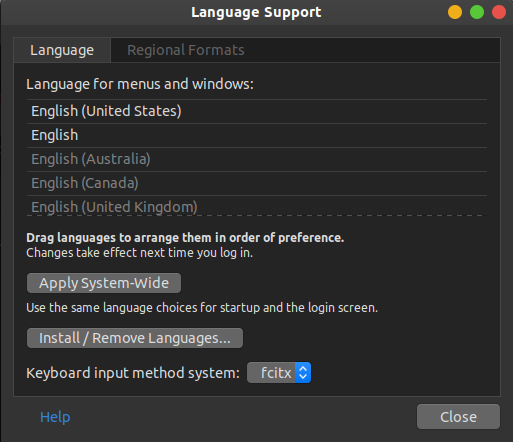
设置之后,再次注销,重新登录在屏幕的右上角的键盘标志上,点击选择Configure Current Input Method,进入下面的Input Method界面后,选择+号
进入到Add input method界面,将下面的Only Show Current Language 点掉后,在搜索栏搜索搜狗拼音,选中之后进行添加(建议不要把搜狗输入法移动到第一位,不然按shift切换中英文时,有时输入板会出现乱码)
可以卸载ibus
卸载ibus。

sudo apt-get remove ibus

清除ibus配置。

sudo apt-get purge ibus
卸载搜狗输入法查找搜狗输入法
sudo dpkg -l so*
卸载
sudo apt-get purge sogoupinyin
2. 安装浏览器
chrome下载chrome浏览器
sudo dpkg -i XX.deb
3. Vim
sudo apt install vim
4. 安装 Git
sudo apt install git
5. 安装vscode
sudo dpkg -i XX.deb
6. 安装wps
sudo dpkg -i XX.deb
7. 使用 Deepin-Wine 安装 QQ/TIM/微信/Office/...
对于官网未提供了 Ubuntu 版本 .deb 安装文件,但 deepin 中有的应用程序,可以使用 Deepin-Wine 来安装。
wine 是一种在 Linux 平台实现了部分 Windows 系统 API 的技术,可以让用户在 Linux 平台无缝使用 Windows 平台的应用程序。
deepin-wine 是国内的深度社区在 deepin linux 上经过改造的 wine 程序,并且社区在 deepin-wine 之上移植了很多的 Windows 软件,比如微信、QQ、TIM等。
github 上有人开发了一个项目 deepin-wine-ubuntu,将 deepin-wine 及其之上适配好的各种 deb 软件包迁移到了 Ubuntu 上。要安装微信、QQ等软件,我们需要先安装 deep-wine-ubuntu。方法如下:
# 首先 clone deepin-wine-ubuntu 源码到本地

git clone git@github.com:wszqkzqk/deepin-wine-ubuntu.git

# 切换到源码目录

cd deepin-wine-ubuntu

# 安装脚本授权

sudo chmod +x install_2.8.22.sh

# 安装 deep-wine-ubuntu

./install_2.8.22.sh
deep-wine-ubuntu 安装完成之后,我们就可以下载深度社区提供的各种 deb 软件,具体安装方同第 4 小节的安装方式:
# 安装

sudo apt install ./<file>.deb
深度社区提供的各种 deb 软件下载地址:
更多安装方法及软件地址可以参考 https://github.com/wszqkzqk/deepin-wine-ubuntu
如果你的系统语言非中文,通过 deepin-wine 启动的软件中文会出现乱码。你需要将 /opt/deepinwine/tools/run.sh 文件中 WINE_CMD 这一行修改为:WINE_CMD="LC_ALL=zh_CN.UTF-8 deepin-wine"
配置shell
参考
安装zsh
sudo apt install zsh -y

# zsh设为默认shell

chsh -s /bin/zsh
安装on my zsh
sh -c "$(curl -fsSL https://raw.github.com/robbyrussell/oh-my-zsh/master/tools/install.sh)"

# or

sh -c "$(wget https://raw.github.com/robbyrussell/oh-my-zsh/master/tools/install.sh -O -)"
换主题
vim ~/.zshrc

# 将主题换成ys,也有其他很多的,但是我喜欢ys

# ZSH_THEME = "ys"

source ~/.zshrc
安装插件
安装
incr自动补全插件推荐cd ~/.oh-my-zsh/plugins/
mkdir incr && cd incr
wget http://mimosa-pudica.net/src/incr-0.2.zsh
vim ~/.zshrc # 在zshrc最后加入命令
# source ~/.oh-my-zsh/plugins/incr/incr*.zsh source ~/.zshrc
安装
zsh-syntax-highlighting语法高亮插件git clone https://github.com/zsh-users/zsh-syntax-highlighting.git
echo "source ${(q-)PWD}/zsh-syntax-highlighting/zsh-syntax-highlighting.zsh" >> ${ZDOTDIR:-$HOME}/.zshrc
source ~/.zshrc
安装
zsh-autosuggestions语法历史记录插件git clone git://github.com/zsh-users/zsh-autosuggestions $ZSH_CUSTOM/plugins/zsh-autosuggestions
vim ~/.zshrc # plugins 中加入 zsh-autosuggestions source ~/.zshrc
安装Oracle jdk
手动下载压缩包安装,下载jdk
解压缩到指定目录
# 创建目录

sudo mkdir /usr/lib/jvm

# 解压缩到此目录

sudo tar -zxvf jdk-16.0.1_linux-x64_bin.tar.gz -C /usr/lib/jvm

# 修改环境变量

sudo vim ~/.bashrc
文件末尾加入
#set oracle jdk environment

export JAVA_HOME=/usr/lib/jvm/jdk-16.0.1 ## 这里要注意目录要换成自己解压的jdk 目录

export JRE_HOME=${JAVA_HOME}/jre

export CLASSPATH=.:${JAVA_HOME}/lib:${JRE_HOME}/lib

export PATH=${JAVA_HOME}/bin:$PATH
使环境变量马上生效
source ~/.bashrc
系统注册此jdk,注意修改路径
sudo update-alternatives --install /usr/bin/java java /usr/lib/jvm/jdk-16.0.1/bin/java 300
如果你安装了多个版本的jdk,你可以通过以下命令在这些版本之间切换:
sudo update-alternatives –config java
简单美化
1. 安装 tweek
sudo apt install gnome-tweak-tool
2. 安装插件扩展支持
# 让 gnome 支持插件扩展

sudo apt install gnome-shell-extensions

# chrome 浏览器扩展支持,可以使用浏览器安装插件

sudo apt install chrome-gnome-shell
3. 常用插件清单
| 插件名 | 说明 |
|---|---|
| Dash to Dock | 自定义 dock |
| Screenshot Tool | 截图插件 |
| Clipboard Indicator | 扩展粘贴板,可以看到历史粘贴内容 |
| Coverflow Alt-Tab | 修改 Alt-Tab 应用切换效果 |
| Applications Menu | 在顶部状态栏添加应用程序入口 |
| OpenWeather | 顶部状态栏显示天气数据 |
| Places Status Indicator | 顶部状态栏增加文件目录访问入口 |
| Status Title Bar | 在顶部状态栏中显示当前窗口的标题 |
| GTK Title Bar | 移除非 gtk 应用程序的标题栏 |
| Hide Top Bar | 自动隐藏状态栏 |
| Transparent Top Bar | 透明状态栏 |
| ... | ... |
更多扩展插件大家自行在https://extensions.gnome.org上探索吧。
4. 主题
可在 GNOME-LOOK 上下载各种桌面主题、Shell 主题、图标(icon)主题
安装桌面或者 shell 主题
# 解压下载的主题文件

tar -xvf FileName.tar //解压

# 将解压后的主题文件拷贝到 /usr/share/themes

sudo cp -r FileName /usr/share/themes
安装 icon 主题
# 解压下载的主题文件

tar -xvf FileName.tar //解压

# 将解压后的主题文件拷贝到 /usr/share/icons

sudo cp -r FileName /usr/share/icons
之后打开 Tweeks 选择安装的主题即可

5.壁纸
知乎链接
壁纸综合:
Wallpaper - Download free HD Desktop Wallpapers
HD Wallpapers (High Definition)
Download HD Wallpapers and Free Images
Ubuntu 20.04 简述环境配置&美化的更多相关文章
- Intel realSense ubuntu 16.04+python 环境配置指南
1. 安装librealsense2-dkms 以及librealsense2-utils 1.Register the server's public key: sudo apt-key adv - ...
- ubuntu 20.04 发邮件配置
安装sendmail后,发邮件一直没有成功,因此卸载sendmail后,安装heirloom-mailx. # unbuntu 18.04和20.04移除了heirloom-mailx,需要另外配置软 ...
- Ubuntu 16.04 ROS环境配置
最近新入职一家公司,是搞智能无人驾驶的,用的操作系统是Ubuntu和ros,之前没接触过ros系统,既然公司用那就必须的学习啊,话不多说先装它一个ros玩玩... 1. Ubuntu 安装 ROS K ...
- Ubuntu 16.04 Go环境搭建 Go环境+Sublime配置
Ubuntu 16.04 Go环境搭建 Go环境+Sublime配置 1. 安装Go 下载地址https://golang.org/dl/ (需要翻下) 下载到类似go1.8.3.linux-amd6 ...
- Ubuntu 20.04 Docker 安装并配置
前言 Docker 的使用能极大地方便我们的开发,减少环境搭建,依赖安装等繁琐且容易出错的问题. 安装 Docker Ubuntu 20.04 官方 apt 源中就有 Docker,我们可以直接通过 ...
- 内网 Ubuntu 20.04 搭建 docusaurus 项目(或前端项目)的环境(mobaxterm、tigervnc、nfs、node)
内网 Ubuntu 20.04 搭建 docusaurus 项目(或前端项目)的环境 背景 内网开发机是 win7,只能安装 node 14 以下,而 spug 的文档项目采用的是 Facebook ...
- win10 + Ubuntu 20.04 LTS 双系统 引导界面美化
版权声明:本文为CSDN博主「ZChen1996」的原创文章,遵循CC 4.0 BY-SA版权协议,转载请附上原文出处链接及本声明. 原文链接:https://blog.csdn.net/ZChen1 ...
- Ubuntu 20.04 配置多网卡链路聚合
Ubuntu 20.04 配置多网卡链路聚合 多网卡IP配置 首先查看网卡信息 root@it:~# ip add 1: lo: <LOOPBACK,UP,LOWER_UP> mtu 65 ...
- Ubuntu 20.04上通过Wine 安装微信
没有想过会在一个手机软件上花这么多心思,好在今天总算安装成功,觉得可以记录下这个过程,方便他人方便自己. 首先介绍下我使用过的其他方法,希望可以节省大家一些时间: Rambox Pro:因为原理是网页 ...
随机推荐
- Vue学习笔记-jsonl转换显示工具JsonView安装及使用
一 使用环境: windows 7 64位操作系统 二 jsonl转换显示工具JsonView安装及使用 1.下载: https://github.com/gildas-lormeau/JSONV ...
- Java基本概念:封装
一.简介 描述: 生活中,我们要看电视,只需要按一下开关和换台就可以了.我们没有有必要了解电视机内部的结构. 制造厂家为了方便我们使用电视,把复杂的内部细节全部封装起来,只给我们暴露简单的接口,比如电 ...
- Redis数据结构和对象三
1.Redis 对象系统 Redis用到的所有主要数据结构,简单动态字符串(SDS).双端链表.字典.压缩列表.整数集合.跳跃表. Redis并没有直接使用这些数据结构来实现键值对数据库,而是基于这些 ...
- 从头捋了一遍 Java 代理机制,收获颇丰
尽人事,听天命.博主东南大学硕士在读,热爱健身和篮球,乐于分享技术相关的所见所得,关注公众号 @ 飞天小牛肉,第一时间获取文章更新,成长的路上我们一起进步 本文已收录于 「CS-Wiki」Gitee ...
- Leaflet 带箭头轨迹以及沿轨迹带方向的动态marker
前面写了篇文章,mapboxgl实现带箭头轨迹线,介绍了如何基于mapboxgl实现类似高德地图导航轨迹效果. 下图是我基于leaflet实现的效果. 接下来分享一下在我基于leaflet实现该效果时 ...
- Mac电脑管理员密码丢失解决办法
1.重新启动电脑,并长按 Command (Win)+ S,并进入命令终端. 2.进入命令终端输入一下命令 /sbin/mount -uaw rm var/db/ .applesetupdone re ...
- docker的安装和基本的docker命令、镜像和容器的操作
1.yum 包更新到最新 yum update 2.安装需要的软件包, yum-util 提供yum-config-manager功能,另外两个是devicemapper驱动依赖的 yum insta ...
- POJ-3468(线段树+区间更新+区间查询)
A Simple Problem With Integers POJ-3468 这题是区间更新的模板题,也只是区间更新和区间查询和的简单使用. 代码中需要注意的点我都已经标注出来了,容易搞混的就是up ...
- golang调用shell命令(实时输出, 终止等)
背景 是这样的,最近在研究一个定时任务系统的改造,可能有点像jenkins做到的那种吧. 可以输入shell命令,也可以执行py脚本等等,相比之前来说,也要能够及时停止! 但是遇到了这么个问题,gol ...
- 选择 FreeBSD 而不是 Linux 的技术性原因1
Ports FreeBSD Ports 是一个惊人的工程壮举.NetBSD 的 pkgsrc (package source) 和 OpenBSD 的 ports collection 都源于 Fre ...