
python接口自动化测试(七)unittest 生成测试报告
用例的管理问题解决了后,接下来要考虑的就是报告我问题了,这里生成测试报告主要用到 HTMLTestRunner.py 这个模块,下面简单介绍一下如何使用:
一、下载HTMLTestRunner下载:
这个模块不能通过pip安装,只能下载安装,下载地址如下:
- python2.x版本:http://tungwaiyip.info/software/HTMLTestRunner.html
- python3.x版本:http://hzqldjb.blog.51cto.com/9587820/1590802
二、mac下配置:
1、终端进入python环境
2、输入:
import sys

print sys.path
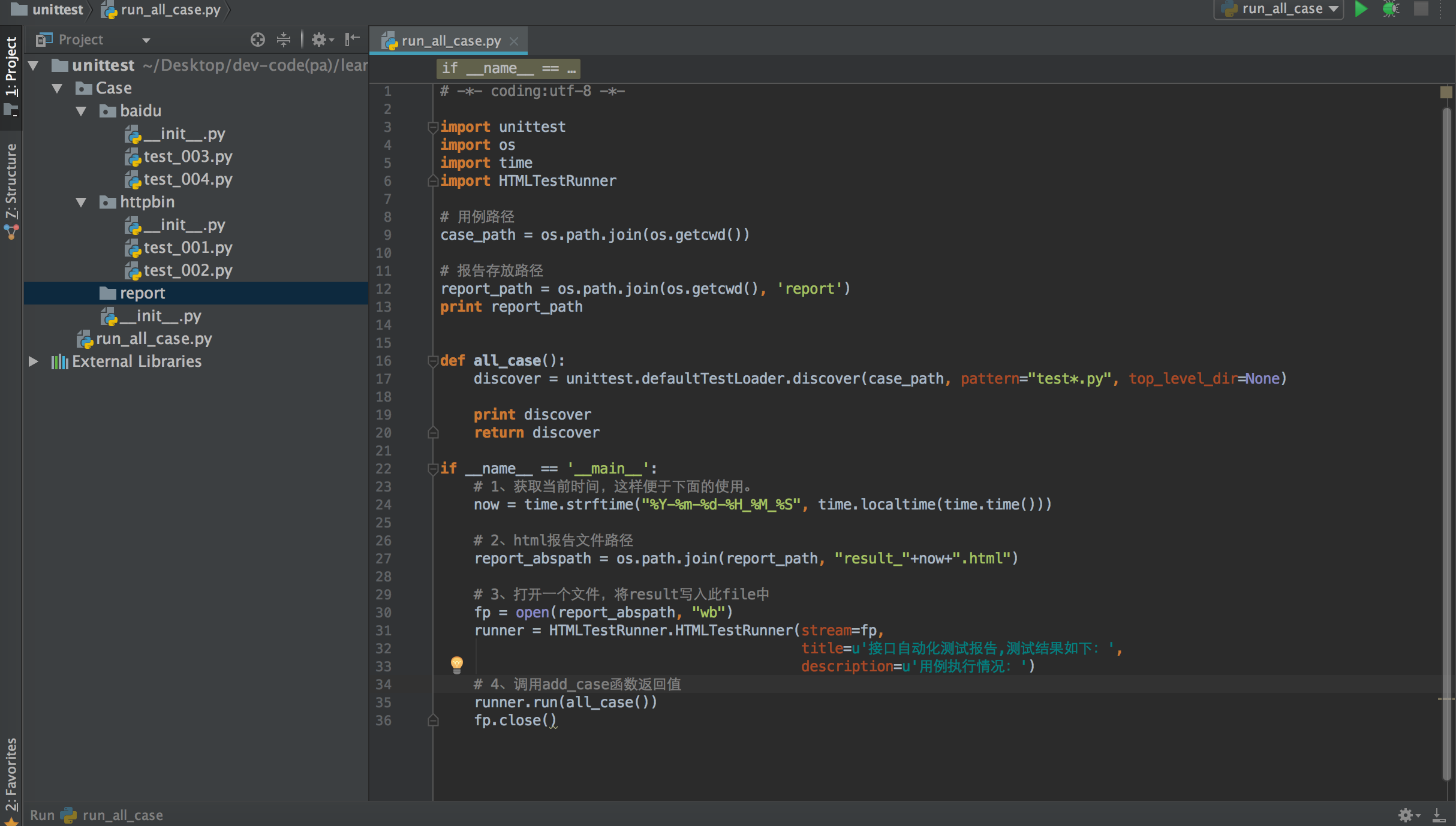
- case包下面有baidu,httpbin两个包
- 每个包下面分别有两个测试的py文件
- 每个test_00x.py文件里各有2个test case
- run_all_case.py文件:用来执行所有的test case且生成测试报告
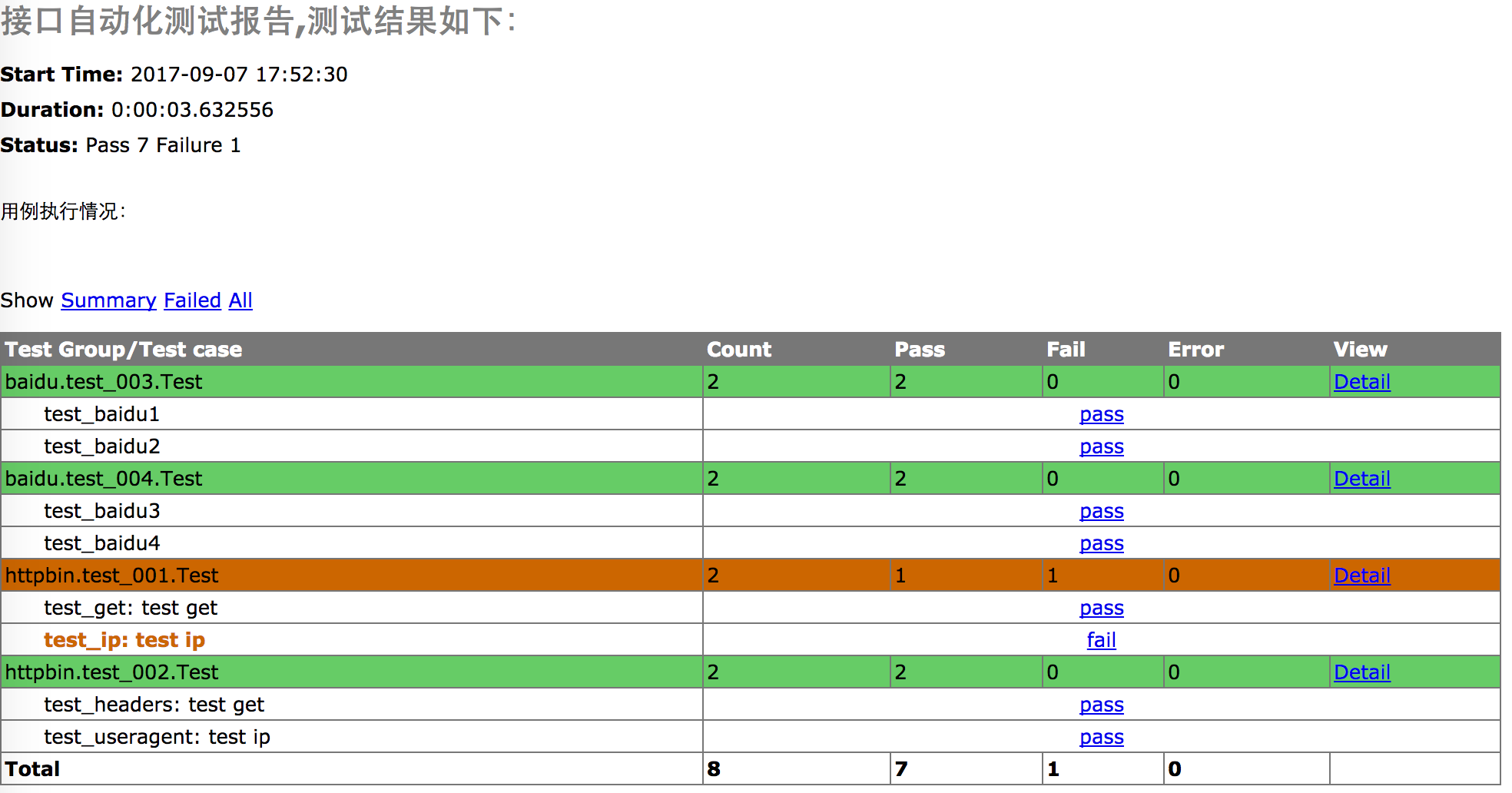
2、运行后生成报告如下:
3、run_all_case.py代码如下:

# -*- coding:utf-8 -*-

import unittest

import os

import time

import HTMLTestRunner

# 用例路径

case_path = os.path.join(os.getcwd())

# 报告存放路径

report_path = os.path.join(os.getcwd(), 'report')

print report_path

def all_case():

    discover = unittest.defaultTestLoader.discover(case_path, pattern="test*.py", top_level_dir=None)

    print discover

    return discover

if __name__ == '__main__':

    # 1、获取当前时间,这样便于下面的使用。

    now = time.strftime("%Y-%m-%d-%H_%M_%S", time.localtime(time.time()))

    # 2、html报告文件路径

    report_abspath = os.path.join(report_path, "result_"+now+".html")

    # 3、打开一个文件,将result写入此file中

    fp = open(report_abspath, "wb")

    runner = HTMLTestRunner.HTMLTestRunner(stream=fp,

                                           title=u'接口自动化测试报告,测试结果如下:',

                                           description=u'用例执行情况:')

    # 4、调用add_case函数返回值

    runner.run(all_case())

    fp.close()
python接口自动化测试(七)unittest 生成测试报告的更多相关文章
- 记录python接口自动化测试--利用unittest生成测试报告(第四目)
前面介绍了是用unittest管理测试用例,这次看看如何生成html格式的测试报告 生成html格式的测试报告需要用到 HTMLTestRunner,在网上下载了一个HTMLTestRunner.py ...
- python接口自动化测试七:获取登录的Cookies
python接口自动化测试七:获取登录的Cookies,并关联到下一个请求 获取登录的cookies:loginCookies = r.cookies 把获取到的cookies传入请求:cooki ...
- python接口自动化测试(八)-unittest-生成测试报告
用例的管理问题解决了后,接下来要考虑的就是报告我问题了,这里生成测试报告主要用到 HTMLTestRunner.py 这个模块,下面简单介绍一下如何使用: 一.下载HTMLTestRunner下载: ...
- python接口自动化测试(七)-unittest-批量用例管理
我们日常项目中的接口测试案例肯定不止一个,当案例越来越多时我们如何管理这些批量案例?如何保证案例不重复?如果案例非常多(成百上千,甚至更多)时如何保证案例执行的效率?如何做(批量)测试数据的管理?如何 ...
- python接口自动化测试七:获取登录的Cookies,并关联到下一个请求
获取登录的cookies:loginCookies = r.cookies 把获取到的cookies传入请求:cookies=loginCookies 此方法需每一次都调用登录方法,并且每一次发送请求 ...
- python - 接口自动化测试实战 - case1 - 优化版
题目: 基于以下两个接口和数据完成接口自动化测试,并生成测试报告: '''登录 login='http://47.107.168.87:8080/futureloan/mvc/api/member/l ...
- Python接口自动化测试框架实战 从设计到开发
第1章 课程介绍(不要错过)本章主要讲解课程的详细安排.课程学习要求.课程面向用户等,让大家很直观的对课程有整体认知! 第2章 接口测试工具Fiddler的运用本章重点讲解如何抓app\web的htt ...
- 基于Python接口自动化测试框架+数据与代码分离(进阶篇)附源码
引言 在上一篇<基于Python接口自动化测试框架(初级篇)附源码>讲过了接口自动化测试框架的搭建,最核心的模块功能就是测试数据库初始化,再来看看之前的框架结构: 可以看出testcase ...
- 3.5 unittest生成测试报告HTMLTestRunner
3.5 unittest生成测试报告HTMLTestRunner 前言批量执行完用例后,生成的测试报告是文本形式的,不够直观,为了更好的展示测试报告,最好是生成HTML格式的.unittest里面是不 ...
- python接口自动化测试二十七:密码MD5加密 ''' MD5加密 ''' # 由于MD5模块在python3中被移除 # 在python3中使用hashlib模块进行md5操作 import hashlib # 待加密信息 str = 'asdas89799,.//plrmf' # 创建md5对象 hl = hashlib.md5() # Tips # 此处必须声明encode # 若写法为
python接口自动化测试二十七:密码MD5加密 ''' MD5加密 '''# 由于MD5模块在python3中被移除# 在python3中使用hashlib模块进行md5操作import has ...
随机推荐
- Visual Studio 2015编译Lua 5.3.4遇到的坑
被坑的不浅,遇到错误:" LNK1561:必须定义入口点",解决方案删除再建,步骤一遍一遍操作,还是报错.如下图所示: 首先,它必须要改成DLL或者LIB(动态/静态库),如果是应 ...
- opencv+python-图片文本倾斜校正
# -*- coding: UTF-8 -*- import numpy as np import cv2 ## 图片旋转 def rotate_bound(image, angle): #获取宽高 ...
- redis 简单使用总结
作者:王清培(Plen wang) 沪江Java资深架构师 最近一段时间与redis接触比较频繁.发现有些东西还是工作中经常会用到的,自己也花了点时间巩固下.本篇文章主要是以总结性的方式梳理,因为r ...
- SpringMVC的拦截器(Interceptor)和过滤器(Filter)的区别与联系
摘自: http://blog.csdn.net/xiaoyaotan_111/article/details/53817918 一 简介 (1)过滤器: 依赖于servlet容器.在实现上基于函数回 ...
- 我的博客即将搬运同步至腾讯云+社区,邀请大家一同入驻:https://cloud.tencent.com/developer/support-plan?invite_code=i5j7gwrxj9x5
我的博客即将搬运同步至腾讯云+社区,邀请大家一同入驻:https://cloud.tencent.com/developer/support-plan?invite_code=i5j7gwrxj9x5
- 开发app前需要提前准备的资料
需要准备的资料整理如下: 1 域名未注册,建议在 阿里云注册:https://www.aliyun.com/,2 服务器https://ecs-buy.aliyun.com/配置:计费方式:包年包月地 ...
- MMU内存管理单元
arm-linux学习-(MMU内存管理单元) 什么是MMU MMU(Memory Management Unit)主要用来管理虚拟存储器.物理存储器的控制线路,同时也负责虚拟地址映射为物理地址,以及 ...
- 爬虫破解js加密(一) 有道词典js加密参数 sign破解
在爬虫过程中,经常给服务器造成压力(比如耗尽CPU,内存,带宽等),为了减少不必要的访问(比如爬虫),网页开发者就发明了反爬虫技术. 常见的反爬虫技术有封ip,user_agent,字体库,js加密, ...
- Docker指令
将showdoc容器下的/var/www 拷贝到主机 /home/bonker/showdocTsp1.214下 docker cp showdoc:/var/www /home/bonker/sho ...
- Replication基础(六) 复制中的三个线程(IO/SQL/Dump)
Reference: https://blog.csdn.net/sun_ashe/article/details/82181811?utm_source=blogxgwz1 简介在MySQL复制技 ...