
记录python接口自动化测试--利用unittest生成测试报告(第四目)
前面介绍了是用unittest管理测试用例,这次看看如何生成html格式的测试报告
生成html格式的测试报告需要用到 HTMLTestRunner,在网上下载了一个HTMLTestRunner.py,然后放到python安装路径下的lib目录中。
(我用的python3,是下载的虫师写的那个,下载地址-->链接:https://pan.baidu.com/s/101y-X--o6iSd9WTDv5K4XQ 密码:24xh)
1.执行单个.py文件中的测试用例
# -*-coding:UTF:8-*-

import unittest

from interface.demo import RunMain   # 从之前封装的文件中,引入RunMain类

import HTMLTestRunner     # 导入HTMLTestRunner模块

import json

class TestMethod(unittest.TestCase):    # 定义一个类,继承自unittest.TestCase

    def setUp(self):

        self.run = RunMain()   # 在初始化方法中实例化一个对象,这样就不需要在每个用例中再进行实例化了

    def test01(self):

        """获取办件申请人信息"""   #在用例名下添加接口描述,可以增加测试报告可读性

        url = 'http://localhost:7001/XXX'

        data = {

            'controlSeq': ''

        }

        r = self.run.run_main(url, 'POST', data)   # 调用RunMain类中run_main方法

        print(r)

        re = json.loads(r)

        self.assertEqual(re['status'], '', '测试失败')

        # globals()['userid'] = 22   #定义全局变量

    def test02(self):

        """查询办件进度结果信息接口"""

        # print(userid)   #使用case1中的全局变量,执行时需要全部执行,不能只执行后面的,不然会报错

        url = 'http://localhost:7001/XXX'

        data = {

            "controlSeq": ""

        }

        r = self.run.run_main(url, 'GET', data)

        print(r)

        re = json.loads(r)

        self.assertEqual(re["status"], '', '测试失败')

    # @unittest.skip('test03')  # 跳过用例test03

    def test03(self):

        """保存办件快递信息接口(审批3.0)"""

        url = 'http://localhost:7001/XXX'

        data = {

            'controlSeq': '',

            'seq': '',

            'type': ''

        }

        r = self.run.run_main(url, 'POST', data)

        print(r)

        # print(type(r)) # 查看返回对象r的类型

        re = json.loads(r)

        # print(type(re))

        self.assertEqual(re['status'], '', '测试失败')

if __name__ == "__main__":

    # unittest.main()

    # print('__name__==__main__')

    filename = 'E:/CommonService/interface/report/testresult.html'    #测试报告的存放路径及文件名

    fp = open(filename, 'wb')    # 创测试报告html文件,此时还是个空文件

    suite = unittest.TestSuite()   # 调用unittest的TestSuite(),理解为管理case的一个容器(测试套件)

    suite.addTest(TestMethod('test01'))  # 向测试套件中添加用例,"TestMethod"是上面定义的类名,"test01"是用例名

    suite.addTest(TestMethod('test02'))

    suite.addTest(TestMethod('test03'))

    # runner = unittest.TextTestRunner()   # 执行套件中的用例

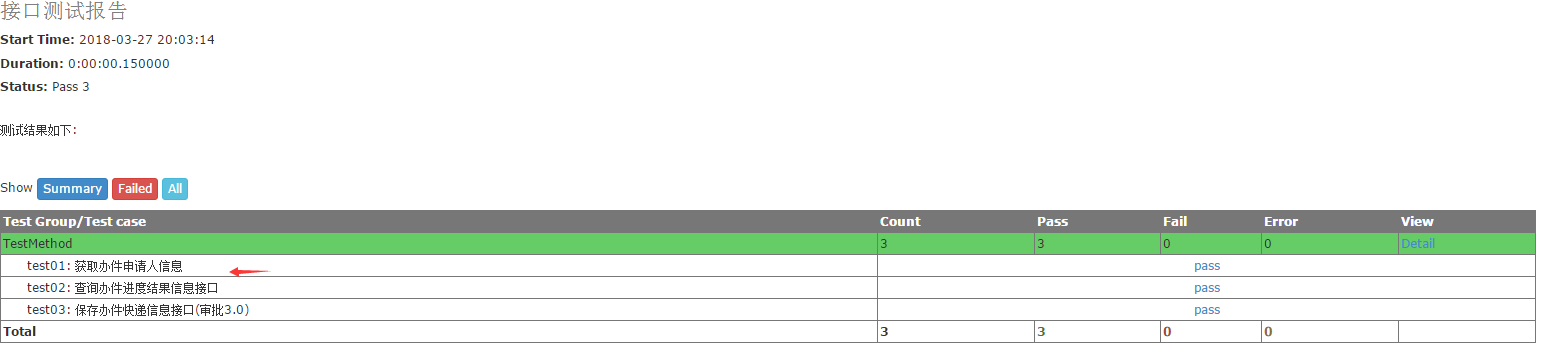
    runner = HTMLTestRunner.HTMLTestRunner(stream=fp, title='接口测试报告', description='测试结果如下: ')

    #  stream = fp  引用文件流

    #  title  测试报告标题

    #  description  报告说明与描述

    runner.run(suite)   # 执行测试

    fp.close()   # 关闭文件流,将HTML内容写进测试报告文件

2.使用discover()方法批量加载多个.py文件中的测试用例
工程目录如下:
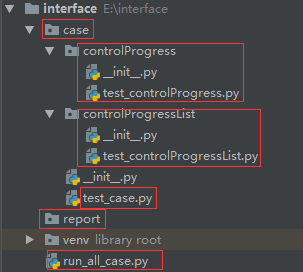
case是测试用例所在目录,里面包括2个二级目录,存放的都是测试用例;
report存放测试报告的目录;
最外层的run_all_case.py,用它来执行所有用例
(1)直接加载discover中的用例
run_all_case.py

import time

from HTMLTestRunner import HTMLTestRunner

import unittest

case_dir = 'E:/CommonService/interface/case'   # 定义用例所在路径

"""定义discover方法"""

discover = unittest.defaultTestLoader.discover(case_dir,

                                               pattern='test_*.py',

                                               top_level_dir=None)

"""

1.case_dir即测试用例所在目录

2.pattern='test_*.py' :表示用例文件名的匹配原则,“*”表示任意多个字符,这里表示匹配所有以test_开头的文件

3.top_level_dir=None:测试模块的顶层目录。如果没顶层目录(也就是说测试用例不是放在多级目录

中),默认为 None

"""

if __name__ == "__main__":

    """直接加载discover"""

    now = time.strftime("%Y-%m-%d %H_%M_%S")

    filename = 'E:/CommonService/interface/report/' + now + '_result.html'

    fp = open(filename, 'wb')

    runner = HTMLTestRunner(stream=fp,

                            title='UnifiedReporting Test Report',

                            description='Implementation Example with: ')

    runner.run(discover)

    fp.close()
(2)通过把discover中的用例加载到测试套件中执行
run_all_case.py

import time

from HTMLTestRunner import HTMLTestRunner

import unittest

case_dir = 'E:/CommonService/interface/case'   # 定义用例所在路径

"""定义discover方法"""

discover = unittest.defaultTestLoader.discover(case_dir,

                                               pattern='test_*.py',

                                               top_level_dir=None)

"""

1.case_dir即测试用例所在目录

2.pattern='test_*.py' :表示用例文件名的匹配原则,“*”表示任意多个字符

3.top_level_dir=None:测试模块的顶层目录。如果没顶层目录(也就是说测试用例不是放在多级目录

中),默认为 None

"""

if __name__ == '__main__':

    """通过把discover中的用例加载到测试套件中执行"""

    suite = unittest.TestSuite()  # 定义一个测试套件

    # discover 方法筛选出来的用例,循环添加到测试套件中

    for test_suite in discover:

        for test_case in test_suite:

            suite.addTests(test_case)

    print(suite)  #打印一下可以看到suite中添加了哪些测试用例

    now = time.strftime("%Y-%m-%d %H_%M_%S")

    filename = 'E:/CommonService/interface/report/' + now + '_result.html'

    fp = open(filename, 'wb')

    runner = HTMLTestRunner(stream=fp,

                            title='UnifiedReporting Test Report',

                            description='Implementation Example with: ')

    runner.run(suite)
(3)把discover加载测试用例的过程封装到一个函数中
run_all_case.py

import time

from HTMLTestRunner import HTMLTestRunner

import unittest

def allCase():

    """定义一个函数,封装discover加载测试用例的方法"""

    case_dir = 'E:/CommonService/interface/case'  # 定义用例所在路径

    suite = unittest.TestSuite()  # 定义一个测试套件

    discover = unittest.defaultTestLoader.discover(case_dir,

                                                   pattern='test_*.py',

                                                   top_level_dir=None)

    # discover 方法筛选出来的用例,循环添加到测试套件中

    for test_suite in discover:

        for test_case in test_suite:

            suite.addTests(test_case)

    return suite

if __name__ == '__main__':

    allsuite = allCase()

    # runner = unittest.TextTestRunner()

    now = time.strftime("%Y-%m-%d %H_%M_%S")

    filename = 'E:/CommonService/interface/report/' + now + '_result.html'

    fp = open(filename, 'wb')

    runner = HTMLTestRunner(stream=fp,

                            title='UnifiedReporting Test Report',

                            description='Implementation Example with: ')

    runner.run(allsuite)
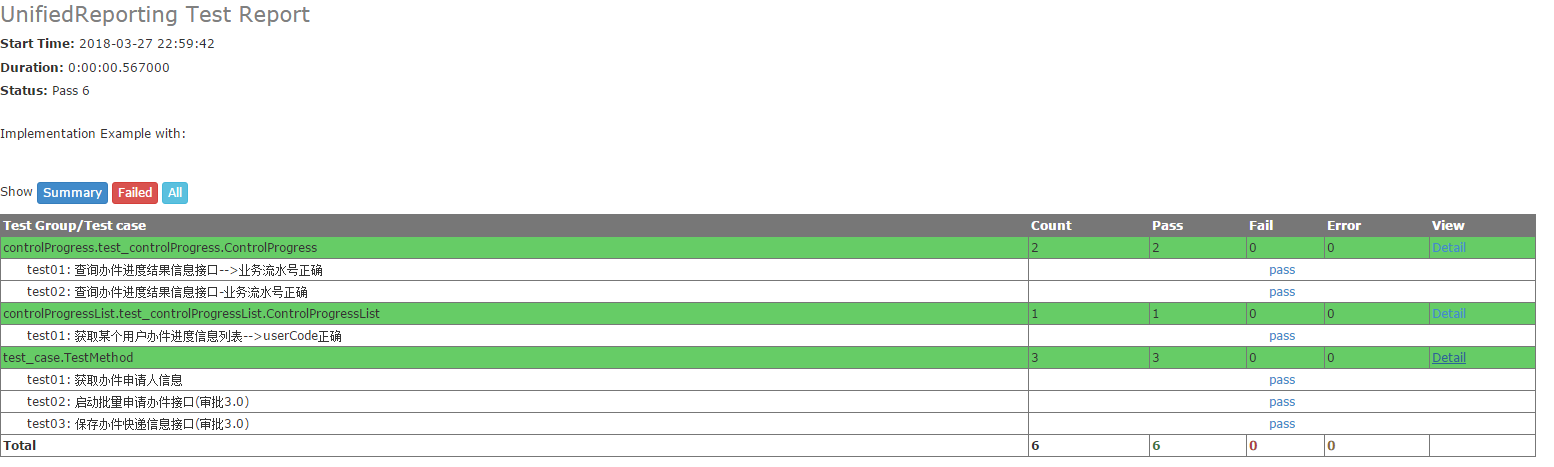
测试报告如下:
记录python接口自动化测试--利用unittest生成测试报告(第四目)的更多相关文章
- 记录python接口自动化测试--简单总结一下学习过程(第十目)
至此,从excel文件中循环读取接口到把测试结果写进excel,一个简易的接口自动化测试框架就完成了.大概花了1周的时间,利用下班和周末的时间来理顺思路.编写调试代码,当然现在也还有很多不足,例如没有 ...
- 记录python接口自动化测试--unittest框架基本应用(第二目)
在第一目里写了几个简单demo,并把调用get和post请求的方法封装到了一个类里,这次结合python自带的unittest框架,用之前封装的方法来写一个接口测试demo 1.unittest简单用 ...
- python接口自动化测试(八)-unittest-生成测试报告
用例的管理问题解决了后,接下来要考虑的就是报告我问题了,这里生成测试报告主要用到 HTMLTestRunner.py 这个模块,下面简单介绍一下如何使用: 一.下载HTMLTestRunner下载: ...
- Python+request 测试结果结合unittest生成测试报告《四》
测试报告示例图: 目录结构介绍: 主要涉及更改的地方: 1.导入 Common.HTMLTestRunner2文件 2.run_test.py文件中新增测试报告相关的代码 具体代码实现: 1 ...
- 记录python接口自动化测试--pycharm执行测试用例时需要使用的姿势(解决if __name__ == "__main__":里面的程序不生效的问题)(第三目)
1.只运行某一条case 把光标移动到某一条case后面,然后右键,选择"Run..."来运行程序 此时,pycharm会只运行光标所在位置的这一条case 2.如果想执行全部ca ...
- 记录python接口自动化测试--把测试结果写进excel文件(第九目)
python中一般使用xlrd(excel read)来读取Excel文件,使用xlwt(excel write)来生成Excel文件(可以控制Excel中单元格的格式),需要注意的是,用xlrd读取 ...
- 记录python接口自动化测试--从excel中读取params参数传入requests请求不生效问题的解决过程(第七目)
在第六目把主函数写好了,先来运行一下主函数 从截图中可以看到,请求参数打印出来了,和excel中填写的一致 但是每个接口的返回值却都是400,提示参数没有传进去,开始不知道是什么原因(因为excel中 ...
- 记录python接口自动化测试--requests使用和基本方法封装(第一目)
之前学习了使用jmeter+ant做接口测试,并实现了接口的批量维护管理(大概500多条用例),对"接口"以及"接口测试"有了一个基础了解,最近找了一些用pyt ...
- 记录python接口自动化测试--主函数(第六目)
把操作excel的方法封装好后,就可以用准备好的接口用例来循环遍历了 我的接口测试用例如下 主函数代码: run_handle_excel.py# coding:utf-8 from base.run ...
随机推荐
- 2016弱校联盟十一专场10.2 Longest Increasing Subsequence
这个dp题很有学问,我也是照着标称写的 还需要学习 补: if(order[i] < order[i-1]) pre[j] += now[j]; 这句的解释 首先order表示的是每个数字排序之 ...
- 关于省市联动的bug
一,问题描述 1.1,原来的思路 1.1.1,初始化加载省份 $.ajax({ 'type' : 'POST', 'dataType' : 'json', 'url' : '${rc.contextP ...
- 【原】Spring源码浅析系列-导入源码到Eclipse
用了Spring几年,平时也断断续续在项目里看过一些源码,大多都是比较模糊的,因为一旦从一个地方进去就找不到方向了,只能知道它大概是做了什么事能达到这个功能或者效果,至于细节一般没有太深入去研究.后来 ...
- sql数据库设置自定义消息
第一步 EXEC sp_addmessage @msgnum = 50005 , @severity = 10 , @msgtext = '更新失败' , @l ...
- Python Cookbook(第3版)中文版:15.15 C字符串转换为Python字符串
15.15 C字符串转换为Python字符串¶ 问题¶ 怎样将C中的字符串转换为Python字节或一个字符串对象? 解决方案¶ C字符串使用一对 char * 和 int 来表示, 你需要决定字符串到 ...
- 一个2D平面游戏,的碰撞引擎实现
@Override protected void onCreate(Bundle savedInstanceState) { super.onCreate(savedInstanceState); i ...
- [BZOJ1543] 生成树计数 (Kruskal)
Description 给定一个连通的带边权的图(允许自环和重边),求不同的最小生成树个数.两个生成树不同当它们所用的边的序号不同,换句话说,重边算多次. Input 第一行n,m,表示点数和边数(1 ...
- cut命令及参数企业案列讲解及awk对比
cat oldboy.txt I am oldboy myqq is 49000448 cut -d " " -f3,6 oldboy.txt oldboy 49000448 aw ...
- .NET微服务 容器化.NET应用架构指南(支持.NET Core2)
介绍 企业通过使用容器,日益实现成本节约.解决部署问题并改进 DevOps 和生产操作. 通过创建 Azure 容器服务.Azure Service Fabric 等产品,同时与 Docker.Mes ...
- object转字符串
1.obj.tostring() obj为空时,抛异常. 2.convert.tostring(obj) obj为空时,返回null: 3.(string)obj obj为空时,返回null:obj不 ...