
Sublime Text常用设置之个人配置
一、安装
1、安装包下载: http://www.sublimetext.com/3 (傻瓜式安装)
2、Package Control安装:
1)Ctrl+~或者View——Show Console菜单打开命令行
2)将以下代码输入命令行进行安装
import urllib.request,os,hashlib; h = '6f4c264a24d933ce70df5dedcf1dcaee' + 'ebe013ee18cced0ef93d5f746d80ef60'; pf = 'Package Control.sublime-package'; ipp = sublime.installed_packages_path(); urllib.request.install_opener( urllib.request.build_opener( urllib.request.ProxyHandler()) ); by = urllib.request.urlopen( 'http://packagecontrol.io/' + pf.replace(' ', '%20')).read(); dh = hashlib.sha256(by).hexdigest(); print('Error validating download (got %s instead of %s), please try manual install' % (dh, h)) if dh != h else open(os.path.join( ipp, pf), 'wb' ).write(by)
3)如果Preferences菜单下显示Package Control,安装成功
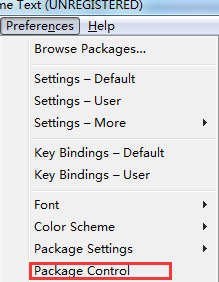
3、插件安装:
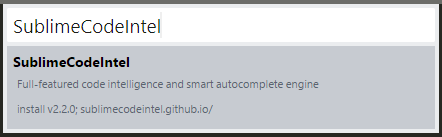
Ctrl+Shift+P打开命令面板,输入pcip(通过Preferences——Package Control菜单打开命令面板只需要输入ip即可),选择Package Control: Install Package回车

然后在新弹出命令行中输入想要安装的插件回车即可(如SublimeCodeIntel)
常用插件列表:
- Emmet:HTML/CSS快速编写
- BracketHighlighter: 引号、括号、标签高亮插件
- Theme - Autumn:主题
二、配置
通过Preferences——settings进入用户设置菜单
- "draw_minimap_border": true,// 代码地图(右侧缩略图)是否加上边框
- "save_on_focus_lost": true,// 失焦立即保存
- "highlight_line": true,// 当前行高亮
- "show_encoding": true,// 窗口右下角显示打开文件的编码
- "word_wrap": true,// 自动换行
- "overlay_scroll_bars": "enabled",// 滚动条自动隐藏显示
- "fade_fold_buttons": false,// 显示行号右侧的代码段闭合展开三角号
三、快捷键
选择类
- Ctrl+D 选中光标所占的文本,继续操作则会选中下一个相同的文本
- Alt+F3 选择一个选中项的所有匹配项
- Ctrl+Enter 在下一行插入新行
- Ctrl+Shift+Enter 在上一行插入新行
- Ctrl+L 选中整行、继续操作则选择下一行、效果与Shift+↓效果一样
- Ctrl+shift+L 先选中多行,再按下快捷键,会在每行行尾插入光标,即可同时编辑这些行
- Ctrl+shift+M 选择括号之间的一切,使用CSS
- Ctrl+M 光标移动至大括号内结束或开始的位置
- Ctrl+shift+[ 选中代码,按下快捷键,折叠代码
- Ctrl+shift+] 选中代码,按下快捷键,展开代码
- Ctrl+K+0 展开所有折叠代码
- Ctrl+shift+' 选择与光标关联的开始和结束标签
- Ctrl+shift+a 再次按下它,将选择父容器,再按,将选择父容器的父容器
- Ctrl+F2 设置书签
- F2 查找书签(有的话)
移动行和文本
- Ctrl+shift+↑ 于上一行互换位置
- Ctrl+shift+D 如果你已经选中了文本,它会复制你的选中项。否则,把光标放在行上,会复制整行
- Ctrl+[或] 增加和减少缩进
- Ctrl+shift+; 移除选中项的标签元素
- Ctrl+shift+v 粘贴并保持缩进
- Alt+shift+w 使用标签包裹一行; 开始输入你想使用的标签
- Ctrl+K+U 大写
- Ctrl+K+L 小写
文本和数字的操作
- Ctrl+shift+y 计算数学表达式
- Alt+shift+↑ 增长1
- Ctr+↑ 增长10
- Ctrl+/ 注释
- Ctrl+shift+/ 注释选中的
显示类
- Ctrl+Tab 按文件浏览过的顺序,切换当前窗口的标签页
- Ctrl+PageDown 向左切换当前窗口的标签页
- Ctrl+PageUp 向右切换当前窗口的标签页
- Alt+shift+1 窗口分屏,恢复默认1屏(非小键盘的数字)
- Alt+shift+2 左右分屏-2列
- Alt+shift+3 左右分屏-3列
- Alt+shift+4 左右分屏-4列
- Alt+shift+5 等分4屏
- Alt+shift+8 垂直分屏-2屏
- Alt+shift+9 垂直分屏-3屏
- Ctrl+K+B 开启/关闭侧边栏
- F11 全屏模式
- Shift+F11 免打扰模式
- view → Hide Menu 隐藏工具栏(按住Alt工具栏显示)
Sublime Text常用设置之个人配置的更多相关文章
- sublime text常用快捷键及多行光标批量操作教程
sublime text常用快捷键及多行光标批量操作教程 版权声明:本文为博主原创文章,未经博主允许不得转载. https://blog.csdn.net/a772304419/article/d ...
- sublime text常用插件
这个比较重要,不会装插件的时候找了好久 sublime text常用插件 1.插件的安装方法 第一种:用package control 这个是用来管理插件的,必备啊,安装package control ...
- SUBLIME TEXT 2 设置文件详解
SUBLIME TEXT 2 设置文件详解 Preferences.sublime-settings文件: // While you can edit this file, it’s best to ...
- Sublime Text 3设置笔记
Sublime Text 3设置笔记 Sublime Text 3设置指南 1. 安装package control 下载package control源码安装包,并解压: http://yun.ba ...
- sublime Text 常用操作
原文出处:http://www.php100.com/html/it/focus/2014/1030/7666.html 1. 多光标操作:只要按下Cmd(Windows系统下Ctrl)键,再用鼠标选 ...
- Mac下Sublime Text常用插件
Mac下Sublime Text常用插件 SideBarEnhancements 右键菜单增强插件 BracketHighlighter 括号.引号.标签高亮插件 Pretty JSON JSON美化 ...
- sublime text 3 快捷键大全以及配置编译环境
Sublime text 3是码农最喜欢的代码编辑器,每天和代码打交道,必先利其器,掌握基本的代码编辑器的快捷键,能让你打码更有效率.刚开始可能有些生疏,只要花一两个星期坚持使用并熟悉这些常用的快捷键 ...
- Sublime Text 常用快捷键和优秀插件
SublimeText3常用快捷键和优秀插件 SublimeText是前端的一个神器,以其精简和可DIY而让广大fans疯狂.好吧不吹了直入正题 -_-!! 首先是安装,如果你有什么软件管家的话搜一下 ...
- sublime text 2 + Dev-C++/MinGW 组合配置更方便快捷的 C/C++ 编译环境(原创)
首先看一下配置后的效果: 1.直接在底部文本框中显示运行结果(不需要从键盘输入的时候使用): 2.在cmd中运行结果(需要从键盘输入的时候使用): 快捷键说明: 运行: 在底部文本栏显示结果:Ctrl ...
随机推荐
- c语言中函数的形参test(int *&a)?
今天在看一段c代码的时候看到一个函数的形参是(int *&a)居然是这个东西,这让我好生疑惑啊,不知道用这么多的地址符号用意何在呢?传址么? 那也不必这样,只需要用指针完全能够达到这样的效果啊 ...
- Integer和new Integer
Java code ? 1 2 3 4 5 6 7 8 9 10 public static void main(String[] args) { Integer i1=10; I ...
- java基础(八) 深入解析常量池与装拆箱机制
引言 本文将介绍常量池 与 装箱拆箱机制,之所以将两者合在一起介绍,是因为网上不少文章在谈到常量池时,将包装类的缓存机制,java常量池,不加区别地混在一起讨论,更有甚者完全将这两者视为一个整体, ...
- 11.Spring——JDBC框架
1.DBC 框架概述 2.Spring JDBC 示例 3.Spring 中 SQL 的存储过程 1.DBC 框架概述 在使用普通的 JDBC 数据库时,就会很麻烦的写不必要的代码来处理异常,打开和关 ...
- [SQLServer] 数据库SA用户被锁定或者忘记密码的恢复
一.以管理员权限运行命令提示符 CMD C:\>net stop mssqlserver您想继续此操作吗? (Y/N) [N]: y C:\>net start mssqlserver / ...
- jetty8 中的异常 There is an error in invoking javac. A full JDK (not just JRE) is required...
在jetty文件夹下的start.ini文件里有这么一行"-Dorg.apache.jasper.compiler.disablejsr199=true"注释,把这个注释去掉,再启 ...
- [UI] 精美UI界面欣赏[1]
精美UI界面欣赏[1]
- C++项目规范
https://segmentfault.com/a/1190000007659754
- CSS学习摘要-层叠和继承
当有多个选择器作用在一个元素上时,哪个规则最终会应用到元素上? 其实这是通过层叠机制来控制的,这也和样式继承(元素从其父元素那里获得属性值)有关. 元素的最终样式可以在多个地方定义,它们以复杂的形式相 ...
- 【Excel】坐下,VLOOKUP基本操作
坐下,VLOOKUP基本操作 VLOOKUP如何使用我就不在这里详细介绍了,简单说一下好了. 如上图,第一个填写你要查找的值,第二个空选取你查找的范围,第三个空填你要得到第几列的值,最后选 ...