
Opencv入门-第一回-梦牵机器视觉翼,初识Opencv域(安装Opencv)
各位看官,您是不是瞅着Opencv进来的?(你这不是废话吗>_>)
这Opencv(开源计算机视觉库)啊,说来话长,最初是上个世纪末(1999年)由Intel建立起来的。近十多年人工智能这匹黑马突然出现,带动各行各业的发展,特别是机器视觉!
各位看官就慢慢跟随着鄙人的脚步,进入Opencv这片具有巨大发展潜能的地方吧!
Opencv有两宝--开放源码、完全免费。
俗话说,“工欲善其事,必先利其器”,开始我们至少要有一把武器啊!怎么获得呢?下面是获取武器的步骤,看官看好了!
1.进入官网http://opencv.org/。进入RELEASES选项
各位看官可以找到最新的版本3.3.0(截至2017.09.10),下边有各个操作系统下的版本,看官们各持所需!
2.下载好之后,将压缩包解压到自己想解压的位置
3.配置环境变量
计算机(此电脑)->属性->高级系统设置->高级->环境变量(N)->系统变量中的Path,点击编辑->新建(N)
32位系统的:添加路径“;.....\opencv\build\x86\vcXX\bin”.
64位系统的:添加路径“;...\opencv\build\x64\vcXX\bin”.【注:vcXX是针对不同VS版本号的,在下是VS2015版本对应vc14,VS2010版本对应vc10】
我的路径就是"D:\opencv\build\x64\vc14\bin".
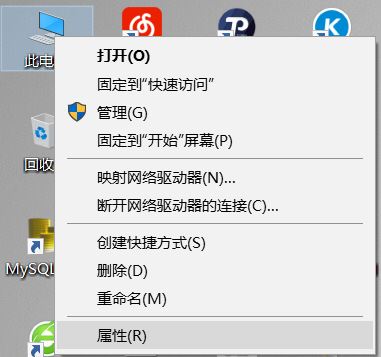

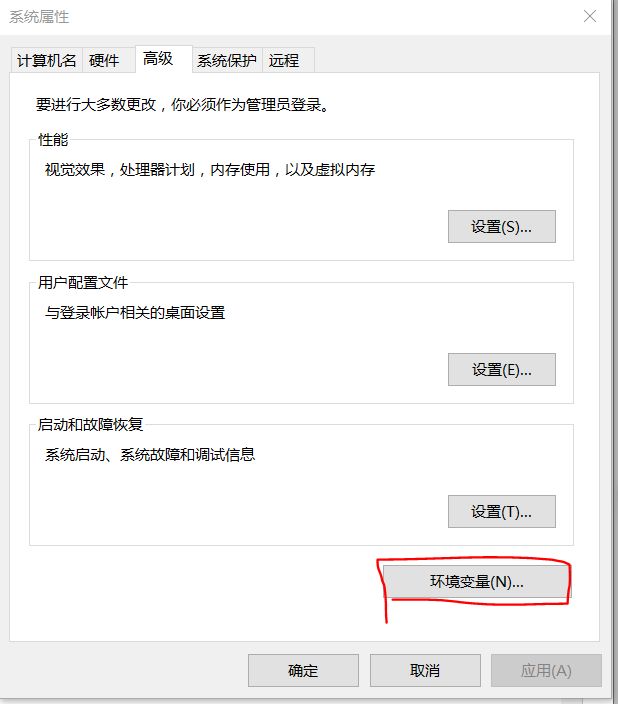

4.头文件配置
在配置之前,请各位看官要提前安装VS系列,在下安装的是VS2015。
附上VS2015安装路径(VS2015社区版【镜像】):http://download.microsoft.com/download/B/4/8/B4870509-05CB-447C-878F- 2F80E4CB464C/vs2015.com_chs.iso
镜像SHA1:629E7154E2695F08A3C692C0B3F6CE19DF6D3A72
安装好的看官们,我们现在正式开始在VS2015里配置
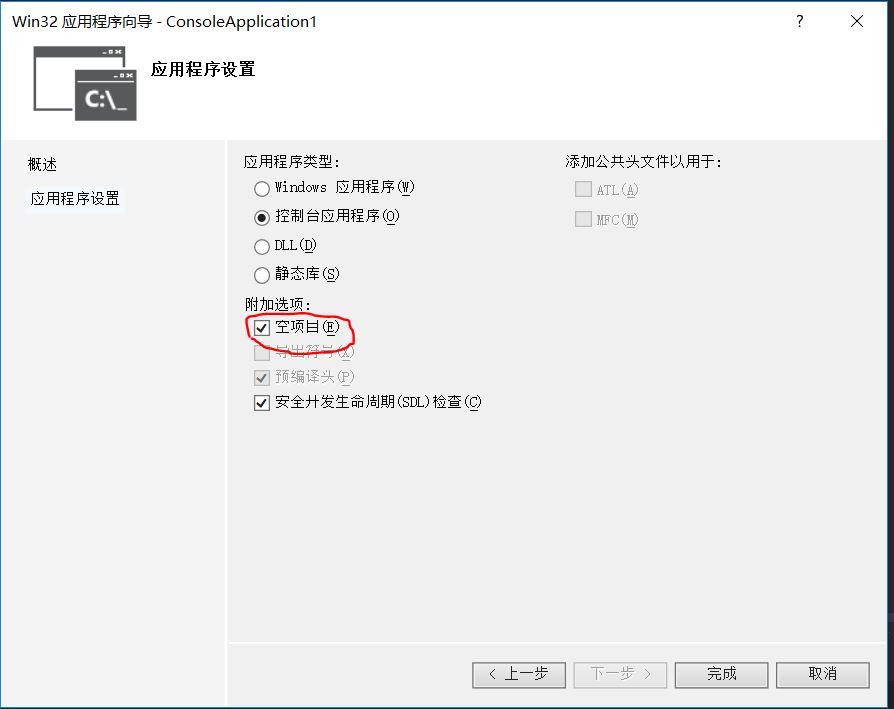
a.开始VS2015,文件->新建->项目,选择Win32控制台应用程序,项目名称什么的有各位脑洞发挥(但要做到见名知意)。
选择“确认”->"下一步"->勾选"空项目"

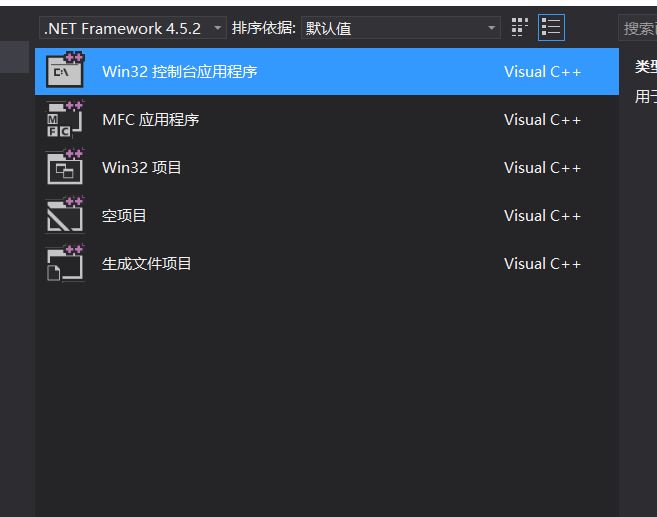
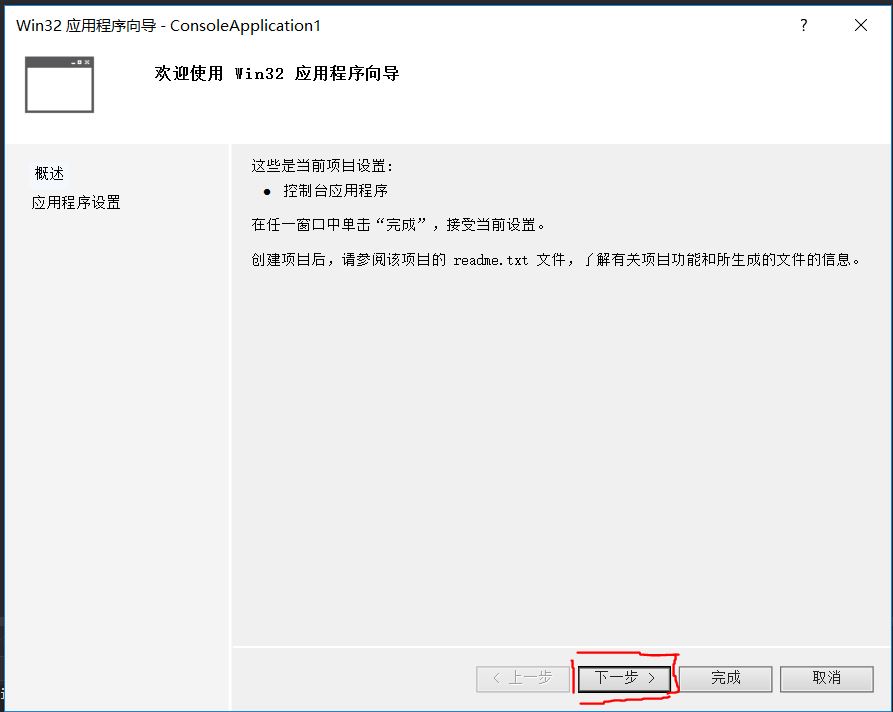
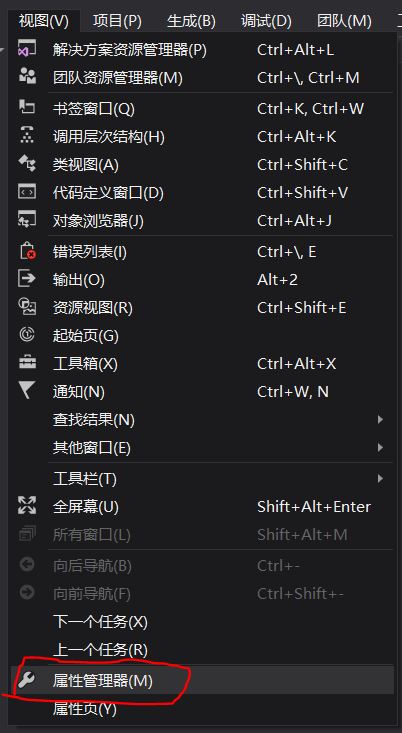
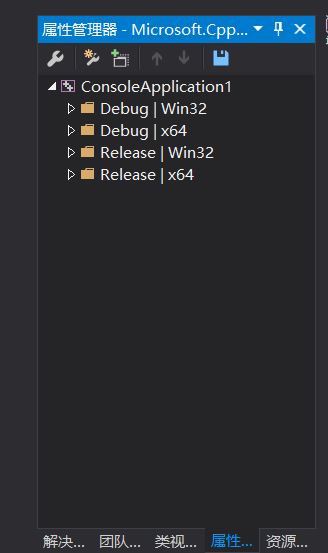
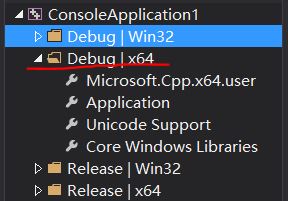
b.“视图”->“属性管理器(M)”,窗口右边出现属性管理器窗口。在下安装的是64位Opencv.选择“Debug | x64”,安装32位的选择“Debug | Win32”。
右击Debug|x64 下面的 ,选择“属性”
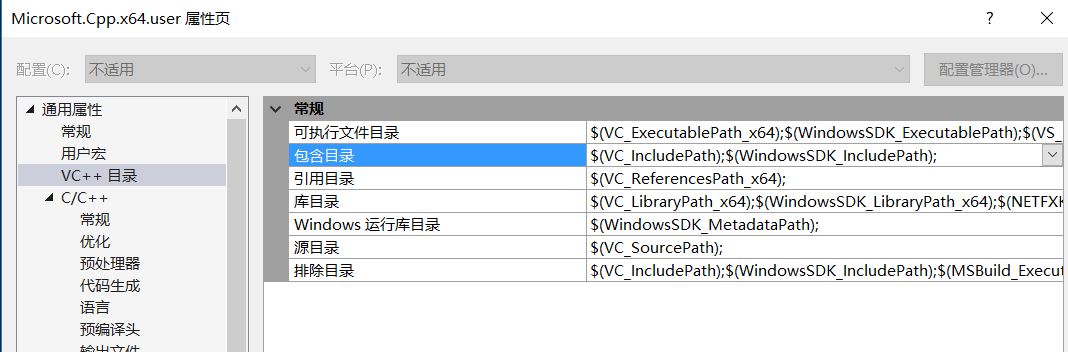
“通用属性”->"VC++目录"->“包含目录”
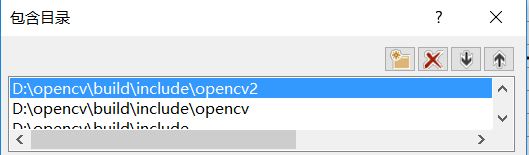
添加上
....\opencv\build\include
....\opencv\build\include\opencv
.....\opencv\build\include\opencv2
在下的路径是
D:\opencv\build\include
D:\opencv\build\include\opencv
D:\opencv\build\include\opencv2

5.lib目录配置
接着上一步(不要关掉属性页)
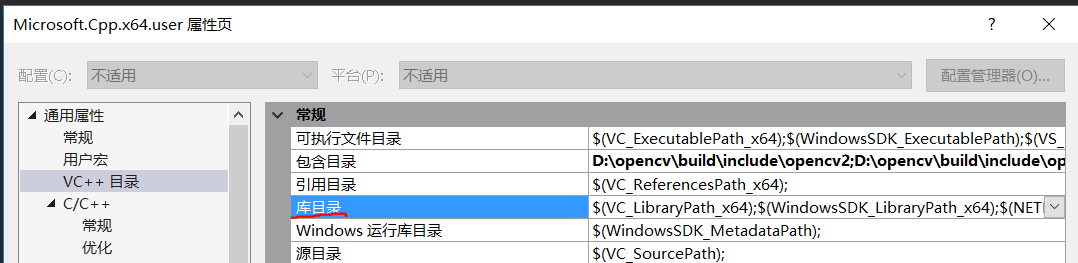
“通用属性”->“VC++目录”->"库目录"
32位的看官路径:...\opencv\build\x86\vcXX\lib
64位的看官路径:...\opencv\build\x64\vcXX\lib
在下的路径:D:\opencv\build\x64\vc14\lib

6.Link链接库配置
停留在刚刚的属性页中,
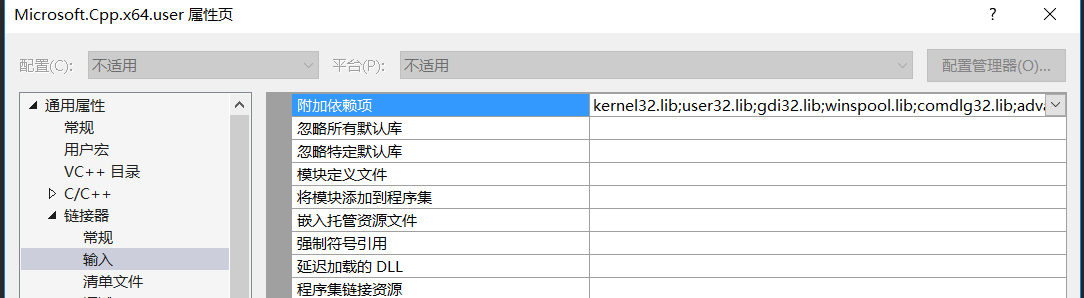
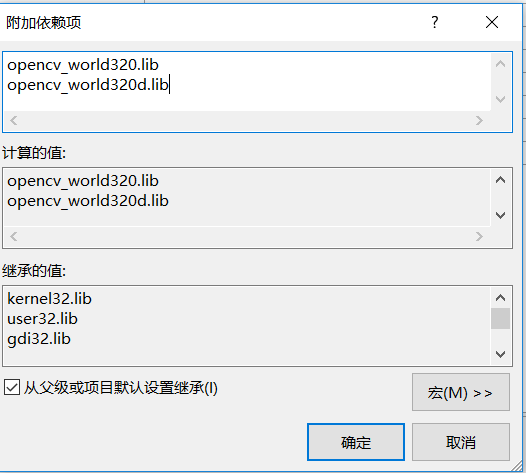
打开“通用属性”->"链接器"->"输入"->"附加依赖项"
因为在下下载的是【Opencv3.0】
进去路径:...\opencv\build\x64\vc14\lib,我们可以看到存在opencv_world320.lib和opencv_world320d.lib,将这两个添加到附加依赖项中。

 7.在Windows文件中添加opencv动态链接库
...opencv\build\x64\vcXX\bin
打开D:\opencv\build\x64\vc14\bin目录下,全选【Ctrl+A】然后复制【Ctrl+C】。转到C:\Windows\System32,暴力粘贴【Ctrl+V】
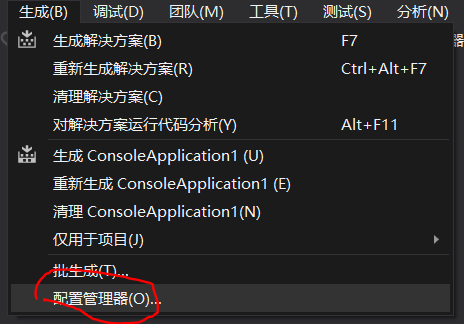
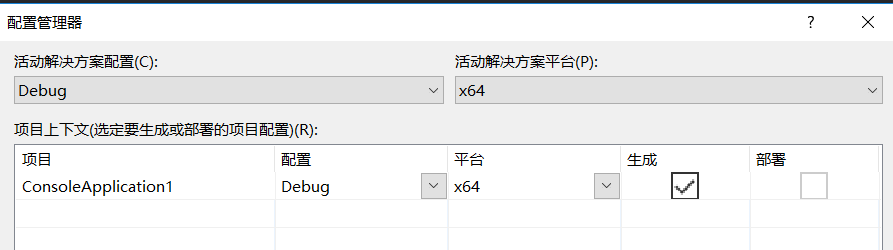
到此为止已经配置完成了,测试一下opencv能不能用!【注:每次在编写opencv程序的时候,如果你是安装64位的,请在“生成”->“配置管理器”->活动解决方案平台选择X64】
Opencv入门-第一回-梦牵机器视觉翼,初识Opencv域(安装Opencv)的更多相关文章
- 【OpenCV入门指南】第一篇 安装OpenCV
http://blog.csdn.net/morewindows/article/details/8225783/ win10下vs2015配置Opencv3.1.0过程详解(转) http://ww ...
- 【OpenCV第一篇】安装OpenCV
[OpenCV第一篇]安装OpenCV 本篇主要介绍如何下载OpenCV安装程序,如何在VS2008下安装配置OpenCV,文章最后还介绍了一个使用OpenCV的简单小例子. <OpenCV入门 ...
- opencv入门指南(转载)
转载链接:http://blog.csdn.net/morewindows/article/details/8426318 网上的总结的一些用openncv的库来做的事: 下面列出OpenCV入门指南 ...
- 系列文章 -- OpenCV入门教程
<OpenCV3编程入门>内容简介&勘误&配套源代码下载 [OpenCV入门教程之十八]OpenCV仿射变换 & SURF特征点描述合辑 [OpenCV入门教程之 ...
- Python如何安装OpenCV库
转载:https://blog.csdn.net/weixin_35684521/article/details/81953047 OpenCV的概念可百度,在此不再赘述.https://baike. ...
- centos下安装opencv
根据项目需要,安装opencv并提供给开发使用,并且使用opencv提供python3的API接口.虽然不知道是个啥,还是简单了解下. opencv是什么? OpenCV的全称是Open Source ...
- 利用Anaconda软件安装opencv模块
先说明我安装opencv环境的原因:因为我Anaconda中创建了tensorflow和pytorch虚拟环境,想在每个虚拟环境下都安装opencv模块,这样在后期进行代码调试的时候更加便捷,以下是我 ...
- 安装OpenCV 3 on Raspbian Jessie
环境: 硬件:树莓派三代B型, 5MP Camera Board Module 软件:Raspbian,Opencv 安装依赖 $ sudo apt-get update $ sudo apt-g ...
- [OpenCV入门教程之十二】OpenCV边缘检测:Canny算子,Sobel算子,Laplace算子,Scharr滤波器合辑
http://blog.csdn.net/poem_qianmo/article/details/25560901 本系列文章由@浅墨_毛星云 出品,转载请注明出处. 文章链接:http://blog ...
随机推荐
- ue4(c++) 按钮中的文字居中的问题
.Content() [ SNew(SOverlay) + SOverlay::Slot().HAlign(HAlign_Center).VAlign(VAlign_Center) [ SNew( ...
- InputStreamReader读取文件出现乱码
当你读取一个文本文件时,如果是在电脑记事本上面写的,然后保存.使用InputStreamReader读取出来,并且是按照他的编码格式读取出来,发现还是存在乱码,比如文本内容是“你好”,读出来显示是“? ...
- Webpack 打包之体积优化
谈及如今欣欣向荣的前端圈,不仅有各类框架百花齐放,如Vue, React, Angular等等,就打包工具而言,发展也是如火如荼,百家争鸣:从早期的王者Browserify, Grunt,到后来赢得宝 ...
- 一个想法照进现实-《IT连》创业项目:聊聊IT连App是如何思考解决IT人员单身问题的
前言: 根据最早我编写的IT联盟社区众筹计划书的思路方向:社交->资讯=>评级=>培训. 现在在实现第一个阶段中,而且这个阶段可能会走很久. 今天开文,主要是讲述一下,现在的版本为什 ...
- MySQL- 5.7 sys schema笔记
如果转载,请注明博文来源: www.cnblogs.com/xinysu/ ,版权归 博客园 苏家小萝卜 所有.望各位支持! performance_schema提供监 ...
- 2017年05月10日记一次微项目投产 | 安卓版微信内置浏览器不能解析gzip压缩过的mp4视频的问题
前言 今天投产了一个小项目,一个很简单的H5,有播放视频功能,使用了videojs插件. 之前也做过数个视频播放,视频的转压都按照既定流程进行,文件放到FTP后,iphone和安卓机测试下来都没有问题 ...
- IOS开发之UITabBarController与UINavigationController混合使用
ios开发中UITabBarController与UINavigationController混合使用是很多app的基础页面结构,下面是简单的的页面初始化的方法,在AppDelegate.m的 - ( ...
- MAC下的Intellij IDEA常用快捷键
MAC下的Intellij IDEA常用快捷键 alt+f7 : 查找在哪里使用 相当于eclipse的ctrl+shift+G command+alt+f7 : 这个是查找选中的字符在工程中出现的地 ...
- Linux网络配置文件详解
--Linux网络配置文件详解----------------------2013/10/03 目前在企业级服务器的Linux系统中,RHEL占有绝对的优势,不管是曾经在互联网公司还是在目前测试Vir ...
- KMP算法&next数组总结
http://www.cnblogs.com/yjiyjige/p/3263858.html KMP算法应该是每一本<数据结构>书都会讲的,算是知名度最高的算法之一了,但很可惜,我大二那年 ...